No menu da Central PTU (hgp.centralPtu), este programa é acessível dentro do menu principal da Prospecção de Venda. O propósito deste programa é fornecer uma ferramenta para inserir as prospecções de venda e seu envi,o permitindo a identificação de erros e a necessidade de ajustes antes de reenviar as informações.
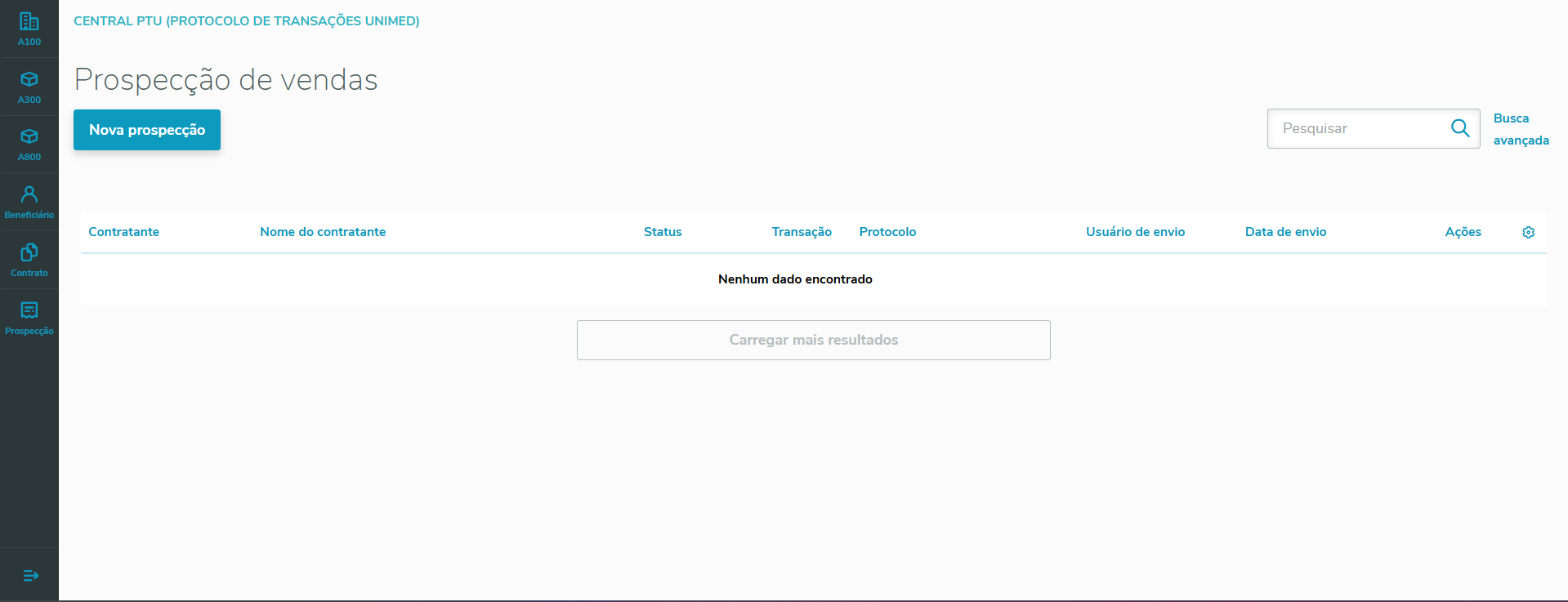
Ações relacionadas:
Ação: | Descrição |
| Nova prospecção | Incluir uma nova prospecção de venda. |
| Pesquisar | Pesquisar por registros através de parâmetros. |
| Busca avançada | Pesquisar por registros através de filtros específicos. |
| Gerenciador de colunas | Marcar ou desmarcar as colunas conforme necessidade de exibição. |
| Carregar mais resultados | Permite expandir os resultados de busca, apresentando mais registros se possível. |
Este menu somente estará disponível no TOTVS Saúde - Planos quando houver permissão para o programa hgp.centralPtu. Esta parametrização é realizada através do "Programa Produto Datasul - bas_prog_dtsul".
Também é possível importar o menu men_hgp.d do produto, na versão ou superior o qual contempla a funcionalidade dessa documentação.
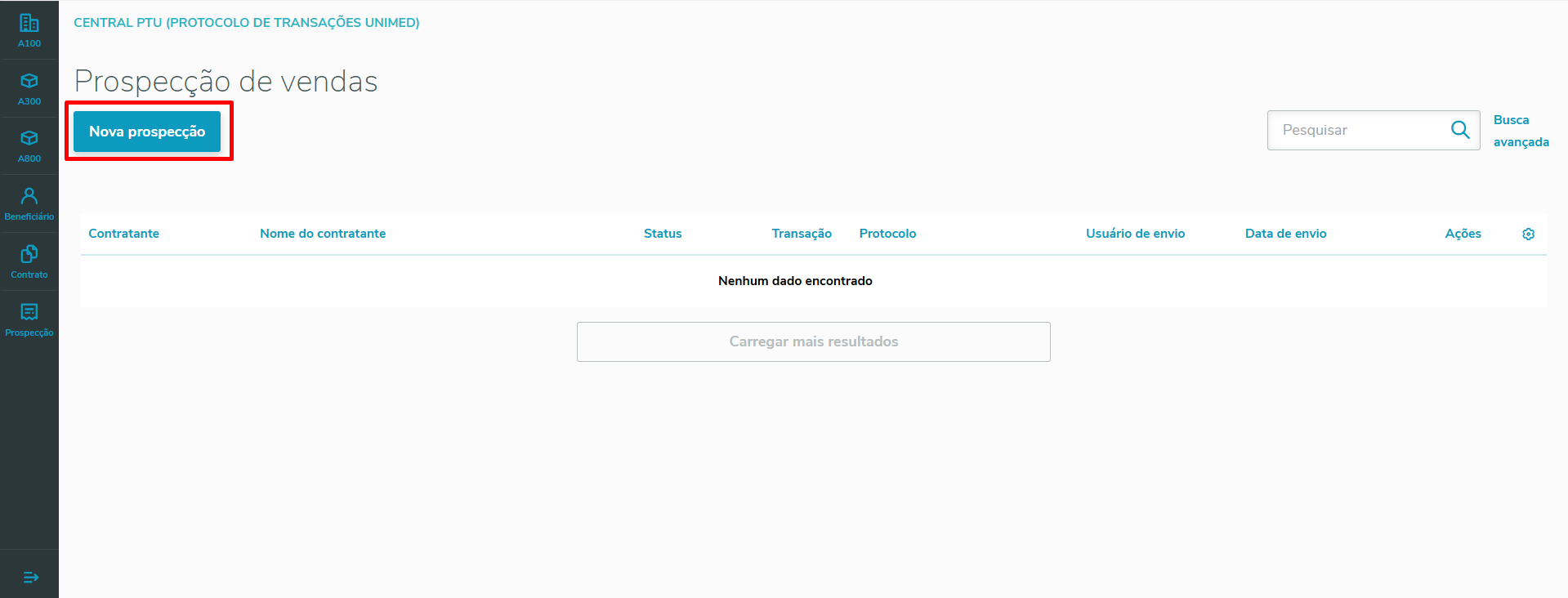
Nova prospecção permite incluir novos registros no sistema. Para acessar a função Nova prospecção basta clicar no ícone destacado na imagem abaixo.
Nesta etapa é possível informar os principais dados do contratante que serão enviados.
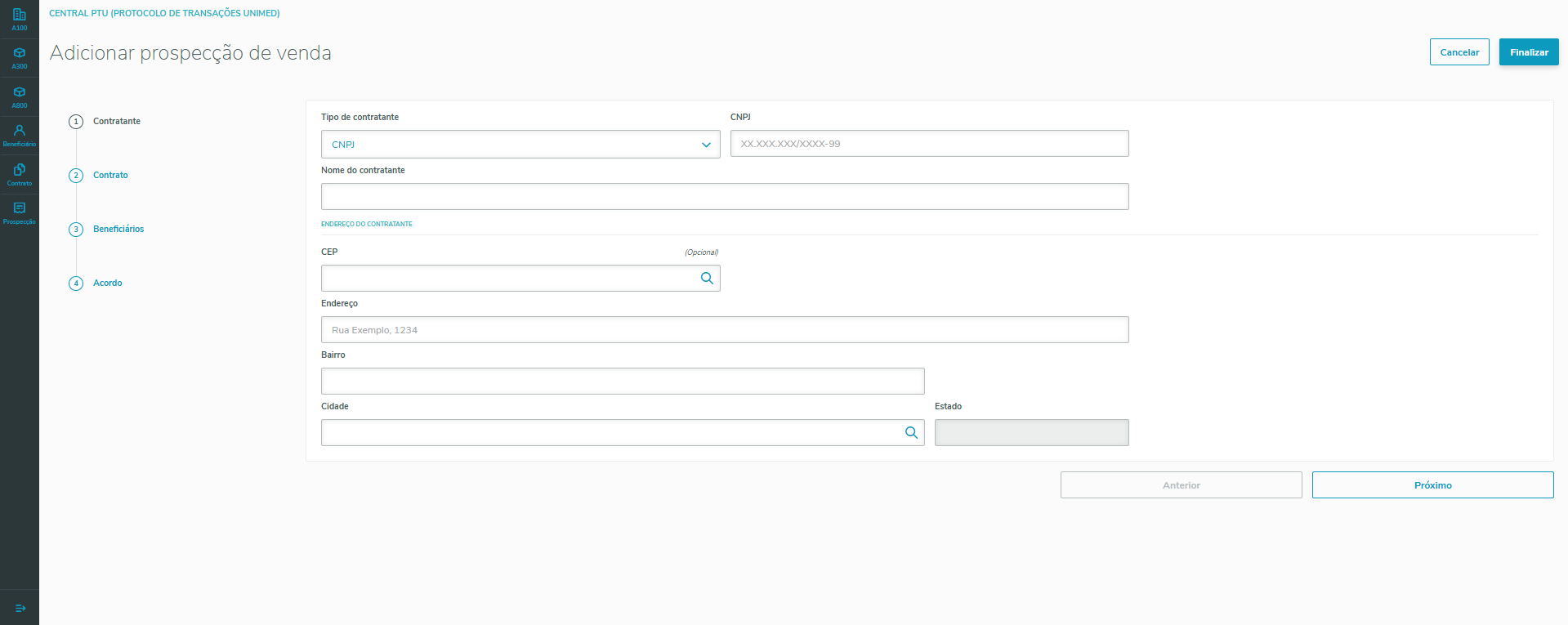
Principais campos e parâmetros para Nova prospecção, Editar e Detalhar:
Campo: | Descrição |
Tipo de contratante | Tipo do identificador do contratante. Opções válidas: CNPJ, CAEPF. |
CNPJ/CAEFP | CPNJ/CAEPF do contratante. |
ENDEREÇO DO CONTRATANTE | |
CEP | Código do CEP do contratante. (opcional) |
Endereço | Endereço do contratante. Deve ser preenchido com a descrição do endereço principal e com a numeração na via pública (Exemplo: Rua Exemplo, 1234). |
Bairro | Bairro do contratante. |
Cidade | Cidade do contratante. |
Estado | Unidade federativa do contratante. |
Nesta etapa é possível informar as informações do plano que serão enviadas.
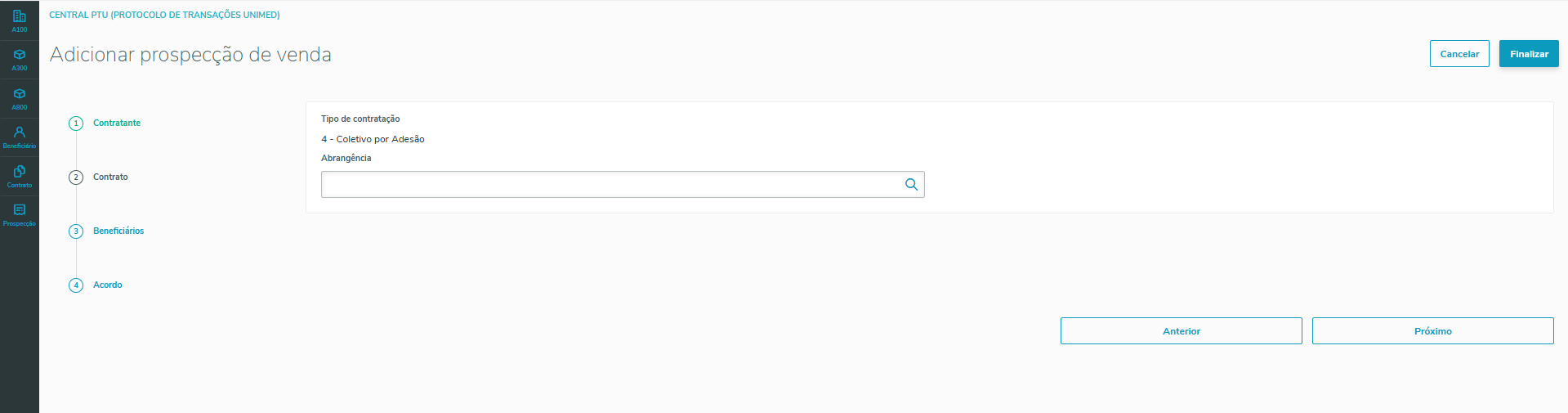
Principais campos e parâmetros para Nova prospecção, Editar e Detalhar:
Campo: | Descrição | |
Tipo de contratação | Tipo de contratação do plano. Opções válidas: 4 - Coletivo por Adesão.
| |
Abrangência | Código referente a abrangência do plano. Deve estar cadastrado na Manutenção Associativa Abrangência x Layout - hpr.assocCoverageLayout. |
Nesta etapa é possível importar os beneficiários do plano que serão enviados na prospecção de venda. Não é obrigatório importar os beneficiários logo que é efetuado o cadastro da prospecção, é possível realizar a importação posteriormente.
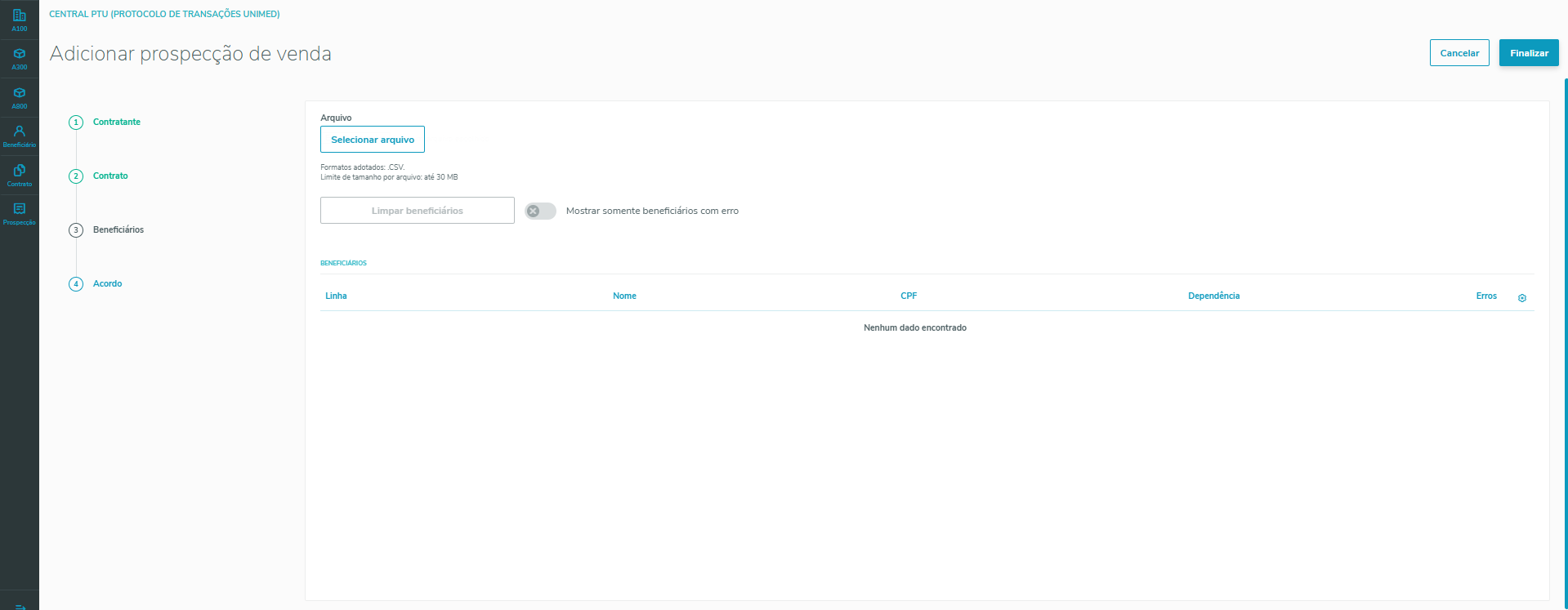
Ações relacionadas:
Ação: | Descrição |
| Selecionar arquivo | Permite selecionar o arquivo .CSV para importação dos beneficiários. |
| Limpar beneficiários | Limpa a lista dos beneficiários para permitir uma nova importação. |
| Mostrar somente beneficiários com erro | Permite visualizar os beneficiários que possuem erros de importação. |
Informações dos beneficiários disponíveis em Nova prospecção, Editar e Detalhar:
Campo: | Descrição |
Linha | Linha do beneficiário no arquivo. (Disponível em Nova prospecção e Editar). |
| Nome | Nome completo do beneficiário. |
| CPF | CPF do beneficiário. |
| Dependência | Código da dependência do beneficiário. Valores válidos: 00 - Titular |
| Endereço | Descrição do endereço principal do beneficiário. |
| Número | |
Ao acessar o menu Contrato é possível realizar a listagem dos contratos. Para isso, a listagem conta com as opções de Pesquisa Simples, onde é possível consultar uma movimentação através da Modalidade/Proposta.
Exemplo:
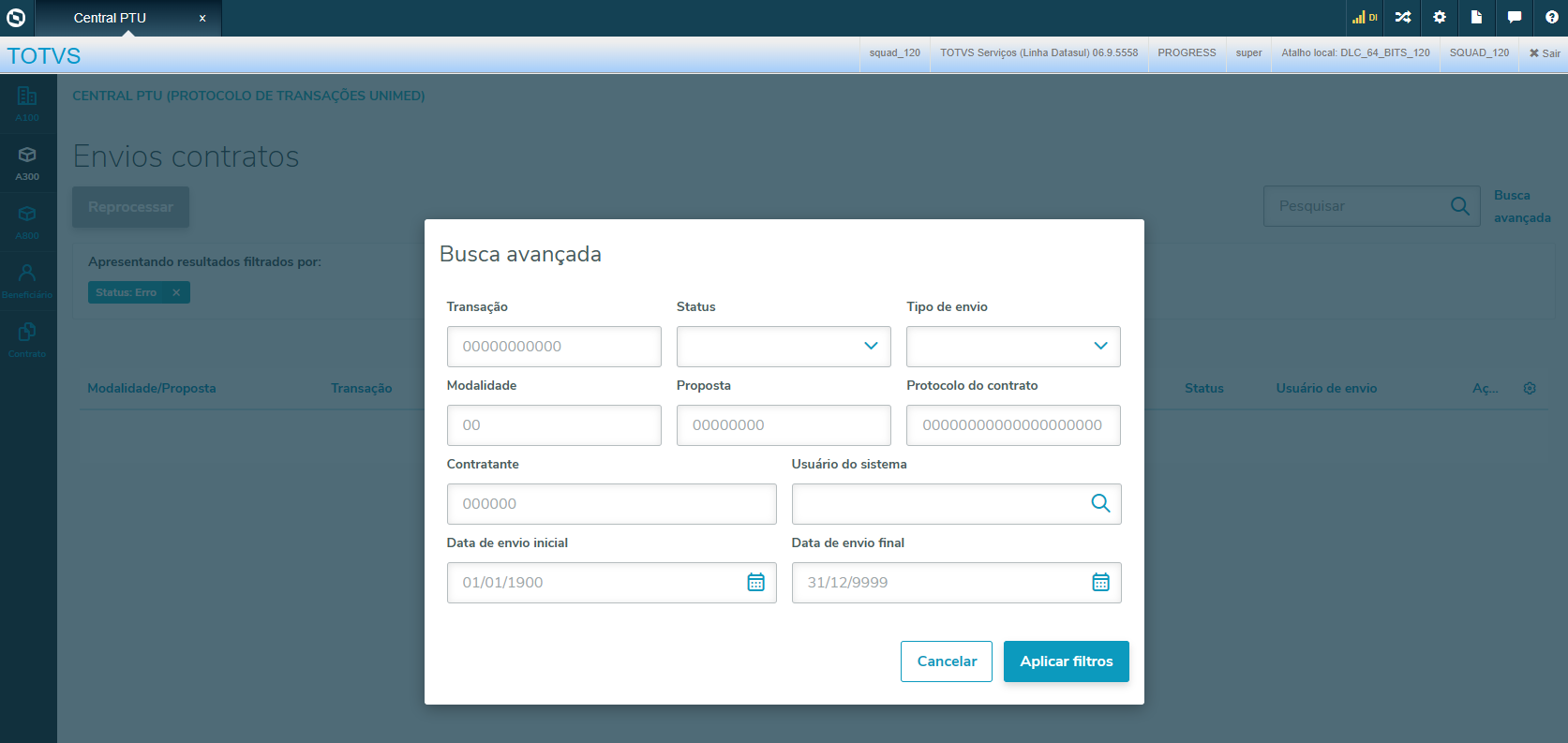
Também há a possibilidade da Pesquisa Avançada, onde é possível informar Transação, Status, Tipo de envio, Modalidade, Proposta, Protocolo do contrato, Contratante, Usuário do sistema, Data de envio inicial e Data de envio final.
Através do link na listagem na coluna Modalidade/Proposta, é possível acessar a tela de detalhes do contrato.
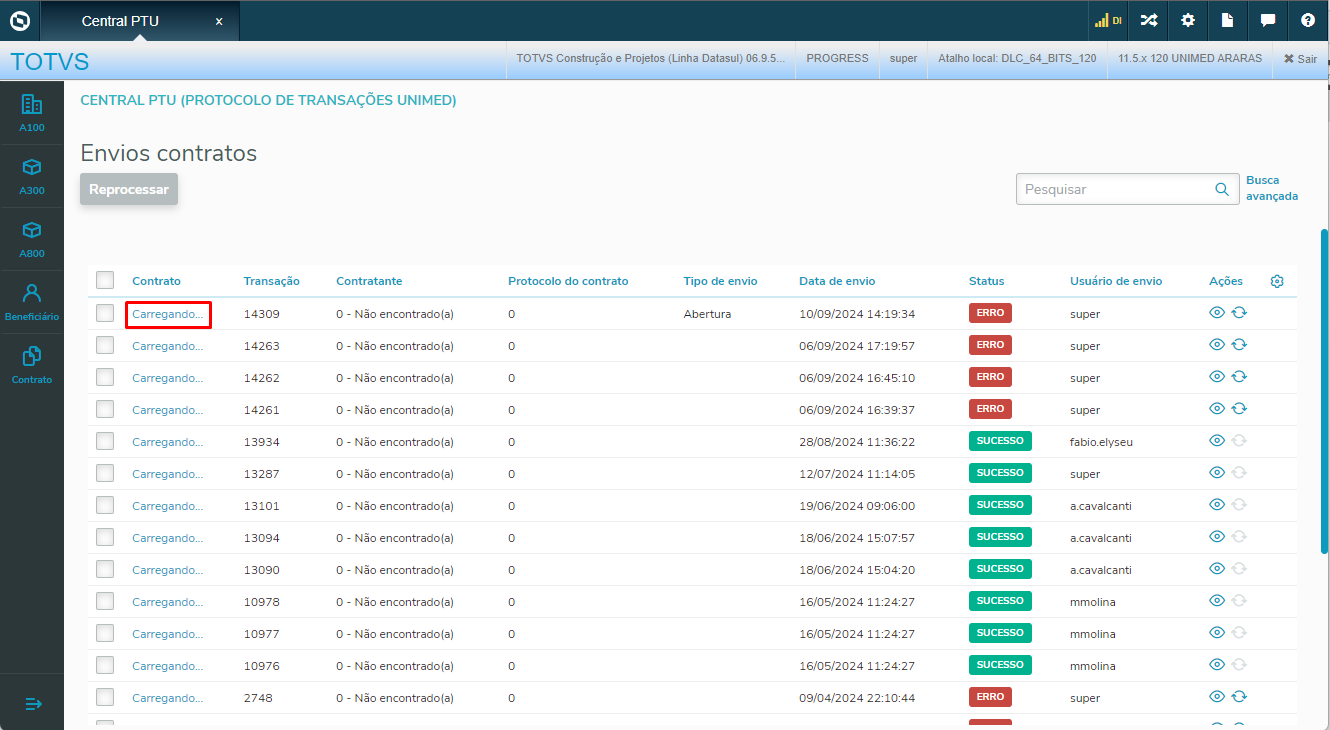
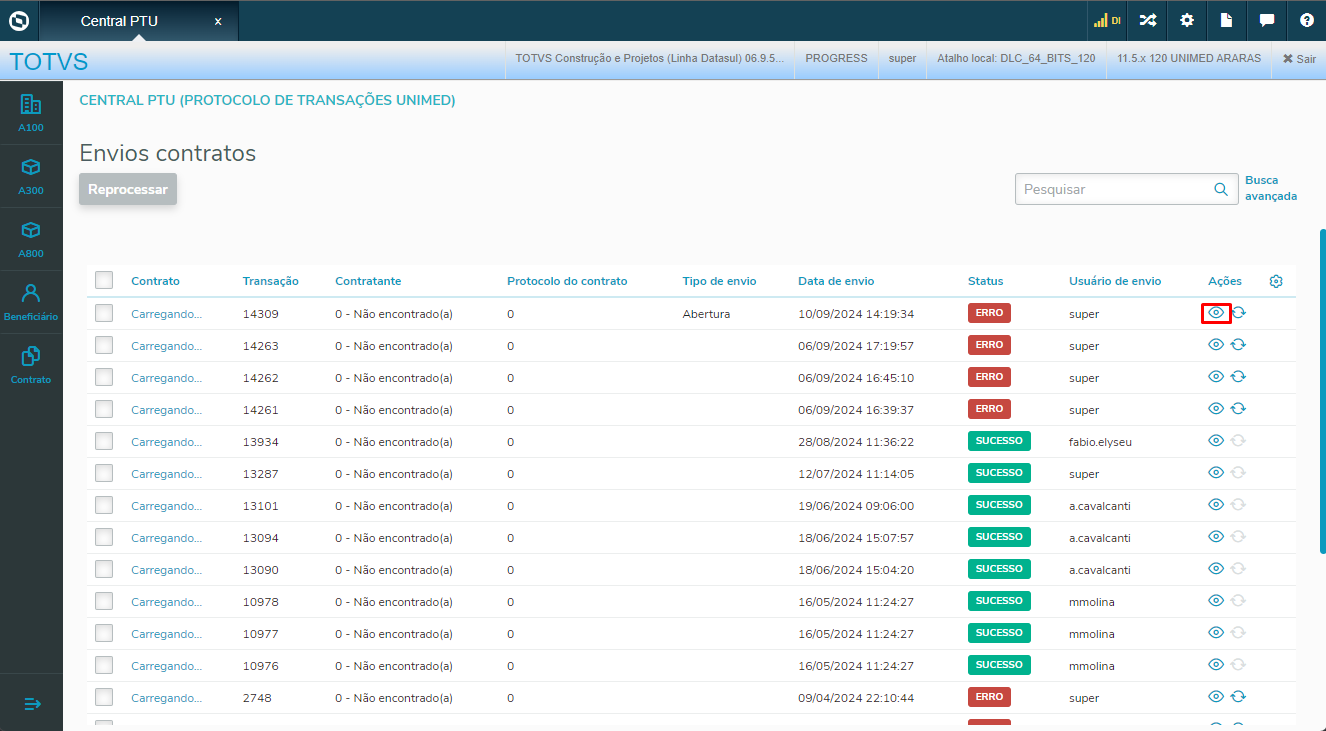
Na tela inicial, na listagem há um ícone "Visualizar detalhes" na coluna Ações permite visualizar as informações sobre as movimentações.
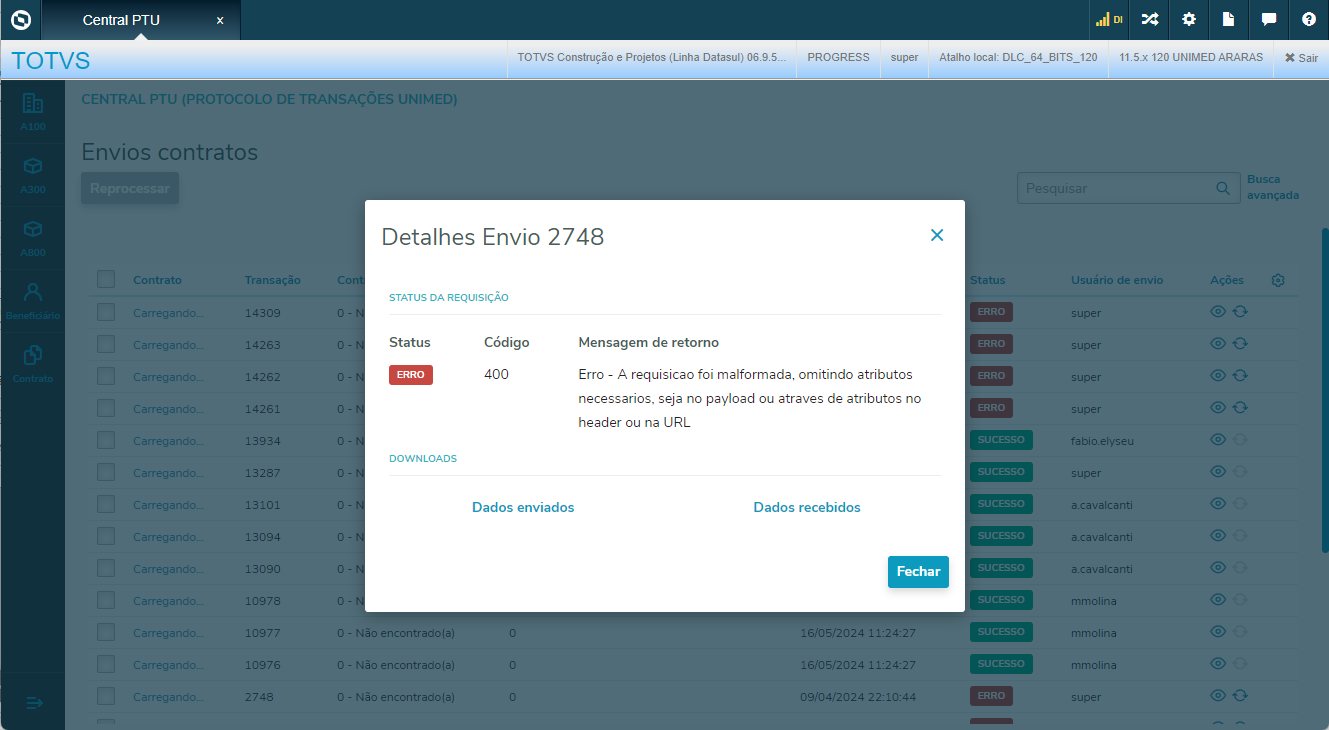
No modal de detalhes, ao ser aberto, é possível visualizar diversas informações importantes. Isso inclui o Status da requisição e Status de retorno, com os seguintes dados:
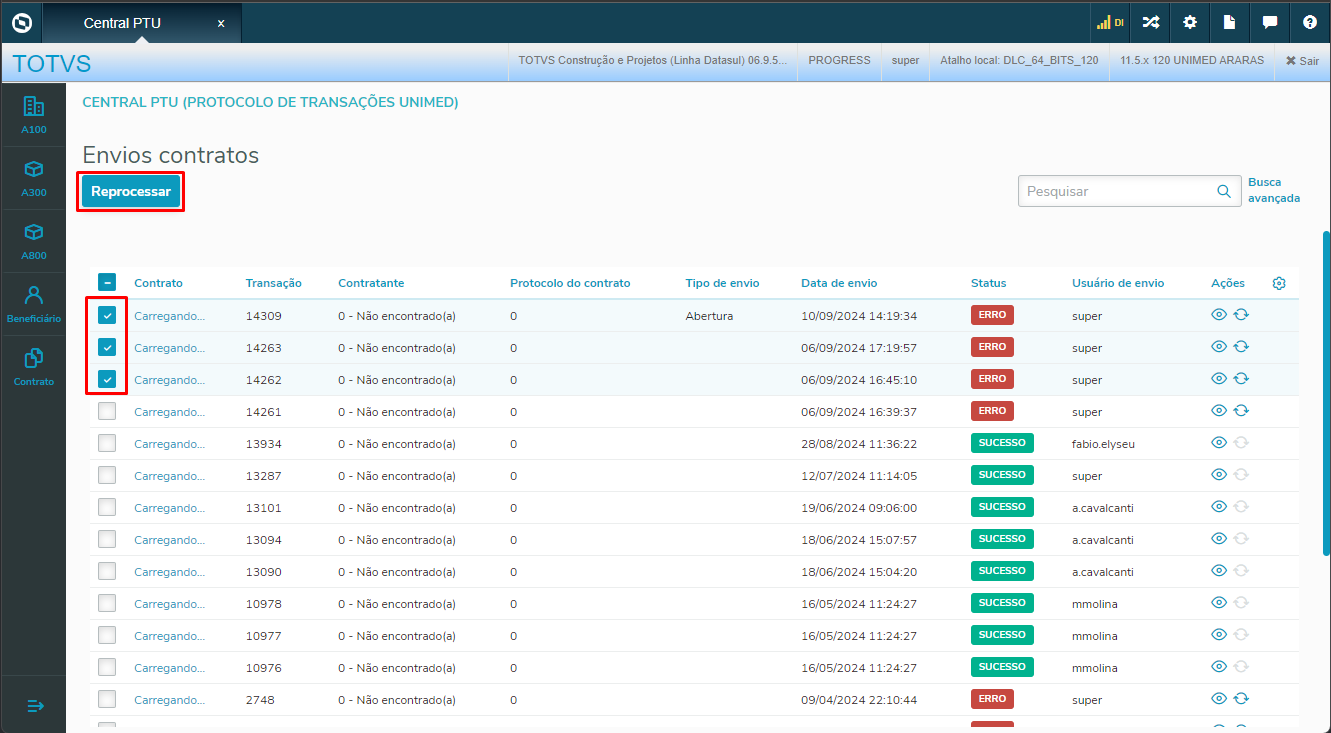
Ao clicar no ícone de Reprocessar, você terá a opção de reenviar os dados do contrato.
Observação: É importante notar que essa funcionalidade estará disponível somente nos casos em que ocorreu erro no envio anterior, ou o contrato possui algum beneficiário que durante o envio da massa inicial de dados do Cadbenef ficou com status Análise ou Erro.
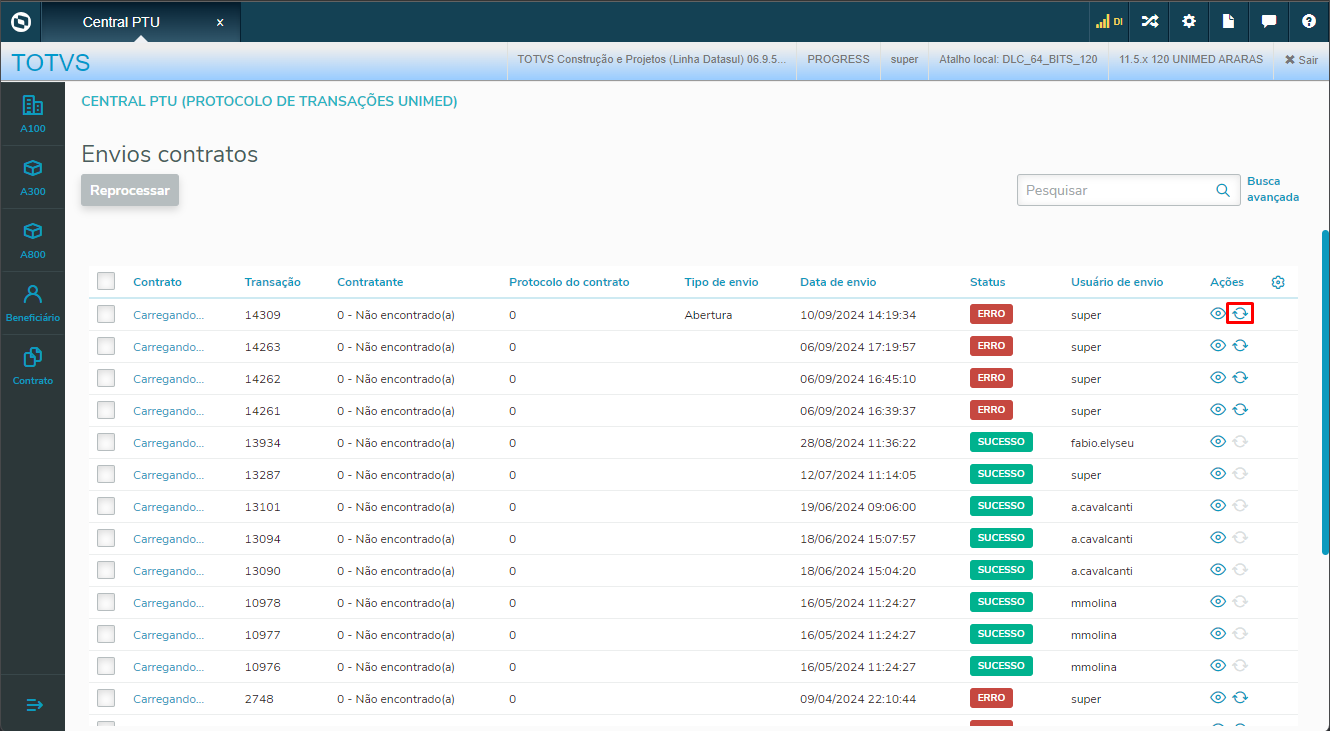
É possível selecionar diversos ou todos os pedidos na tela, além de reprocessar todos os pedidos na base de dados usando um filtro específico: