O que é?

O Simplificador de Testes Automatizados RM é uma ferramenta desenvolvida para facilitar a criação de automações de testes vocacionados. Baseado na comunicação com estruturas nativas das soluções do TOTVS linha RM, essa ferramenta permite que durante o processo de geração dos testes, você realize automações para processos ou manipulação de registros, de forma simples e através de uma interface guiada (Wizard), sem precisar lidar com códigos complexos, ferramentas de terceiros ou configurações técnicas avançadas.

Para que serve?

O Gerador RM serve para:

Módulos

Como Utilizar

Cadastros

Incluir/Editar

Navegue no menu do TOTVS Automação de Testes e clique em: LInha RM Cadastros


Automação de Testes

É a primeira fase do Assistente de Configuração da Automação de Testes, responsável por:

  • Garantir que todas as etapas seguintes sejam carregadas com base na infraestrutura selecionada

1. Ambientes

No campo Ambientes, o usuário seleciona o ambiente RM que será usado como referência para buscar os dados necessários para configurar a automação.

Exemplo (baseado na tela enviada):

Esse ambiente é carregado a partir de uma listagem prévia que o sistema possui, podendo vir do controle interno do projeto ou de integrações com o RM.


2. Servidores (obrigatório)

O campo Servidores é obrigatório, pois define o servidor que será utilizado para:

  • Ler o arquivo broker.dat


Excluir


Filtros RM


Processos

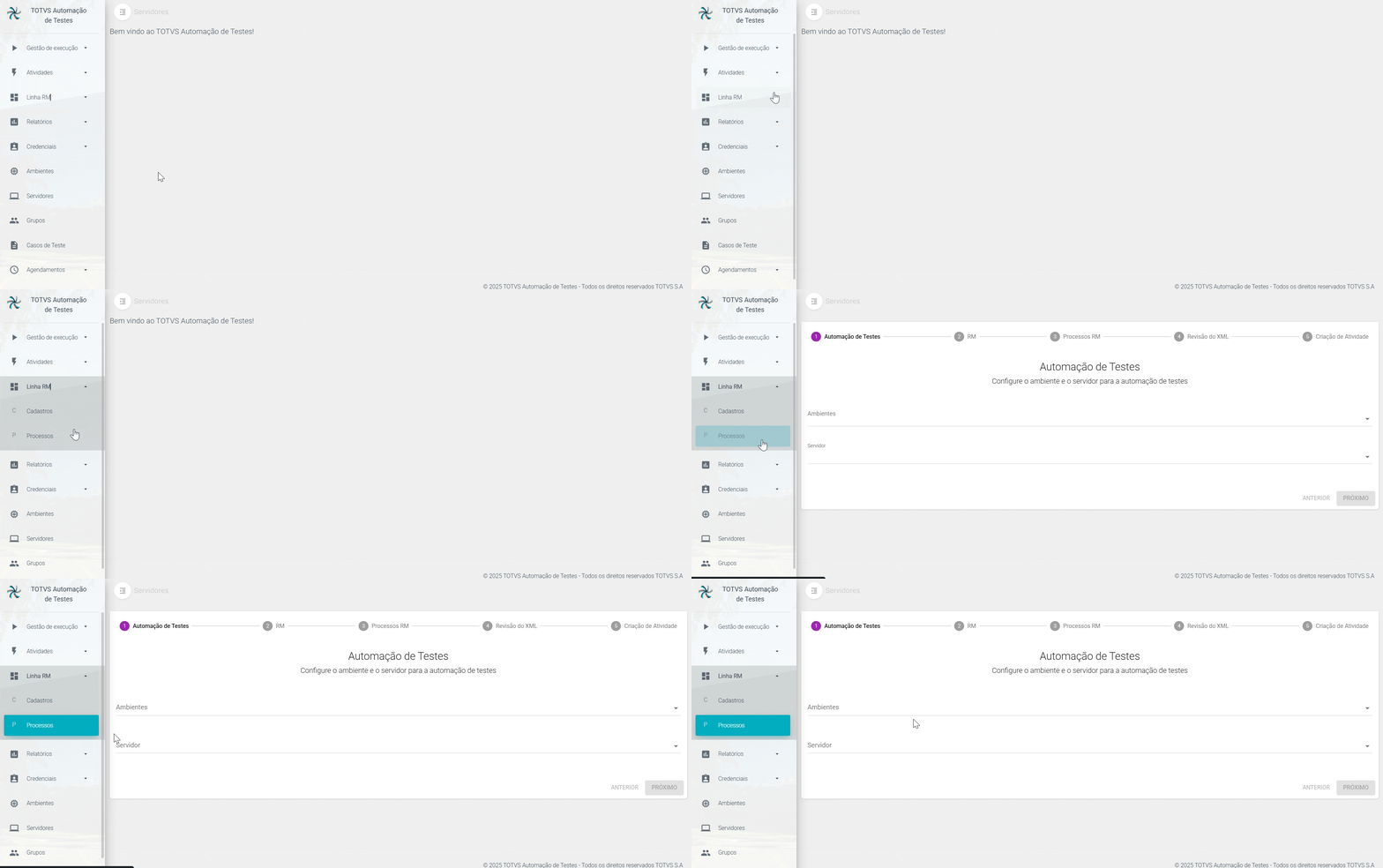
 1. Navegue no menu do TOTVS Automação de Testes e clique em: LInha RM  Processos

Automação de Testes

É a primeira fase do Assistente de Configuração da Automação de Testes, responsável por:

  • Garantir que todas as etapas seguintes sejam carregadas com base na infraestrutura selecionada

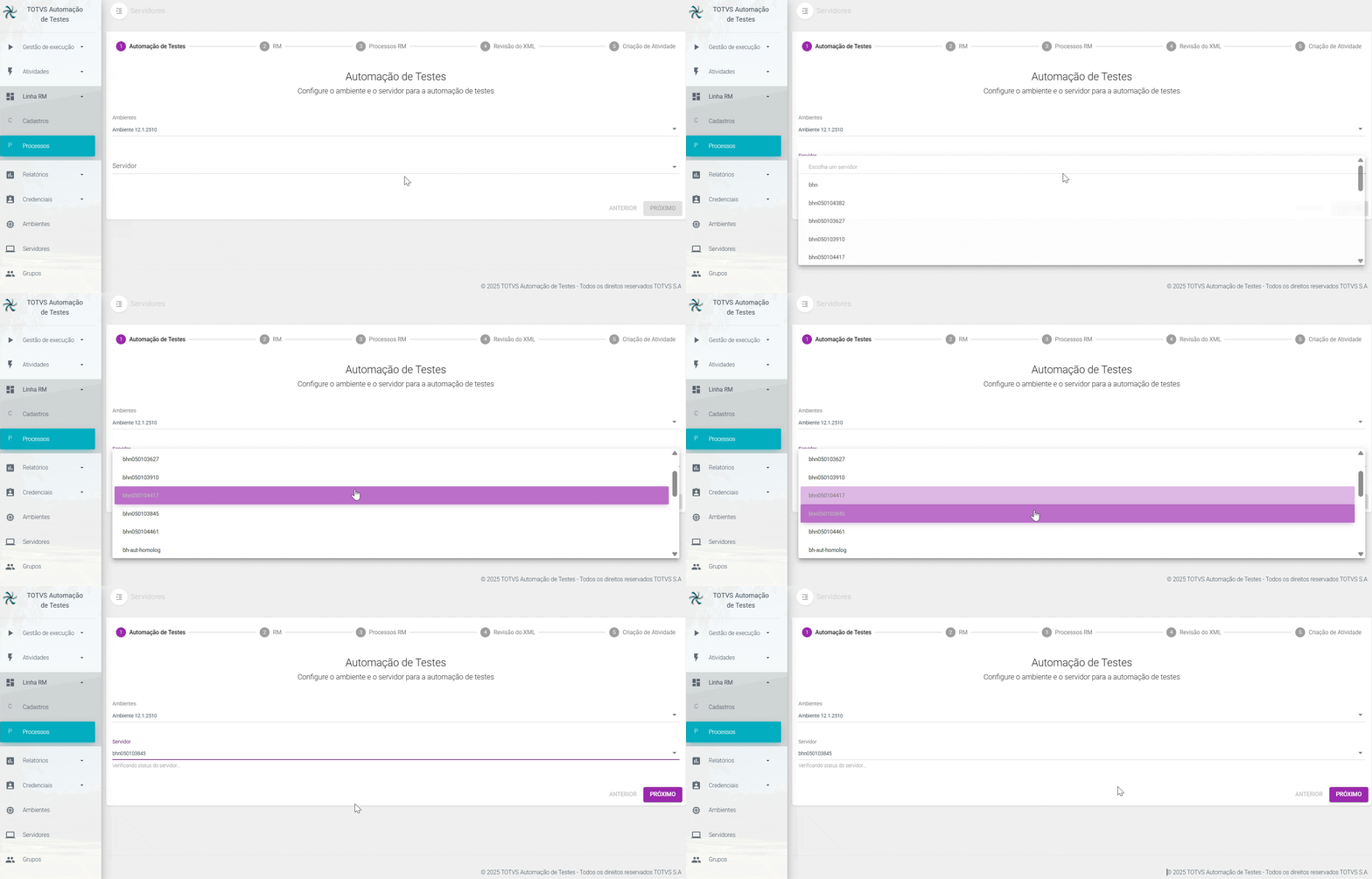
1. Ambientes

No campo Ambientes, o usuário seleciona o ambiente RM que será usado como referência para buscar os dados necessários para configurar a automação.

Exemplo (baseado na tela enviada):

Esse ambiente é carregado a partir de uma listagem prévia que o sistema possui, podendo vir do controle interno do projeto ou de integrações com o RM.

2. Servidores (obrigatório)

O campo Servidores é obrigatório, pois define o servidor que será utilizado para:

  • Ler o arquivo broker.dat

RM

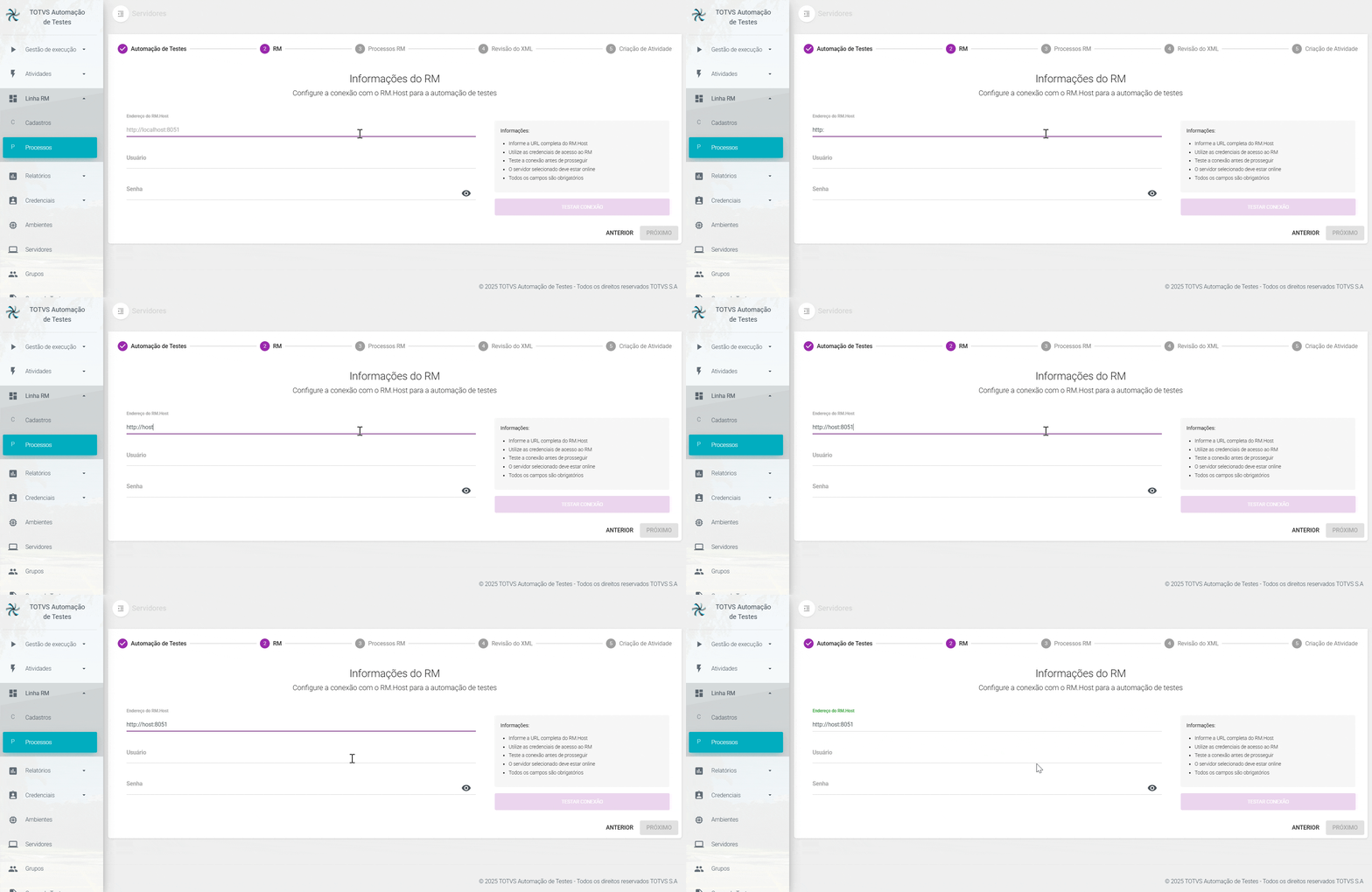
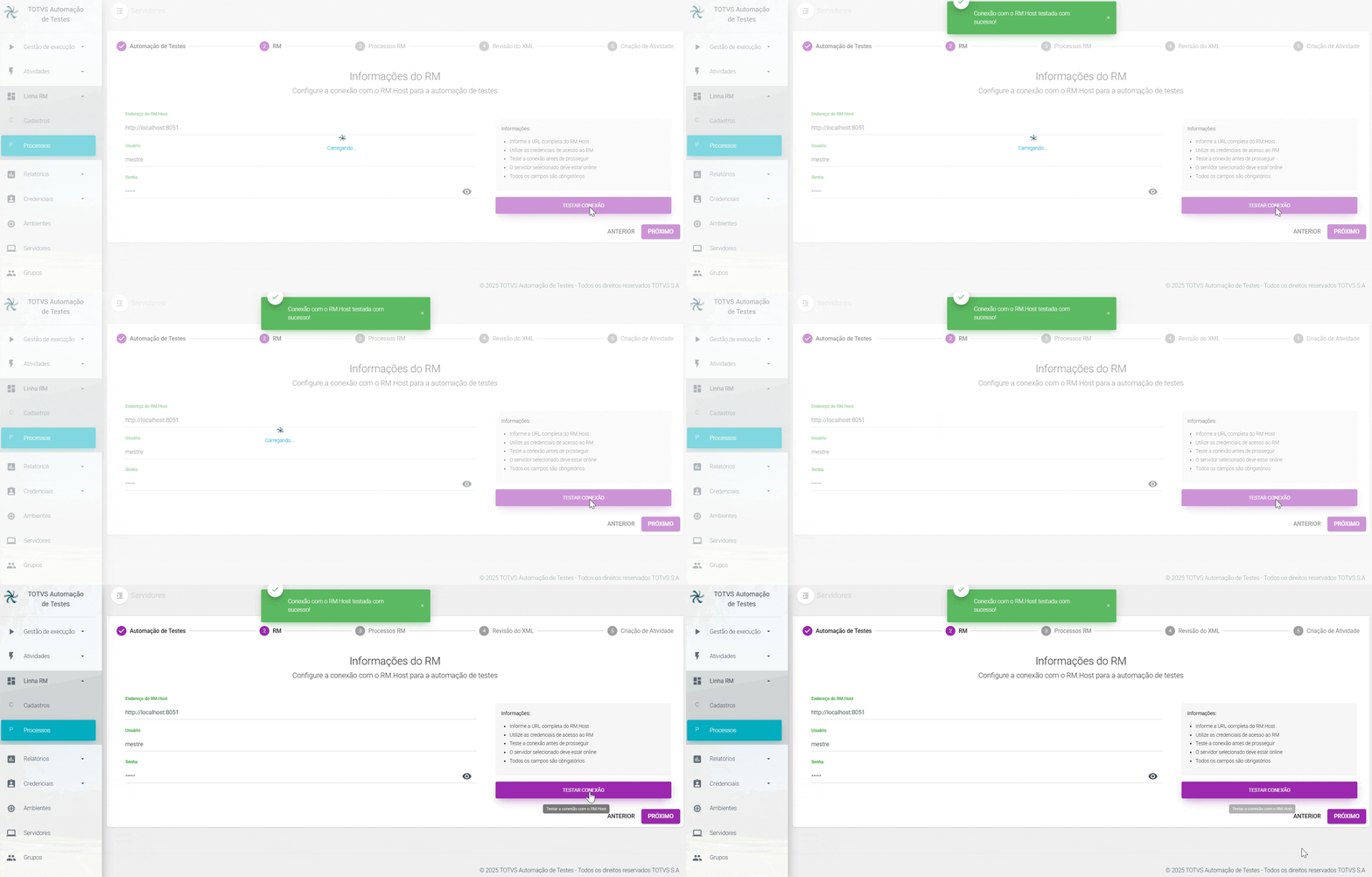
A tela Informações do RM faz parte do fluxo de configuração do ambiente de automação de testes. Nela, o usuário deve informar os dados necessários para estabelecer comunicação com o RM.Host, serviço responsável por orquestrar e executar processos do RM.

Essa etapa é essencial para validar se o ambiente está corretamente configurado antes de avançar no wizard..

1.  No primeiro campo, você deve digitar o endereço usado para acessar o RM.Host.

Exemplo comum:

http://localhost:8051

O número final, chamado porta (ex.: 8051), pode ser diferente em sua instalação. Caso utilize outra porta, basta substituir.

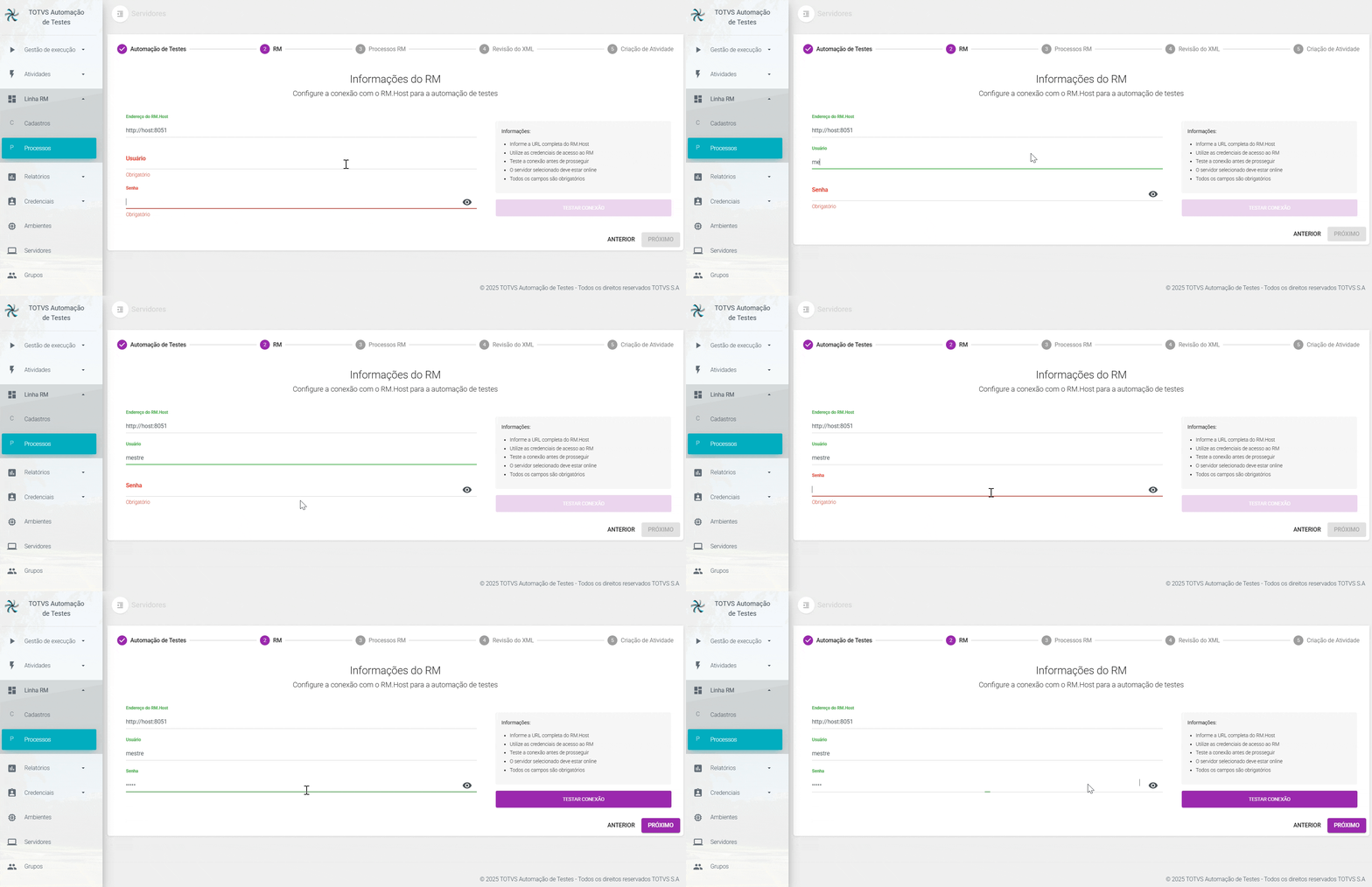
2. Digite o usuário e senha do RM:

3.  Depois de preencher todos os campos, clique no botão: TESTAR EXECUÇÂO

Ele serve para verificar se:

  • O endereço está correto

  • O usuário e senha são válidos

Se a conexão for bem-sucedida, você verá uma mensagem de confirmação.
Se der erro, revise os dados. 


Processos RM

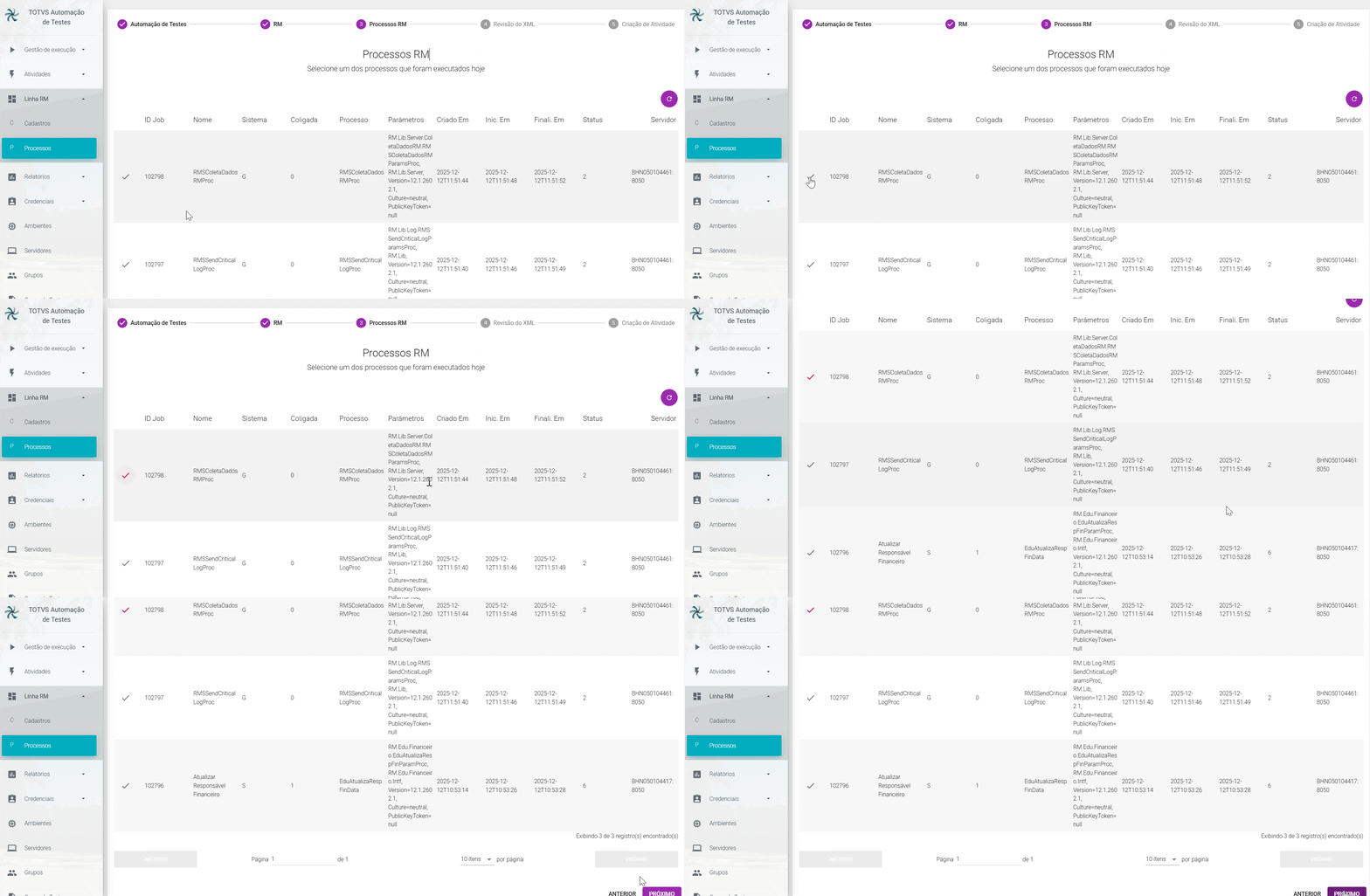
Nesta etapa, o usuário deve selecionar um dos processos do RM executados hoje. A escolha do processo permite que a interface guiada (wizard) avance para a etapa de revisão do XML gerado.

A tela exibe uma lista com os processos do dia, junto com informações que ajudam na identificação. Para continuar, basta selecionar o processo desejado clicando no ícone à esquerda.

Certifique-se de fornecer os dados de conexão corretos, pois somente os processos executados com essas informações aparecerão na lista.

Informações apresentadas

  • ID Job – Identificador único da execução do job no RM.

  • Nome – Nome do processo registrado no RM.

  • Sistema – Código do sistema responsável pelo processamento.

  • Coligada – Unidade/empresa da execução.

  • Processo – Nome técnico do processo RM.

  • Parâmetros – Detalhes dos parâmetros utilizados na execução.

  • Criado Em – Data e hora em que o job foi gerado.

  • Inic. Em – Momento em que o processo iniciou.

  • Final. Em – Momento em que o processo foi finalizado.

  • Status – Situação final do job (ex.: concluído, com erro, em execução).

  • Servidor – Nome do servidor onde o processo foi executado.

Exibir informações do XML

Nesta etapa, você poderá visualizar todo o conteúdo do XML gerado a partir das informações preenchidas nas etapas anteriores. O objetivo é permitir que você confira se todos os dados estão corretos antes de finalizar o processo.

Aqui você pode analisar o XML completo, verificar se existe alguma inconsistência e garantir que tudo está conforme o esperado. Caso perceba algum erro, você pode voltar para as etapas anteriores, ajustar as informações e retornar para esta tela. Quando estiver tudo certo, basta avançar para concluir o Wizard.

Se você clicar em ANTERIOR, aparecerá uma mensagem de confirmação:

Deseja realmente voltar? As alterações serão perdidas.

Isso significa:

  • Se você editou o XML manualmente e tentar voltar, o sistema descarta qualquer modificação feita na tela.

Criação  de Atividade

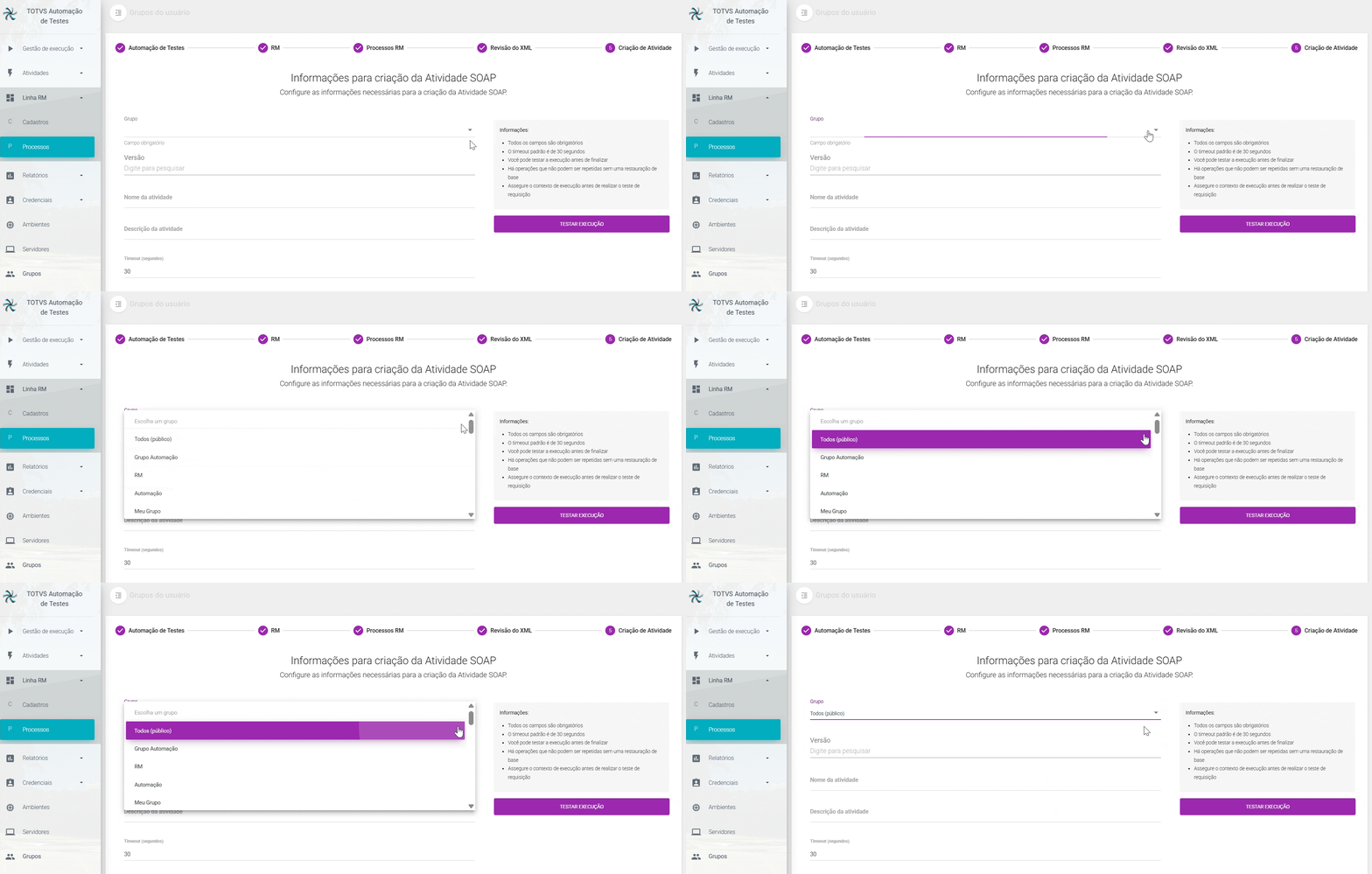
Nesta etapa, você irá configurar as informações finais necessárias para que a atividade seja criada dentro do sistema. Essas informações definem como a automação será identificada, descrita e executada quando for utilizada em um fluxo. Dependendo do tipo de atividade que você estiver criando, esses dados serão utilizados pelo sistema para estruturar e realizar corretamente a execução durante os testes ou processos automatizados.

Ao finalizar a criação você poderá ser redirecionado para a atividade adicionada ou voltar para o estágio inicial do wizard para reiniciar o fluxo.

Seleciona o grupo ao qual a atividade pertencerá.

  • O grupo organiza e controla quem pode visualizar ou utilizar essa atividade.

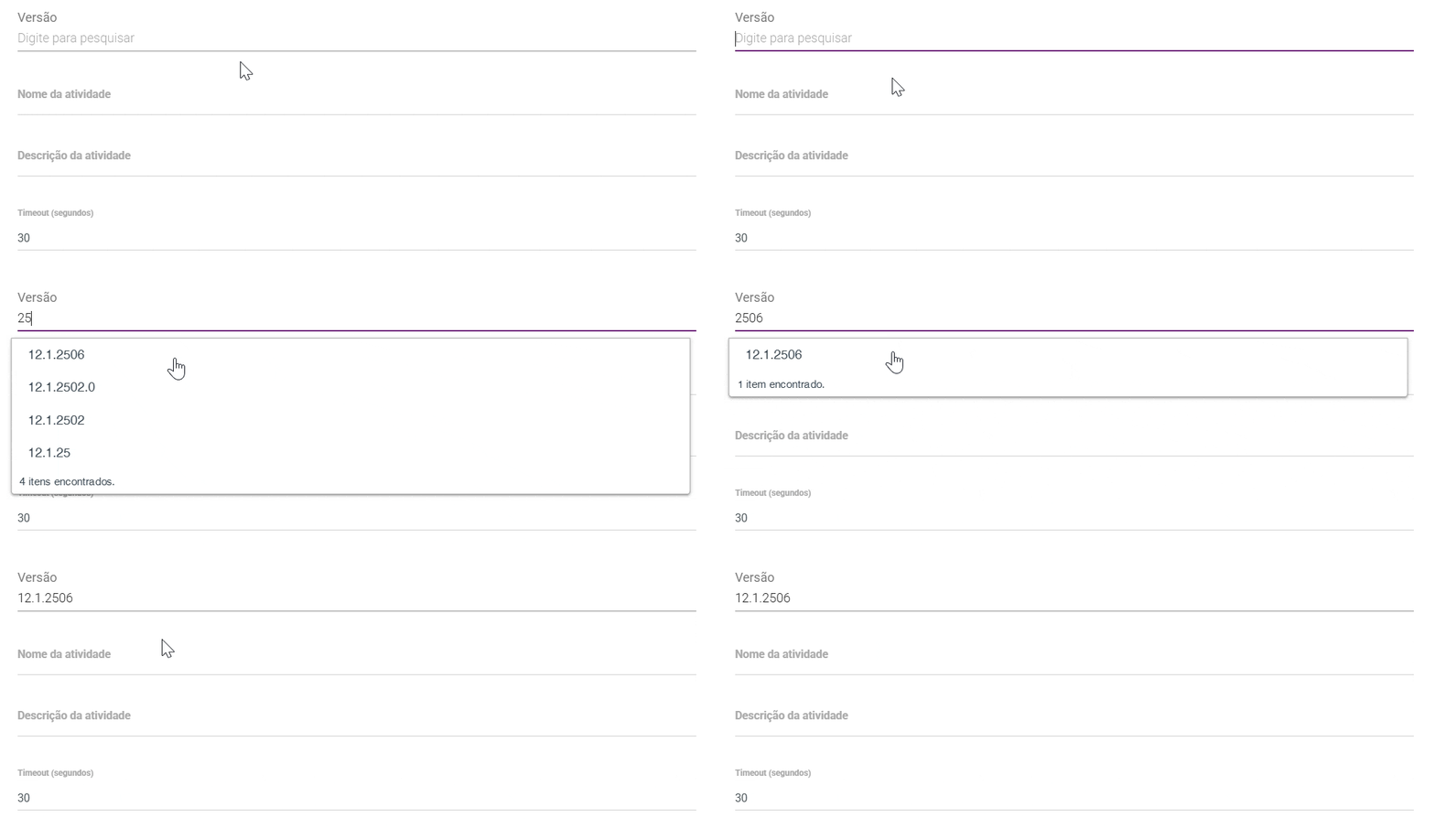
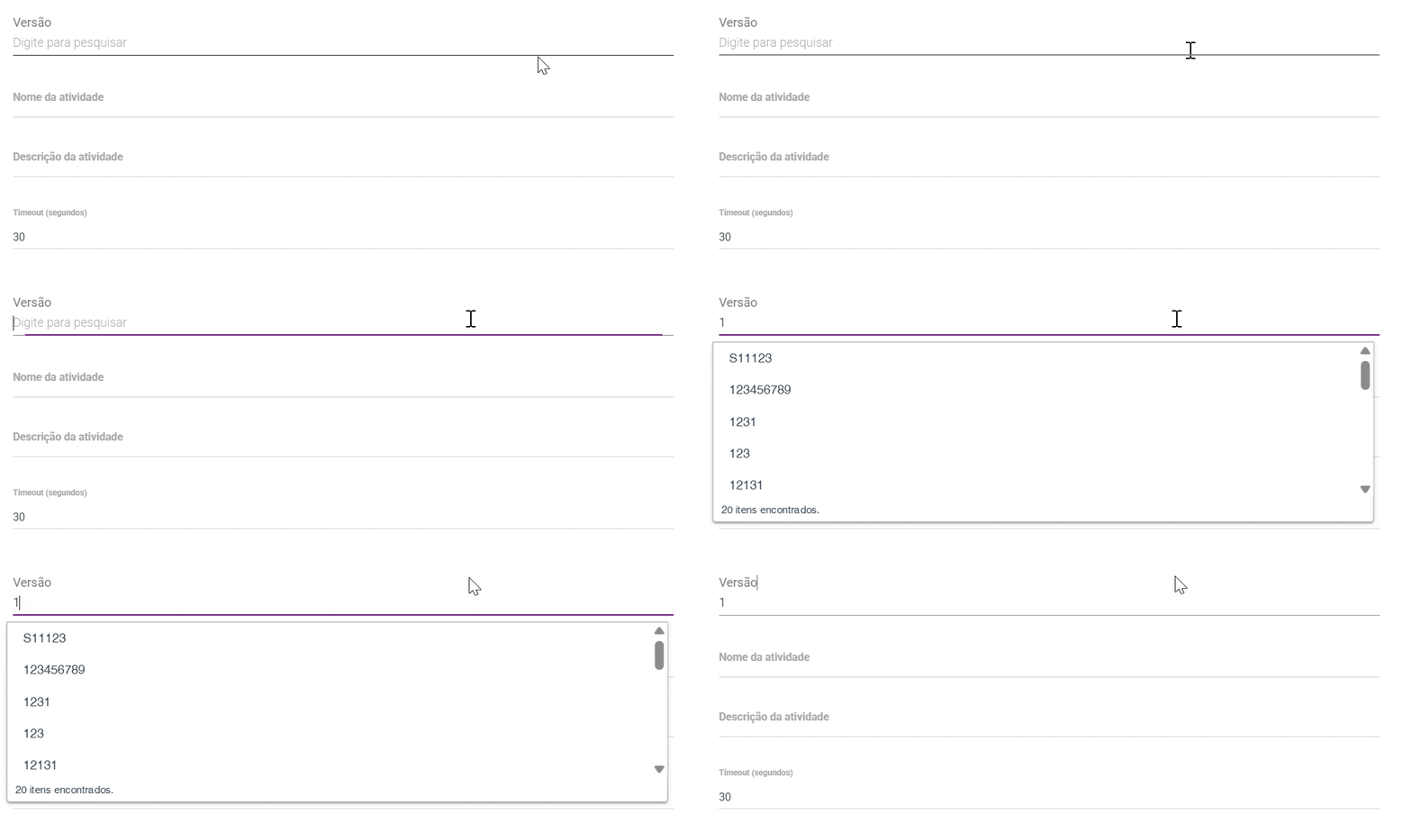
Define a versão da atividade que está sendo criada.

  • Isso é útil para controle de alterações e evolução de processos.

Se for necessário utilizar mais de uma versão do RM no seu ambiente, é recomendado que a versão da atividade seja compatível com o sistema RM em uso. Caso contrário, pode-se optar por uma versão padrão de sua preferência.

Exemplo utilizando a versão do RM

Exemplo utilizando a versão padrão

É o nome que identificará a automação dentro da plataforma.

  • Escolha um nome que represente bem o que a atividade faz, facilitando a identificação por você e pela sua equipe.

Campo destinado a explicar, de forma resumida, o propósito da automação.

  • Uma boa descrição ajuda a documentar o processo e facilita a manutenção futura.

Tempo máximo que a execução pode levar antes de ser interrompida automaticamente.

  • O valor padrão é 30 segundos, mas você pode aumentar caso o processo do RM costume demorar mais.

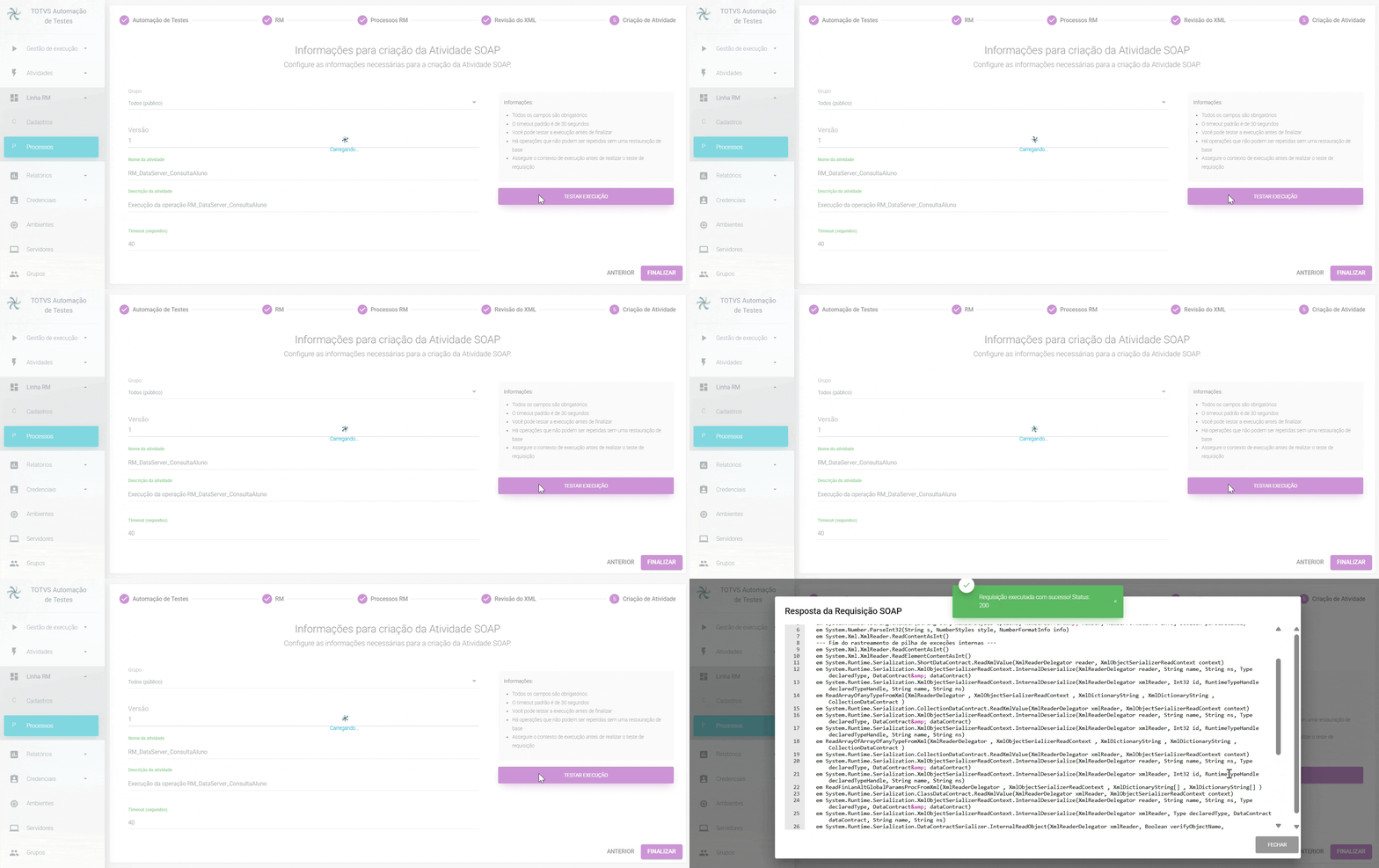
Testar Execução

O botão Testar Execução permite validar a requisição SOAP antes de finalizar a criação da atividade. Durante o teste, o sistema envia a requisição utilizando os dados informados no XML e retorna o resultado da operação, permitindo verificar se:

  • Os parâmetros foram preenchidos corretamente

  • A estrutura do XML está válida

  • A operação SOAP está respondendo conforme esperado

Esta funcionalidade é recomendada para garantir que a atividade será criada com uma requisição funcional e que não ocorrerão falhas durante sua execução no fluxo automatizado.

Saiba mais


FAQ