01. DATOS GENERALES
| Producto | |
|---|
| Línea de producto: | |
|---|
| Segmento: | |
|---|
| Módulo: | SIGACTB - Contabilidad de Gestión |
|---|
| Función: | | Rutina | Nombre Técnico |
|---|
| backoffice.sv.ctb.BookDiary.default.rep.par.trp | Libro Diario Contable |
|
|---|
| País: | Paraguay |
|---|
| Ticket: | N/A |
|---|
| Requisito/Story/Issue (informe el requisito vinculado): | DMICAS-1235 |
|---|
02. SITUACIÓN/REQUISITO
Solicitud para que en el informe CTBSV025 – Libro Diario Contable se incorpore la rúbrica con sello digital para atender a los requerimientos de la legislación.
Sustento legal de la solicitud:
El marco general de la obligación de llevar libros rubricados está en la Ley 1034/1983 del Comerciante, artículo 78.
La norma que regula la validez jurídica de firma electrónica, firma digital, mensajes de datos y documentos digitales es la Ley 4017/2010 "De validez jurídica de la firma electrónica, la firma digital, los mensajes de datos y el expediente electrónico".
Sobre la implementación concreta en los registros de comercio, la Corte Suprema de Justicia a través de la Acordada 1180/2017 estableció un procedimiento para que la rúbrica sea mediante un "sello digital" enviado en formato PDF para hojas sueltas o formularios continuos, como alternativa al sello físico tradicional.
Ese procedimiento de sello digital se complementa con lo previsto en la Ley 4924/2013, que modificó la Ley 1034/83 en materia de "sistemas modernos de contabilidad", admitiendo la posibilidad de incorporar sistemas electrónicos; la Acordada 1180/2017 refiere precisamente a "sistemas modernos de contabilidad" para los cuales se acepta rúbrica mediante sello digital.
03. SOLUCIÓN
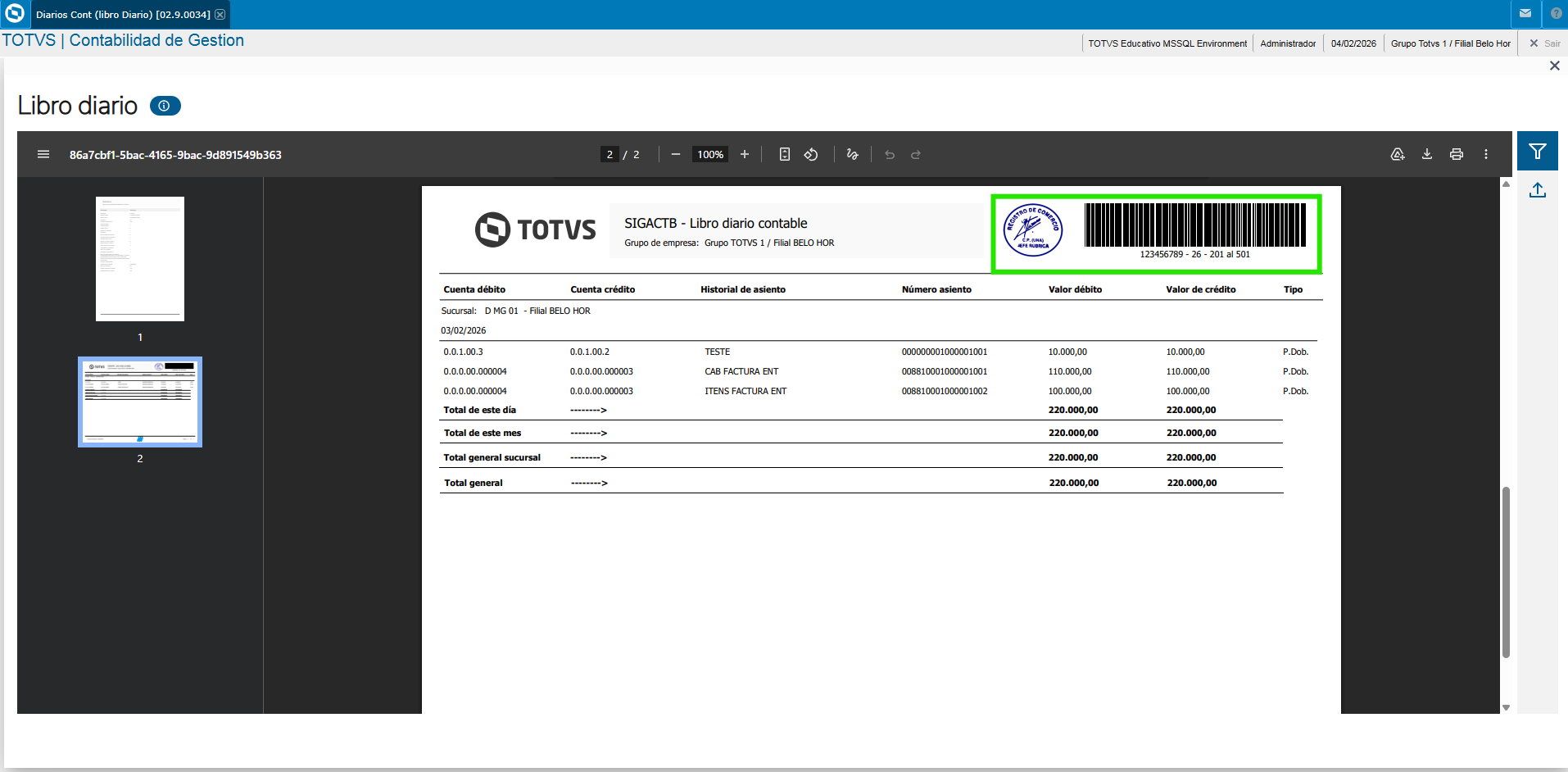
Para atender a los requerimientos de la legislación, se agregó en el encabezado del informe Libro Diario Contable (CTBSV025) la rúbrica con sello digital y código de barras, que contiene la información correspondiente al número de rúbrica, año de la rúbrica, página inicial y página final de la rúbrica.
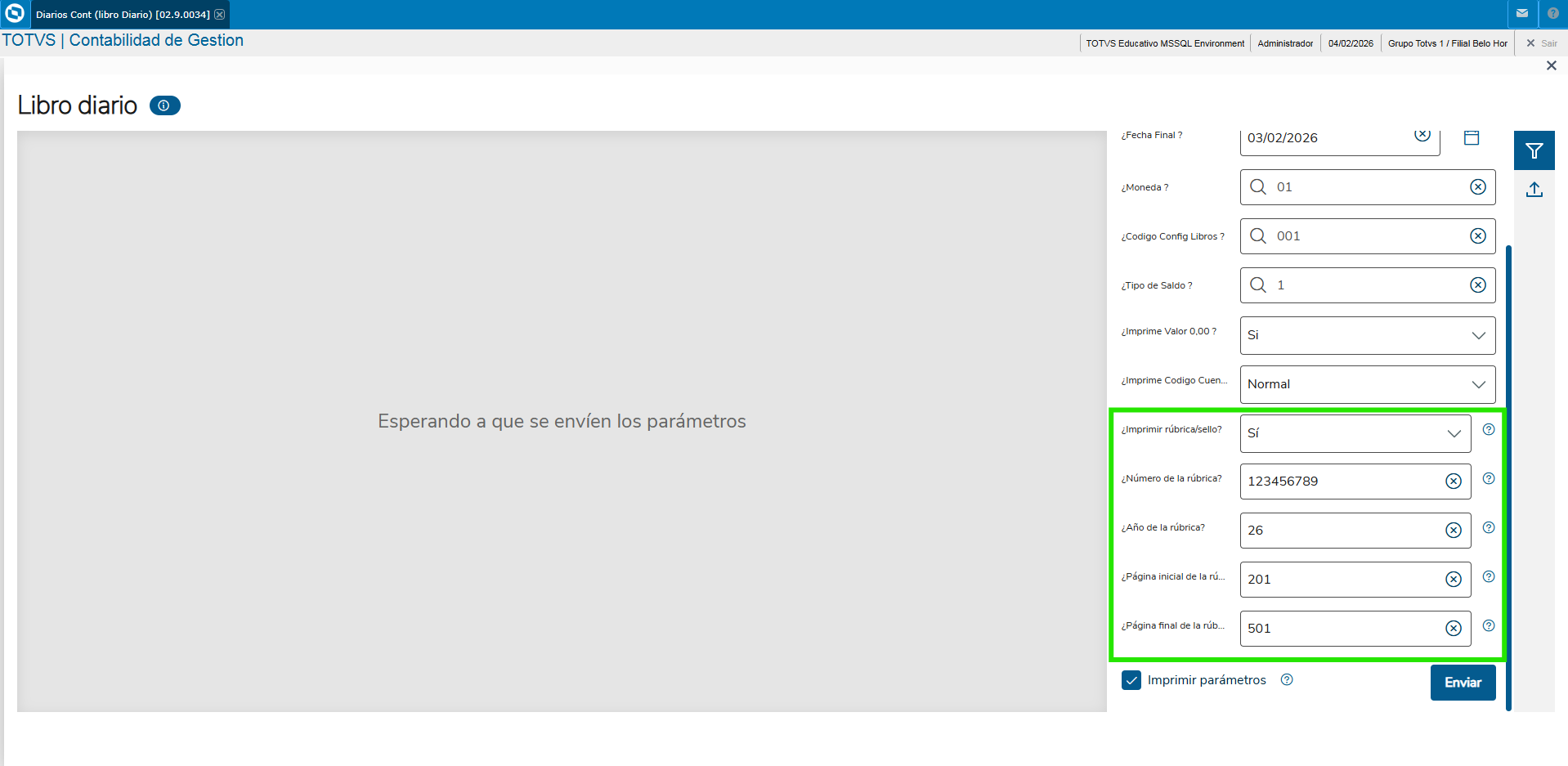
Los datos impresos en el código de barras se obtienen a partir de los nuevos parámetros agregados al informe, conforme se describe a continuación:
- ¿Imprimir rúbrica/sello? – Sí/No – Define si se imprimirá o no la rúbrica con sello digital y el código de barras.
- ¿Número de la rúbrica? – Se debe informar el número de la rúbrica a imprimir.
- ¿Año de la rúbrica? – Se debe informar el año de la rúbrica a imprimir.
- ¿Página inicial de la rúbrica? – Se debe informar la página inicial de la rúbrica a imprimir.
- ¿Página final de la rúbrica? – Se debe informar la página final de la rúbrica a imprimir.
- Instalar y configurar el Smart View y el servicio REST de Protheus, conforme la documentación disponible en el tema ASUNTOS RELACIONADOS.
- Verificar si la rutina 'Diarios Cont (Libro Diario)' (CTBSV025) está disponible en el menú del módulo SIGACTB (Consultas | Smart View | Informes); en caso de que no esté disponible, agregar la rutina a través del módulo Configurador (SIGACFG).
- A través de la rutina “Calendario Contable”, ubicada en el módulo SIGACTB (Actualizaciones | Archivos), incluir el registro del calendario contable.
- A través de la rutina “Monedas Contables”, ubicada en el módulo SIGACTB (Actualizaciones | Archivos), incluir el registro de la moneda contable.
- A través de la rutina “Monedas X Calendarios”, ubicada en el módulo SIGACTB (Actualizaciones | Archivos), incluir el registro de monedas por calendarios.
- A través de la rutina “Configuraciones Contables”, ubicada en el módulo SIGACTB (Actualizaciones | Configuraciones), opción: Configuración de Libros, incluir el registro del libro fiscal.
- A través de la rutina “Plan de cuentas”, ubicada en el módulo SIGACTB (Actualizaciones | Entes), incluir el registro del plan de cuentas.
- A través de la rutina “Asto. Contab. Auto”, ubicada en el módulo SIGACTB (Actualizaciones | Movimientos), incluir los registros de movimientos de asientos contables.
|
- Para acceder a la visión de informe del Smart View - Libro Diario Contable (CTBSV025), deberá ingresar en la rutina SIGACTB >> Consultas | Smart View | Informes | Diarios Cont (Libro Diario)
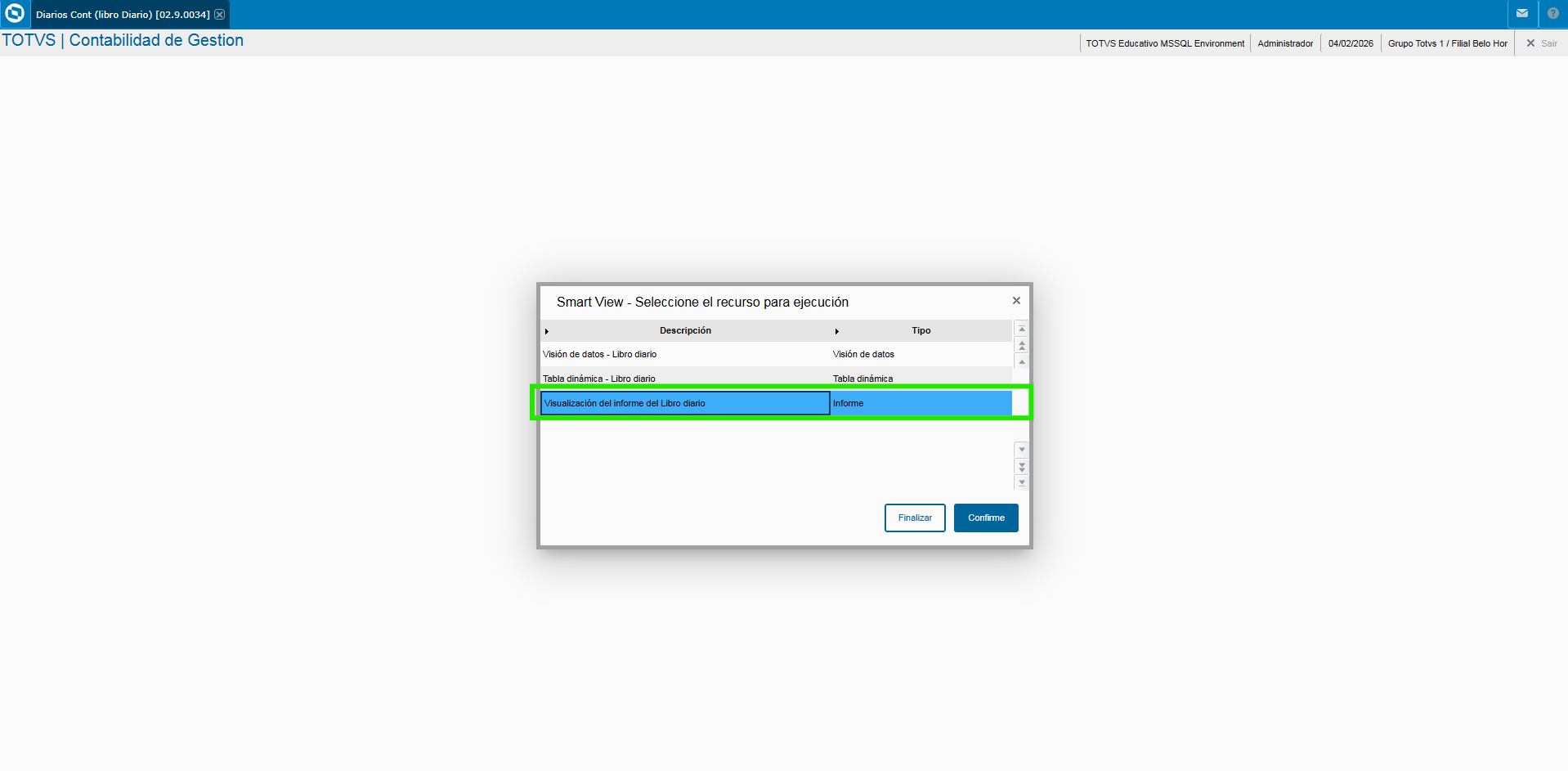
- Seleccionar el recurso Tipo Informe y confirme.
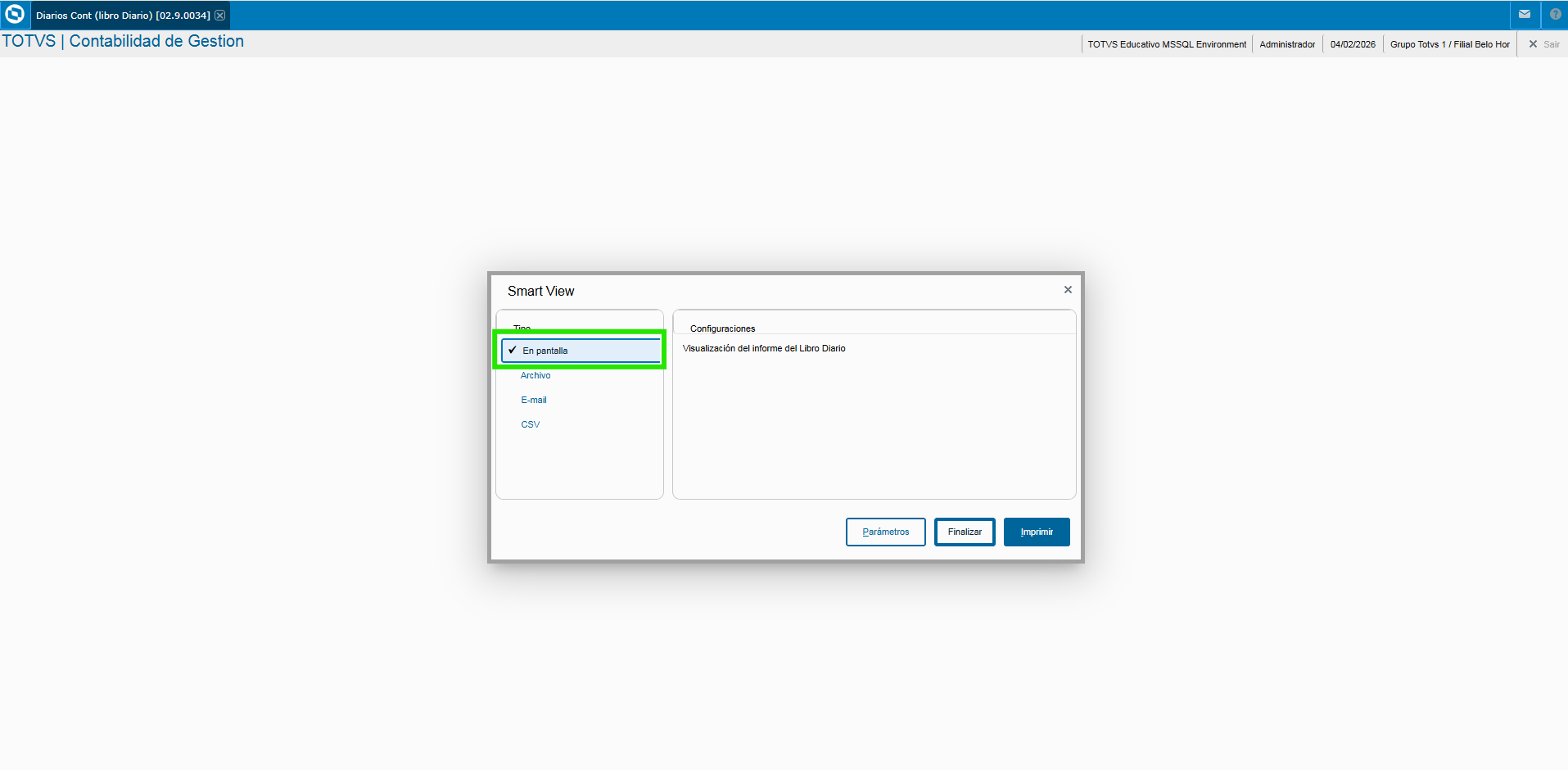
- Seleccionar el tipo En pantalla y hacer clic en el botón "Imprimir"
- Informe los parámetros conforme a los datos de su base de datos, recordando completar los cinco últimos parámetros que fueron agregados para la impresión de la rúbrica con sello digital y haga clic en "Enviar".
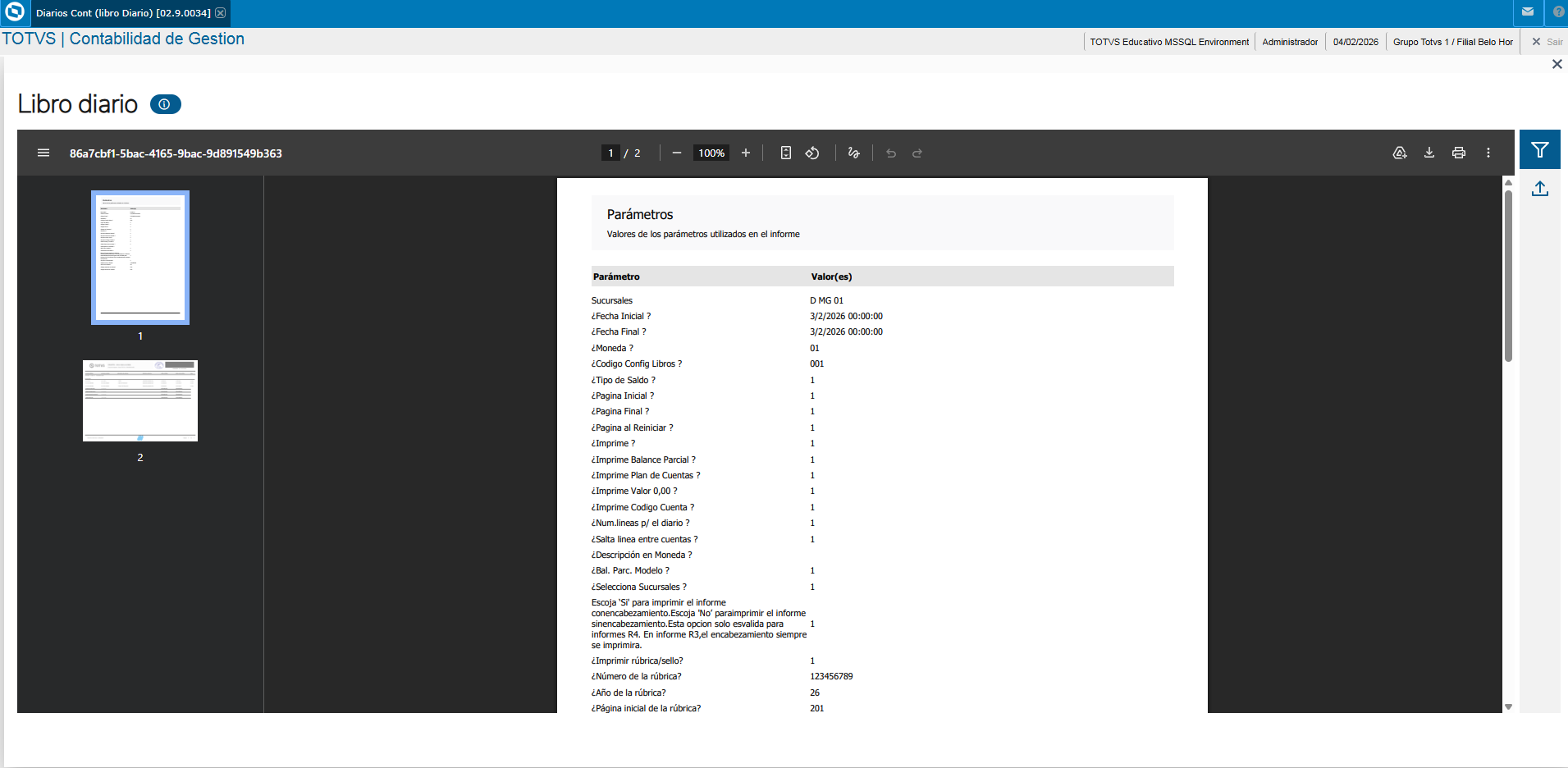
- Confirme que los datos del informe se hayan impreso junto con la rúbrica con sello digital y el código de barras, con la información definida en los parámetros correspondientes a los datos de la rúbrica.
|
|
04. INFORMACIÓN ADICIONAL
05. ASUNTOS RELACIONADOS