Distribuição TOTVS Goiânia
| Produto: | |
|---|---|
| Linha de Produto: | |
| Segmento: | Distribuição TOTVS Goiânia |
| Módulo: | 5 - PROCESSAMENTOS |
| Função: | 592 - CADASTRAR MOTIVO DE VISITA |
| Requisito/Story/Issue (informe o requisito relacionado) : | DDVENDAS-58062 |
Atualmente, a rotina 592 permite apenas o cadastro de Motivos de Visita. No entanto, as rotinas comerciais 2316 e 1322 demandam o uso de Observações de Venda padronizadas para agilizar a negociação. A melhoria visa unificar esses cadastros em uma única interface, evitando a criação de novas rotinas desnecessárias
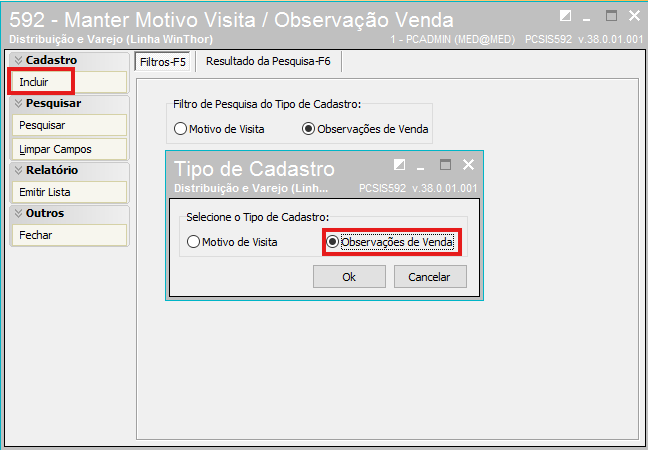
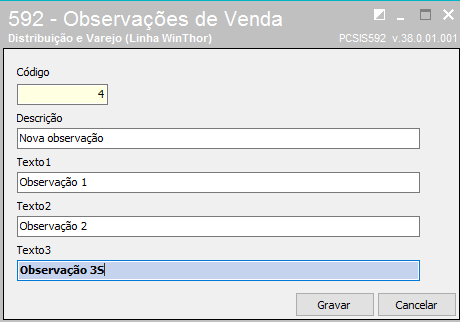
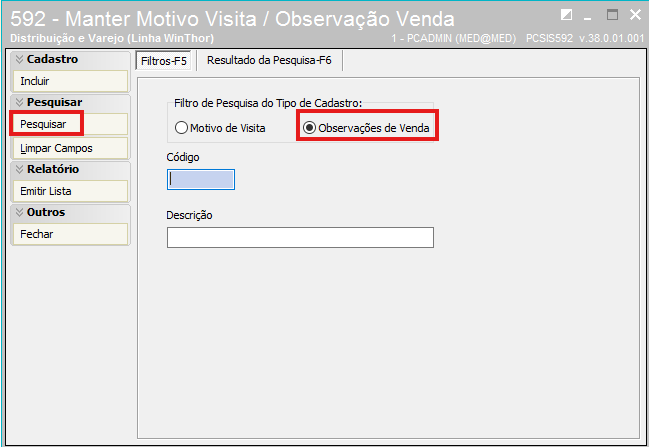
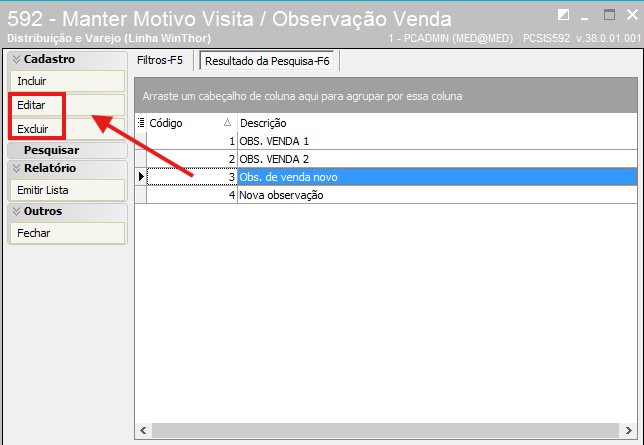
A rotina foi evoluída para permitir a gestão completa (incluir, editar, excluir e pesquisar) de Observações de Venda. A interface agora conta com um seletor de tipo tanto na pesquisa quanto na inclusão, garantindo que os dados sejam direcionados corretamente para a nova tabela PCOBSVENDA ou para a tabela de motivos pré-existente.
Rotinas e DependênciasPara utilizar as novas funcionalidades, é necessário que as versões sejam iguais ou superiores a:
PASSO A PASSO Inclusão de Novo Registro
Manutenção e Relatórios
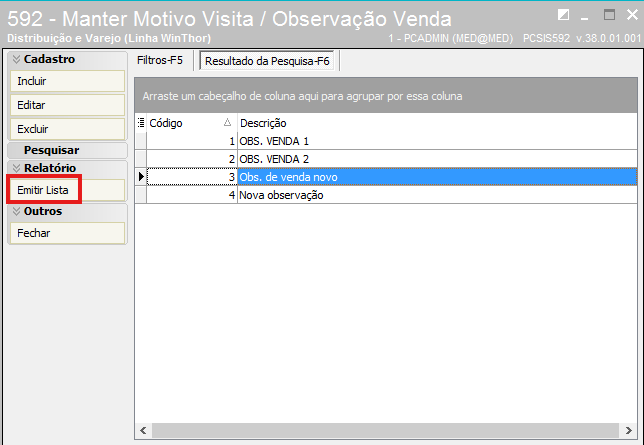
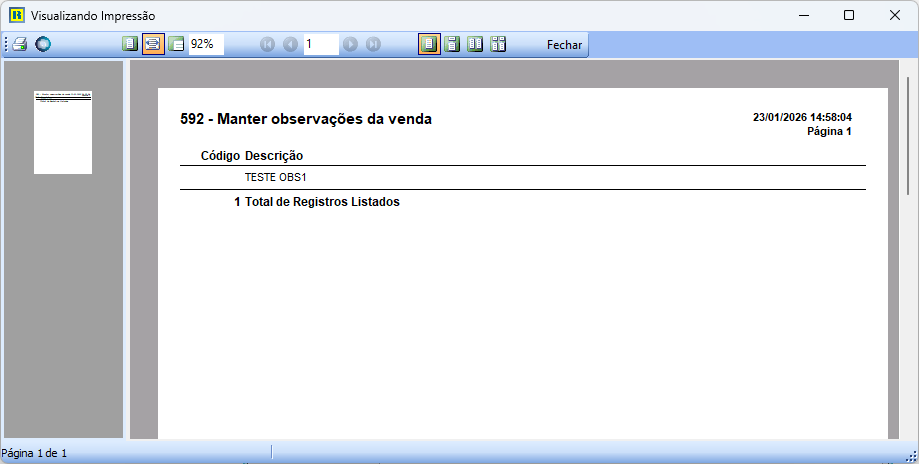
O botão Emitir Lista respeitará o filtro de Tipo selecionado, gerando o relatório "592 - Manter observações da venda" quando filtrado por observações.
Emissão de Relatórios
|
O código das novas observações de venda é gerado de forma sequencial automática.
Não se aplica