A partir dos patches:
|
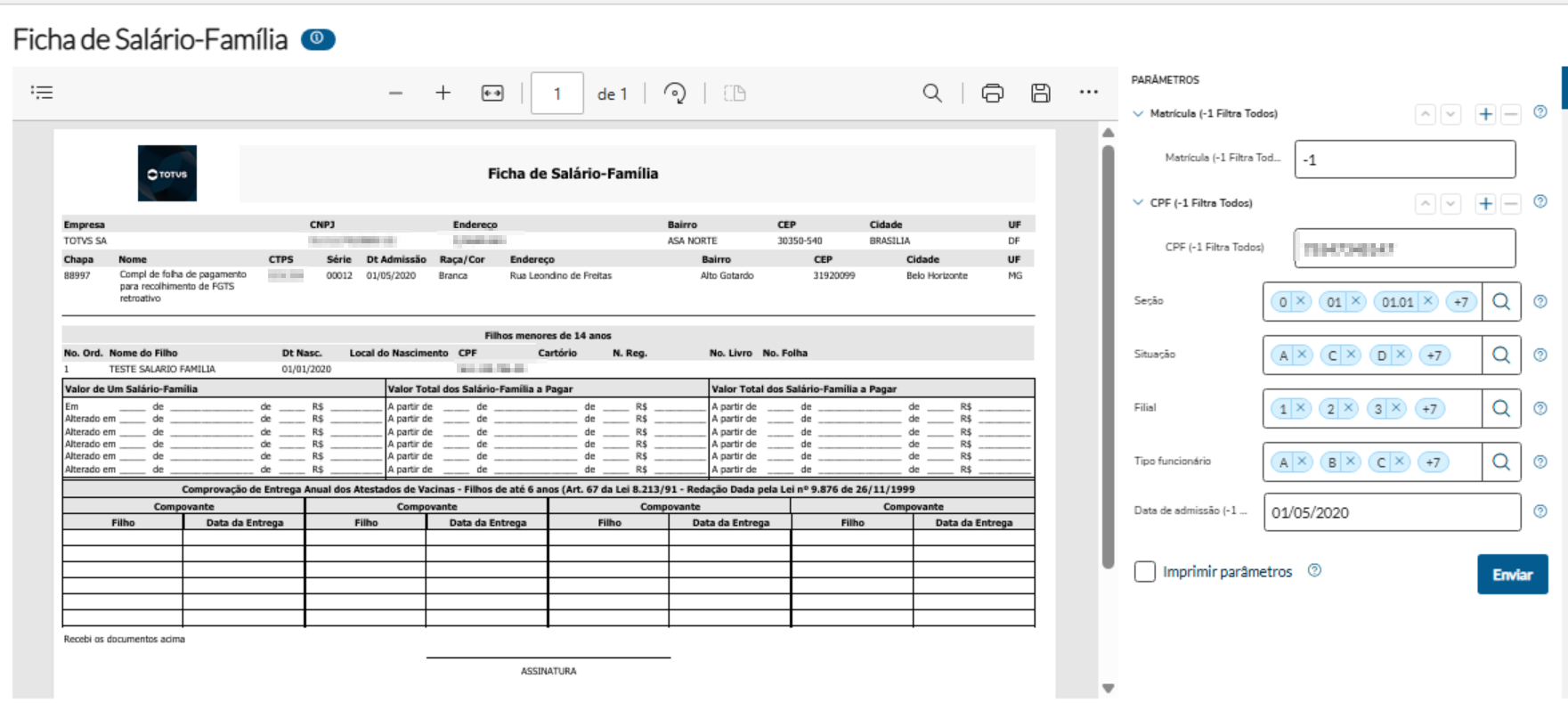
Relatório para emitir lista dos dependentes de salário-família. Nesse relatório temos os seguintes filtros disponíveis:
| CHAPA | Filtra pela chapa do funcionário. | PFUNC.CHAPA |
| CPF | Filtra pela situação do funcionário. | PPESSOA.CPF |
| Seção | Filtra pelo tipo de funcionário. | PFUNC.CODSECAO |
| Situação | Filtra pela filial associada ao funcionário. | PFUNC.CODSITUACAO |
| Filial | Filtra pela chapa do funcionário. | PFUNC.CODFILIAL |
| Tipo Funcionário | Filtra pelo valor do salário do funcionário | PFUNC.CODTIPO |
| Data de Admissão | Filtra data Admissão | PFUNC.DATAADMISSAO |
A visualização do relatório será conforme o filtro inserido via visão do Smart View, sendo esse filtro incluído pelo usuário.
Nesse relatório temos os seguintes campos nos objetos de negócio disponíveis:
| Campo do Relatório | Campo da Tabela | Complemento |
|---|---|---|
| DADOS EMPRESARIAIS | ||
| Empresa | GCOLIGADA.NOMEFANTASIA | |
| CNPJ | GCOLIGADA.CGC | |
| Endereço | GCOLIGADA.RUA | |
| Bairro | GCOLIGADA.BAIRRO | |
| CEP | GCOLIGADA.CEP | |
| Cidade | GCOLIGADA.CIDADE | |
| UF | GCOLIGADA.ESTADO | |
| DADOS DO EMPREGADO | ||
| CHAPA | PFUNC.CHAPA | |
| NOME | PFUNC.NOME | |
| CTPS | PPESSOA.CARTEIRATRABALHO | |
| SÉRIE | PPESSOA.SERIECARTTRABALHO | |
| DATA DE ADMISSÃO | PFUNC.DATAADMISSAO | |
| DATA DE DEMISSÃO | PFUNC.DATADEMISSAO | |
| ENDEREÇO | PPESSOA.RUA | |
| BAIRRO | PPESSOA.BAIRRO | |
| CEP | PPESSOA.CEP | |
| CIDADE | PPESSOA.CIDADE | |
| UF | PPESSIA.ESTADO | |
| DEPENDENTES | ||
| NUMERO ORDEM | PFDEPEND.NRODEPEND | |
| NOME DO FILHO | PFDEPEND.NOME | exceto PFDEPEND.GRAUPARENTESCO = 6 e 7 |
| DATA DE NASCIMENTO | PFDEPEND.DTNASCIMENTO | |
| CPF | PFDEPEND.CPF | |
| CARTÓRIO | PFDEPEND.CARTORIO | |
| NUMERO REGISTRO | PFDEPEND.NROREGISTRO | |
| NUMERO LIVRO | PFDEPEND.NROLIVRO | |
| NUMERO FOLHA | PFDEPEND.NROFOLHA | |
| MATRICULA | PFDEPEND.CHAPA | |
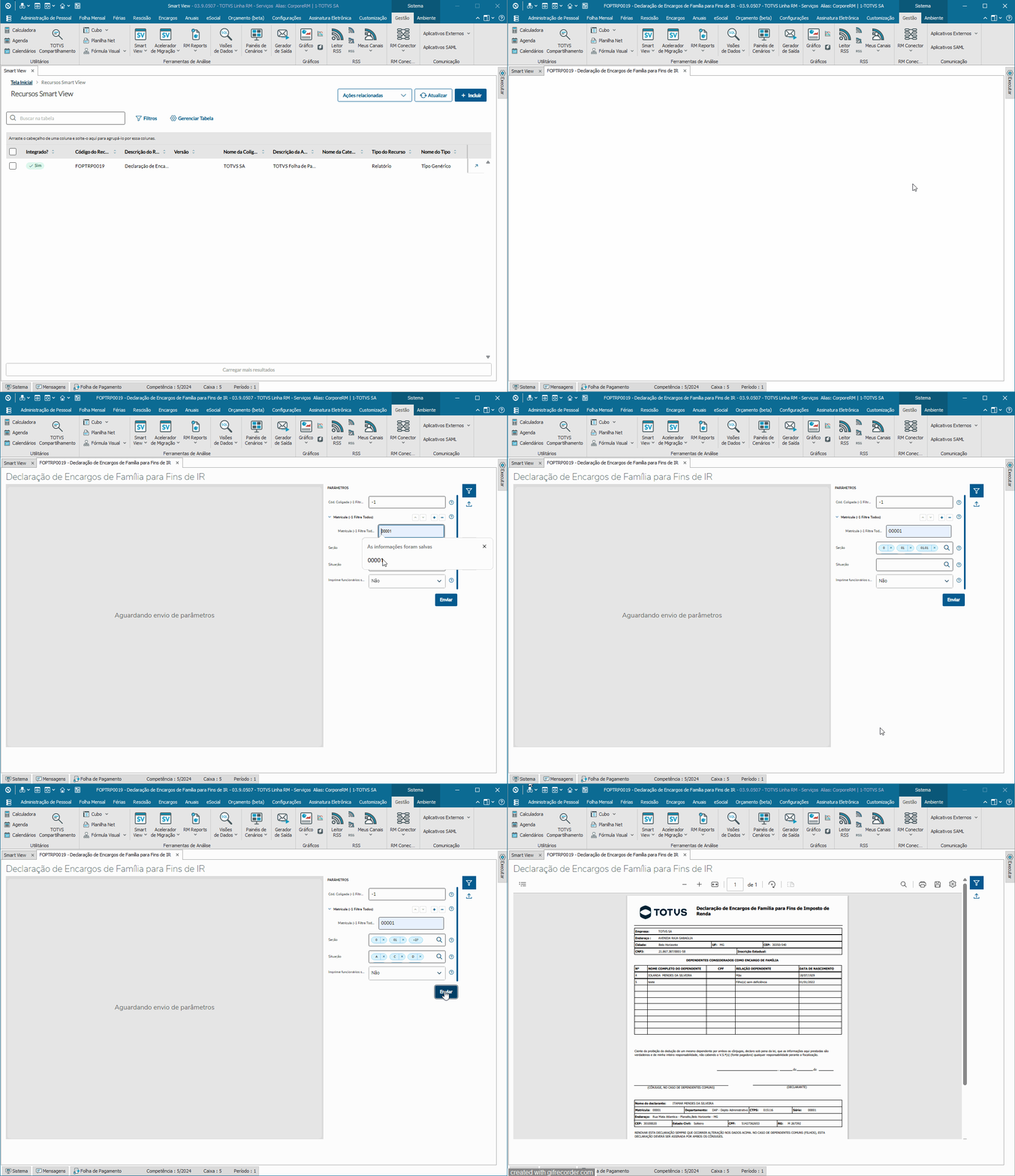
1) Acesse RH | Folha de Pagamento | Gestão | Smart View, e realize a importação do relatório.
2) Acesse RH | Folha de Pagamento | Gestão | Smart View, para geração do relatório.
Escolha o relatório desejado e vá em 'Anexos da Execução de Recurso do Smart View'. Configure os filtros necessários e, em seguida, clique em 'Enviar' para iniciar o processo de geração do relatório.
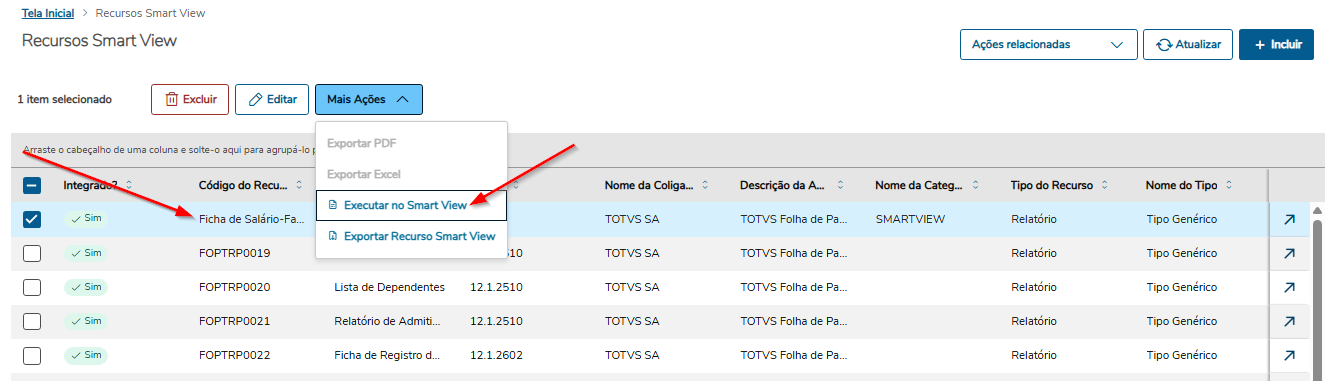
3) Filtros selecionados para geração do relatório.
|