A partir dos patches:
Relatório para emitir lista de aniversariantes. Nesse relatório temos os seguintes filtros disponíveis:
| Mês | Filtra pelo mês desejado do ano. | PFUNC.CODSITUACAO |
| Cód. Situação | Filtra pela situação do funcionário. | PFUNC.CODTIPO |
| Cod. Tipo | Filtra pelo tipo de funcionário. | PFUNC.CODFILIAL |
| Matrícula | Filtra pela filial associada ao funcionário. | PFUNC.CHAPA |
| Filial | Filtra pela chapa do funcionário. | PFUNC.SALARIO |
| Salário | Filtra pelo valor do salário do funcionário. | |
| Idade | Filtra por uma idade especifica digitada. Calculo da idade é considerado conforme o ano da geração. Exemplo: data da geração 22/08/2023 e data de nascimento 15/12/1989. Idade que será apresentada é 34 anos. | |
| Cod. Departamento | Filtra pela seção do cadastro de funcionários. | PFUNC.SECAO |
| Centro de Custo | Filtra pelo centro de custo da seção do funcionários. | PSECAO.NROCENCUSTOCONT |
| Nome | Filtra pelo nome. | PFUNC.NOME |
| Exibir Salário | Opção para exibir ou não exibir o campo no relatório. | |
| Exibir Centro de Custo | Opção para exibir ou não exibir o campo no relatório. |
A visualização do relatório será de acordo com o filtro inserido via visão do Smart View, sendo esse filtro incluído pelo usuário.
Nesse relatório temos os seguintes campos nos objetos de negócio disponível:
| Código da Filial | PFUNC.CODFILIAL |
| Matricula | PFUNC.CHAPA |
| Nome | PFUNC.NOME |
| Departamento | PSECAO.NOME |
| Código Centro de Custo | PSECAO.NROCENCUSTOCONT |
| Descrição Centro de Custo | PCCUSTO.NOME |
| Salário | PFUNC.SALARIO |
| Idade | Calculo da idade é considerado conforme o ano da geração. Exemplo: data da geração 22/08/2023 e data de nascimento 15/12/1989. Idade que será apresentada é 34 anos. |
| Aniversário | PPESSOA.DTNASCIMENTO |
| Código da Coligada | PFUNC.CODCOLIGADA |
| Situação | PFUNC.CODSITUACAO |
| Tipo | PFUNC.CODTIPO |
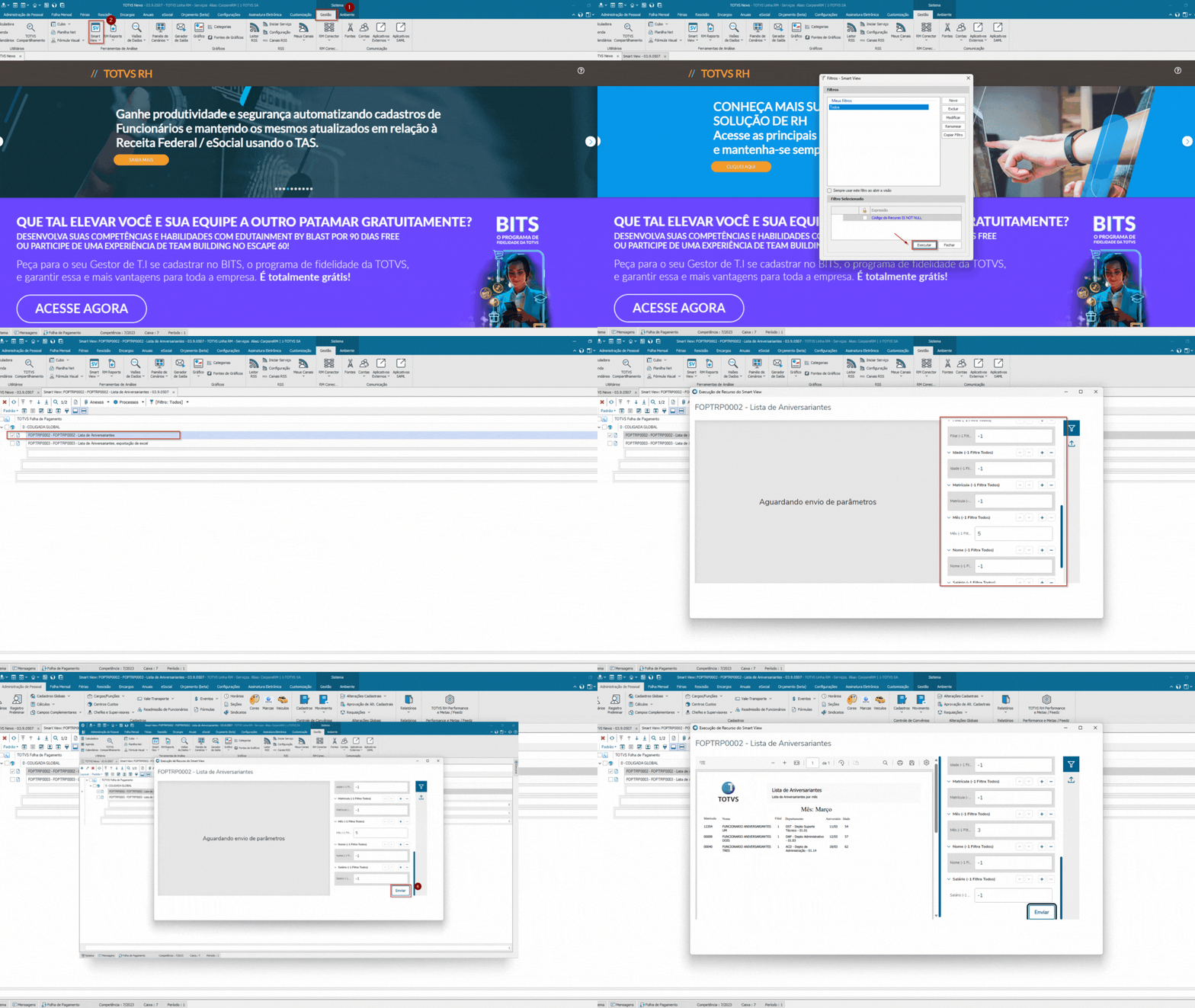
1) Acesse RH | Folha de Pagamento | Gestão | Smart View, e realize a importação do relatório.
2) Acesse RH | Folha de Pagamento | Gestão | Smart View, para geração do relatório.
Escolha o relatório desejado e vá em 'Anexos da Execução de Recurso do Smart View'. Configure os filtros necessários e, em seguida, clique em 'Enviar' para iniciar o processo de geração do relatório.
DICA

 o relatório é apresentado em tela inteira.
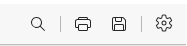 do relatório oferecem diversas opções, como pesquisa, impressão, salvar, entre outros serviços disponíveis.