O Complemento de Contrato é uma funcionalidade essencial para flexibilizar informações fixas nos documentos de admissão. Ele permite que variáveis (como logotipos de filiais ou textos específicos por função) sejam alteradas dinamicamente sem a necessidade de criar múltiplos modelos de contrato.
Siga os passos abaixo para acessar a página de Complemento de Contrato:
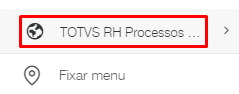
01. Através do menu lateral, clique em “TOTVS RH Processos Digitais”
02. Clique em "Complemento Contrato"

03. Clique em “Novo” para criar um novo complemento.
Uma aba para o preenchimento das informações abrirá.


Código Complemento: Código para identificação do tipo de complemento. Este campo é muito importante para que a configuração funcione corretamente.
É necessário que todos os complementos do mesmo tipo possuam o mesmo código identificador (ex: LOGO-EMPRESA);
Descrição Complemento: Descrição para aquele complemento específico (ex: LOGO DA EMPRESA 1 NA COR VERMELHA).
Os filtros são o conjunto de regras que determinam qual complemento será utilizado nos contratos daquela admissão.

Código Função: É possível digitar o código de uma função existente na folha de pagamento;
Função: É possível selecionar uma função cadastrada na folha de pagamento;
Empresa/Filial: É possível selecionar uma empresa cadastrada na folha de pagamento.
As opções abaixo permitem incluir qualquer campo existente na ferramenta como um filtro para o complemento, como campos adicionais customizados:

É possível utilizar tanto imagens como também complementos textuais.


Um dos cenários onde complementos textuais costumam ser utilizados são nas ordens de serviço, onde as informações podem variar de acordo com a função do colaborador.
As imagens utilizadas como complemento de contrato devem ser redimensionadas antes de serem inseridas no cadastro, ou podem ficar muito grandes no documento.
Através desta funcionalidade, também é possível solicitar que os contratos sejam enviados e assinados por outra pessoa além do candidato admitido, preenchendo os campos abaixo:

Se não for necessário incluir outro assinante, os campos devem ser deixados em branco.
Com a configuração finalizada, é necessário salvar, clicando no botão inferior direito:

Depois de salvo, é possível editar todos os Complementos de Contrato já existentes.
Ao selecionar um complemento e clicar em "Editar", a tela de edição irá se abrir com todas as informações já salvas.
É possível remover um complemento selecionando-o e usando a opção "Excluir".
A opção "Copiar" cria um novo complemento com todas as informações do complemento selecionado, com exceção da imagem, se for o caso.