O Complemento de Contrato é uma funcionalidade essencial para flexibilizar informações fixas nos documentos de admissão. Ele permite que variáveis (como logotipos de filiais ou textos específicos por função) sejam alteradas dinamicamente sem a necessidade de criar múltiplos modelos de contrato.
Siga os passos abaixo para acessar a página de Complemento de Contrato:
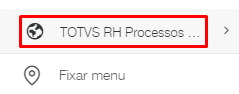
01. Através do menu lateral, clique em “TOTVS RH Processos Digitais”
02. Clique em "Complemento Contrato"

03. Clique em “Novo” para criar um novo complemento.
Uma aba para o preenchimento das informações abrirá.

Ao criar um novo complemento, preencha os campos de identificação conforme os critérios abaixo:

Código Complemento: Identificador único para o tipo de informação.
Para que o sistema agrupe as variações corretamente, todos os complementos de uma mesma categoria devem compartilhar o mesmo código (Ex: LOGO-EMPRESA). |
Descrição Complemento: Nome descritivo para diferenciar os itens internamente (Ex: LOGO FILIAL SÃO PAULO - VERSÃO COLORIDA).
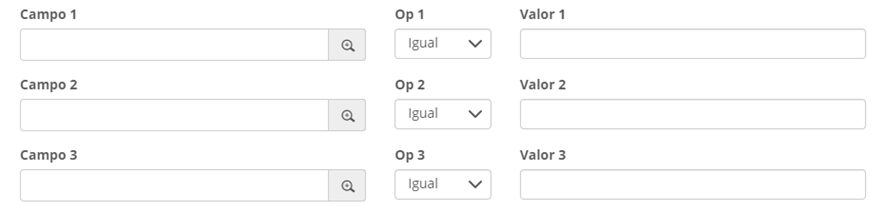
Os filtros são o conjunto de regras que determinam qual complemento será utilizado nos contratos daquela admissão.

As opções abaixo permitem incluir qualquer campo existente na ferramenta como um filtro para o complemento, como campos adicionais customizados:
O sistema suporta dois formatos principais de conteúdo:
A. Complementos Textuais: Utilizados frequentemente para Ordens de Serviço ou cláusulas específicas que variam conforme o cargo do colaborador. Existem cinco campos disponíveis para os complementos textuais.

B. Imagens (Logotipos): Utilizados para personalização visual do documento.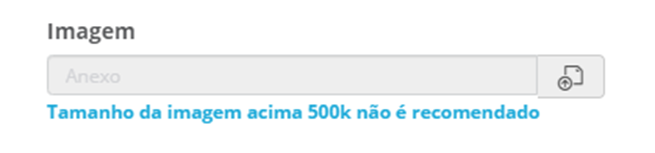
Redimensione as imagens antes do upload. O sistema não realiza o ajuste automático de escala, o que pode causar distorções no layout do documento final. |
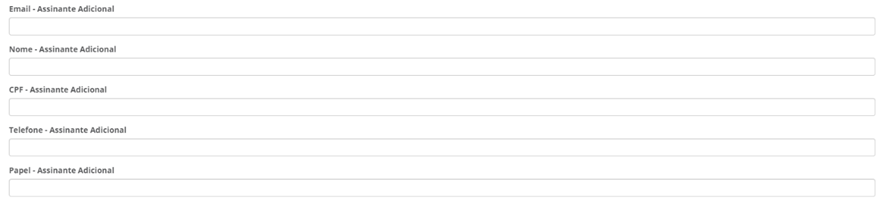
Assinaturas Adicionais
Caso o fluxo de admissão exija a assinatura de terceiros (além do candidato), utilize os campos desta seção para configurar o assinante extra.
Se o documento exigir apenas a assinatura do candidato, este cadastro não é necessário. |
Com a configuração finalizada, é necessário salvar, clicando no botão inferior direito:

Após configurar e Salvar, os registros ficarão disponíveis na listagem principal, onde as seguintes ações podem ser executadas:
Imagens não são copiadas automaticamente |