O processo de admissão digital está baseado em um fluxo de processo e dentro deste processo criamos a possibilidade de customizar as etapas existentes e criar outras etapas. Estas etapas serão utilizadas no cadastro de Jornada de Admissão que veremos mais adiante.
É considerado uma etapa quando (exemplos abaixo):
Aceite de termos (Ex: LGPD)
Entrega de documentos (Ex: CNH, RG)
Respostas a perguntas (Ex: Deseja vale transporte?)
Incluir pontos de controle (Ex: RH valida documentos e informações antes de gerar contrato)
Personalizações possíveis:
Alterar títulos de campos;
Alterar mensagens enviadas por e-mail e SMS;
Criar mais etapas de envio de documentos;
Criar mais etapas com perguntas livres.
Siga os passos abaixo para acessar as Etapas:
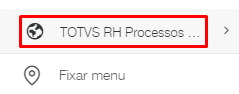
01. Através do menu lateral, clique em “TOTVS RH Processos Digitais”
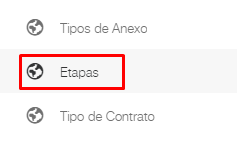
02. Clique em "Etapas"
03. Clique em “Novo” para criar uma nova etapa.
Uma aba para o preenchimento das informações abrirá.
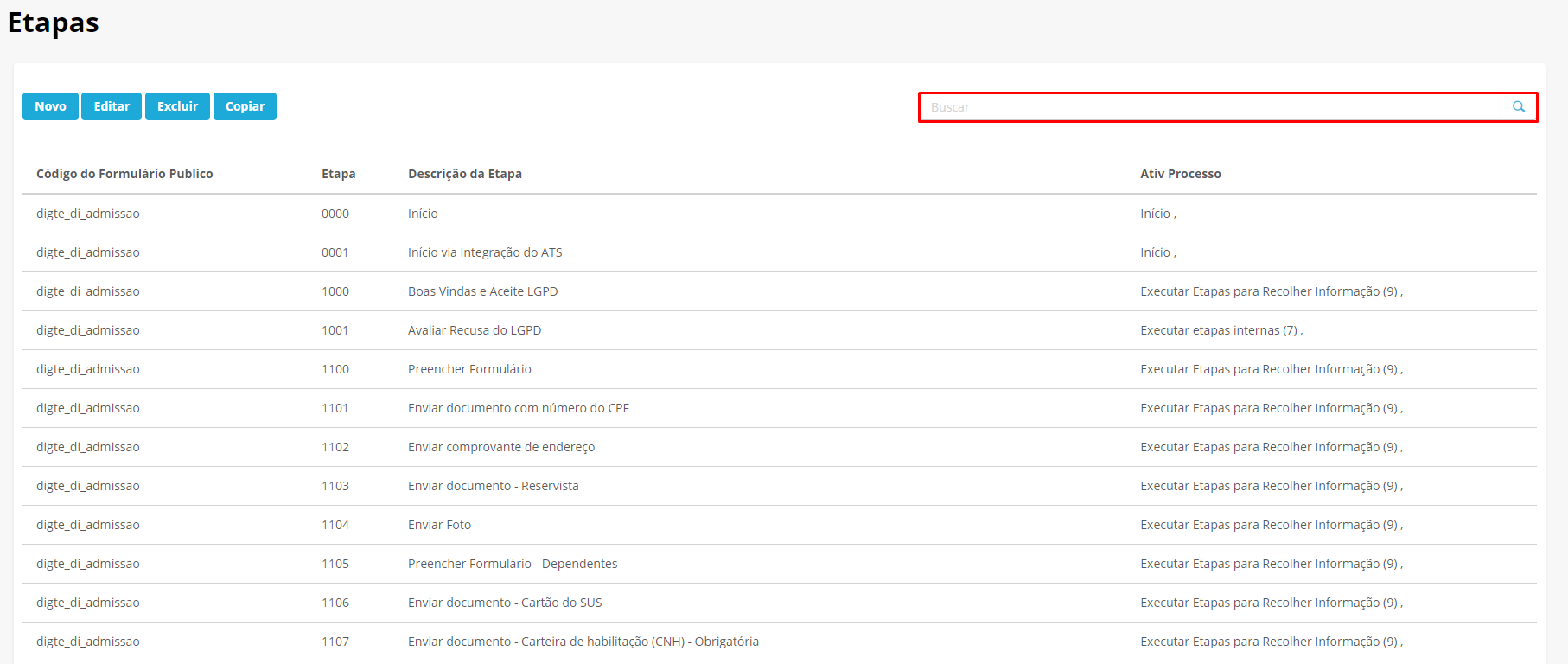
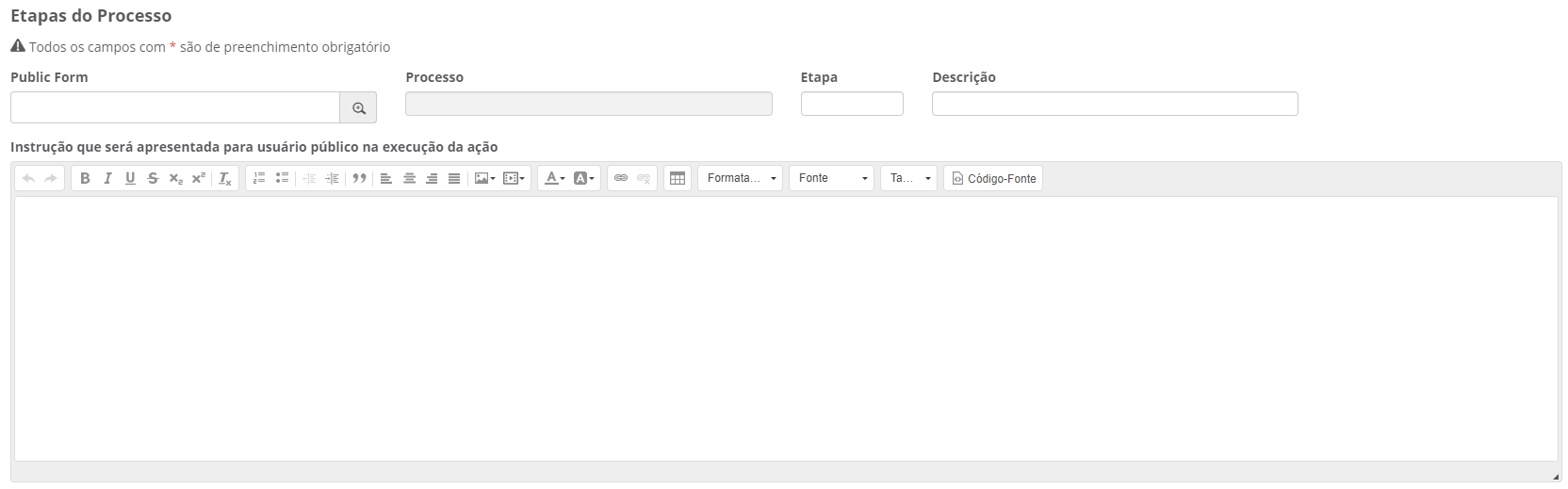
Public Form: É necessário selecionar a opção "digte_di_admissao";
Etapa: Código da etapa. Este campo aceita somente números;
Descrição: Nome/Descrição daquela etapa;
Instrução que será apresentada para usuário: Neste campo é informado o texto que o candidato visualiza quando estiver fazendo a etapa.
Funciona como um editor de texto e pode ser utilizado para orientar ou dar dicas de como tirar uma foto ou dar boas vindas.
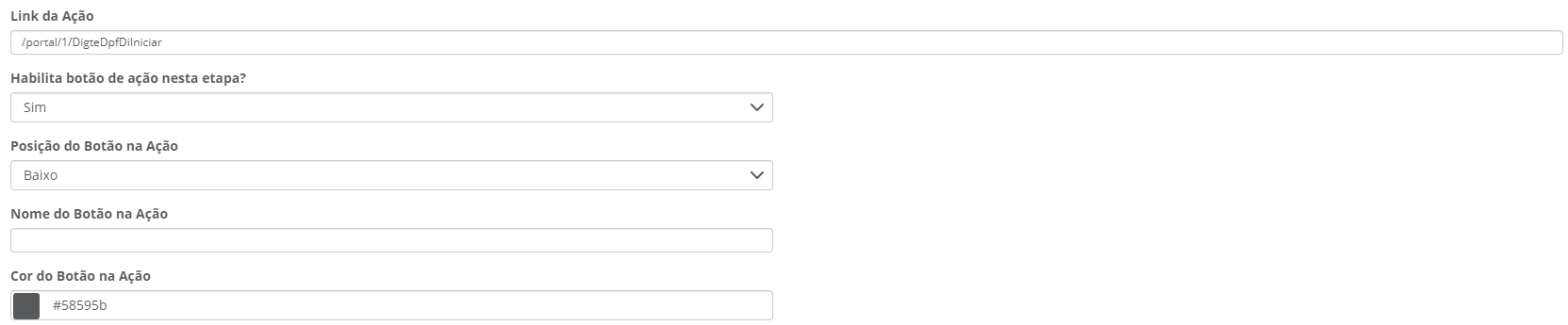
Link Ação: Este é o link que será utilizado pela solução no envio de e-mails e SMS. Ele é gerado automaticamente no cadastro. Em caso de mudança de DNS (url) do servidor é importante alterar este campo;
Habilita botão de Ação?: Existem etapas que simbolizam o término do processo e com este recurso o botão de enviar poderá ser eliminado;
Posição do botão de Ação: Os botões podem ser posicionados Topo (Acima) da tela ou na base da tela (Abaixo);
Nome do botão de Ação: O nome do botão enviar pode ser personalizado, como "próximo documento" ou "avançar";
Cor do botão na Ação: A cor da borda do botão pode ser personalizada;

Habilita download de anexo: Permite que o candidato baixe um arquivo previamente anexado pelo recrutador naquela solicitação;
Habilita upload de anexo: Permite que o candidato envie um documento naquela etapa. Ex: Enviar o RG, enviar a CNH.
Existem etapas que disparam e-mails e mensagens de texto para o candidato.
As notificações por e-mail para a equipe de RH ocorrem via configuração do processo e no momento do setup do projeto serão configurados, podendo ser alterados a qualquer momento pelo time de RH no modelo on-premisses ou via chamado (suporte@digte.com.br) no modelo SaaS.
O assunto e o conteúdo pode ser personalizado utilizando os campos abaixo:
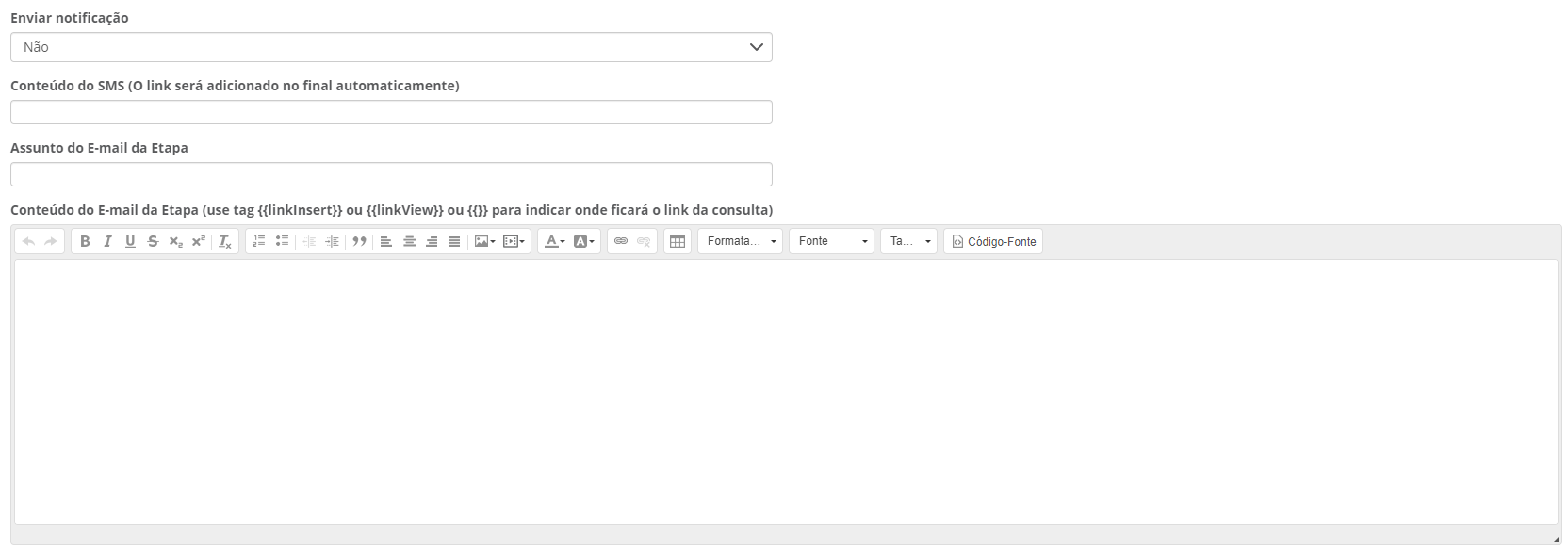
Enviar notificação: Define se aquela etapa deve enviar um E-mail/SMS;
Conteúdo do SMS: Conteúdo da mensagem enviada ao candidato;
Assunto do E-mail: Assunto/Título do E-mail. É possível usar variáveis do processo aqui utilizando {{NOME_DA_VARIÁVEL}};
Conteúdo do E-mail: Corpo do E-mail enviado ao candidato. É possível usar variáveis do processo.. No caso do link para acessar o processo a variável é "{{linkInsert}}".
Uma etapa está ligada a atividades de processo que controlam todo o fluxo da admissão.
Aqui é efetuada a ligação, bem como será a atividade destino desta etapa.

Tipo de Etapa:
Código da Atividade: Tipo de atividade realizada naquela etapa;
Código da Atividade Destino: Tipo de movimentação que deve ocorrer ao finalizar a etapa;
Sufixo do Grupo de Usuário Responsável: É utilizado para segregar etapas privadas para grupos específicos de usuários.
Uma etapa controla o acesso de campos e objetivos do formulário de processo.

Grupo de Campos: Permite que o usuário agrupe diferentes campos;
Campo do Formulário: Permite que o usuário selecione o campo do formulário que será tratado;
Visível no Formulário Público:
Obrigatoriedade:
Obs.: Ao criar uma nova etapa, é importante utilizar o botão "Adicionar Todos os Campos do Formulário". Isso fará com que os campos existentes fiquem ocultos de forma mais rápida.
Define os anexos que serão solicitados na etapa, caso a opção de upload de anexo esteja ativa.
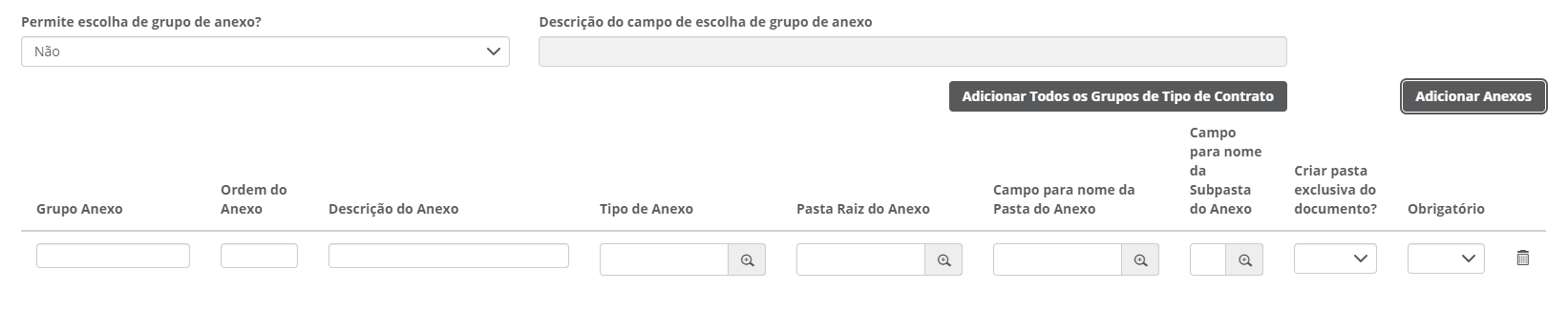
Permite escolha de grupo de anexo: Indica que os anexos podem ser agrupados por tema (ex: grupo "CHN", anexos frente e verso).
É possível definir a descrição do campo de escolha para melhor orientar o usuário;
Grupo Anexo: Nome do agrupador;
Ordem do Anexo: Número sequência que será utilizado para ordenar os anexos;
Descrição do Anexo: É nome do anexo que será apresentado para o usuário;
Tipo de Anexo: Código do tipo de anexo que define tratamentos de OCR ou compactação da imagem;
Pasta Raiz do Anexo: Pasta da gestão eletrônica de documentos que receberá o anexo;
Campo para nome da Pasta do Anexo: Campo do formulário de admissão que será utilizado para criar a pasta dentro da pasta raiz;
Criar pasta exclusiva: Se estiver marcado como sim, será criada uma subpasta dentro da pasta relacionada ao campo com o nome definido na descrição do anexo;
Obrigatório:
Com a configuração da etapa, é necessário salvar, clicando no botão inferior direito:
Depois de salvo, é possível editar todas as Etapas já existentes.
Ao selecionar uma etapa e clicar em "Editar", a tela de edição irá se abrir com todas as informações já salvas. Não será possível alterar o código.
É possível remover uma etapa selecionando-o e usando a opção "Excluir".
A opção "Copiar" cria uma nova etapa com todas as informações da etapa selecionada, com a possibilidade de editar o código.