Os Tipos de Anexo são os documentos e imagens que serão fornecidos pelo candidato durante o processo de admissão, ele será utilizado na configuração das etapas da jornada da admissão.
Acessando a tela de Tipos de Anexo
Siga os passos abaixo para acessar os Tipos de Anexo:
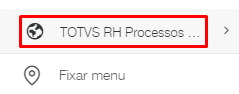
01. Através do menu lateral, clique em “TOTVS RH Processos Digitais”
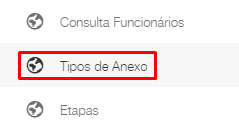
02. Clique em “Tipos de Anexo”
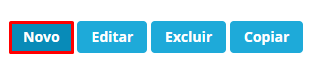
03. Clique em “Novo” para criar um novo tipo de anexo do zero.
Uma aba para o preenchimento das informações abrirá.
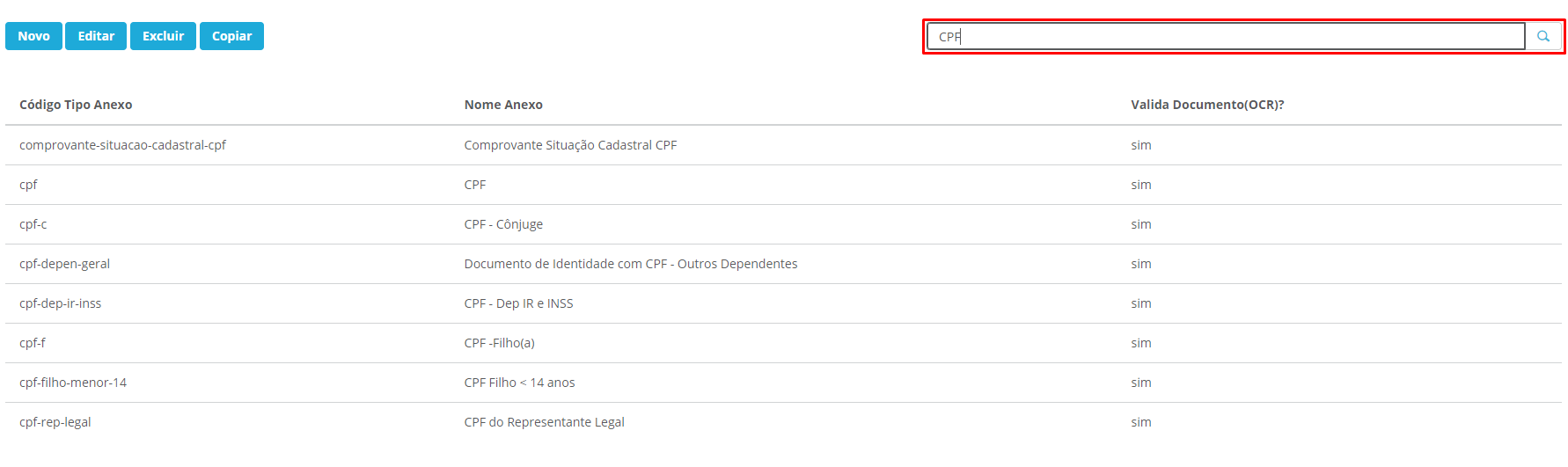
A ferramenta de Admissão Digital conta com diversos tipos de anexo já criados e configurados. Na maior parte dos casos, não é necessário criar novos anexos.
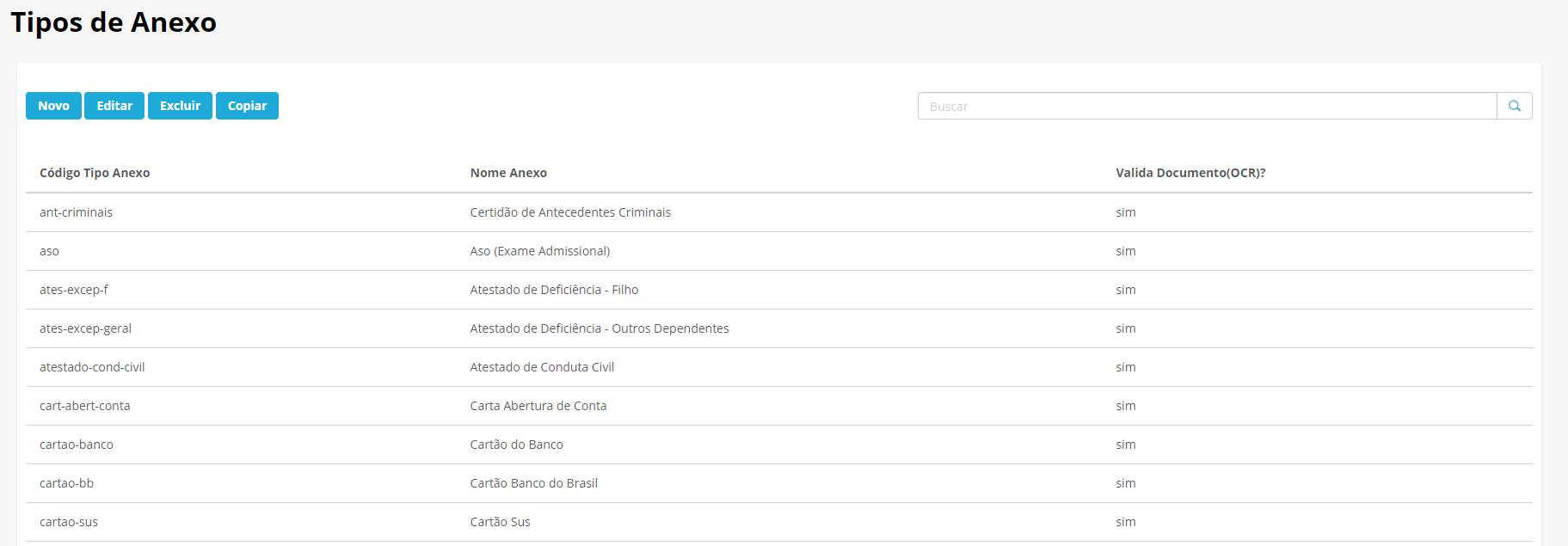
É possível utilizar a barra de pesquisa à direita para navegar entre os tipos de anexo existentes.
Configurando Tipos de Anexo
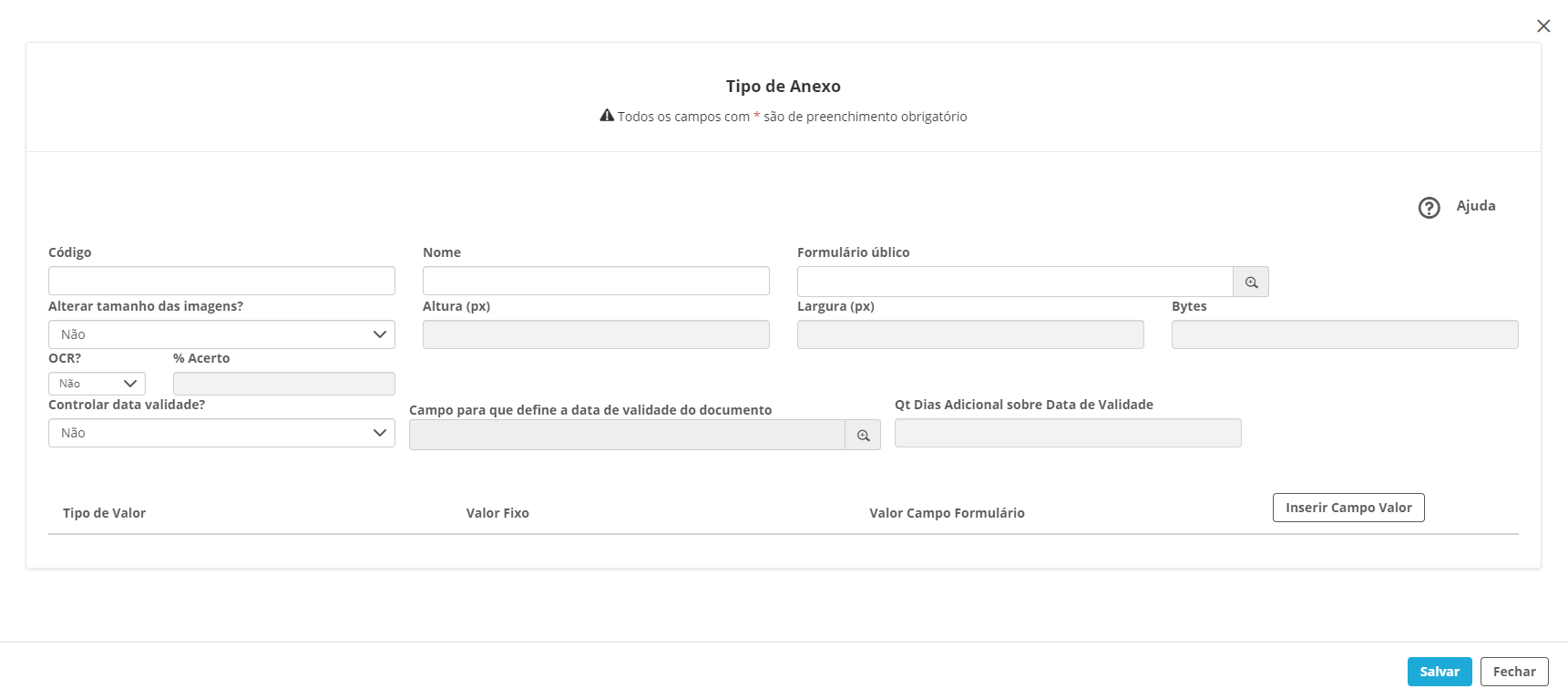
Principais campos:
Código: Código para identificação do tipo de anexo;
Nome: Nome do tipo de anexo (ex: CNH - Frente);
Formulário Público: É necessário selecionar a opção "digte_di_admissao";
Alterar tamanho das imagens? Indica se será feito algum tratamento na imagem recebida:
- Não: Nada será feito com a imagem. Mesmo neste caso a solução está definida para compactar todas as imagens para deixá-las com no máximo 2MB;
- Altura e Largura (px): Neste caso será compactada para ficar com tamanho (altura x largura) definidos em pixels (px);
- Bytes: Neste caso será compactada para ficar como tamanho em bytes informado.
Controlar data validade: Define se aquele anexo deve possuir ou não uma validade;
Data de Validade do Documento: Define qual campo do formulário conterá a data de validade daquele documento, caso a opção anterior esteja marcada com "sim";
Qt Dias Adicional sobre Data de Validade: É possível aumentar a data de validade sobre o campo do formulário selecionado.
OCR: Indica que a imagem passará pela sistema de OCR-IA, considerando a similaridade caso seja definido um percentual.
O sistema de OCR é capaz de detectar as informações contidas no arquivo enviado e comparar com campos previamente preenchidos pelo colaborador.
% Acerto: Taxa de similaridade entre as informações e a imagem enviada pelo colaborador, caso o OCR esteja ativo. É recomendado utilizar em torno de 50% até 90% de acerto.
É possível definir as informações que serão buscadas na imagem enviada através do OCR, utilizando o botão "Inserir Campo Valor":

- Tipo de Valor: Define qual dos dois parâmetros abaixo será utilizado;
- Valor Fixo: Informação fixa que é igual para todos os anexos daquele tipo, sendo possível inserir qualquer valor. (ex: buscará pela palavra "CERTIDÃO" no documento);
- Valor Campo Formulário: Informação que varia entre os documentos de cada colaborador (ex: o número do CPF, RG, CEP informado anteriormente).
Com a configuração do tipo de anexo finalizada, é necessário salvar, clicando no botão inferior direito:

Depois de salvo, é possível editar todos os Tipos de Anexo já existentes.
Ao selecionar um tipo de anexo e clicar em "Editar", a tela de edição irá se abrir com todas as informações já salvas. Não será possível alterar o código.
É possível remover um tipo de anexo selecionando-o e usando a opção "Excluir".
A opção "Copiar" cria um novo tipo de anexo com todas as informações do anexo selecionado, com a possibilidade de editar o código.