Os Tipos de Anexo consistem na padronização de todos os documentos e registros fotográficos que o candidato deverá fornecer ao longo do processo de admissão.
Esta classificação é fundamental para a estrutura do sistema, pois:
- Base de Dados: Define a natureza de cada arquivo que será transacionado na plataforma.
- Composição de Etapas: Serve como o recurso principal na configuração das etapas da Jornada de Admissão, permitindo que o administrador selecione exatamente quais documentos são necessários em cada fase do fluxo, além de cadastrar as validações necessárias em cada um dos anexos.
Acessando a tela de Tipos de Anexo
Siga os passos abaixo para acessar os Tipos de Anexo:
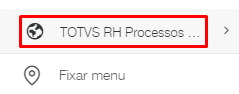
01. Através do menu lateral, clique em “TOTVS RH Processos Digitais”
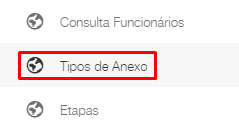
02. Clique em “Tipos de Anexo”
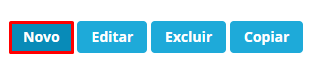
03. Clique em “Novo” para criar um novo tipo de anexo do zero.
Uma aba para o preenchimento das informações abrirá.
Navegação e Utilização de Tipos de Anexo Nativos
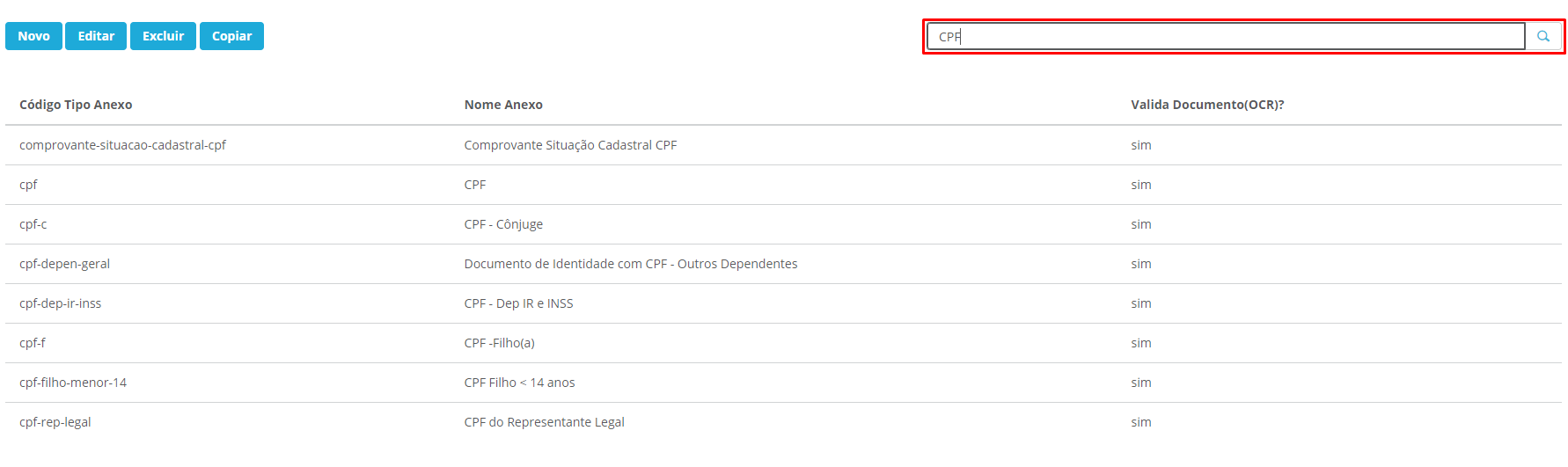
Na maioria dos cenários de implantação, a criação de novos tipos de anexo é desnecessária, uma vez que o catálogo padrão cobre as exigências documentais da legislação trabalhista vigente.
- Agilidade no Setup: Recomenda-se priorizar o uso dos anexos já existentes para garantir a compatibilidade com as regras de validação do sistema.
- Localização de Recursos: Para identificar rapidamente um documento específico, utilize a Barra de Pesquisa situada à direita da interface. Esta ferramenta permite navegar por todo o acervo de tipos de anexo cadastrados, facilitando a seleção e o vínculo com as etapas da jornada.
Configurando Tipos de Anexo
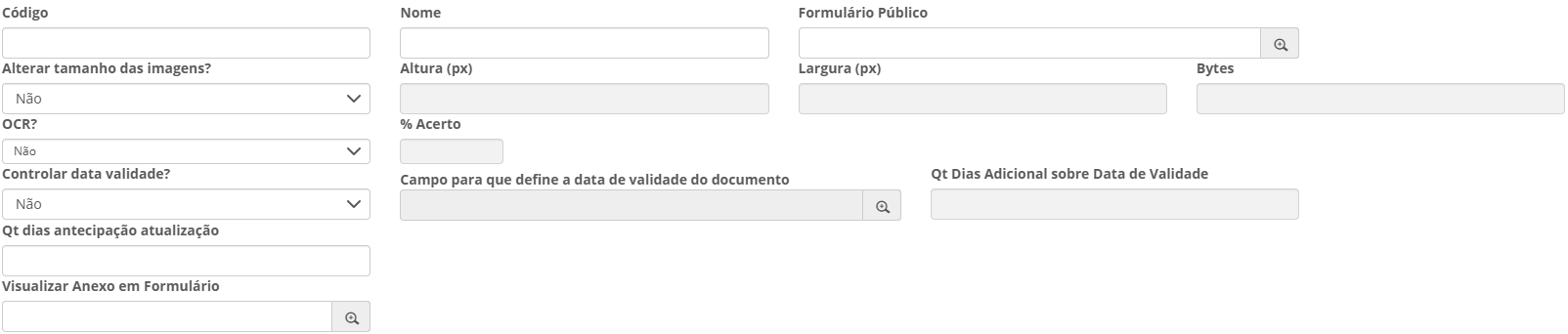
Principais campos:
Ao cadastrar um novo tipo de anexo, as seguintes definições garantem que o documento seja processado corretamente pelo sistema:
Código: O Código é o identificador único utilizado pelo sistema para o processamento e organização dos tipos de anexo. Para garantir a integridade da integração e a correta manipulação dos dados, ele deve seguir um formato padronizado.
Diretrizes de Formatação:
- Letras Minúsculas: Não é permitido o uso de caracteres em caixa alta (A-Z);
- Caracteres Simples: Proibido o uso de caracteres especiais, acentuação ou espaços;
- Texto Objetivo: Deve ser uma identificação curta e semântica (ex: rg-frente em vez de RG - Parte da Frente!).
Nome: Título descritivo do documento (Ex: "CNH - Frente" ou "Comprovante de Escolaridade").
Formulário Público: Para assegurar a exibição na interface do candidato, deve-se selecionar a opção digte_di_admissao.
Alterar tamanho das imagens? Define o protocolo de processamento e otimização do arquivo recebido:
- Não: A imagem é mantida em sua proporção original.
Mesmo nesta opção, o sistema realiza uma compactação automática para garantir que o arquivo não exceda o limite de 2MB, para o caso do campo de OCR estar devidamente selecionado. |
- Altura e Largura (px): Redimensiona a imagem para as dimensões exatas em pixels informadas pelo administrador.
- Bytes: Compacta o arquivo para que ele respeite o tamanho máximo em bytes especificado no campo.
OCR:
1. Opções sem Inteligência Artificial (Processamento Simples)
- Não: O sistema apenas recebe o arquivo como um anexo comum. Não há leitura de dados nem validação de conteúdo.
- Sim: Ativa o reconhecimento de caracteres básico. O sistema tentará identificar que se trata de um texto, mas sem aplicar modelos de dados estruturados ou inteligência de layout.
- Sim e Extrair Dados: O sistema utiliza o OCR para ler o documento e tenta mapear as informações lidas para preencher automaticamente os campos correspondentes no formulário (como número do documento, data de emissão, etc.).
2. Opções com IA (Dados e Layout)
Estas opções utilizam modelos de Inteligência Artificial para uma validação muito mais assertiva e específica:
- Sim IA (Dados): A IA foca na validação do conteúdo textual. Ela analisa se as informações contidas no documento (nomes, números, datas) fazem sentido e coincidem com o esperado, garantindo maior integridade na leitura.
- Sim IA (Dados e Layout): Além de validar os dados, a IA verifica a estrutura visual do documento. Ela confirma se o arquivo enviado "parece" fisicamente com o documento solicitado (por exemplo, se um CPF tem o formato visual de um CPF e não de uma conta de luz).
- Sim IA (Dados) e Extrair Dados: Combina a segurança da validação por IA com a automação de preenchimento. A IA garante que o dado lido é confiável antes de inseri-lo automaticamente nos campos do sistema.
- Sim IA (Dados e Layout) e Extrair Dados: É o nível mais completo de automação. O sistema valida se o documento é o correto (layout), se a informação escrita é verídica/coerente (dados) e, após essas validações, realiza a extração para o formulário.
A seleção de opções de OCR que utilizam IA permite a aplicação de instruções em linguagem natural (Prompts). Ao configurar, por exemplo, que o sistema deve "Aceitar apenas documentos com data de validade maior que a data atual" ou “Analisar a imagem e aceitar somente fotos que possuam fundo branco, onde o rosto esteja totalmente visível, sem o uso de chapéu, boné ou adereços de cabeça, e sem óculos escuros. Caso a imagem não atenda a esses critérios, recusar o upload.”, você cria uma camada de auditoria automática. Isso impede o envio de documentos inválidos já na origem, otimizando os processos de Admissão Digital, e garantindo eficiência no recolhimento de documentos.
Acesse o [Guia de Boas Práticas: Escrita de Prompts para OCR e IA] para otimizar seus resultados. |
3. % Acerto:
Este campo atua como o filtro de sensibilidade do motor de reconhecimento, estabelecendo a margem de tolerância aceitável entre o dado lido no documento e o valor de referência esperado.
Porcentagem de Correspondência (Match OCR)
O campo de Porcentagem de Acerto define o rigor da validação automatizada. Ele traça um paralelo direto entre os valores configurados no "Tipo de Valor" (Fixos ou de Formulário) e a precisão da leitura realizada pelo OCR na imagem enviada.
- Função do Campo: Determina o nível de similaridade necessário para que o sistema considere um documento como "Válido" e permita o prosseguimento da etapa.
Nota sobre Calibragem de Precisão
A definição deste percentual exige equilíbrio técnico para não comprometer a experiência do candidato ou a segurança dos dados:
- Risco de Rigidez (100%): Ao configurar a correspondência em 100%, o nível de validação torna-se extremamente rígido. Isso pode bloquear o fluxo de envio para documentos que apresentem desgastes naturais, dobras ou variações de iluminação — casos comuns em RGs e CPFs antigos — gerando frustração e chamados de suporte desnecessários.
- Risco de Inconsistência (Baixa Porcentagem): Em contrapartida, definir porcentagens muito baixas reduz o padrão de segurança, resultando em validações inconsistentes que podem aceitar documentos incorretos ou ilegíveis como válidos, sobrecarregando a conferência manual do RH.
Gestão de Validade

Atualmente esta funcionalidade não está disponível para o produto TOTVS RH Admissão Digital.
Visualizar Anexo em Formulário
O objetivo deste recurso é garantir agilidade e precisão para o analista de RH, eliminando a necessidade de alternar entre diferentes telas ou abas para conferir a veracidade dos dados.
- Vínculo de Exibição: Este campo permite correlacionar um Tipo de Anexo específico a um Grupo de Campos do formulário.
- Experiência do Usuário: Ao configurar essa relação, o sistema habilita a visualização do documento diretamente no contexto onde as informações estão sendo editadas ou validadas, tornando o processo de auditoria interna mais fluido e assertivo.
Configuração de Inteligência OCR e Captura de Dados
A tecnologia de OCR (Optical Character Recognition) pode ser calibrada para buscar termos específicos dentro das imagens. Ao utilizar o recurso "Inserir Campo Valor", o administrador define os critérios que o motor de busca deve priorizar:

- Tipo de Valor: Define a natureza da informação que o sistema deve localizar na imagem, alternando entre parâmetros fixos ou variáveis.
- Valor Fixo / Prompt (IA): Este campo funciona como uma instrução direta para a inteligência artificial ou como um termo âncora constante.
Uso como Âncora: Define um termo que deve obrigatoriamente existir em todos os anexos desse tipo (Ex: Buscar a palavra "CERTIDÃO" para validar que o documento enviado não é um boleto ou outro arquivo incorreto).
Uso como Prompt: Permite orientar a IA a identificar padrões visuais ou textuais específicos que confirmem a autenticidade e a natureza do documento, agindo como um primeiro filtro de qualidade antes da validação humana.
- Valor Campo Formulário: Parâmetro dinâmico que varia para cada candidato. O sistema utiliza uma informação já preenchida no formulário (Ex: número do CPF, RG ou CEP) para cruzar com o que está escrito no documento físico. Se os dados não coincidirem, o sistema pode impedir o avanço do candidato.
Com a configuração do tipo de anexo finalizada, é necessário salvar, clicando no botão inferior direito:

Gestão de Tipos de Anexo
Após a criação dos tipos de anexo, o sistema permite o gerenciamento dos registros por meio das seguintes operações:
- Editar: Permite alterar todas as parametrizações de um anexo já existente (como descrições, vínculos de processos, opções de OCR e Prompts de IA).
Por questões de integridade do banco de dados, não é possível alterar o código de um anexo após a sua criação original. |
- Copiar: Esta é a forma mais ágil de criar novos anexos baseados em modelos existentes. Ao copiar, o sistema replica todas as configurações (inclusive Prompts complexos de IA), permitindo que você defina um novo código e faça ajustes pontuais.
- Excluir: Remove permanentemente o tipo de anexo do catálogo.
Recomenda-se cautela ao excluir anexos que já possuem documentos vinculados em processos de candidatos em andamento. |