CONTENTS

01. OVERVIEW

The Calculation by View (CTBA212) aims to calculate the balances of items updated previously, indicating whether DEFICIT or SURPLUS occurred in the period based on managerial view settings.


Initial Considerations

Prerequisites to perform the Calculation process by view:

         1- To have the basic registers of the Managerial Accounting module.

         2- To have the Managerial Views ( DREs ) related to registered calculations; namely, the View of general DRE and the DREs of Funds to be calculated separately.  The accounts of main DRE must necessarily be contained in a Funds DRE.


The tables Calculation by View (QN8) / Calculation by View Items (QN9) must necessarily have the same sharing of Balance (CQs) tables.


02. EXAMPLE

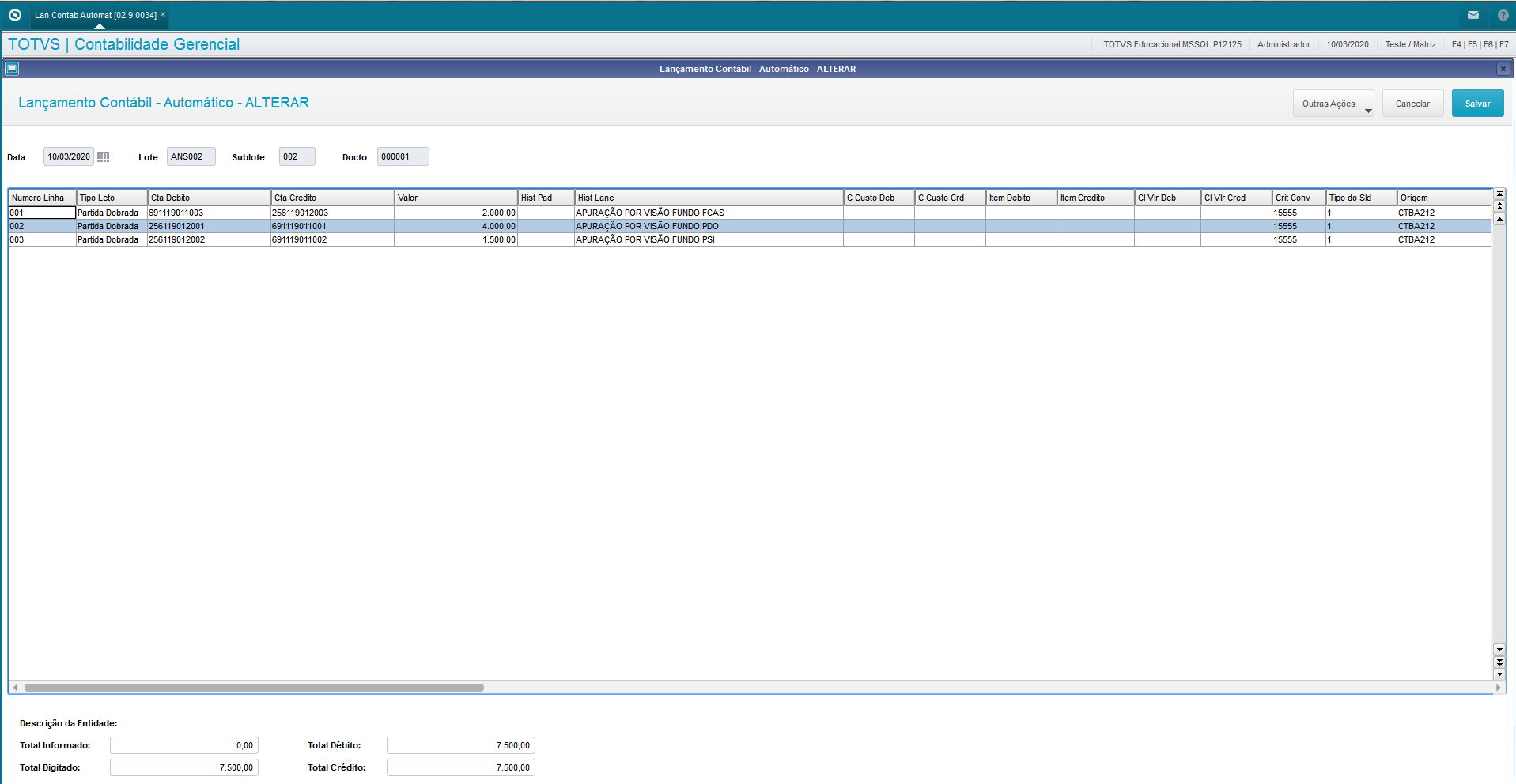
  • Lançamentos Contábeis:

    Atualizações → Movimentos  → Lan Contab Automat:


  • Visão Gerencial - CTBA161

    Atualizações → Entidades → Visão Gerencial: 

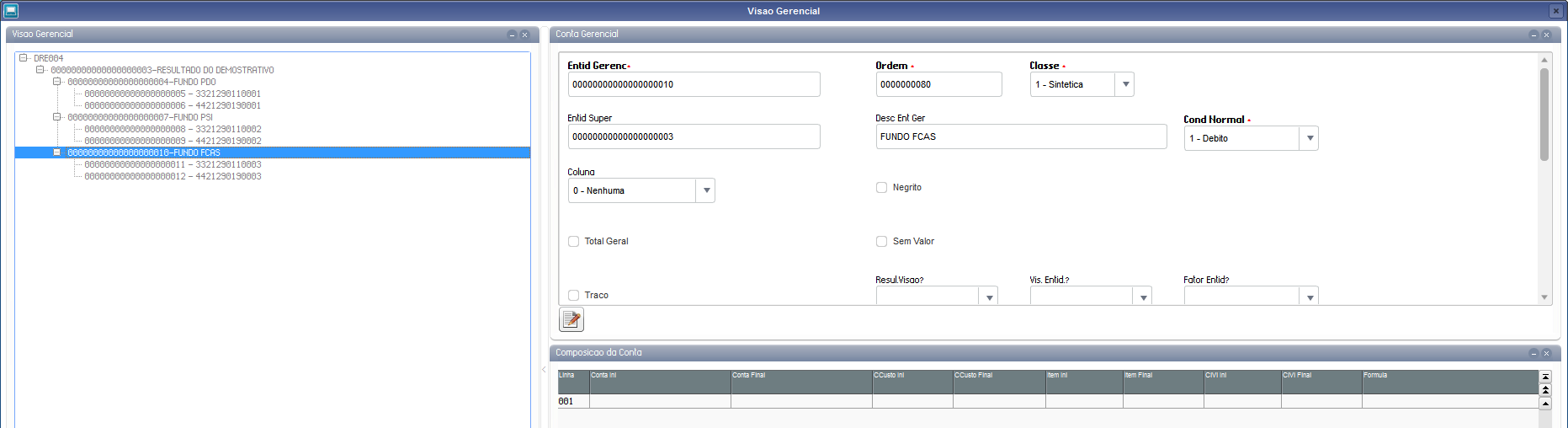
    DRE Geral - Exemplo com todas contas utilizadas nos fundos:


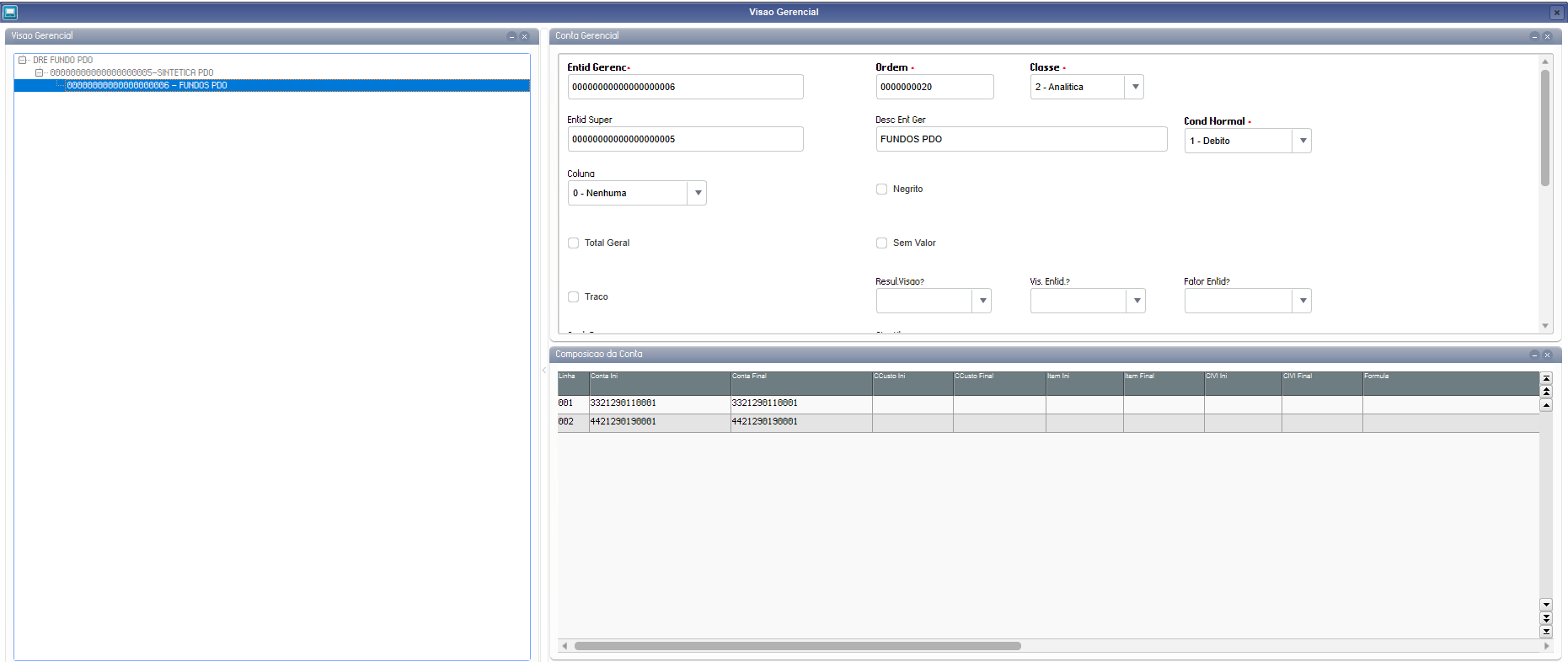
Fundo PDO:


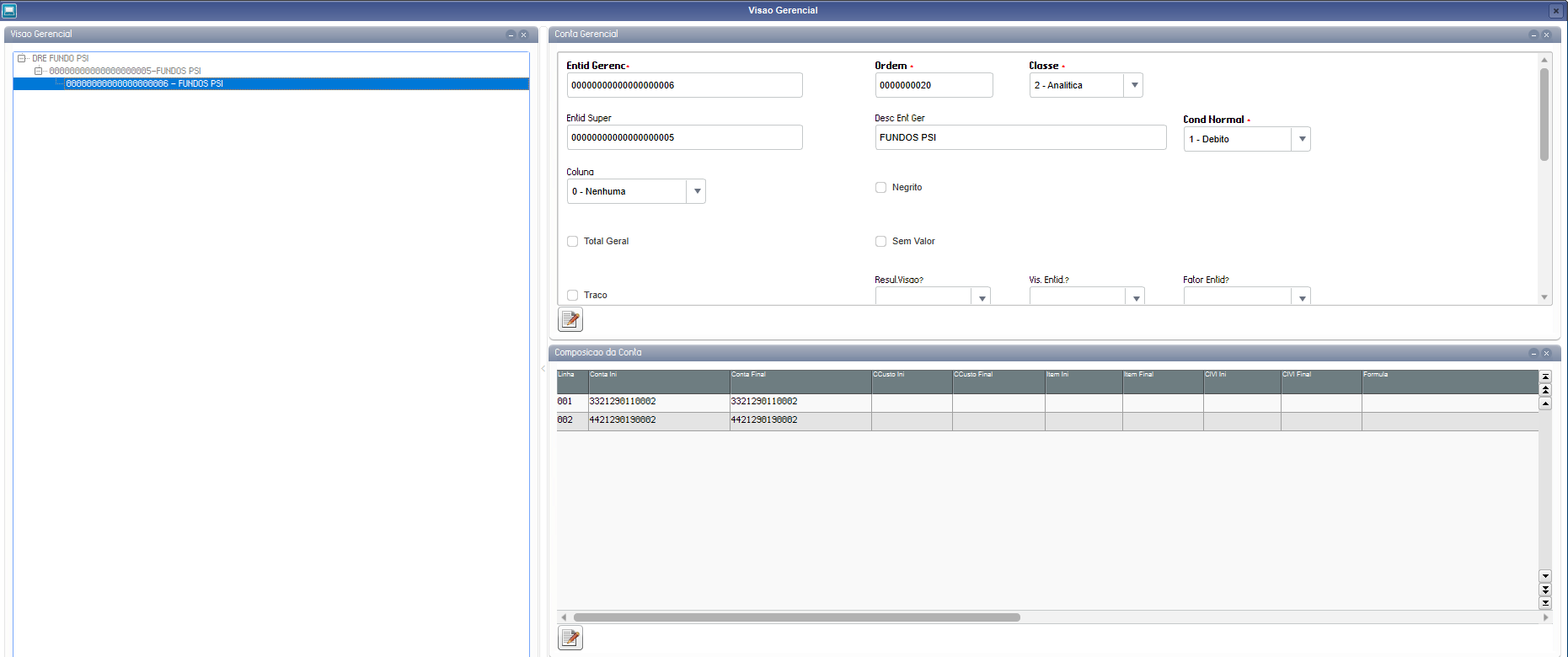
Fundo PSI:


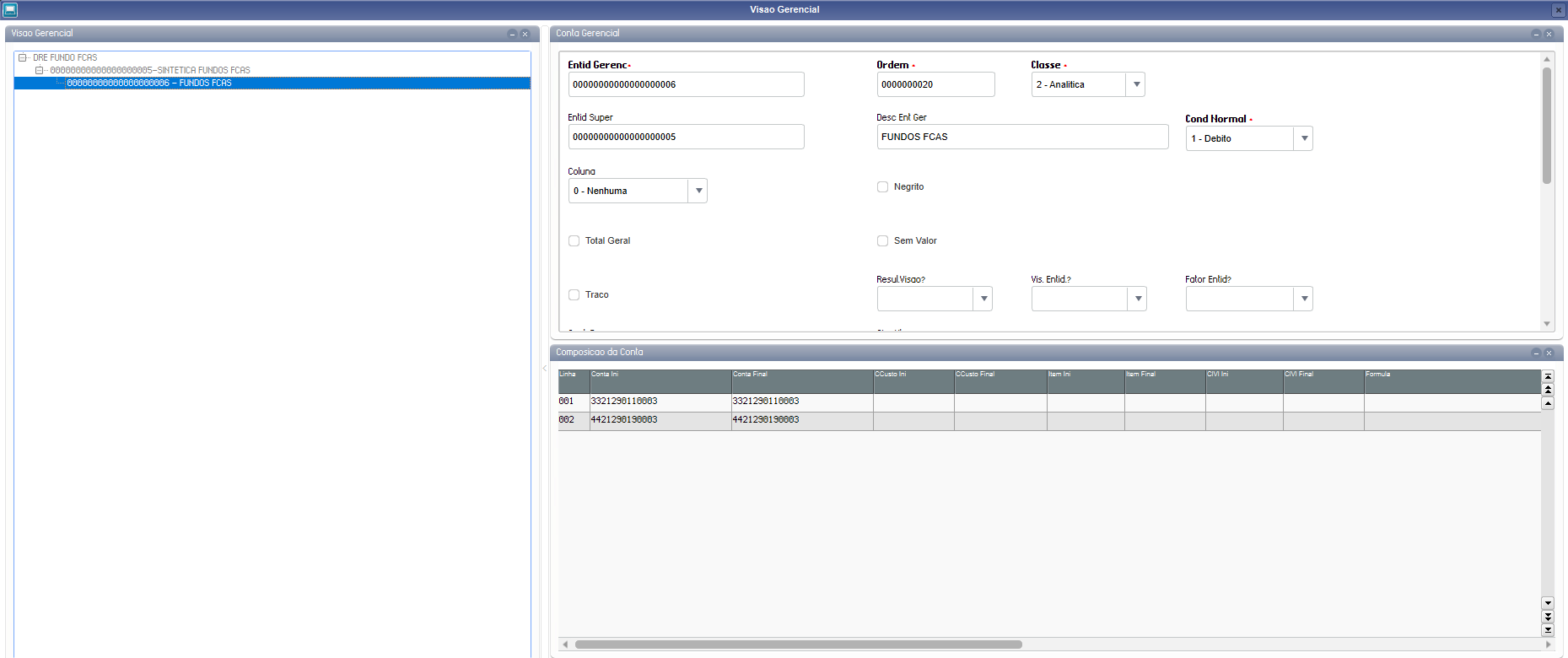
Fundo FCA:


As visões gerenciais apresentadas são apenas exemplos e cabe ao cliente adequar a visão ao cenário.

Todas as visões devem possuir uma sintética totalizadora que demonstre o resultado do exercício, esta informação será utilizada para atualização dos saldos.


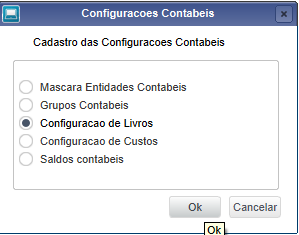
  • Configuração de Livros -  CTBA130:

    Atualizações → Configurações → Configurações de Livros:


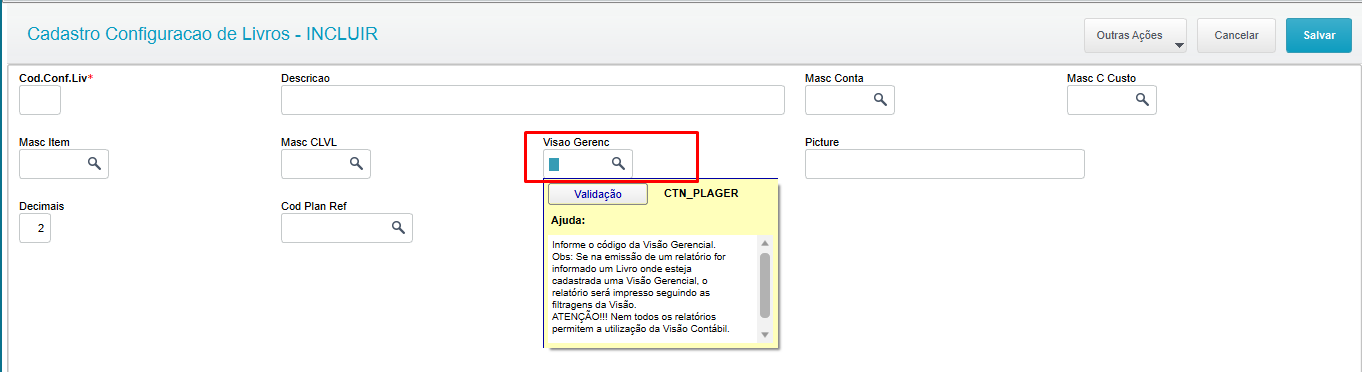
    Posicionar na visão desejada e amarrar à visão gerencial pelo campo Visão Gerenc. (CTN_PLAGER):


No menu em "Miscelânea → Encerramentos → Apuração Por Visão":

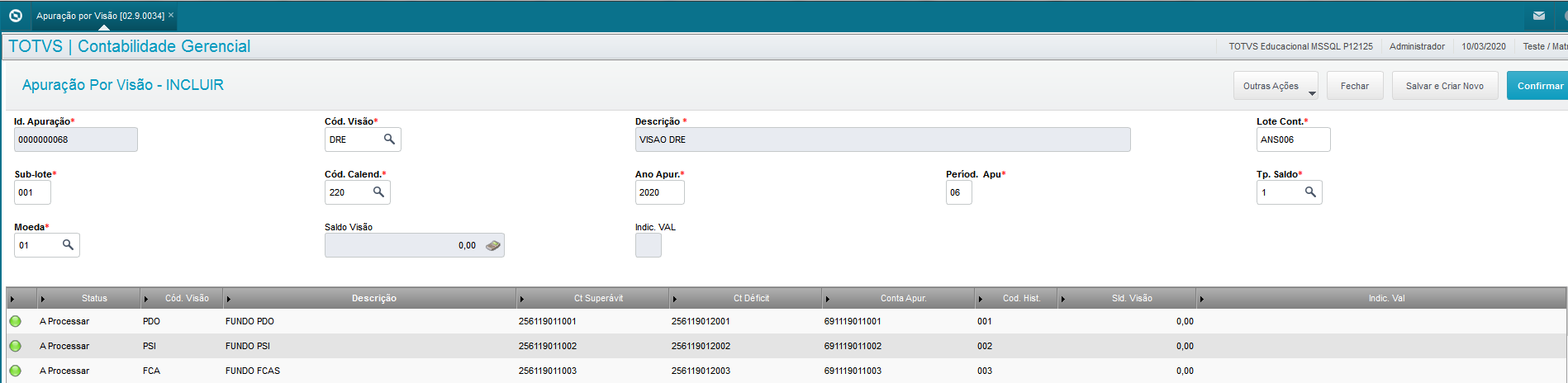
Etapa de inclusão do Cabeçalho (Principal - QN8)

  1. Clique no botão Incluir
  2. Preencha os campos a seguir: 
    1. Cod. DRE → Informe o código da Visão Gerencial relacionada à DRE;
    2. Descrição → Descrição da visão (Automático ao preencher Cod. DRE);
    3. Lote Contábil → Preencher Lote do lançamento;
    4. Sub-lote Contábil → Preencher Sublote do lançamento;
    5. Código do Calendário → Informar o código do calendário;
    6. Ano Apuração → Informar o ano;
    7. Período de Apuração → Informar o mês do ano em que será analisado e posteriormente gerado os lançamentos conforme configuração da visão;
    8. Tipo de Saldo → Tipo do saldo;
    9. Moeda → Moeda.

Preenchimento de Fundos específicos na Grid (Especificas - QN9):

  1. Posicionar na grid;
  2. Preencha os campos a seguir:
    1. Cód. Visão → informe o código do fundo;
    2. DescriçãoDescrição da visão(Automático ao preencher Cod. DRE);
    3. Ct. Superavit→ Preencher conta de Superavit;
    4. Ct Déficit → Preencher conta de Deficit;
    5. Ct Apur ANS Preencher conta da Apuração;
    6. Cod. Hist  Informar um código do histórico inteligente para preenchimento no lançamento contábil.


  • É possível incluir apenas uma apuração por visão por período.

No menu em "Miscelânea → Encerramentos → Apuração Por Visão":

  1. Posicionar na visão desejada;
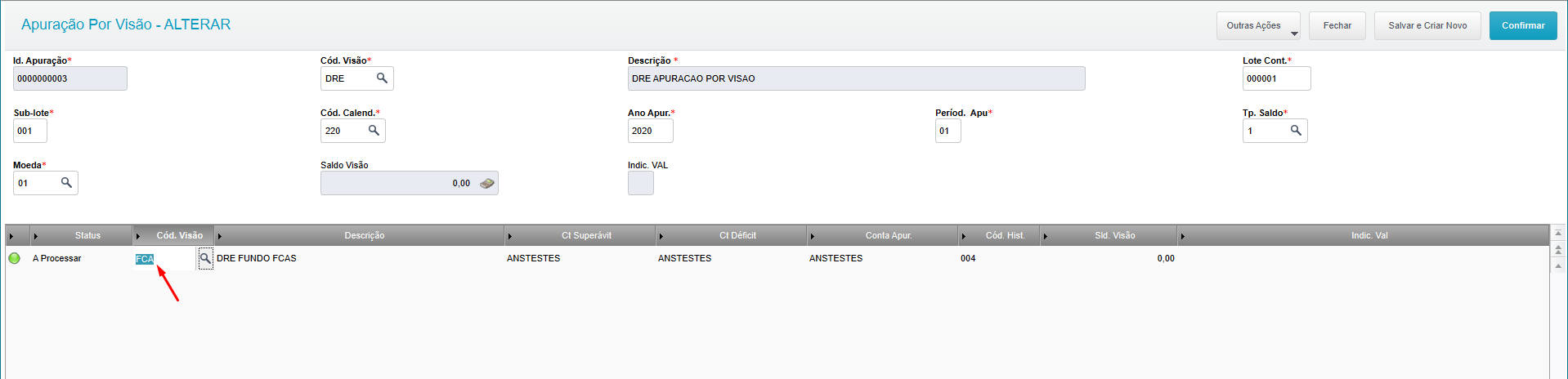
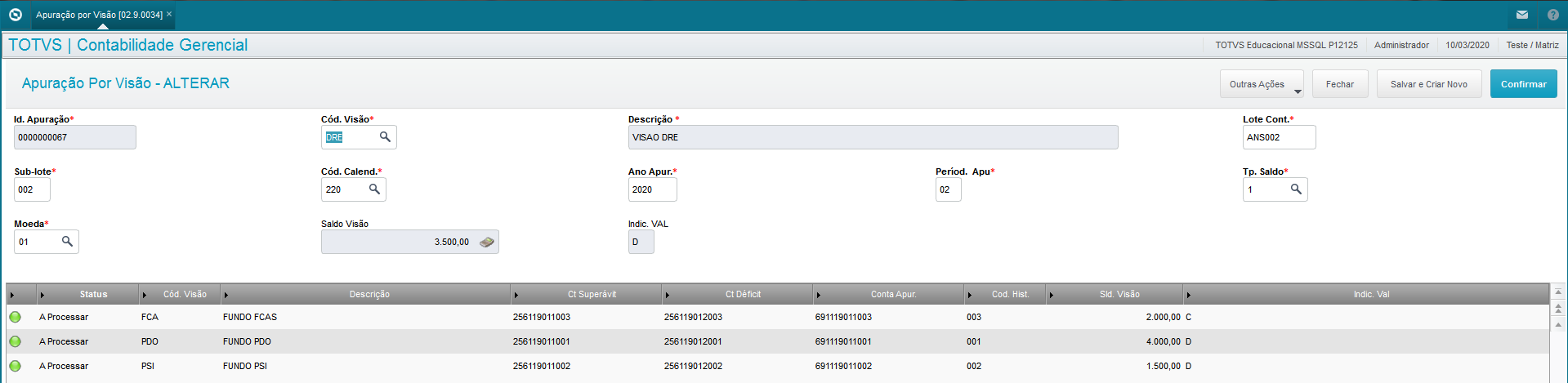
  2. Clique no botão Alterar;
  3. Altere os campos desejados: 
  4. Caso queira alterar a grid.
    1. Posicione na linha da grid e altere os campos desejados.


  • A visão só pode ser alterada quando o status for 'A Processar'.

No menu em "Miscelânea → Encerramentos → Apuração Por Visão":

  1. Posicionar na visão desejada;
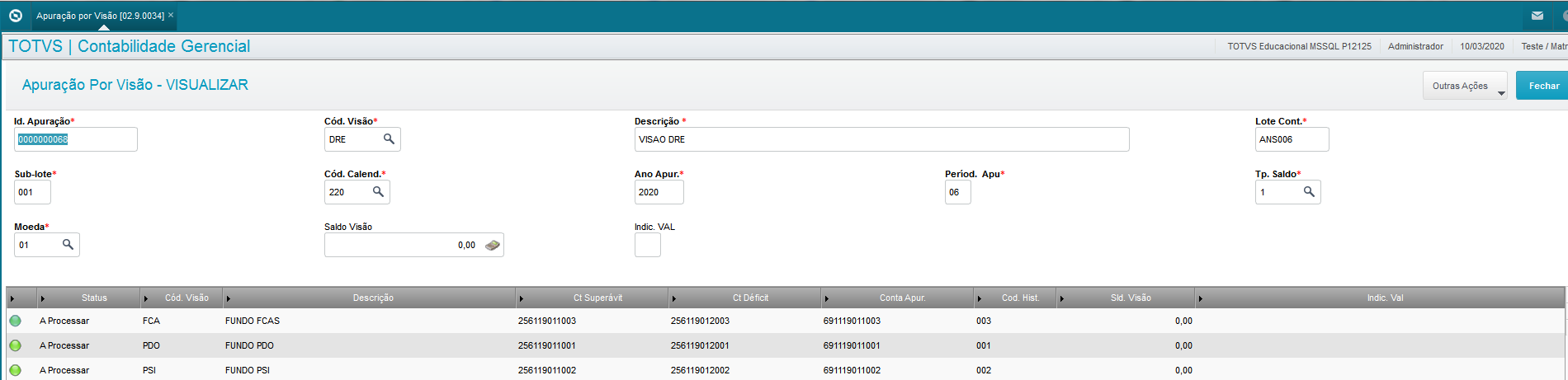
  2. Clique no botão Visualizar;
  3. Visualize a visão conforme os campos desejados;
  4. Caso queira visualizar à grid.
    1. Posicione na linha da grid


  • A opção "Atualizar Saldos Visão" somente efetiva a ação na Alteração ao confirmar.

No menu em "Miscelânea → Encerramentos → Apuração Por Visão":

  1. Posicionar na visão desejada;
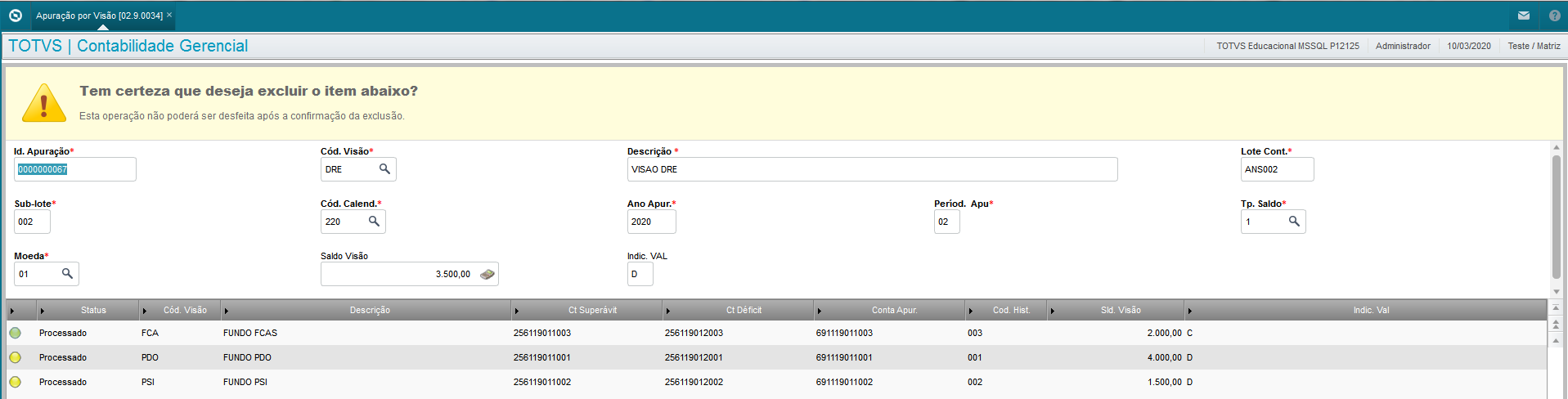
  2. Clique no botão Outras Ações → Excluir;


  • Não é permitido excluir visões processadas.

No menu em "Miscelânea → Encerramentos → Apuração Por Visão":

  1. Posicionar na visão desejada;
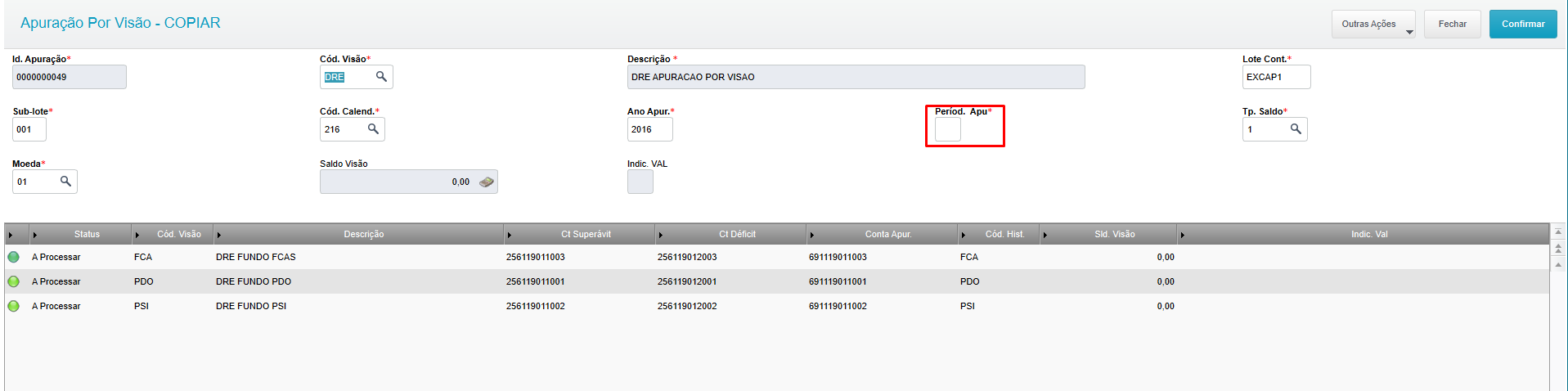
  2. Clique no botão Outras Ações → Copia;
  3. Preencha o período para os mesmos dados em outro mês ou altere os outros campos se desejado.


  • Ao efetuar uma copia todos os dados da apuração por visão são copiados, menos 'Períod. Apu.' e 'Status'.

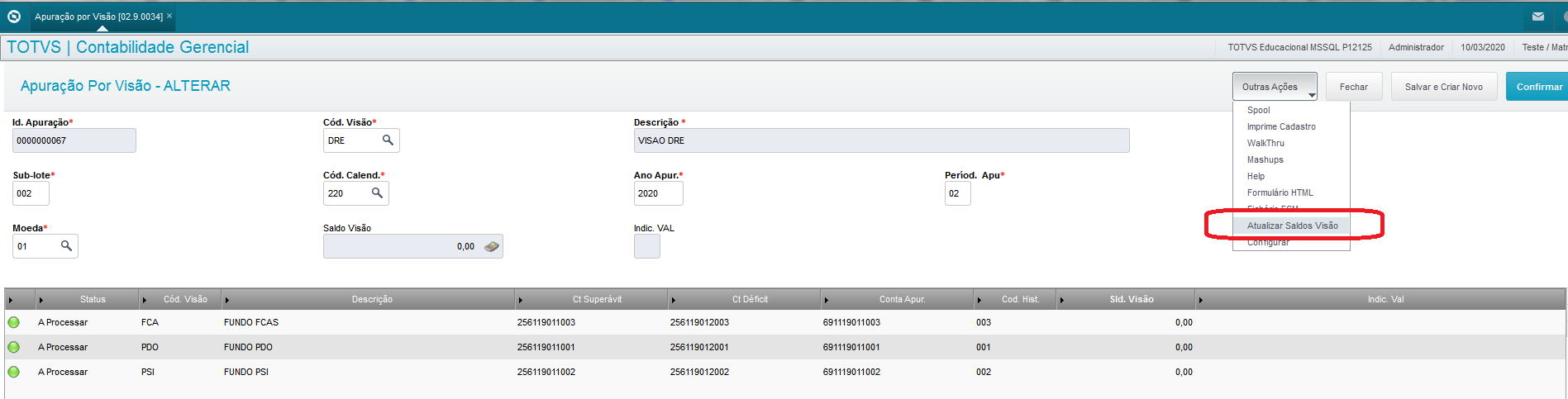
1- No menu em "Miscelânea → Encerramentos → Apuração Por Visão";
2- Posicionar na visão desejada;
3- Clique no botão Alterar;
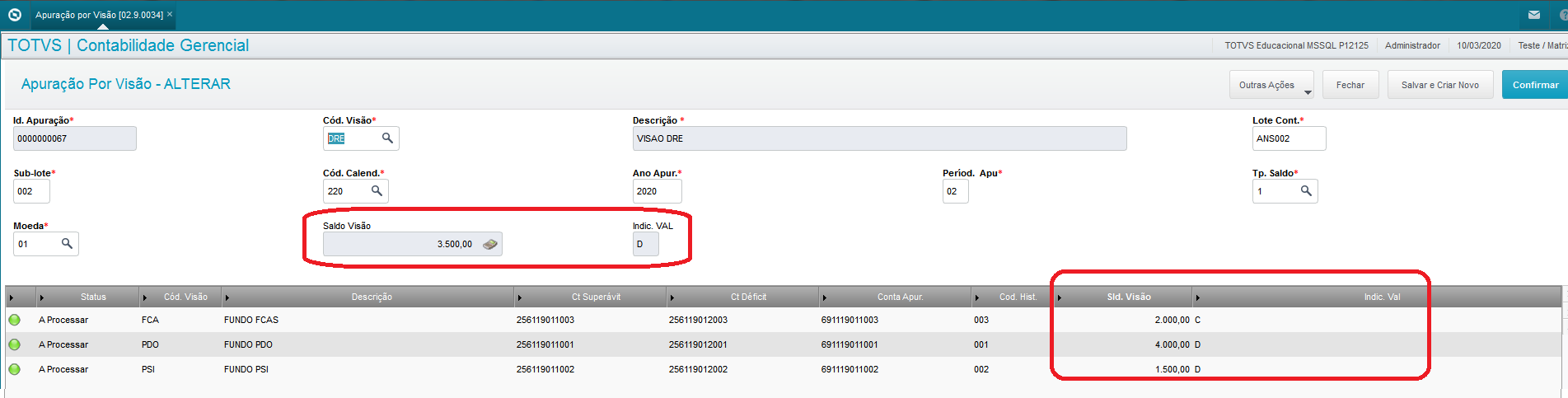
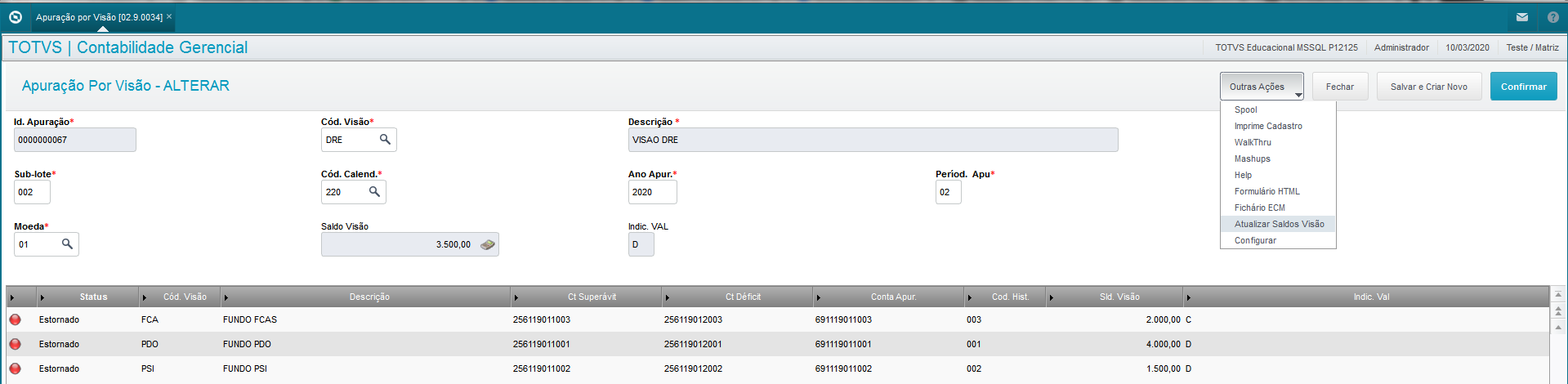
4- Outras Ações → Atualizar Saldos Visão


A opção de "Atualizar Saldos Visão" atualizará os campos 'Saldo Visão' do cabeçalho,  'Sld. Visão' no grid e os campos Indic. Val contidos no cabeçalho e grid.


O Saldo Visão do cabeçalho corresponde a uma visão completa, e as visões do grid são frações desta visão completa.

Para apurar a soma dos saldos das visões do grid devem corresponder ao saldo da visão completa.


  • Para atualizar os saldos da visão é necessário executar a atualização de saldos (CTBA190).
  • Os saldos são atualizados considerando a filial do cadastro.
  • Caso o saldo da visão principal seja 0 (Zero) o Indicador de valor será 'C'.

No menu em "Miscelânea → Encerramentos → Apuração Por Visão":

  1. Posicionar na visão desejada;
  2. Clique no botão Outras Ações → Apurar;


Regras para gerar a apuração:

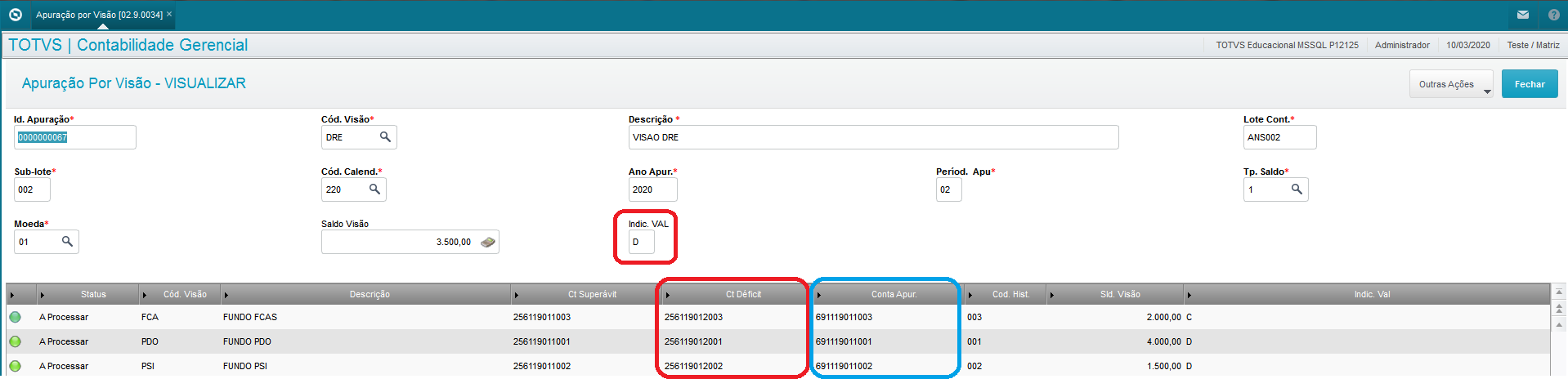
O campo Indic. Val do cabeçalho define qual coluna será utilizada para realizar os lançamentos de apuração.

  • Indic. Val igual a 'D':
    Utilizamos as contas da coluna Ct. Déficit  
  • Indic. Val igual a 'C': 
    Utilizamos as contas da coluna Ct. Superávit 


O campo Indic. Val dos Itens define se o valor da coluna Ct. Superávit(C) ou Ct. Déficit(D) será a Débito ou a Crédito.

  • Indic. Val igual a 'D':
    Utilizamos a conta da coluna Ct. Superávit(C) ou Ct. Déficit(D) a Débito contra a conta de apuração Conta Apur.
  •  Indic. Val igual a 'C':
    Utilizamos a conta da coluna Ct. Superávit(C) ou Ct. Déficit(D) a Crédito contra a conta de apuração Conta Apur.


Veja exemplo abaixo:


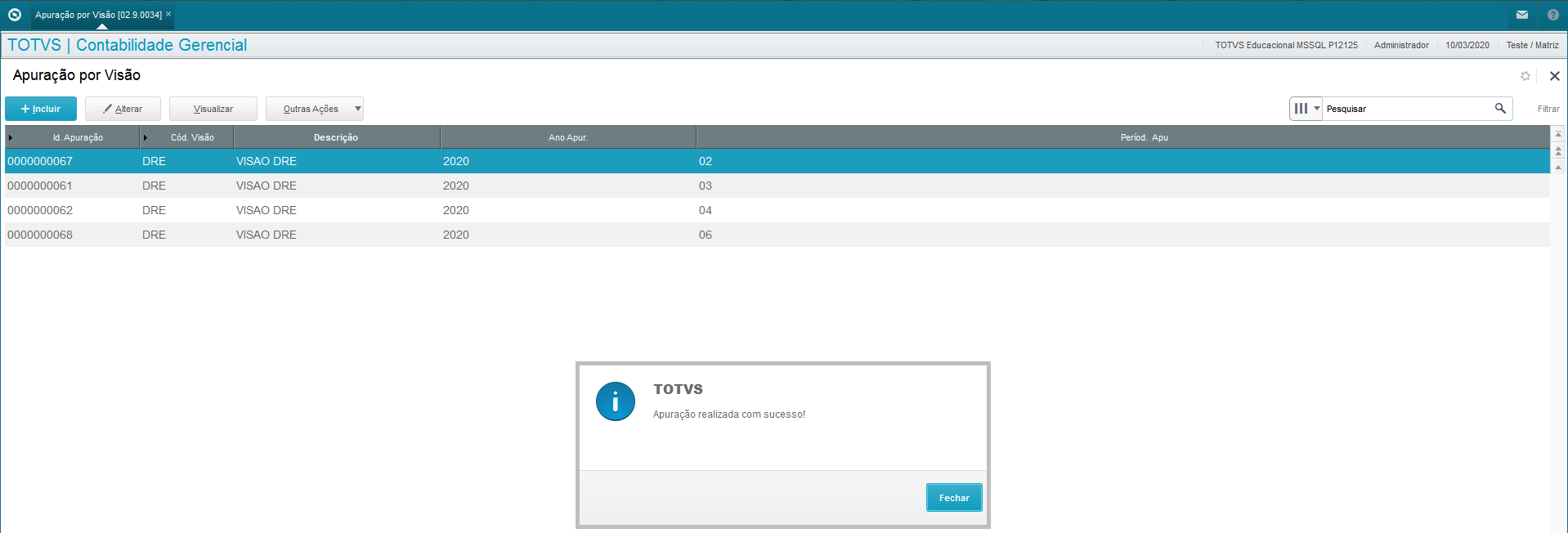
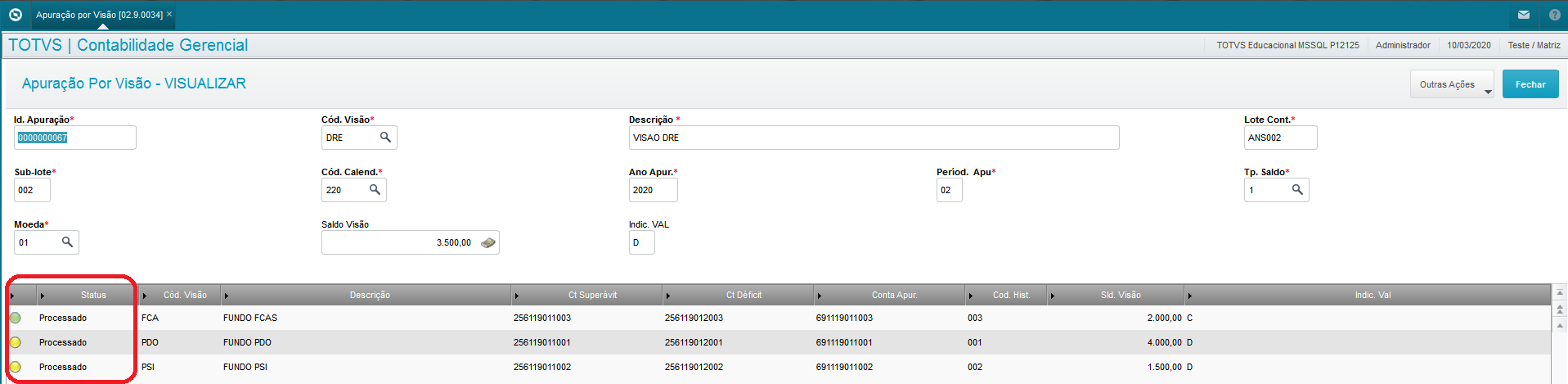
Após apurar o status é atualizado para "processado".

  • Lançamentos contábeis gerados após apuração:


  • Entendendo os lançamentos após apuração: 

 A conta 256119012001 da coluna Ct. Déficit é utilizada na partida a Débito contra a conta 691119011001 da coluna Conta Apur.
 A conta 256119012002 da coluna Ct. Déficit é utilizada na partida a Débito  contra a conta 691119011002 da coluna Conta Apur.
 A conta 256119012003 da coluna Ct. Déficit é utilizada na partida a Crédito contra a conta 691119011003 da coluna Conta Apur.


  • Os campos de controle interno Data (QN9_DATA) e Doc (QN9_DOC) são atualizados ao apurar.

No menu em "Miscelânea → Encerramentos → Apuração Por Visão":

  1. Posicionar na visão desejada;
  2. Clique no botão Outras Ações → Estornar Apuração;
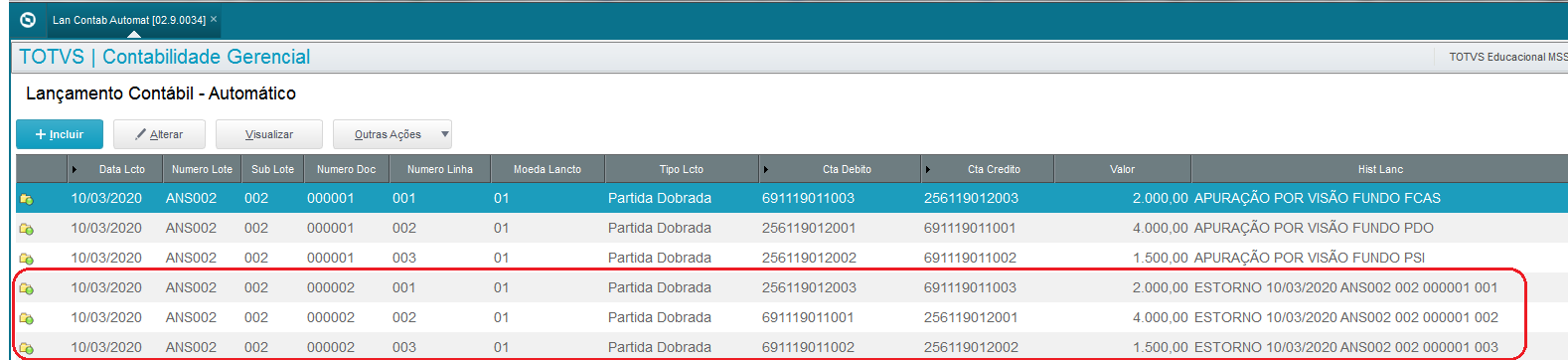
  3. Verifique se foram gravados os lançamentos com as partidas invertidas na tabela de lançamentos contábeis.

O estorno da apuração gera lançamentos com as contas em partida inversa para zeramento das contas


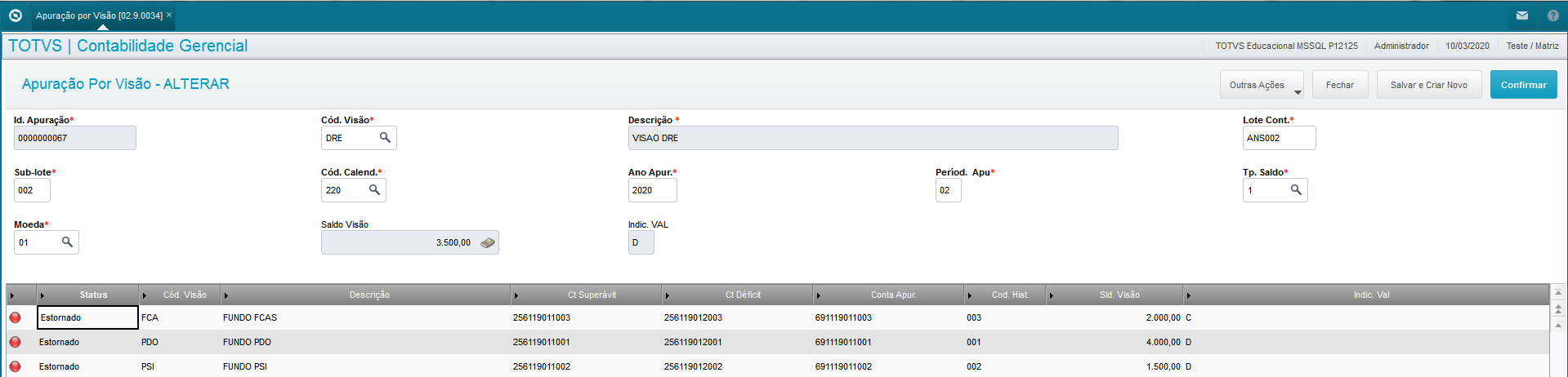
Após o estorno o registro de apuração será atualizado com status de "Estornado":


  • Para retornar o status  'A Processar'  utilize a opção 'Atualizar Saldos Visão' na opção Alterar e confirme.

Exemplo:


No menu em "Miscelânea → Encerramentos → Apuração Por Visão":

  1. Posicionar na visão desejada;
  2. Clique no botão Outras Ações → Excluir Apuração;
  3. Verifique se os lançamentos foram deletados.

A exclusão de apuração tem o objetivo de excluir os lançamentos gravados na tabela de lançamentos contábeis (CT2).


Após o exclusão o registro de apuração será atualizado com status de "Estornado":


03. OTHER INFORMATION


Routine available from release 12.1.30 onwards and offered only in versions 12.1.23, 12.1.25, 12.1.27.


04. TABLES

05. Mental Map