CONTEÚDO

  1. Visão geral
  2. Exemplo de utilização
    1. Caminho
    2. Parâmetros dinâmicos
    3. Pré-requisitos, restrições e parametrizações
    4. Pré-requisitos técnicos
    5. Passo a passo 
  3. Tecnologias homologadas
  4. Documentação e assuntos relacionados
  5. Documentação de versões e atualizações

01. VISÃO GERAL

Criar grupos de empresas para que quando for atribuir as mesmas permissões a várias empresas diferentes, basta informar o grupo com as empresas.

02. EXEMPLO DE UTILIZAÇÃO

Caminho

Módulo Segurança Desktop > Menu Manutenção > Grupos de Empresas - GE00003

Parâmetros dinâmicos

Não há.

Pré-Requisitos, Restrições e Parametrizações

Não há.

Pré-Requisitos técnicos

Não há.

Passo a passo

Configurar Grupo de Empresas

Entre na aplicação
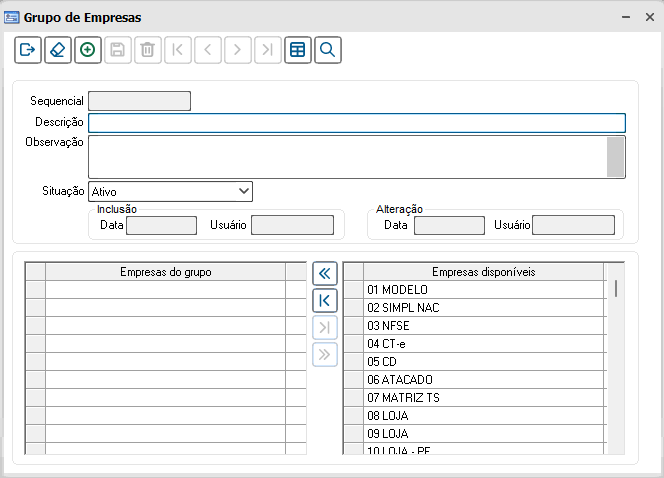
Imagem 1 - Grupo de Empresas


O campo sequencial, este é o código identificador do grupo. É preenchido automaticamente após a inclusão.
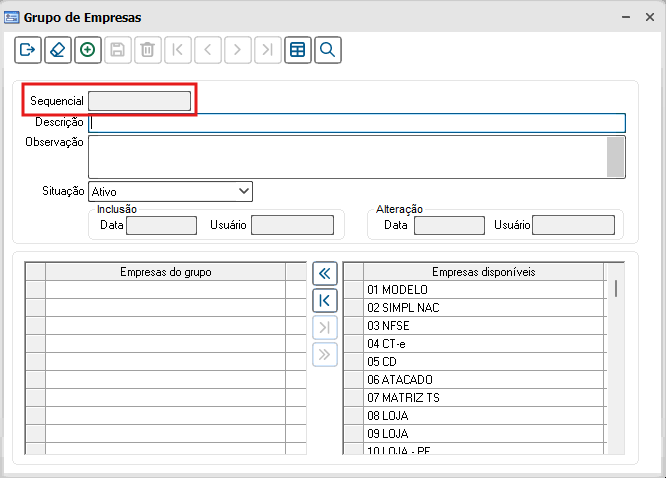
Imagem 2 - Grupo de Empresas, campo Sequencial


Informe o campo descrição para o grupo.
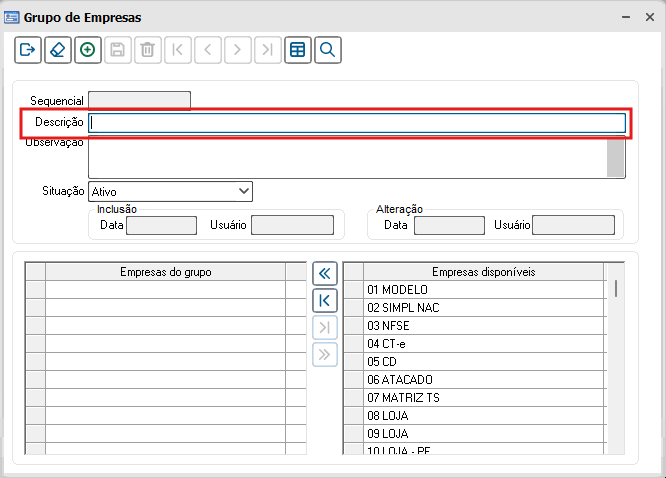
Imagem 3 - Grupo de Empresas, campo Descrição


Informe o campo observação, caso algum detalhe deve ser considerado.
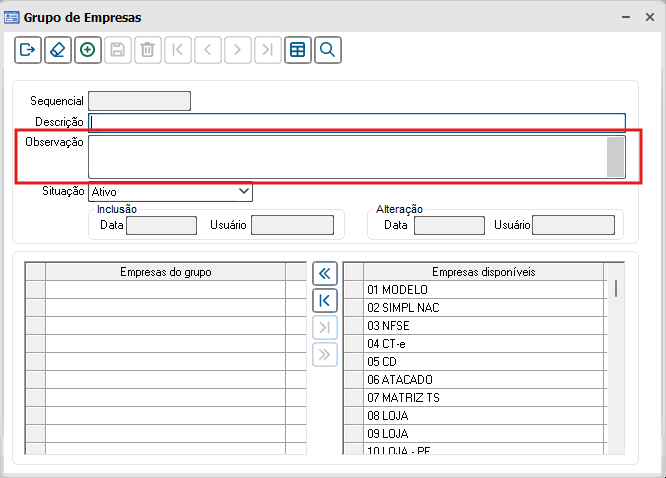
Imagem 4 - Grupo de Empresas, campo Observação


Informe o campo situação: se é o grupo está ativo ou bloqueado.


O campo data inclusão, deverá exibir data da inclusão do grupo

O campo data alteração, deverá exibir data da última alteração.

E selecione as empresas que deseja, enviando do quadro de Empresas disponíveis para as Empresas do Grupo.

Para finalizar, clique em incluir <F3>, ou atualizar <F4>.
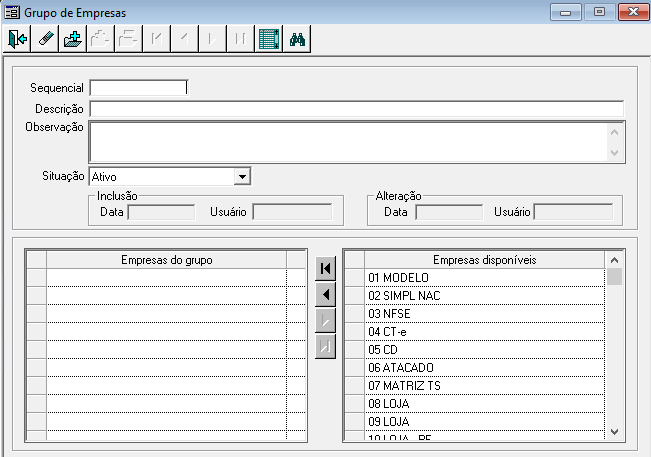
Entre na aplicação:

Imagem 1 - Grupo de Empresas

Informe os campos:

E selecione as empresas que deseja, enviando do quadro de Empresas disponíveis para as Empresas do Grupo.

Para finalizar, clique em incluir <F3>, ou atualizar <F4>.
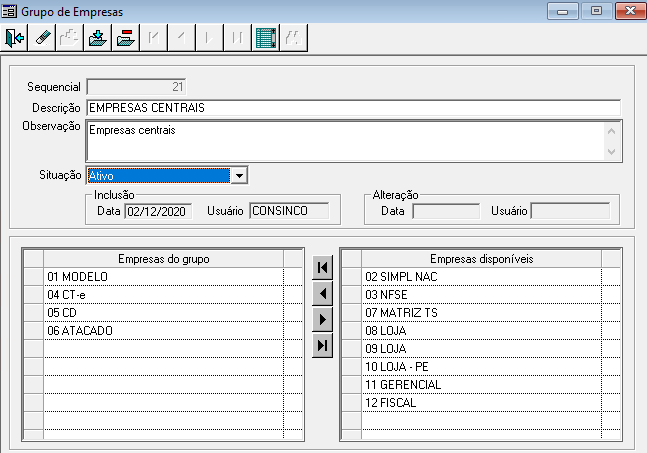
Imagem 2 - Grupo criado

Atividades Relacionadas

Permissão nas Aplicações - GLSGMPERM01


Permissão nos Módulos - GLSGMPERM02