01. DADOS GERAIS

Produto:

TOTVS RH

Linha de Produto:

Linha Protheus 

Segmento:

RH 

Módulo:GESTÃO DE PESSOAS (SIGAGPE)
Função:FUNCIONÁRIOS (GPEA010)
Ticket:21098191
Requisito/Story/Issue (informe o requisito relacionado) :DRHROTPRT-18661


02. 
SITUAÇÃO/REQUISITO

Implementar geração de arquivo TXT para importação no portal Empregador Web, permitindo que o funcionário seja afastado por participação em curso ou programa de qualificação profissional, conforme o Artigo 476-A da CLT.

Possibilitar envio de informações em casos de suspensão de contrato por qualificação profissional

03. SOLUÇÃO

Implementado no sistema a geração de arquivo TXT para importação no portal Empregador Web, permitindo que o funcionário seja afastado por participação em curso ou programa de qualificação profissional, conforme o Artigo 476-A da CLT.
Além da geração do arquivo TXT, o sistema deve gerar automaticamente o motivo 27 no afastamento temporário (eSocial - S-2230), garantindo a conformidade com o afastamento por suspensão de contrato.


A melhoria depende da aplicação da atualização liberada no pacote de expedição do módulo RH a partir de __/__/____ e da execução do UPDDISTR com o dicionário diferencial para os releases iguais ou superiores a versão 12.1.2310.

Foi efetuado a criação de campos no dicionário SX3 conforme estrutura abaixo: Mostrar/Ocultar.

Mostrar/Ocultar


Dicionário de Dados

Tabela RVQ - Bolsa Qualificação

PrefixoDescriçãoAc.FilialAc.Unidade de NegócioAc. EmpresaChave Única
RVQBolsa Qualificação            2-Exclusivo2-Exclusivo2-ExclusivoRVQ_FILIAL+RVQ_MAT+DTOS(RVQ_DATA) 

Indices

IndiceOrdemChaveDescrição
RVQ1RVQ_FILIAL+RVQ_MAT+DTOS(RVQ_DATA)Mat. Trab. + Dt. Afastame 

Campos

CampoOrdemTítuloDescriçãoTipoTamanhoDecimalPictureGrupo de
Campos
ValidCombo
RVQ_FILIAL1Fil. Trab.  Filial do Trabalhador    C80
33

RVQ_MAT   2Mat. Trab.  Matrícula do Trabalhador C60@!                                           121

RVQ_DATA  3Dt. AfastameData do Afastamento      D80
   

RVQ_NPROC 4N. Processo Número do Processo       C230@!                                              

RVQ_CARGHO5Carga HorariCarga Horária            N100@E 9999999999                                   

RVQ_PERCEN6Perc. CursosPercentual de Cursos/Lab.N30@E 999                                          

RVQ_CODBAN7Cód. Banco  Cód. Banco (Febraban)    C30@R 999                                          

RVQ_TIPCTA8Tipo Conta  Tipo da Conta            C10@!                                              Pertence("01")0=Conta Corrente;1=Poupança
RVQ_AGENCI9Agencia     Agência Bancária         C40@R 9999                                         

RVQ_DVAGEN10DV Agencia  Dígito Verif. Agencia    C10
   

RVQ_NUMCTA11Núm. Conta  Núm. Conta Bancária      C120@R 999999999999                                 

RVQ_DVCONT12DV Conta    Dígito Verif. da Conta   C10@!                                              

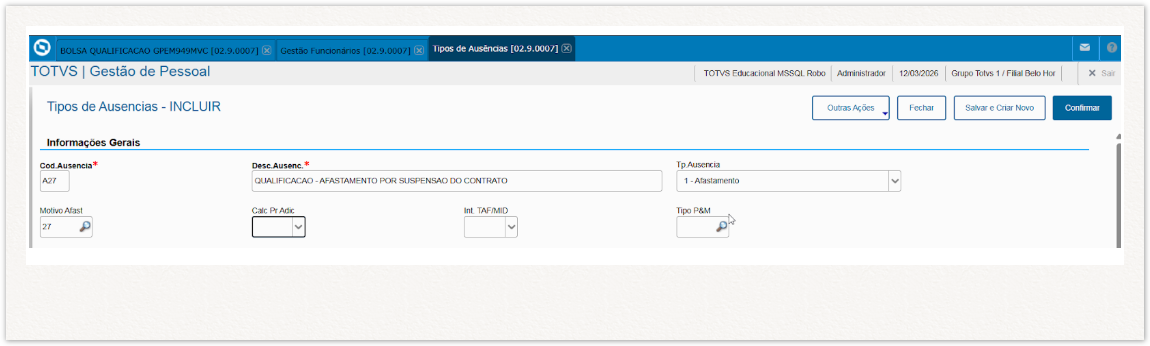
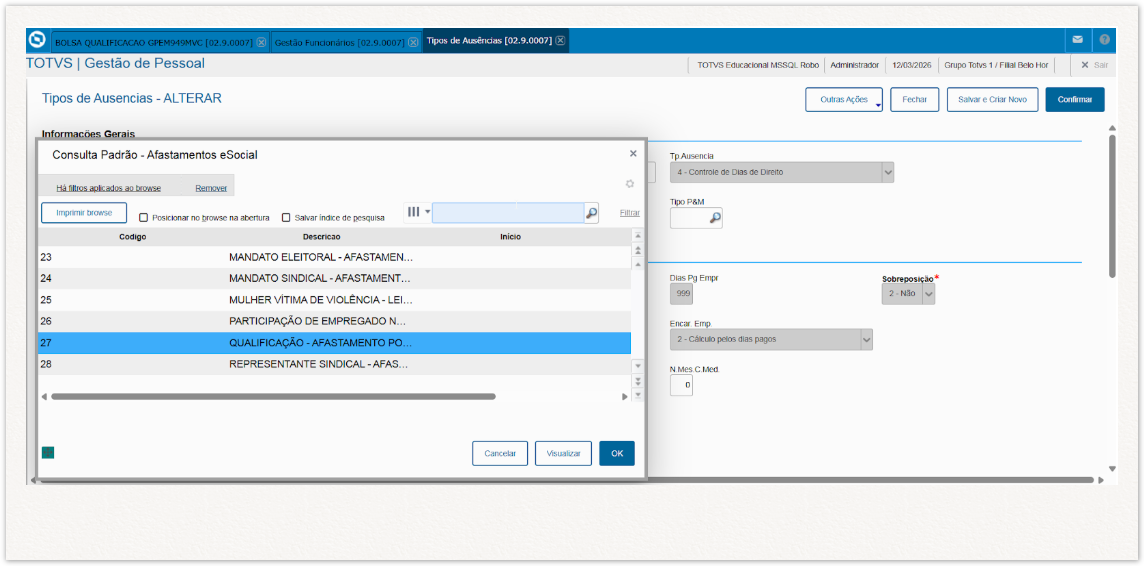
Cadastrar um afastamento pelo menu Atualizações>Definições de Cálculos>Tipo de Ausências, utilizando um tipo de ausência com motivo:

RCM_TPEFD = '27' (QUALIFICACAO - AFASTAMENTO POR SUSPENSAO DO CONTRATO).:

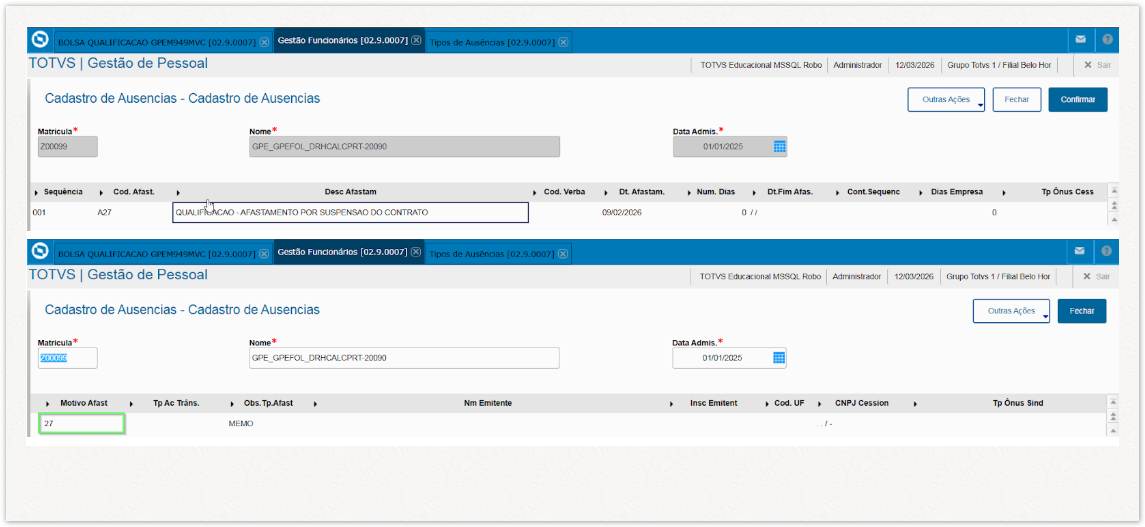
Acesse a rotina para lançar o afastamento, Atualizações>Funcionário>Cadastro de Ausências:

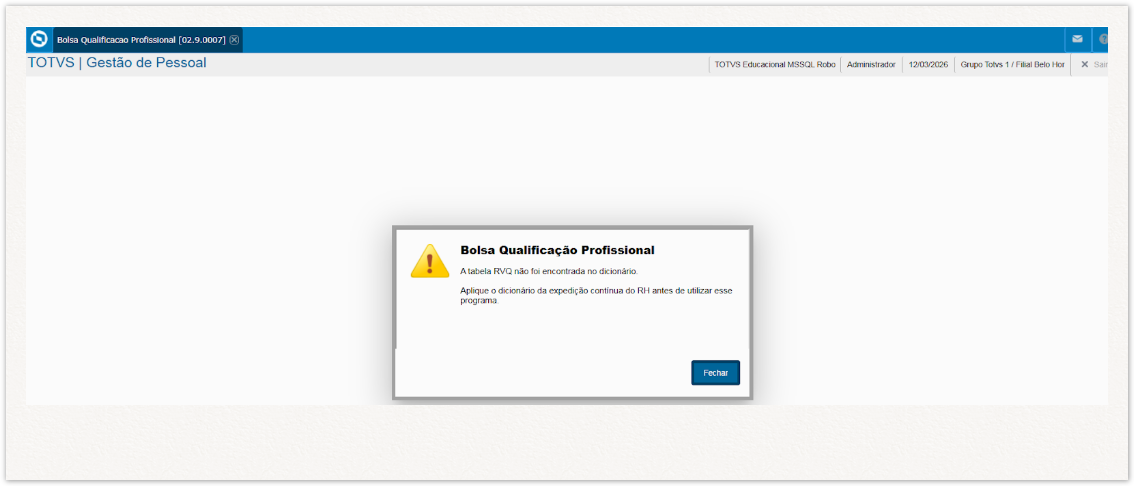
Ao acessar a rotina GPEM949 e a tabela RVQ não existir, será apresentada a mensagem:

Após atualização do dicionário de dados, acesse rotina GPEM949 novamente

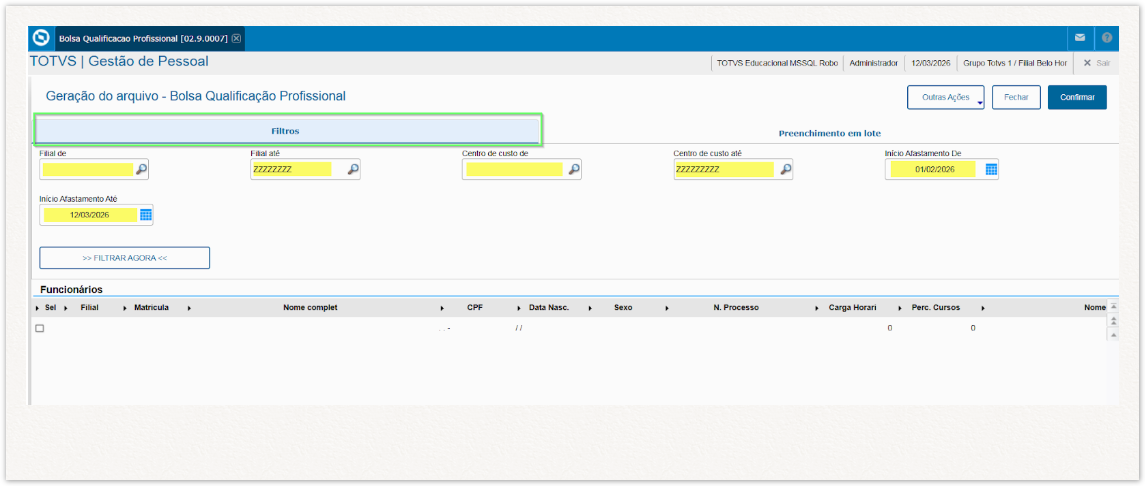
Na tela inicial, os seguintes campos de filtros serão apresentados: 

Filial De/Ate)

Centro de Custo (De/Até)

Inicio do Afastamento (De/Até)

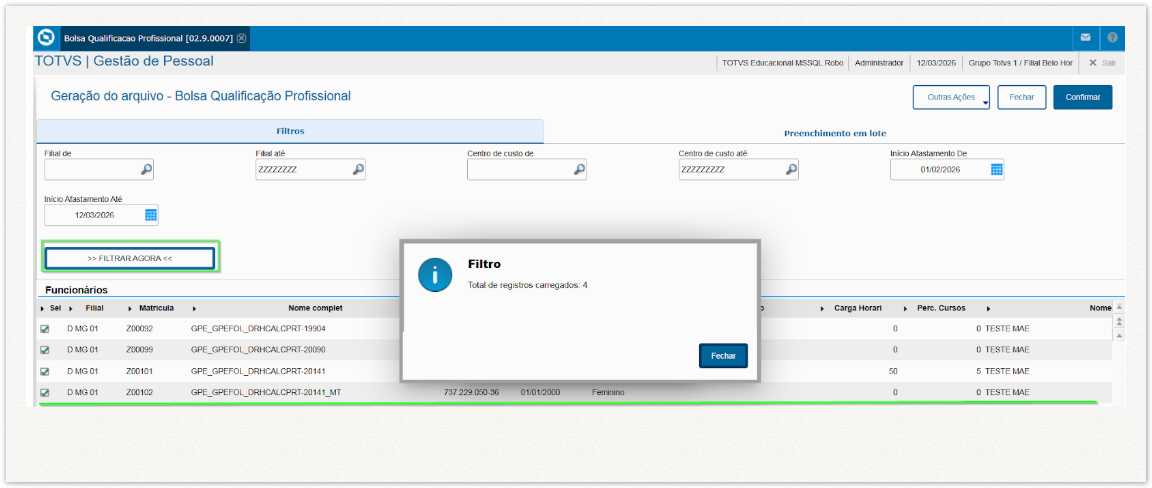
Ao clicar em “Filtrar Agora”, o sistema exibirá no grid inferior os funcionários com afastamento motivo 27, respeitando os filtros configurados

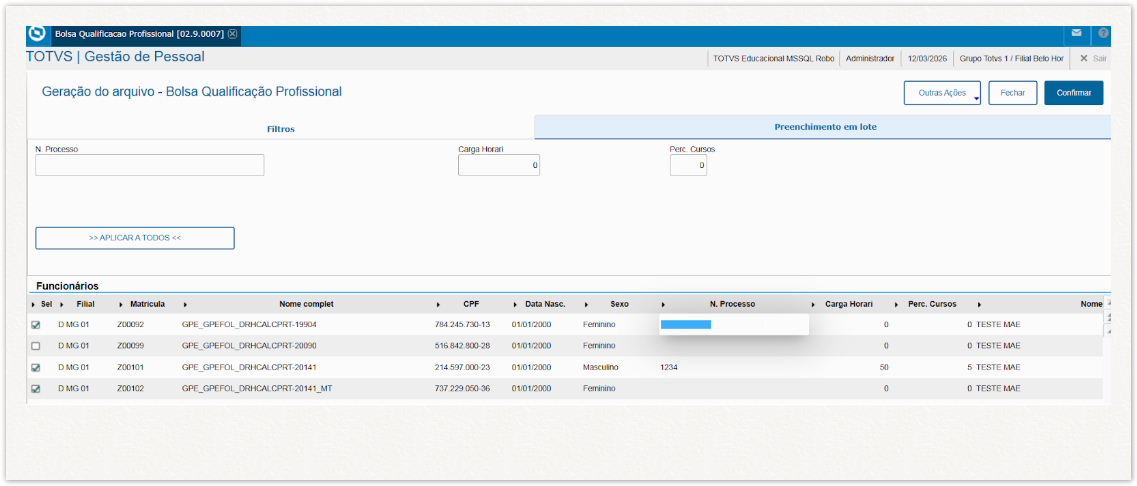
A maioria dos campos pode ser editados antes de gerar o arquivo .md:

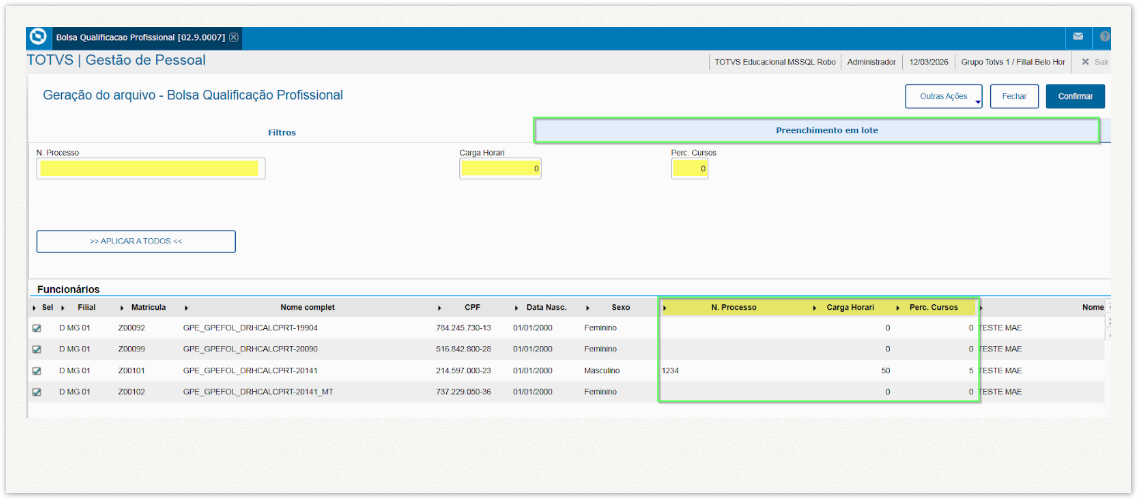
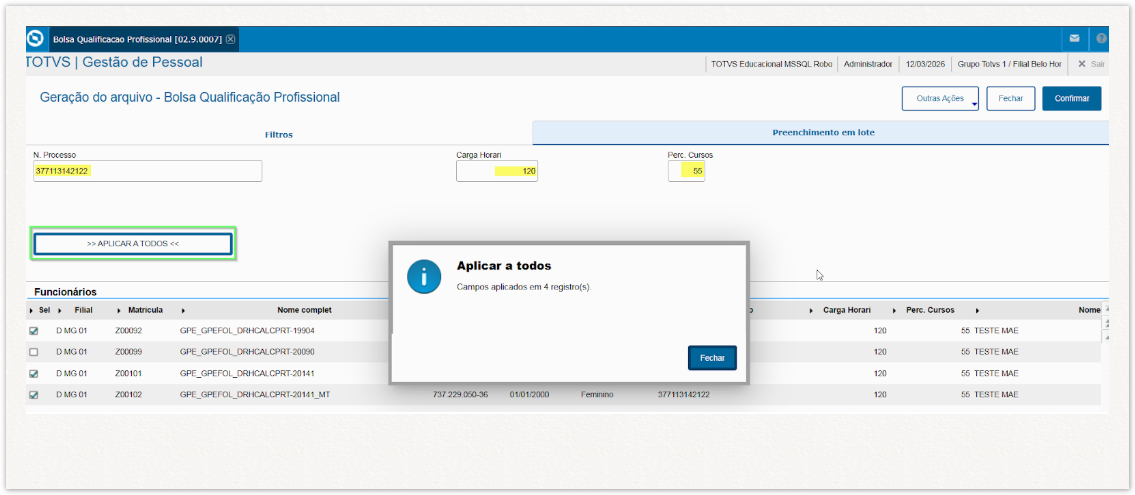
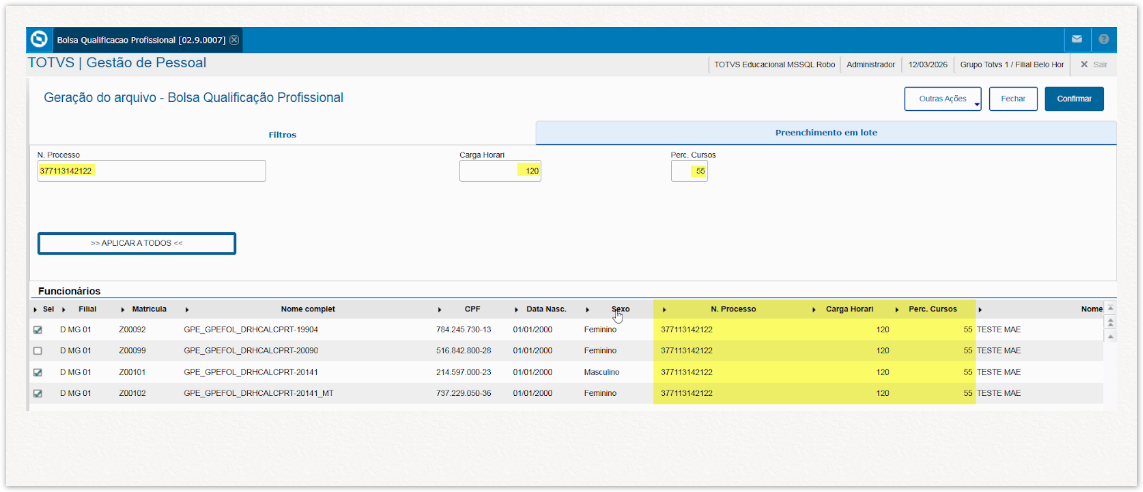
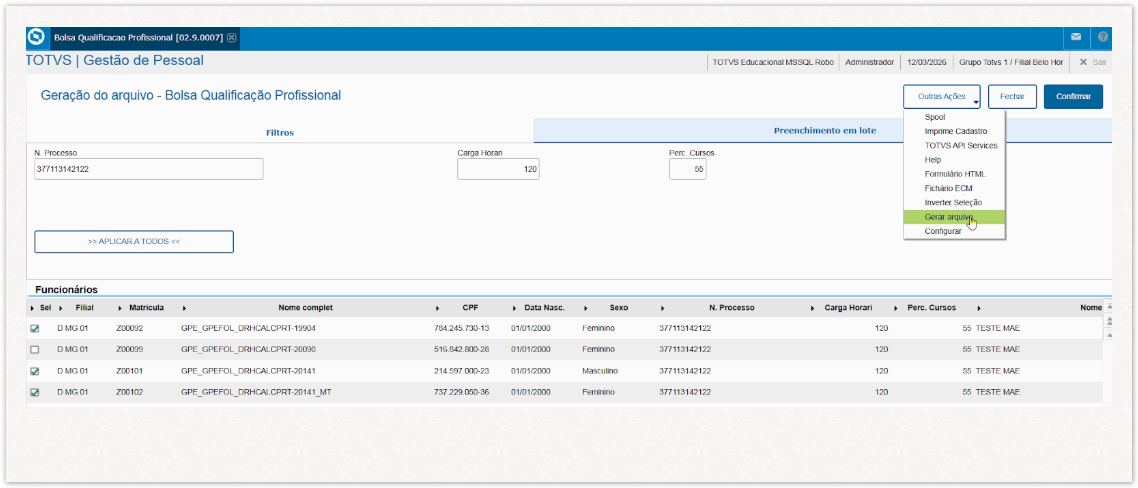
Há também a aba “Preenchimento em lote” que permite o preenchimento em lote de alguns campos do grid:

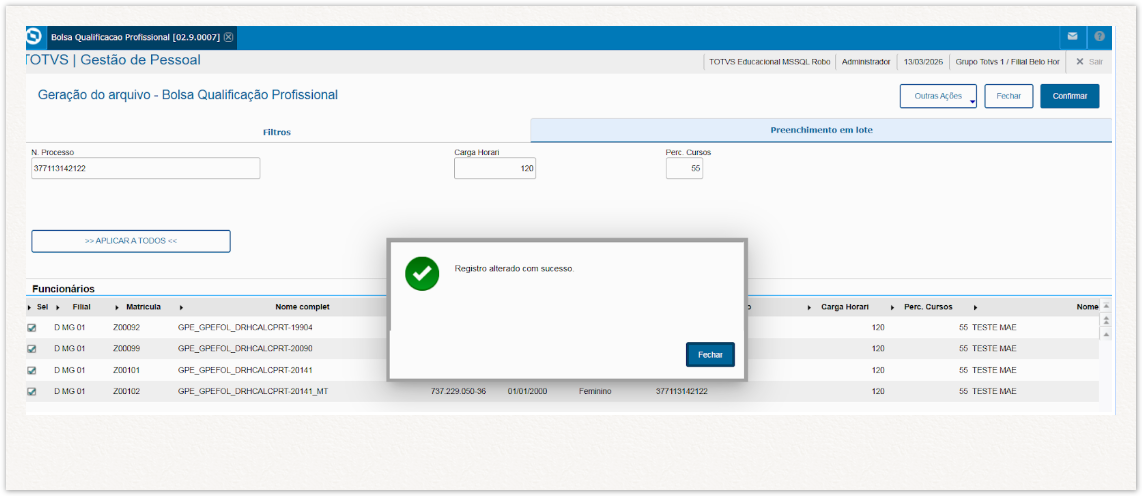
Ao clicar em Confirmar, as informações do processo e os dados bancários preenchidos anteriormente serão salvos na tabela RVQ:

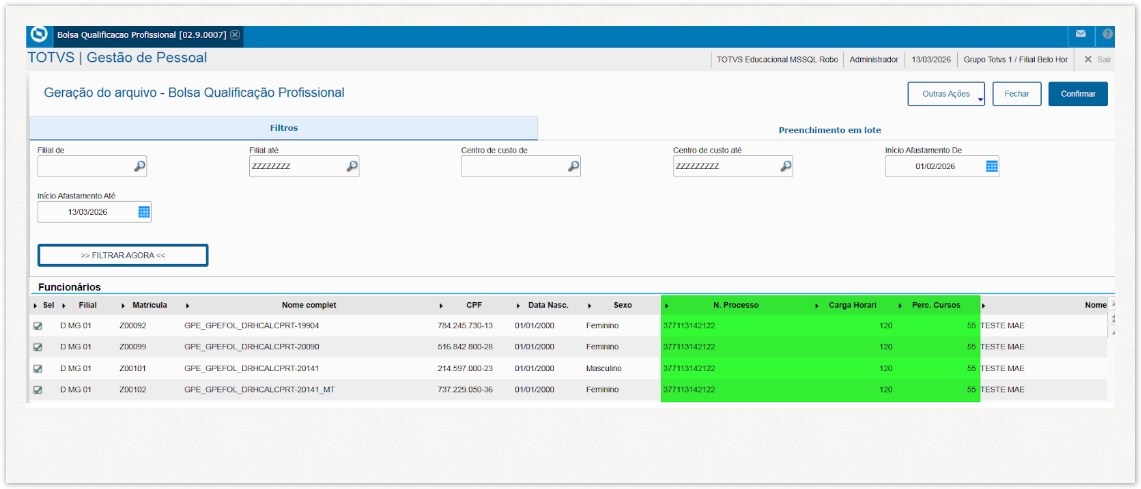
Ao retornar a tela e filtrar o afastamento salvo, os dados da tabela RQV serão carregados automaticamente no grid:

A qualquer momento, o cliente pode gerar o arquivo clicando em Outras Ações> Gerar Arquivo. 

*É possível selecionar os funcionários desejados para a geração

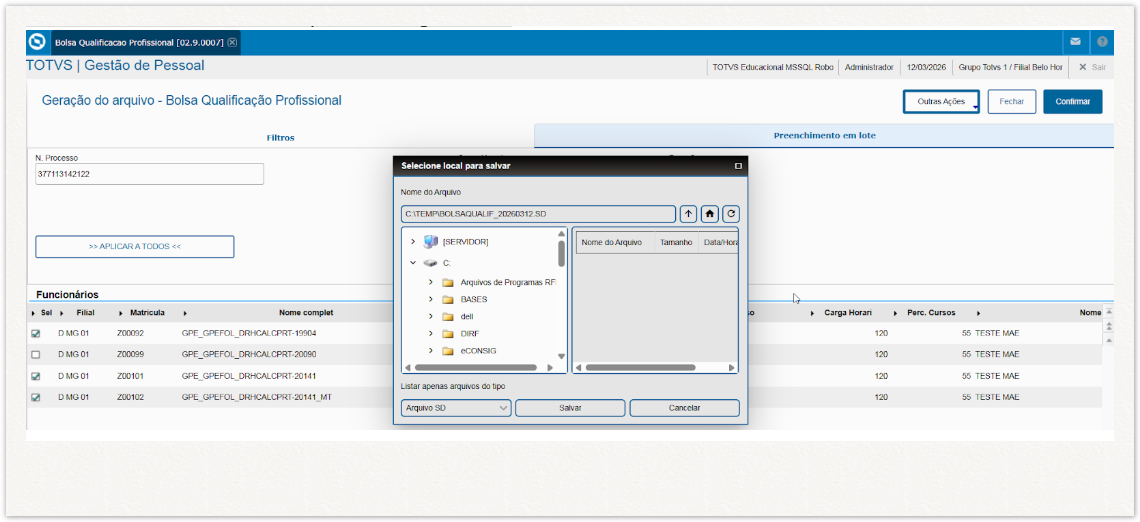
Selecione o local onde deseja salvar o arquivo:

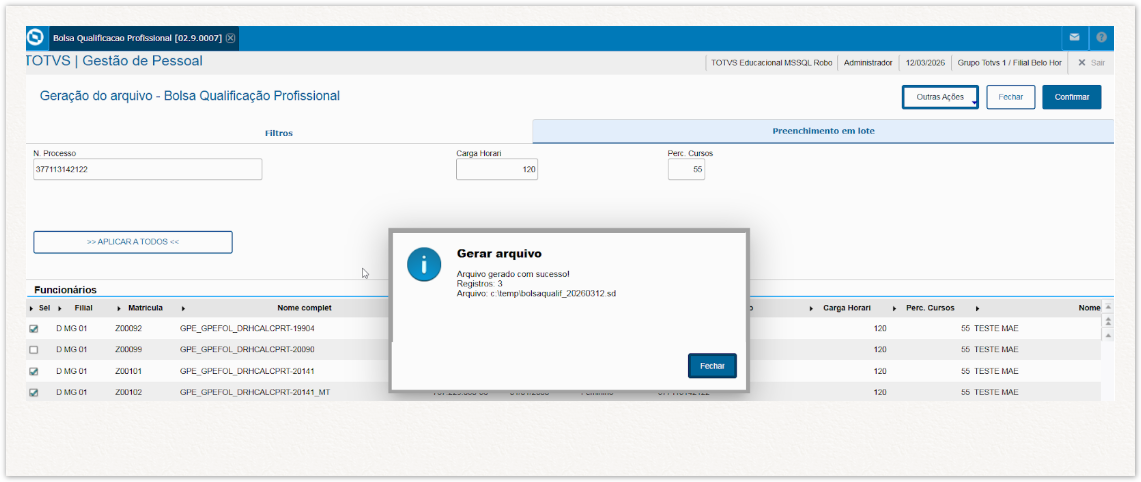
O arquivo foi gerado no diretório sugerido C:\temp:

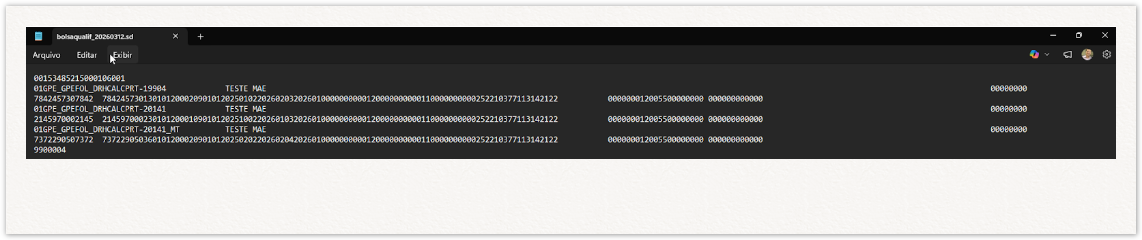
Arquivo:


04. DEMAIS INFORMAÇÕES

N/A

05. ASSUNTOS RELACIONADOS

        Manual_EmpregadorWeb_Bolsa