01. DATOS GENERALES
| Producto | |
|---|
| Línea de producto: | |
|---|
| Segmento: | |
|---|
| Módulo: | SIGAFIN - Financiero |
|---|
| Función: | | Rutina | Nombre Técnico | Fecha |
|---|
| FINA100 | Movimientos Bancarios Automáticos | --/--/---- |
|
|---|
| País: | Argentina (ARG) |
|---|
| Ticket: | 26606531 |
|---|
| Requisito/Story/Issue (informe el requisito vinculado): | DMINA-28846 |
|---|
02. SITUACIÓN/REQUISITO
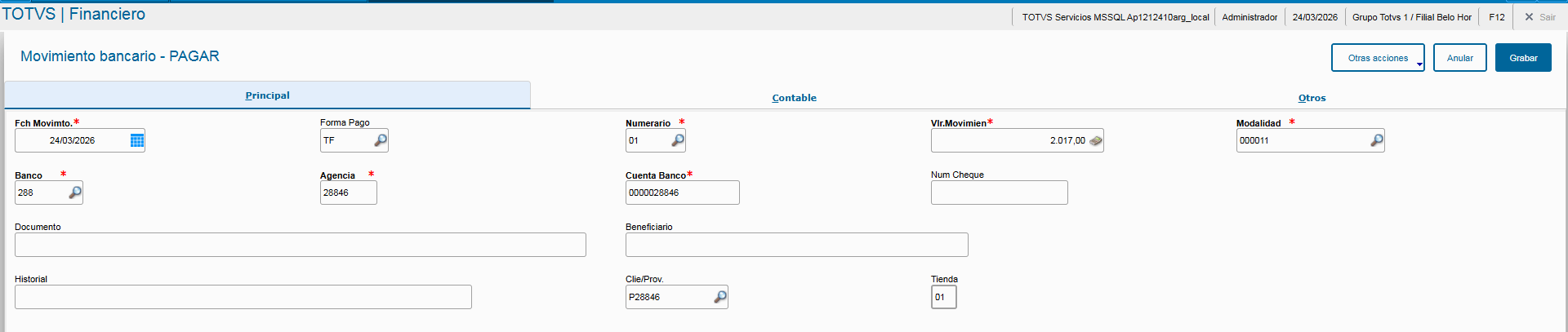
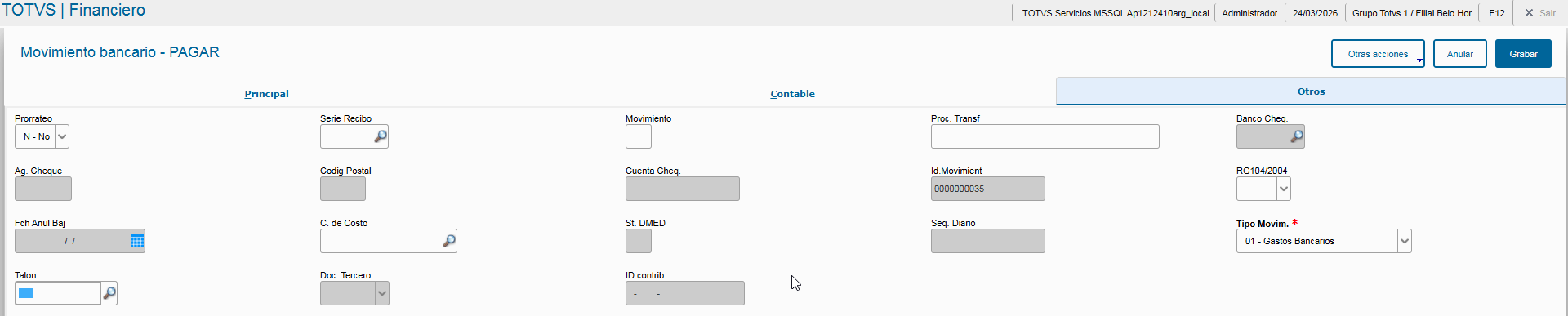
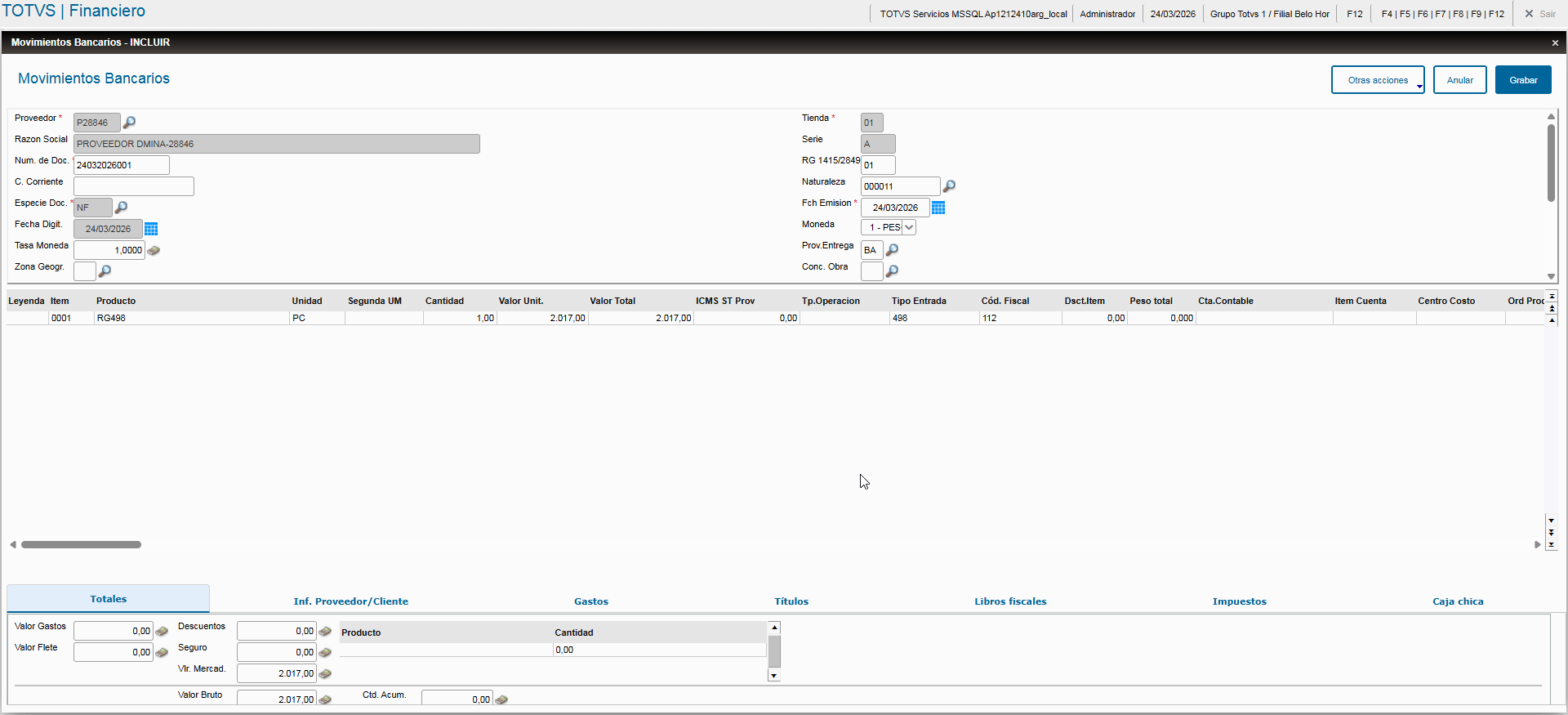
En la rutina de Movimientos Bancarios (FINA100), al generar un Movimiento por Pagar de gastos bancarios (genera Factura de Entrada), no se están respetando las configuraciones de la Contabilización On-Line definidas para el Movimiento por Pagar.
03. SOLUCIÓN
En la rutina de Movimientos Bancarios (FINA100) se realizan las siguientes modificaciones:
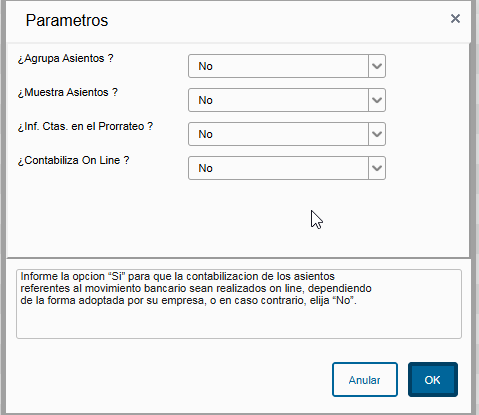
- Dentro de la función de inclusión de Movimiento Bancario por Pagar; fA100Pag(), se asigna la instrucción Pergunte("AFI100",.F.) después de generar la Factura de Entrada (MATA101N) con el objetivo de restablecer los valores de configuración definidos para el grupo de preguntas AFI100 en la tabla de preguntas (SX1). También se eliminó el bloque de código que generaba la contabilización del Movimiento Bancario por Pagar de manera automática, sin respetar las configuraciones de Contabilización Online.
- Dentro de la función de inclusión de Movimiento Bancario por Cobrar; FA100Rec(), se asigna la instrucción Pergunte("AFI100",.F.) después de generar la Factura de Salida (MATA467N) con el objetivo de restablecer los valores de configuración definidos para el grupo de preguntas AFI100 en la tabla de preguntas (SX1).
- Realizar un respaldo de la base de datos.
- Realizar un respaldo del repositorio (.RPO).
- Realizar las configuraciones indicadas en la sección 04. INFORMACIÓN ADICIONAL.
- Aplicar el parche correspondiente a la issue DMINA-28846.
- Validar que la rutina actualizada coincida con la indicada en la sección 04. DATOS GENERALES del presente Documento Técnico.
- En el módulo Contabilidad de Gestión (SIGACTB):
- Ir al menú Actualizaciones | Archivos | Calendario Contable (CTBA010), configurar el Periodo que sera utilizado para la contabilización.
- Ir al menú Actualizaciones | Archivos | Monedas Contables (CTBA140), configurar la Moneda Contable para los asientos contables.
- Ir al menú Actualizaciones | Archivos | Monedas X Calendarios (CTBA200), configurar la relación entre la Moneda y el Calendario Contable.
- Ir al menú Actualizaciones | Entes | Plan de Cuentas (CTBA020), configurar las Cuentas Contables (Débito y Crédito).
- Ir al menú Actualizaciones | Entes | Asiento Estándar (CTBA080), haciendo uso de las Cuentas Contables previamente registradas, configurar los siguientes Asientos Estándar:
- 562 - Inclusión Mov. Bancario Pagar
- 563 - Inclusión Mov. Bancario Cobrar
- 564 - Anula Mov. Bancario Pagar
- 620 - Inclusión Doc. Salida
- 660 - Inclusión Doc. Entrada
- En el módulo Compras (SIGACOM):
- Ir al menú Actualizaciones | Archivos | Tipos de Entrada y Salida (MATA080), configurar una TES de Entrada y una TES de Salida, ambas no deben generar Título ni actualizar Stock.
- Ir al menú Actualizaciones | Archivos | Productos (MATA010), configurar un Producto.
- En el módulo Financiero (SIGAFIN):
- Ir al menú Actualizaciones | Archivos | Bancos (MATA070), configurar un Banco.
- Ir al menú Actualizaciones | Archivos | Clientes (CRMA980), configurar un Cliente.
- Ir al menú Actualizaciones | Archivos | Proveedores (MATA020), configurar un Proveedor.
- Ir al menú Actualizaciones | Archivos | Modalidades (FINA010), configurar dos Modalidades, una de tipo Gastos y una de tipo Ingresos.
- Ir al menú Actualizaciones | Archivos | Condiciones de Pago (MATA360), configurar dos Condiciones de Pago.
|
|
04. INFORMACIÓN ADICIONAL
Otras acciones/acciones relacionadas

05. ASUNTOS RELACIONADOS
- Incluya enlaces con páginas de asuntos relacionados.