CONTEÚDO
- Versões
- Visão Geral
- Exemplo de utilização
- Relatório do Informe de Rendimentos
01. VERSÕES
A partir dos patches: - 12.1.2603.3,12.1.2511.9,12.1.2507.15
|
02. VISÃO GERAL
- O relatório da ficha salário família para o smart view é composta pelo:
- objeto de negócio svInformeRendimentos: que é a API-REST responsável por retornar o schema e os dados para o Smart View.
- layout do relatório rpInformeRendimentos: que é a estrutura do relatório.
- A consulta ao schema do objeto de negócio poderá ser realizada através da execução do método GET {protocolo}://{host}/api/rh/v1/svInformeRendimentos/objectschema
- Além dos campos mostrados na estrutura do relatório, existem outras informações que são retornadas nos dados para serem utilizadas em personalizações com base nesse objeto de negócio.
|
Nesse relatório temos os seguintes campos nos objetos de negócio disponíveis:
- Titulo
- Ano Calendário
- Sub Titulo 1
- Sub Titulo 2
- Texto Complementar
- Exercício
- CPF ou CNPJ
- Descrição do nome
- Item 2 Titulo
- Item 2 - CPF/CGC
- Item 2 - Beneficiário
- Item 2 - Natureza do Rendimento
- Item 3 Titulo
- Item 3 - Total Rendimento
- Item 3 - Contribuição Previdenciária Oficia
- Item 3 - Contribuição Previdenciária Pública ou Privada e ao FAPI
- Item 3 - Pensão Alimentícia
- Item 3 - Imposto Retido na Fonte
- Item 4 Titulo
- Item 4 - Parte Proventos Aposentadoria
- Item 4 - Parc. 13º Sal. de Aposentadoria, Reserva, Reforma, etc
- Item 4 - Diárias e Ajudas de Custo
- Item 4 - Prov.Pensão, Aposent. ou Reforma por moléstia grave
- Item 4 - Lucros e Dividendos
- Item 4 - Val. Pago Tit./ Sócio Microemp. ou Empresa Peq. Porte
- Item 4 - Indeniz. Rescis. Contrato Trab., PDV, Acidente Trabalho
- Item 4 - Juros de mora receb. por atraso no pagamento de remun.
- Item 4 - Outros texto 1
- Item 4 - Outros texto 2
- Item 4 - Outros texto 3
- Item 4 - Outros texto 4
- Item 4 - Outros texto 5
- Item 4 - Outros texto 6
- Item 4 - Outros texto 7
- Item 4 - Outros Valor 1
- Item 4 - Outros Valor 2
- Item 4 - Outros Valor 3
- Item 4 - Outros Valor 4
- Item 4 - Outros Valor 5
- Item 4 - Outros Valor 6
- Item 4 - Outros Valor 7
- Item 5 Titulo
- Item 5 - 13º (décimo terceiro) Salário
- Item 5 - Imposto Sobre a Renda Retido na Fonte Sobre 13º Salário
- Item 5 - Outros
- Item 6 Titulo
- Item 6 - Número do processo
- Item 6 - Qtd Meses
- Item 6 - Natureza do rendimento
- Item 6 - Total dos rendimentos tributáveis
- Item 6 - Exclusão: Despesas com ação judicial
- Item 6 - Dedução: Contribuição previdenciária oficial
- Item 6 - Dedução: Pensão alimentícia
- Item 6 - Imposto sobre a renda retido na fonte
- Item 6 - Rendimentos isentos de pensão proventos de aposentado
- Item 7 - Titulo
- Item 7 Outros
- Item 8 - Titulo
- Item 8 - Nome Responsável
- Item 8 - Data Base
- Item 8 - Lei Aprovada
03. EXEMPLO DE UTILIZAÇÃO OBJETO DE NEGOCIO
No Smart View, após acessarmos e incluirmos um novo relatório. Iremos escolher o Objeto de negócio do Informe de Rendimentos ( Datasul - Folha de Pagamento | Informe de Rendimentos)
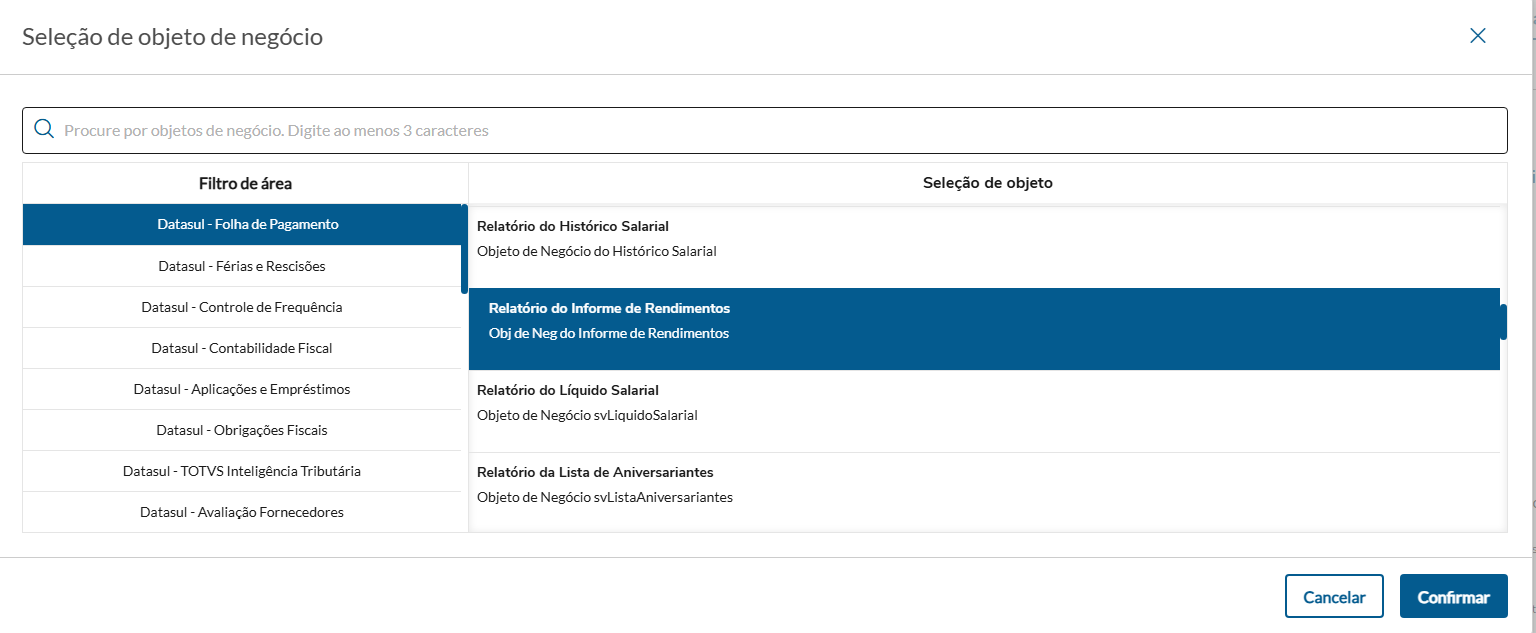
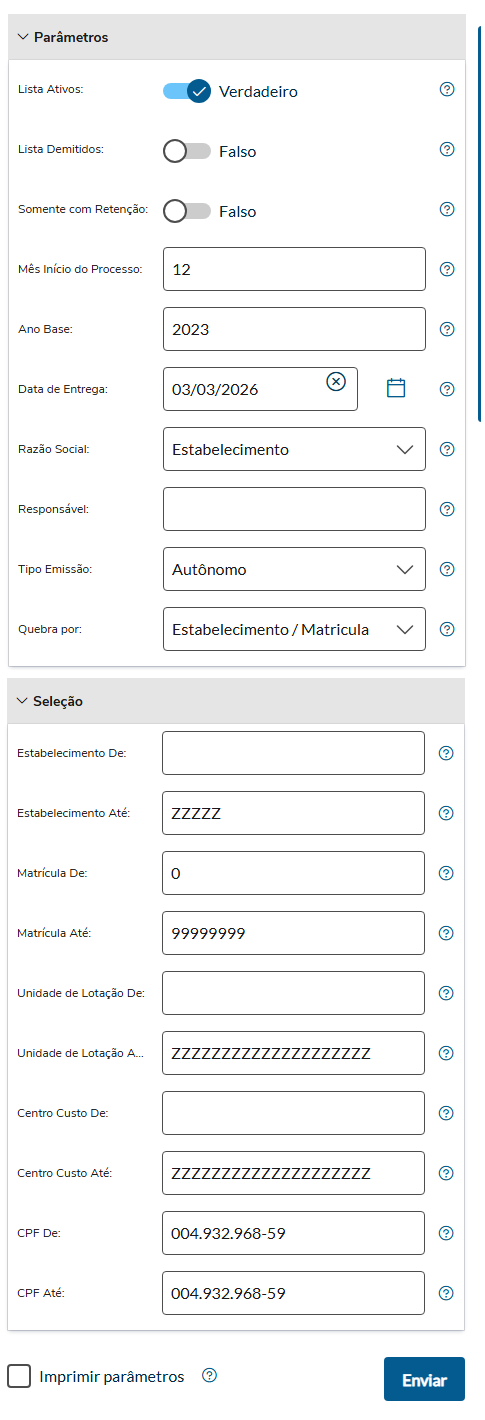
Após a confirmação, poderá seguir e deverá primeiramente selecionar as faixas de parâmetros necessarias e depois executar como no exemplo a seguir:
Principais Campos e Parâmetros:
"Lista Ativos" | Quando verdadeiro no filtro do relatório será considerado os funcionários ativos no resultado. |
"Lista Demitidos" | Quando verdadeiro no filtro do relatório será considerado os funcinários demitidos no resultado. |
"Somente com Retenção" |
|
"Mês Inicio Processo" | Mês Início Processo para a composição dos dados do relatório. Importante:
Somente deve ser informado um mês diferente de 01 quando a empresa tiver encerrado as atividades durante o ano para o qual está gerando a DIRF e, ao invés de criar uma nova empresa para o novo CNPJ, apenas efetuou a alteração do CNPJ da empresa existente. |
"Ano Base" | Ano de Exercício da DIRF. |
"Data de Entrega" | Data na qual deverão ser entregues os informes de Rendimentos aos funcionários. |
"Razão Social" | Qual razão social será impressa no relatório. As opções disponíveis são: Empresa - Quando selecionada, indica que será impressa a razão social da empresa no campo “1) Fonte Pagadora – Pessoa Jurídica” do informe de rendimentos. Estabelecimento - Quando selecionada, indica que será impressa a razão social do estabelecimento no campo “1) Fonte Pagadora – Pessoa Jurídica” do informe de rendimentos.
|
"Responsável" | Nome do responsável por esta atividade na área de Recursos Humanos. O qual irá assinar o relatório depois de impresso. |
"Tipo Emissão" | Emissão do relatório. As opções disponíveis são: Funcionários - Quando selecionada, indica que a emissão do informe de rendimentos será somente para os funcionários. Desta forma os Campos Lista Ativos e Lista Demitidos ficam habilitados. Autônomo - Quando selecionada, indicar que a emissão será apenas para os Prestadores de Serviços pessoa física.
|
"Quebra por" | Classificação dos dados a serem apresentados no relatório. As opções disponíveis são: Por Estabelecimento/Matrícula. Por Estabelecimento/Nome. Por Estabelecimento/Unidade Lotação/Matrícula. Por Estabelecimento/Unidade Lotação/Nome. Por Estabelecimento/Centro Custo/Matrícula. Por Estabelecimento/Centro Custo/Nome. Por Estabelecimento/Local Entrega/Matrícula. Por Estabelecimento/Local Entrega/Nome. Por Local Entrega/Matrícula. Por Local Entrega/Nome.
|
"Estabelecimento De" e "Estabelecimento Até" | Inserir a faixa de estabelecimentos que irá ser considerado na busca dos resultados. |
"Matrícula De" e "Matrícula Até" | Inserir a faixa de matrículas a serem consideradas na busca. |
"Unidade de Lotação De" e "Unidade de Lotação Até" | Inserir a faixa de unidades de lotação para serem consideradas na busca. |
"Centro de Custo De" e "Centro de Custo Até" | Inserir a faixa de centros de custos a serem considerados na busca dos funcionários. |
"CPF De" e "CPF Até" | Inserir a faixa de CPFs a serem considerados na busca dos funcionários. Os valores preenchidos nesses campos podem ser no formato com caracteres especiais ou sem nenhum caractere especial. Exemplo: "999.999.999-99" ou "99999999999". Se conter qualquer caractere especial que não seja ponto "." ou hifen "-" a busca pelo CPF pode não trazer corretamente. |
|
04. RELATÓRIO DO INFORME DE RENDIMENTO
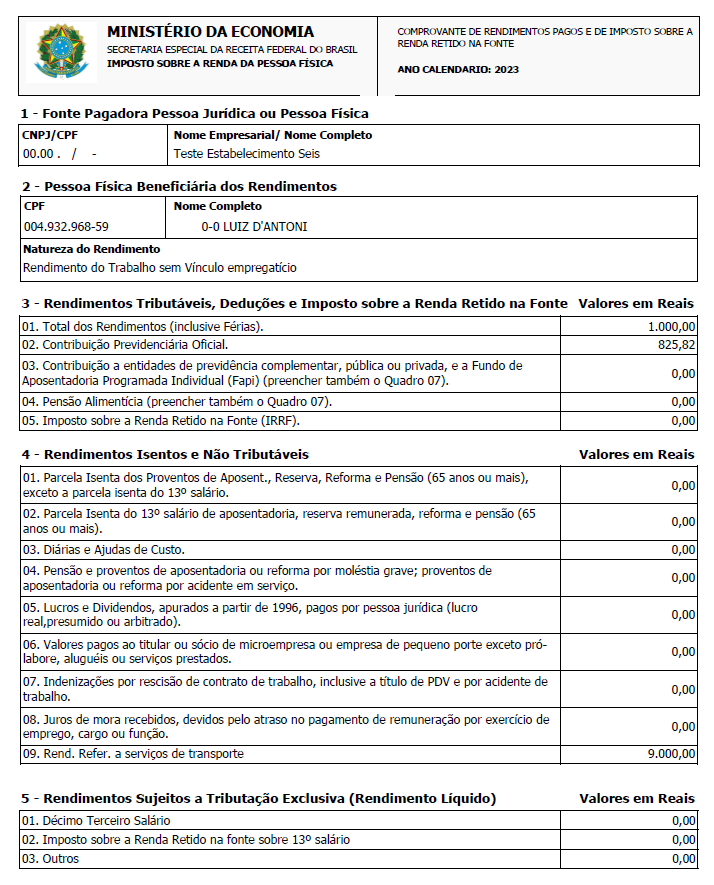
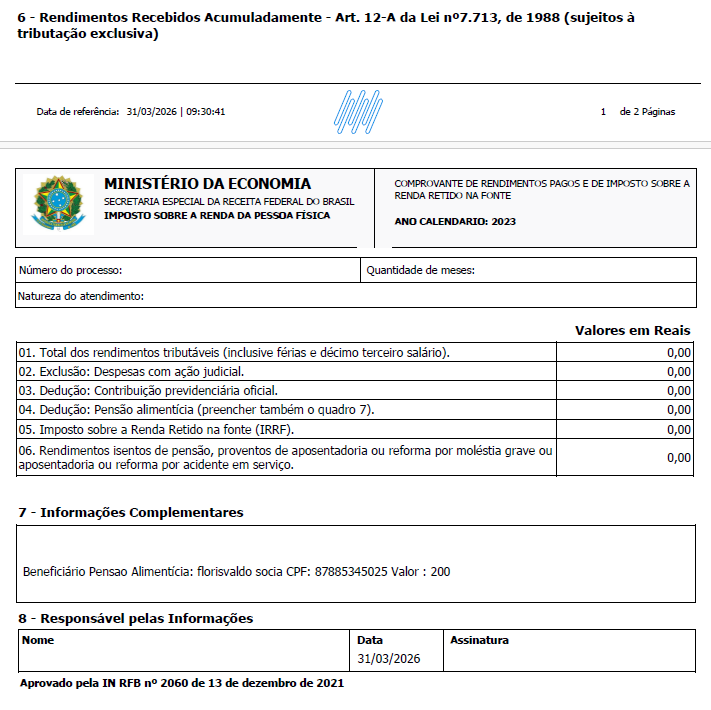
Para a execução do relatório deveremos preencher necessariamente os parâmetros, após o preenchimento o relatório será exibido conforme abaixo: