A partir dos patches:
|
|
Nesse relatório temos os seguintes campos nos objetos de negócio disponíveis:
|
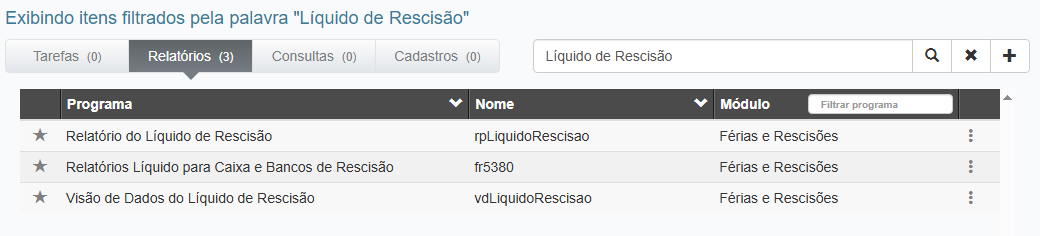
No Menu Datasul pesquisar por "Líquido de Rescisão" o resultado deve trazer:
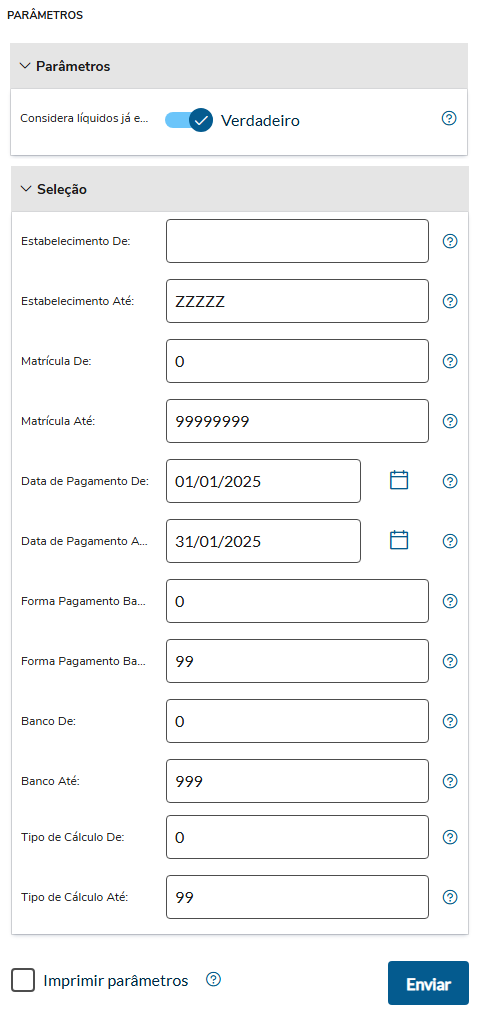
Após a selecionar rpLiquidoRescisao ou o vdLiquidoRescisao, poderá seguir e deverá primeiramente selecionar as faixas de parâmetros necessárias e depois executar como no exemplo a seguir:
Principais Campos e Parâmetros:
Campo: | Descrição: |
"Considera líquidos já emitidos" | Se selecionado como verdadeiro irá considerar líquidos que já foram emitidos anteriormente, caso como falso o contrário. |
"Estabelecimento De" e "Estabelecimento Até" | Inserir a faixa de estabelecimentos que será considerada na busca das informações, podendo ser de "" até "ZZZZZ". |
"Matrícula De" e | Inserir a faixa de códigos da matrícula do funcionário a ser considerada na emissão, podendo ser de "" até "99999999". |
"Data de pagamento De" e "Data de pagamento Até" | Inserir a faixa de data de pagamento do líquido de rescisão a ser considerada na busca das informações. |
"Forma de Pagamento Banco De" e "Forma de Pagamento Banco Até" | Inserir a faixa de formas de pagamento a ser considerada na busca das informações, podendo ser de "0" até "99". |
"Banco De" e "Banco Até" | Inserir a faixa de bancos do funcionário a ser considerada na busca das informações, podendo ser de "0" até "999". |
"Tipo de Cálculo De" e "Tipo de Cálculo Até" | Inserir a faixa de tipo de cálculo que deve ser considerado na busca das informações, podendo ser de "0" até "99" |
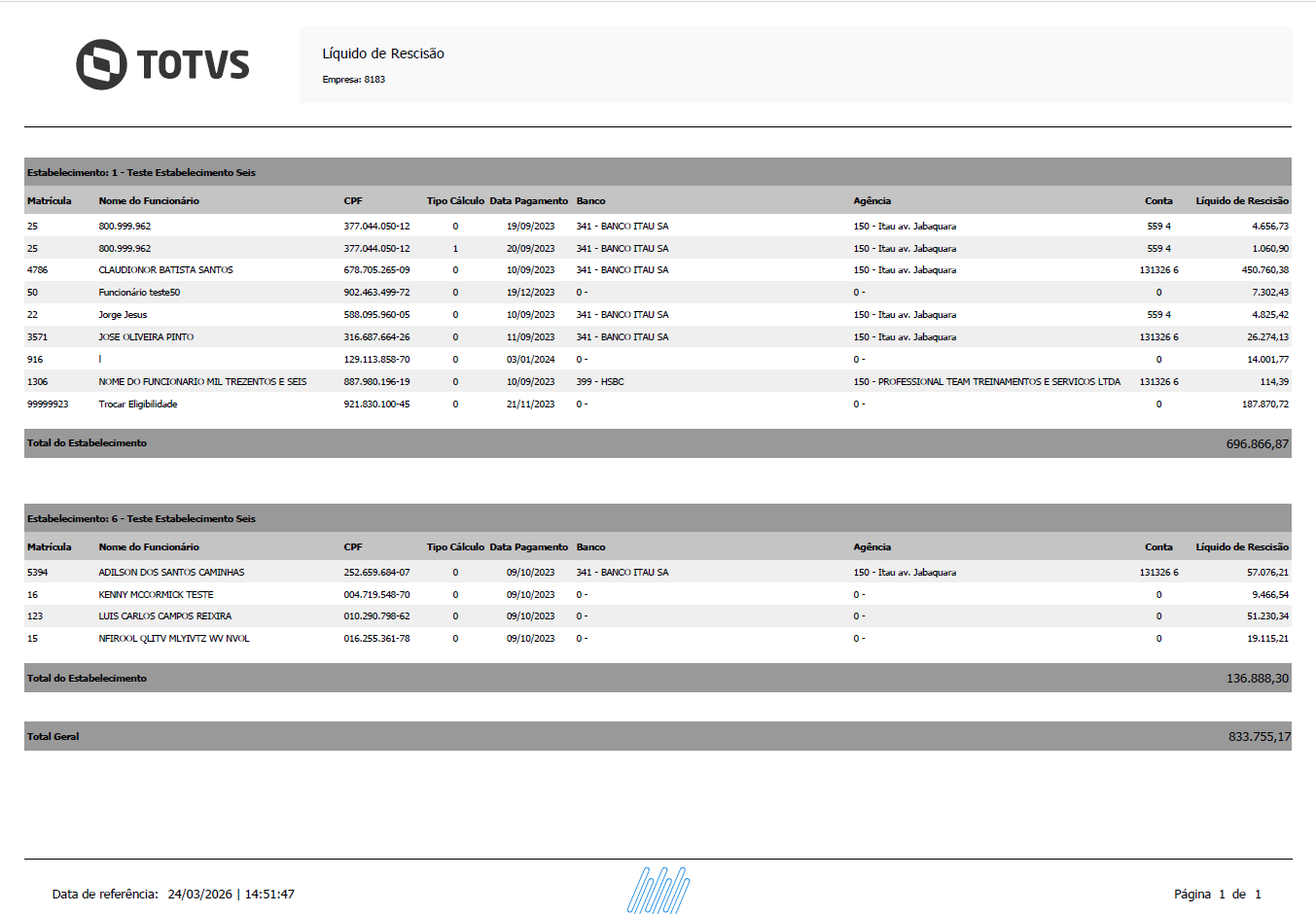
Para a execução do relatório deveremos selecionar o rpLiquidoRescisao e preencher necessariamente os parâmetros, após o preenchimento o relatório será exibido conforme abaixo:
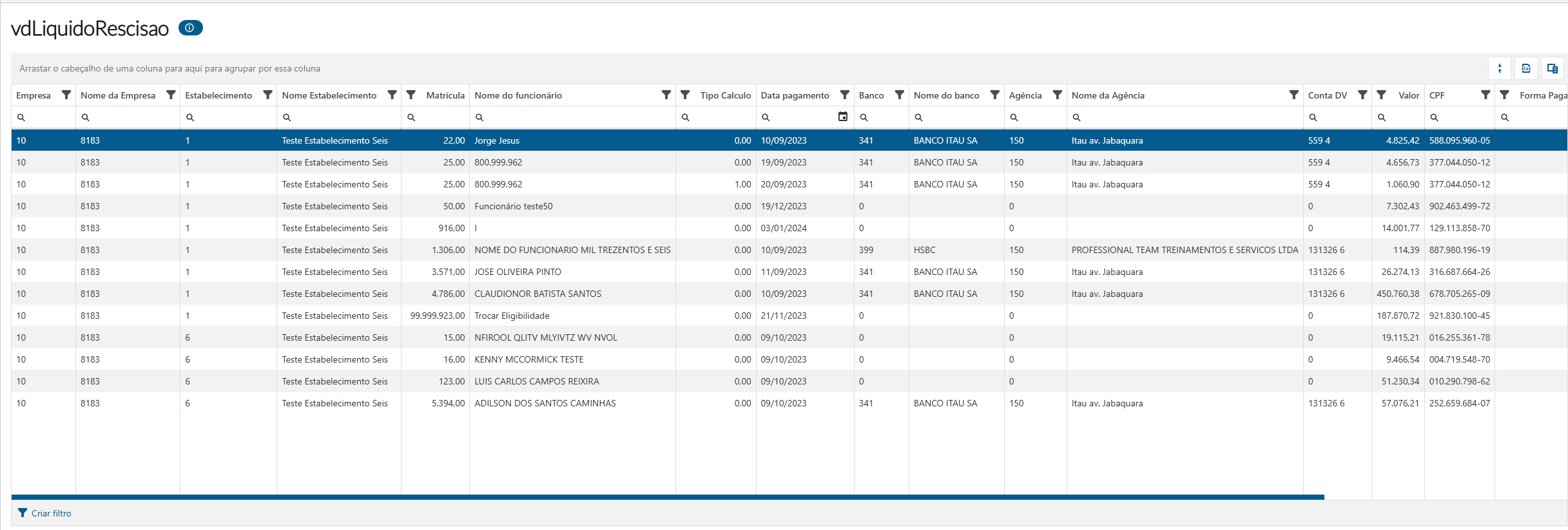
Para a execução do relatório deveremos selecionar o vdLiquidoRescisao e preencher necessariamente os parâmetros, após o preenchimento o relatório será exibido conforme abaixo:
Em conformidade com a Lei nº 8.727/2016, no relatório será priorizada a utilização do Nome Social em substituição ao Nome do Funcionário. O Nome Social exibido é baseado no cadastro realizado no programa FP1440 - Manutenção de Pessoa Física (Aba eSocial > Campo Nome Social). O Nome Social somente será priorizado quando houver cadastro no FP1440, caso contrário o relatório não sofrerá alteração e permanecerá com o padrão já utilizado. Para mais informações consulte os conteúdos abaixo. |