Para emitir o receituário agronômico, é necessário, primeiramente, ativar o parâmetro MV_SIGAAGD no configurador (SIGACFG). Isso liberará novas ações relacionadas ao módulo Agrodistribuidor.
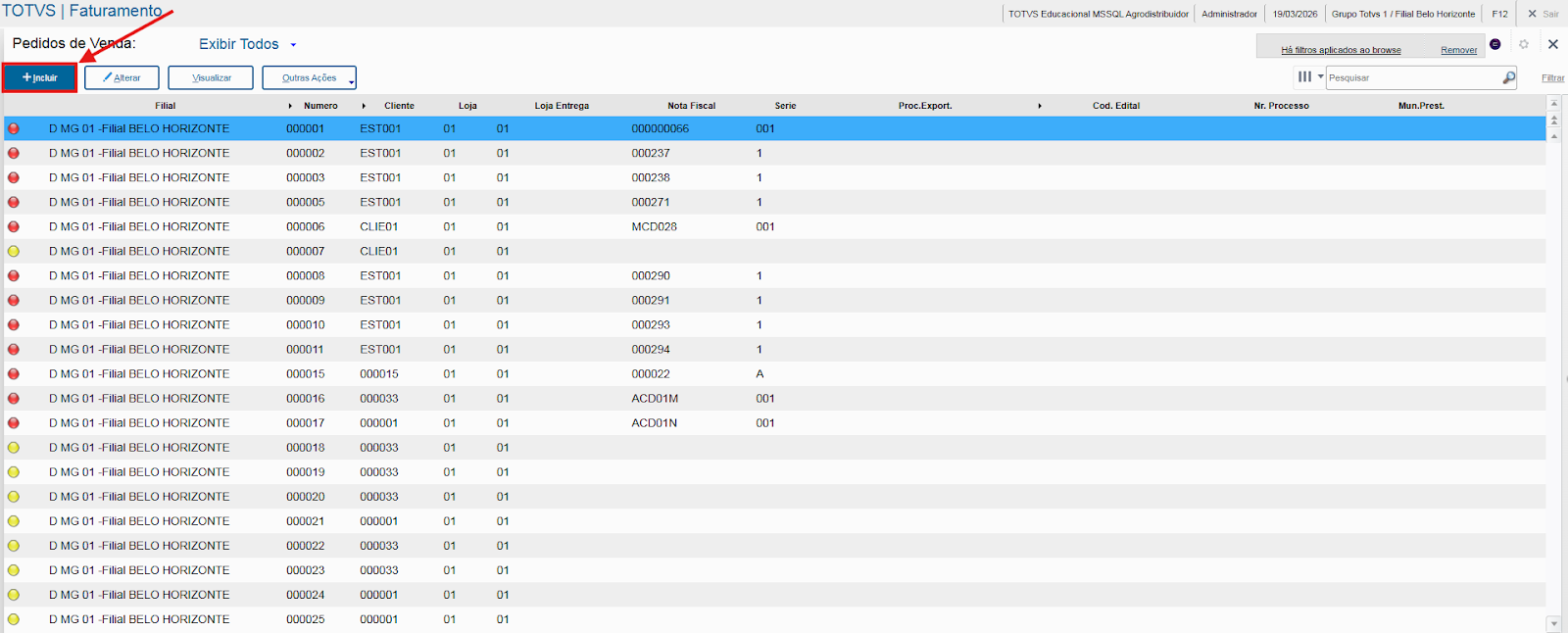
Na rotina MATA410 (Pedidos de Vendas), clique no botão Incluir para adicionar um novo pedido de vendas.
Na tela que se abrirá, preencha os campos obrigatórios (que estão com *) e os demais campos que precisar
Para realizar a emissão, o campo Cliente precisa conter um cliente com propriedade rural (para verificar se ele tem ou se precisa incluir um, acesse a rotina AGDP060). |
Em seguida, preencha a grid de itens (produtos). Para a emissão do Receituário, os campos Produto, Quantidade, Prc Unitário, Tipo Saída e Cultura são essenciais.
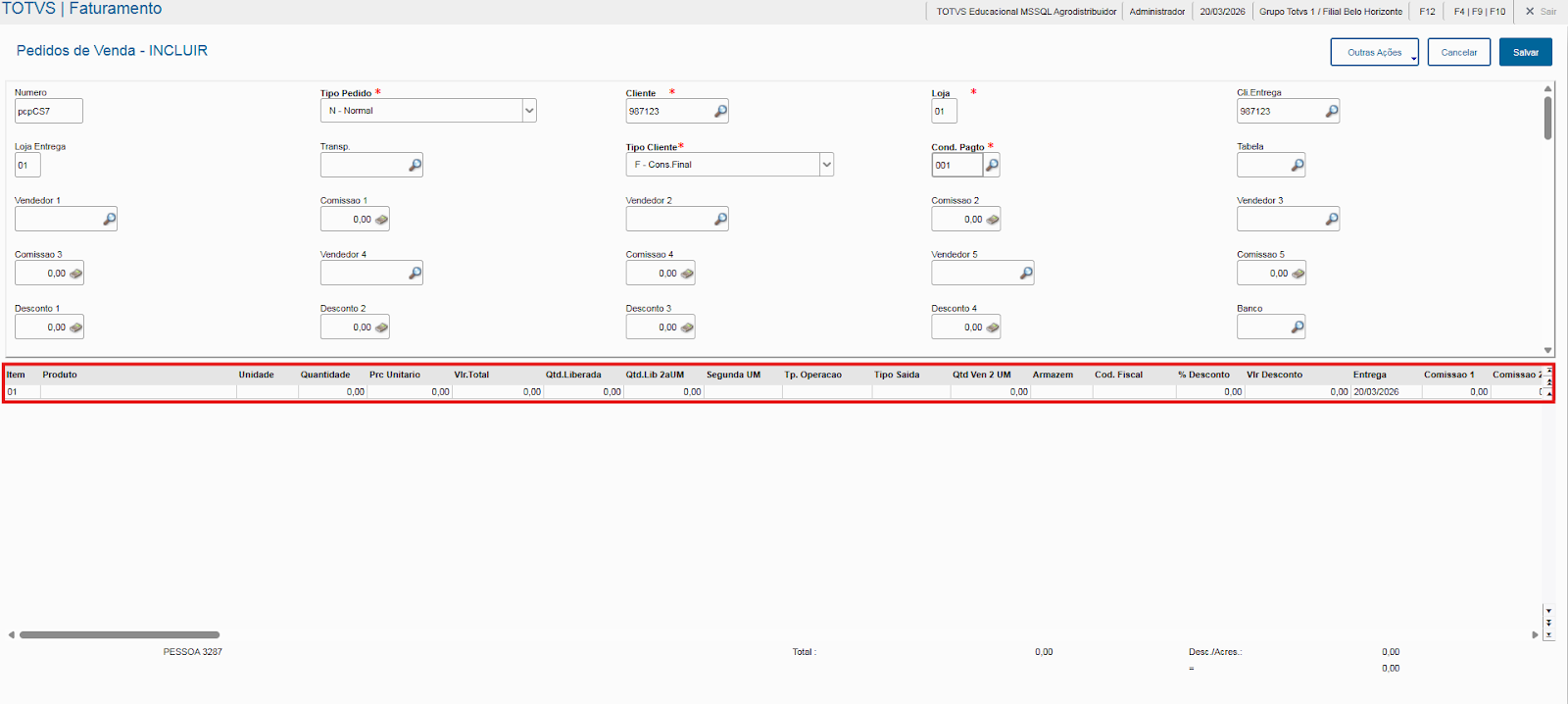
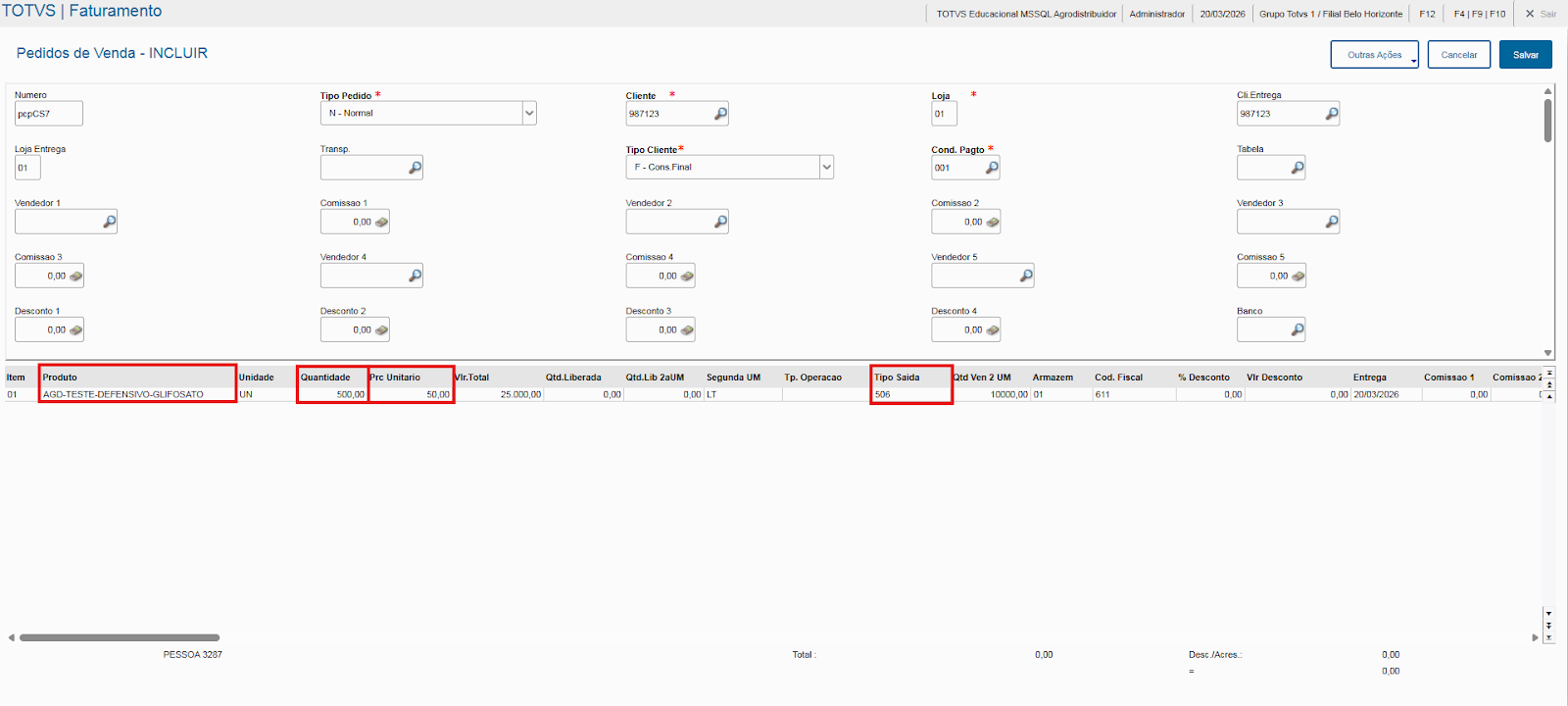
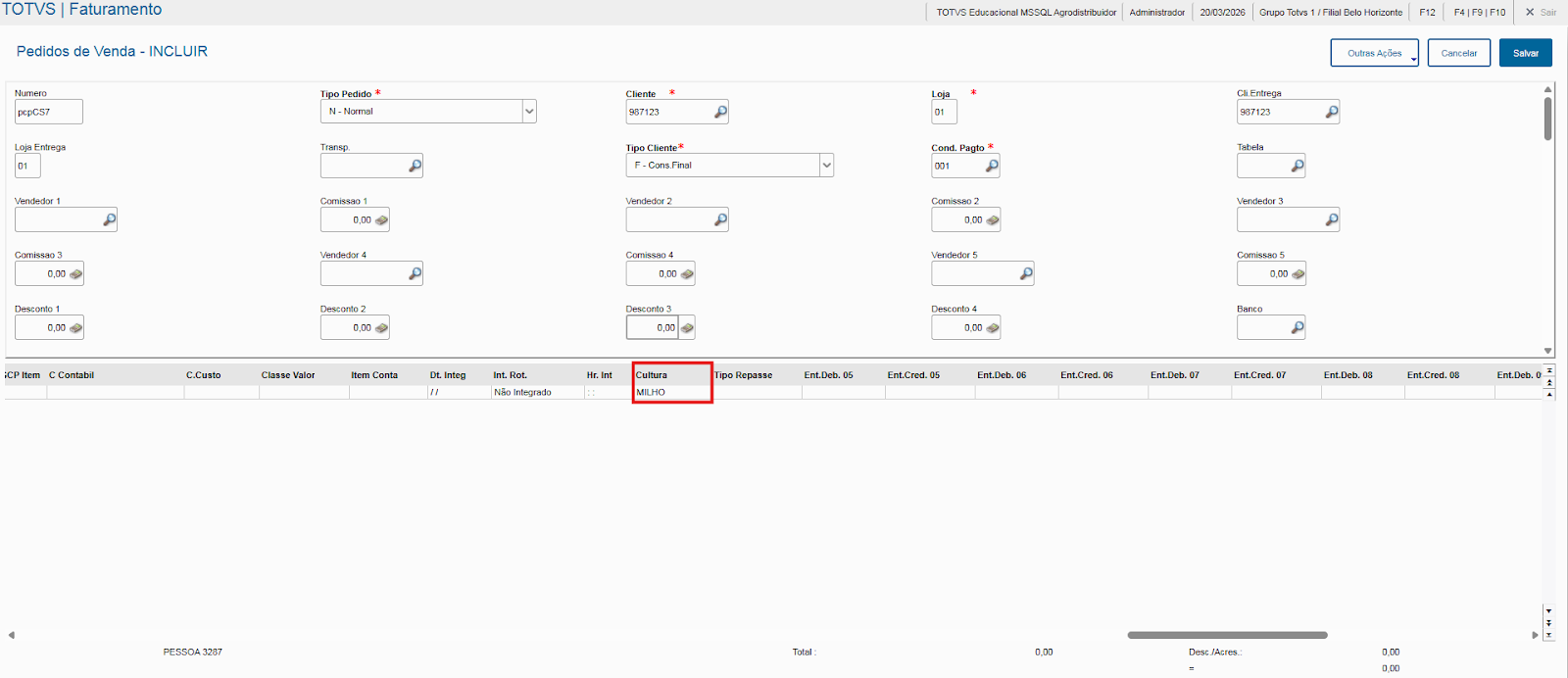
1 - O campo Produto precisa conter um produto que exija receituário agronômico e que, em suas informações, possua o campo Receituário (NCR_EMREC) = 1 - SIM e um Código Mapa válido. (Para verificação do produto, acesse a rotina MATA010) 2 - O campo Cultura precisa conter uma cultura que esteja vinculada ao Agroreceitas 3 - O campo Tipo Saída precisa conter uma TES com regra de receituário. Para verificar ou adicionar uma regra, acesse a rotina AGDP080. |
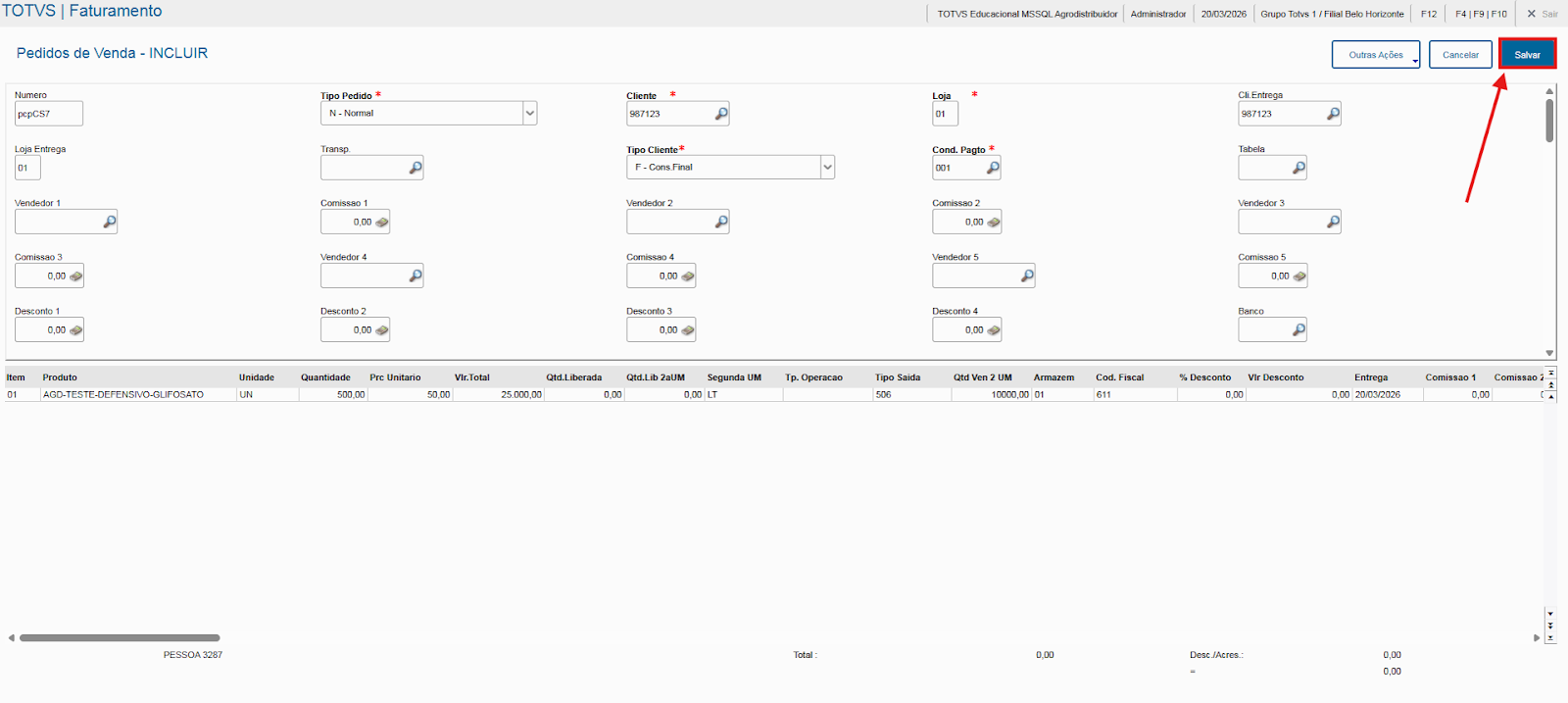
Com o preenchimento concluído, clique em Salvar e assim gerar um novo pedido de venda.
Na Rotina de MATA410 (Pedidos de Vendas) selecione o pedido de venda criado e clique em Outras Ações -> Agrodistribuidor
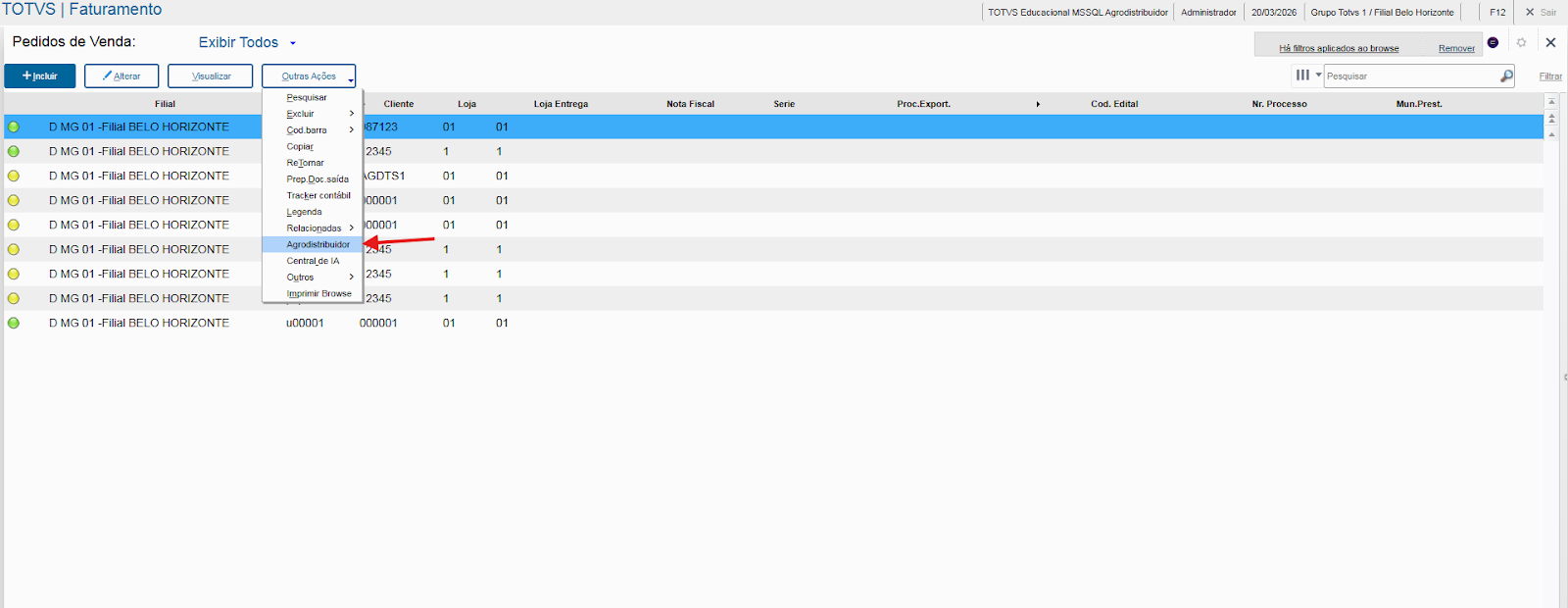
A opção Agrodistribuidor só estará disponível se o parâmetro MV_SIGAAGD estiver ativado |
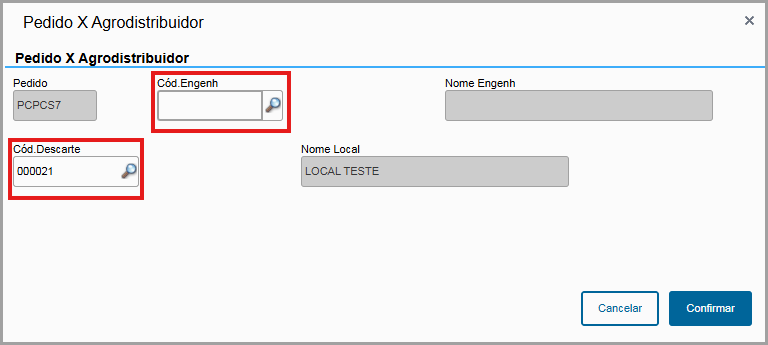
Uma tela será exibida, onde é necessário preencher os campos Cód Engenh (Engenheiro) e Cód.Descarte (Local de descarte de embalagem)
Com os campos preenchidos, clique em Confirmar.
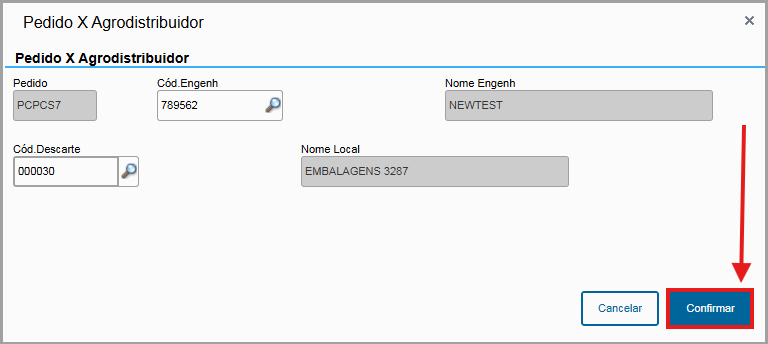
Se necessário cadastrar um Engenheiro utilize a rotina AGRA830 e para cadastrar um Local de descarte de embalagem AGDP010 |
Com o pedido de venda criado e o Engenheiro e o Local de descarte de embalagem vinculados no pedido de venda, é necessário fazer a liberação do pedido de venda, utilizando a rotina MATA440 (Liberação de pedidos de venda)
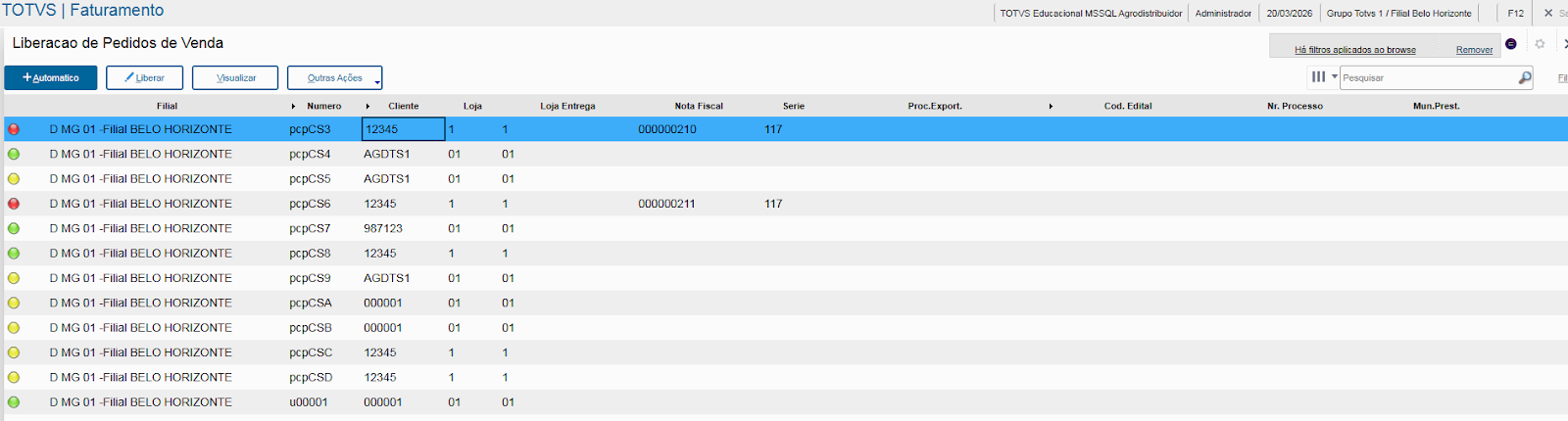
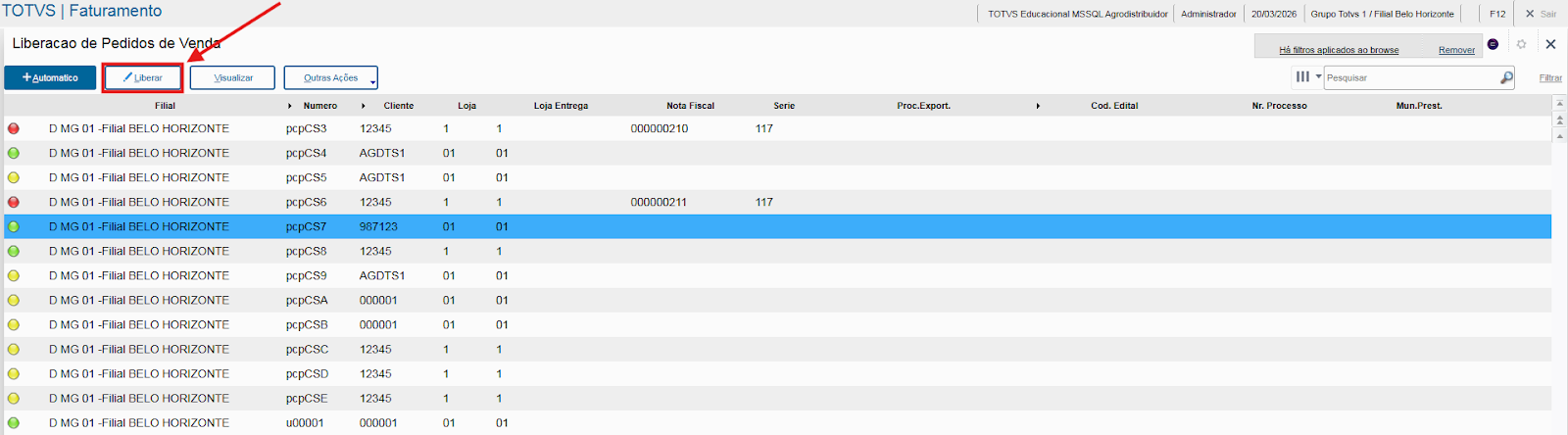
Nela selecione o pedido de venda que foi criado e clique no botão Liberar
Na tela que será exibida, coloque a quantidade que deseja liberar do produto (campo Qtd.Liberada) e depois clique em Salvar
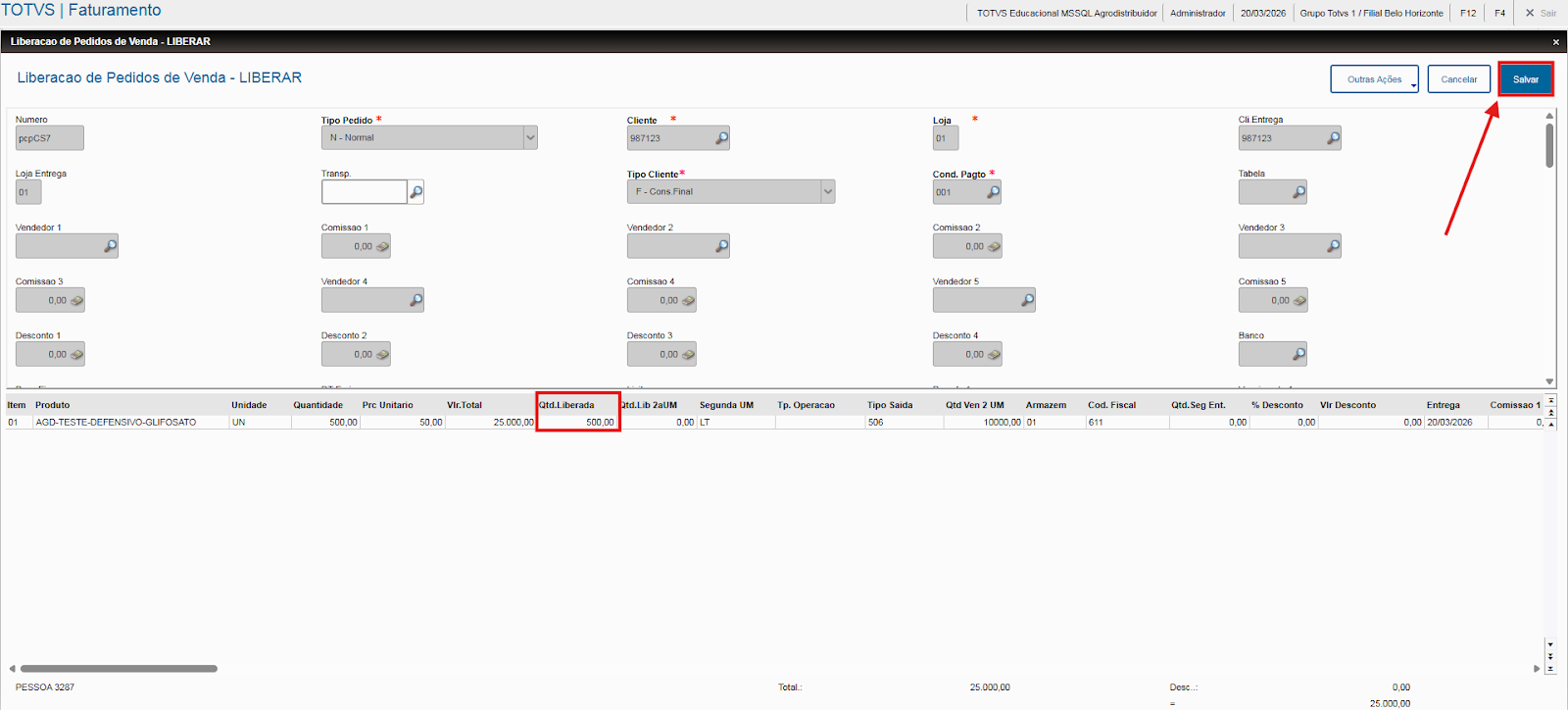
Com isso, é gerada uma solicitação de receita para o produto do pedido de venda. Você pode verificar esta solicitação na rotina AGDH030 (Cockpit Receituário) na aba de solicitações.
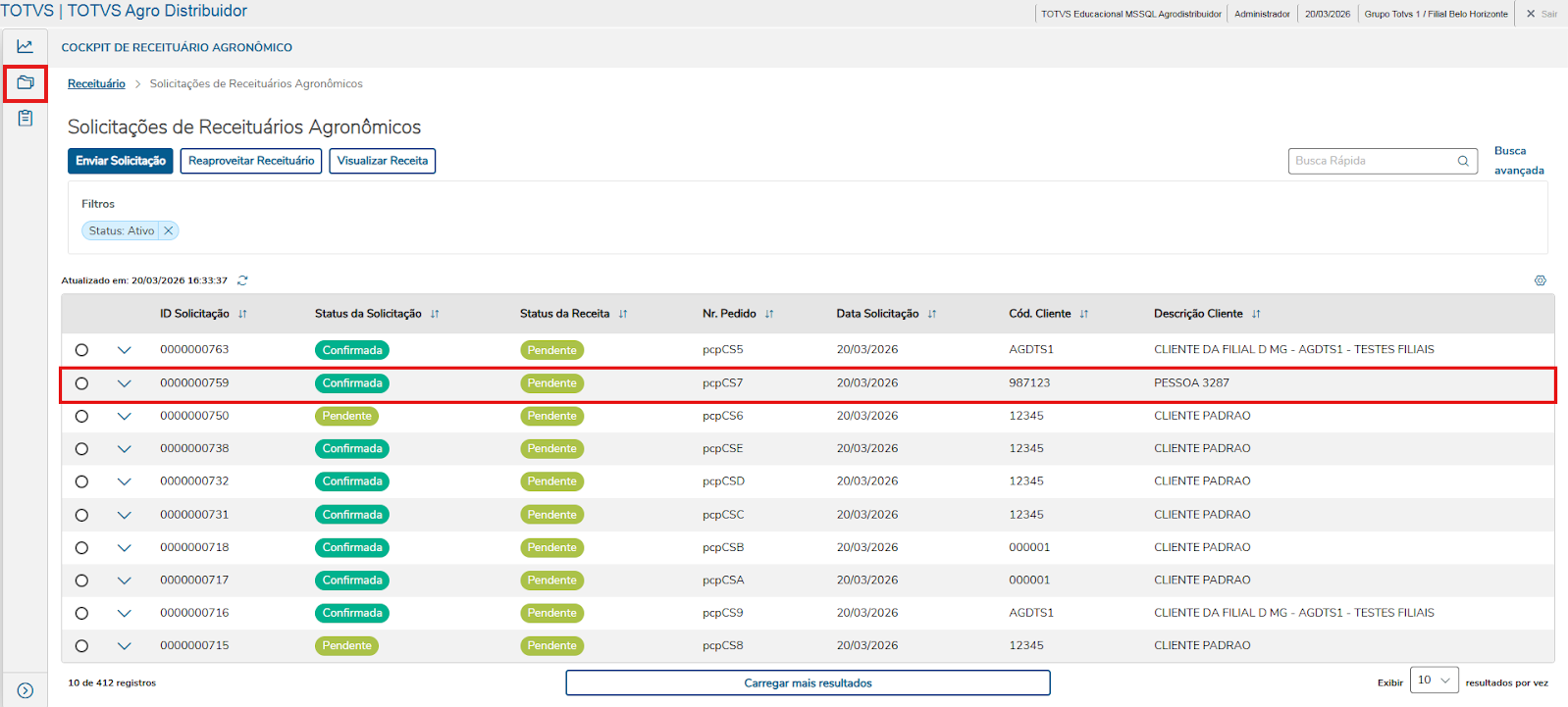
A solicitação é enviada ao AgroReceitas. O Engenheiro (responsável técnico) vinculado ao pedido de vendas receberá esta solicitação para, então, emitir o receituário agronômico.
Na tela do responsável técnico no AgroReceitas, em Receituário -> Solicitações de receitas, são visualizadas as solicitações que foram enviadas ao responsável técnico.
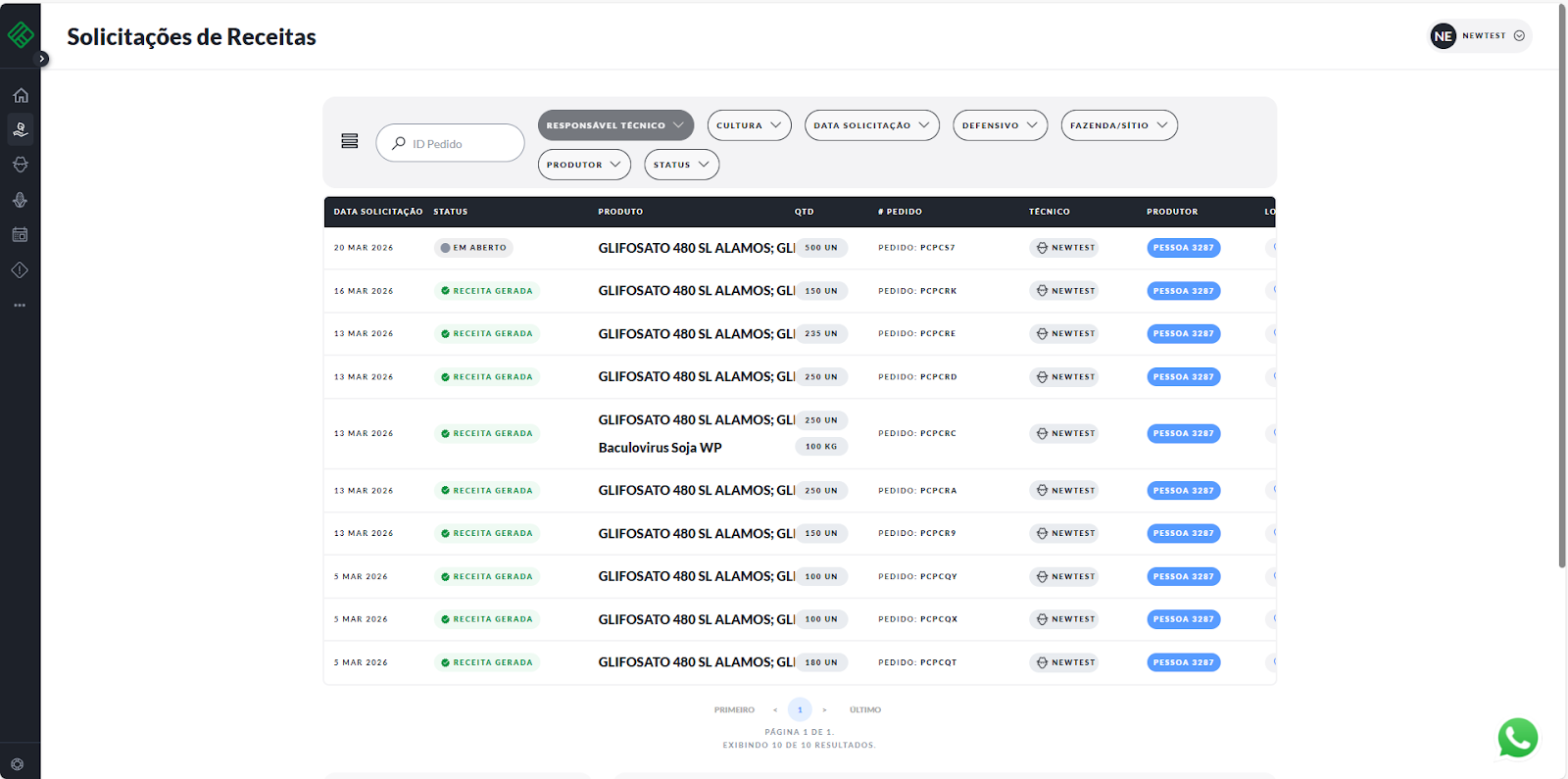
Para realizar o processo de emissão da receita, clique na solicitação desejada
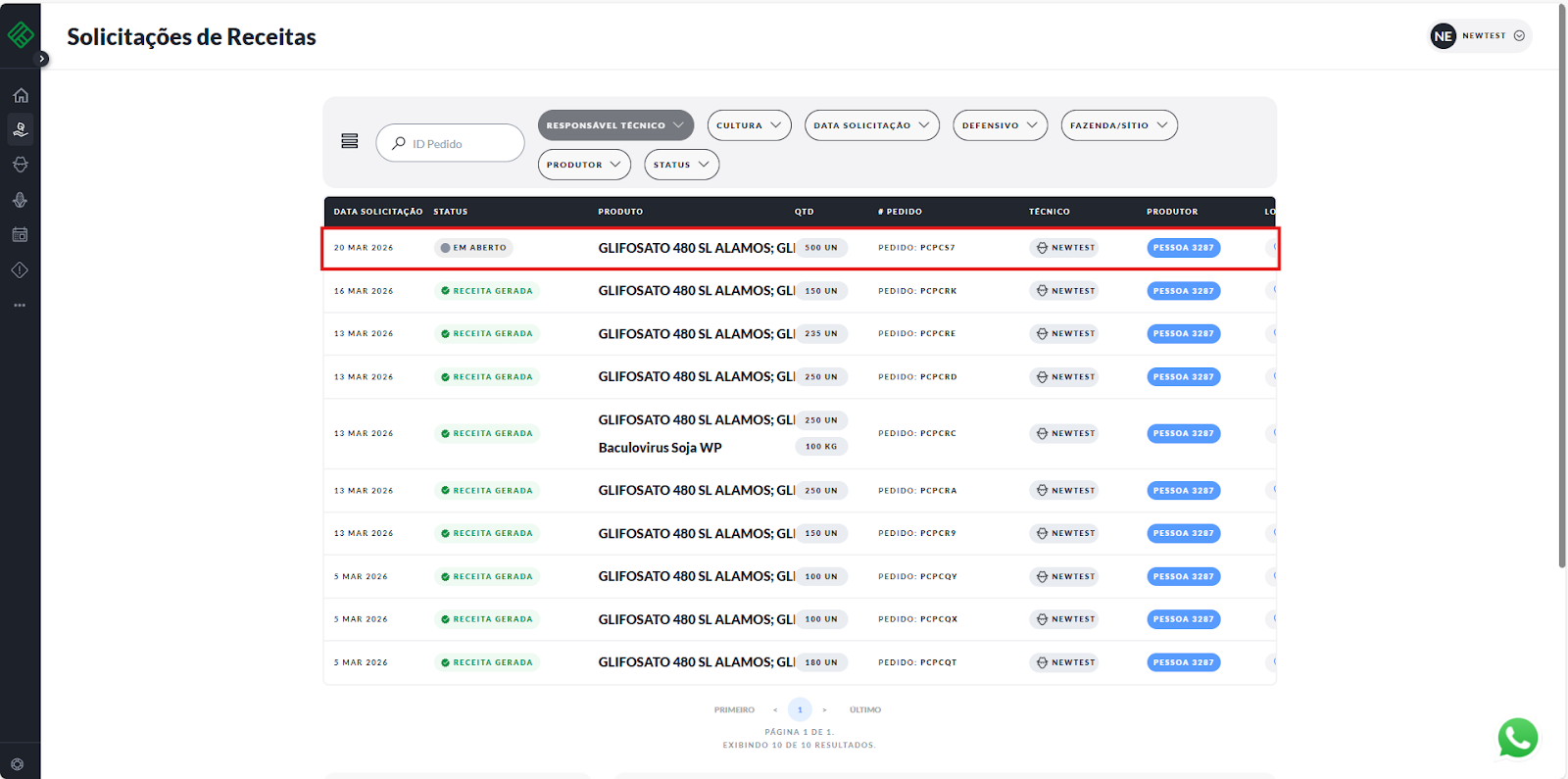
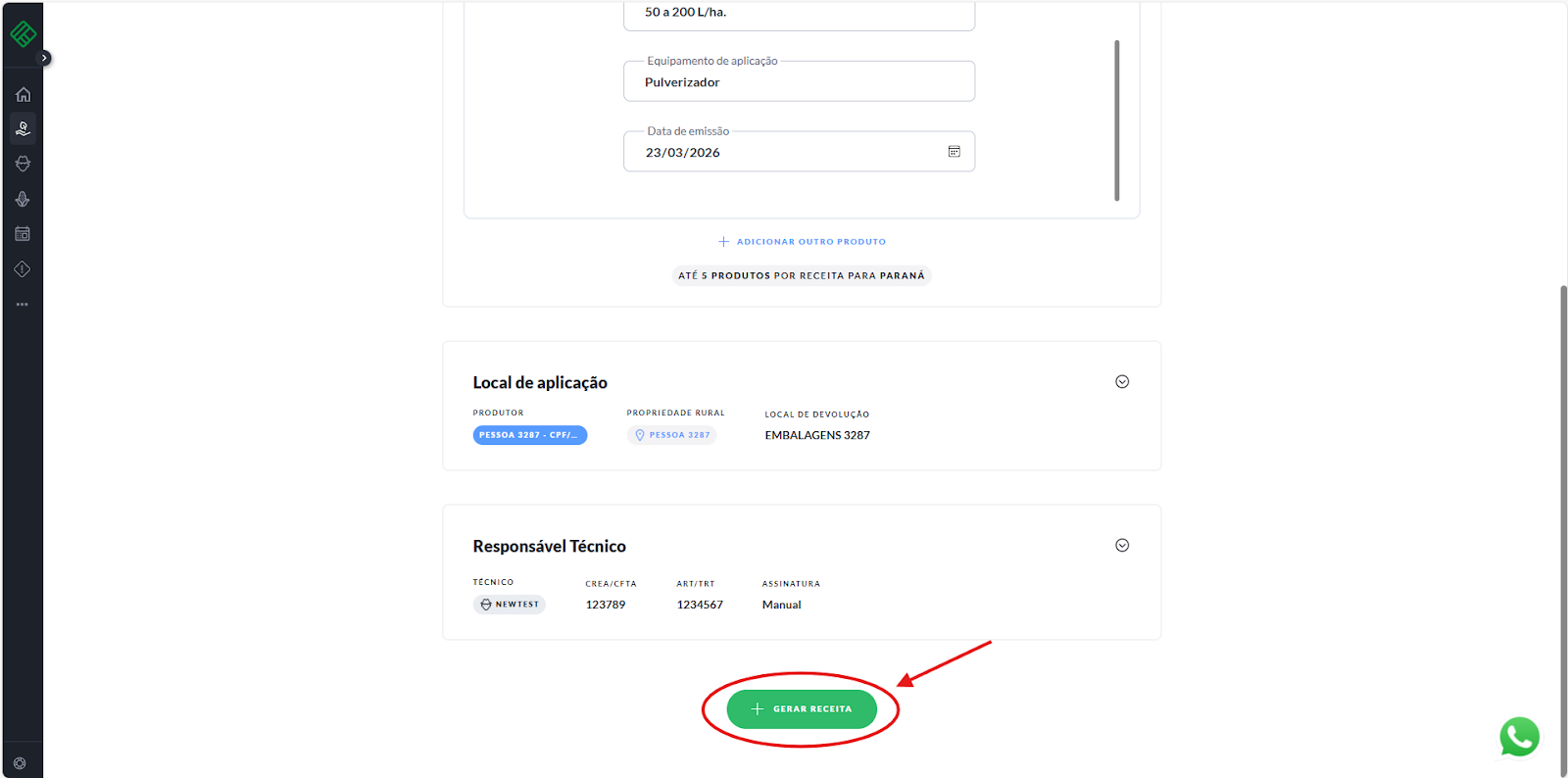
Assim, será aberta uma nova tela. Nela, preencha os campos obrigatórios e, após o preenchimento correto, o botão Gerar Receita será ativado. Em seguida, clique no botão para gerar a receita agronômica.
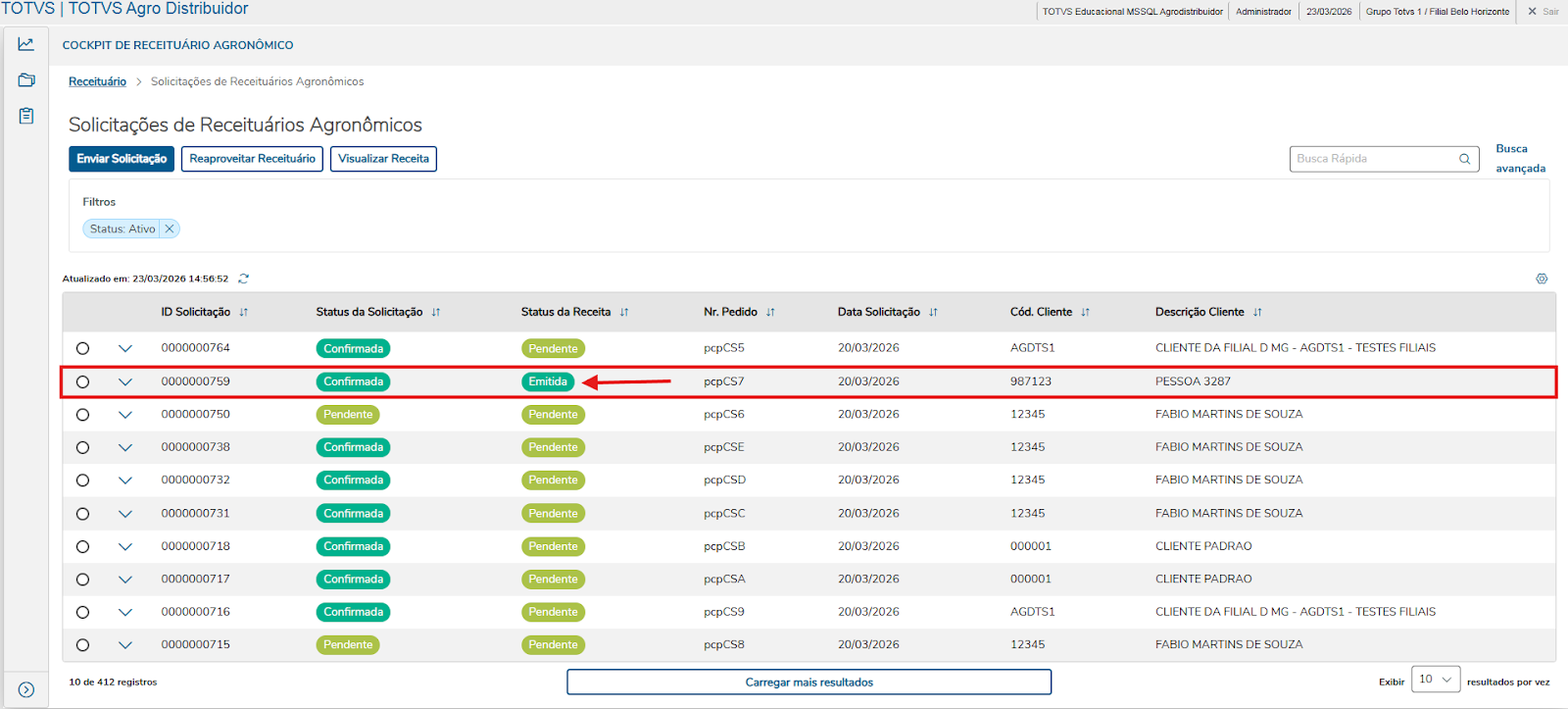
Após a emissão da receita pelo responsável técnico no AgroReceitas, o status da receita da solicitação na rotina AGDH030 (Cockpit Receituário) na aba solicitações é atualizado para  .
.
Para visualizar a receita dessa solicitação, clique em Visualizar Receita
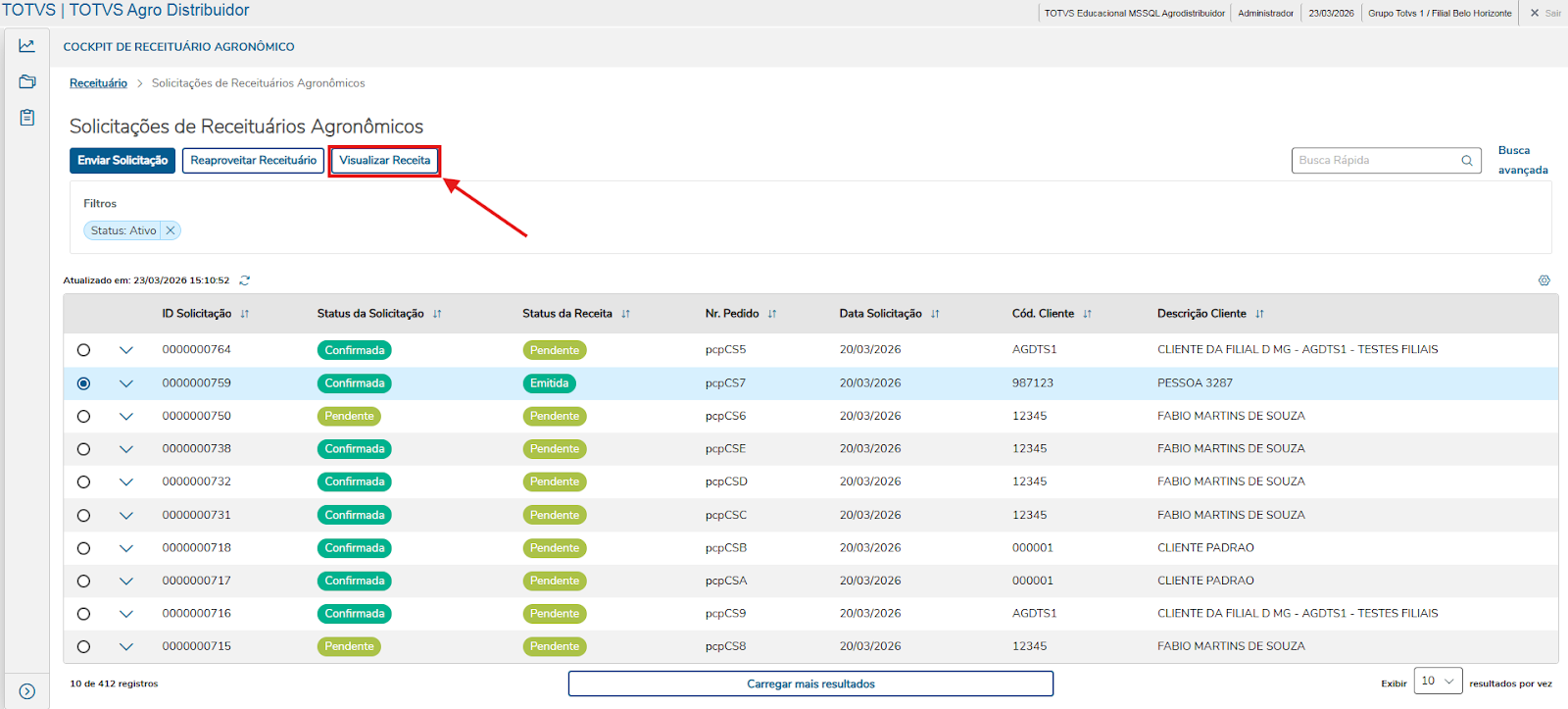
Com isso, uma tela com a receita emitida será exibida.
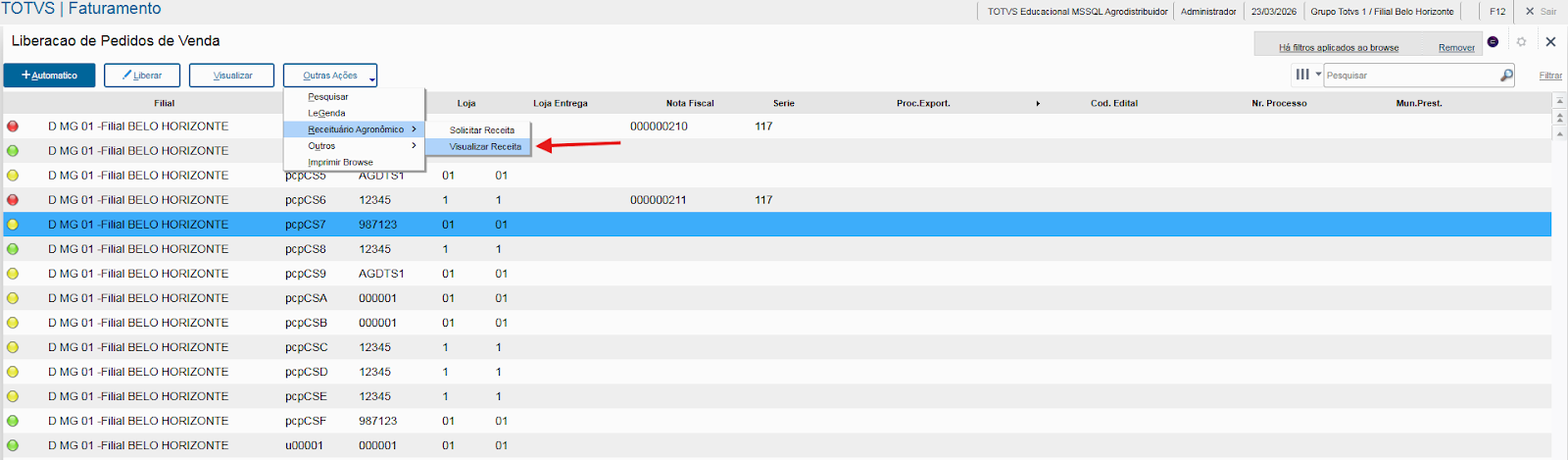
É possível visualizar a receita também na rotina MATA440 (Liberação de pedidos de venda), para isso, na rotina selecione o pedido de venda que foi solicitado e emitido uma receita, clique em Outras Ações -> Receituário Agronômico -> Visualizar Receita
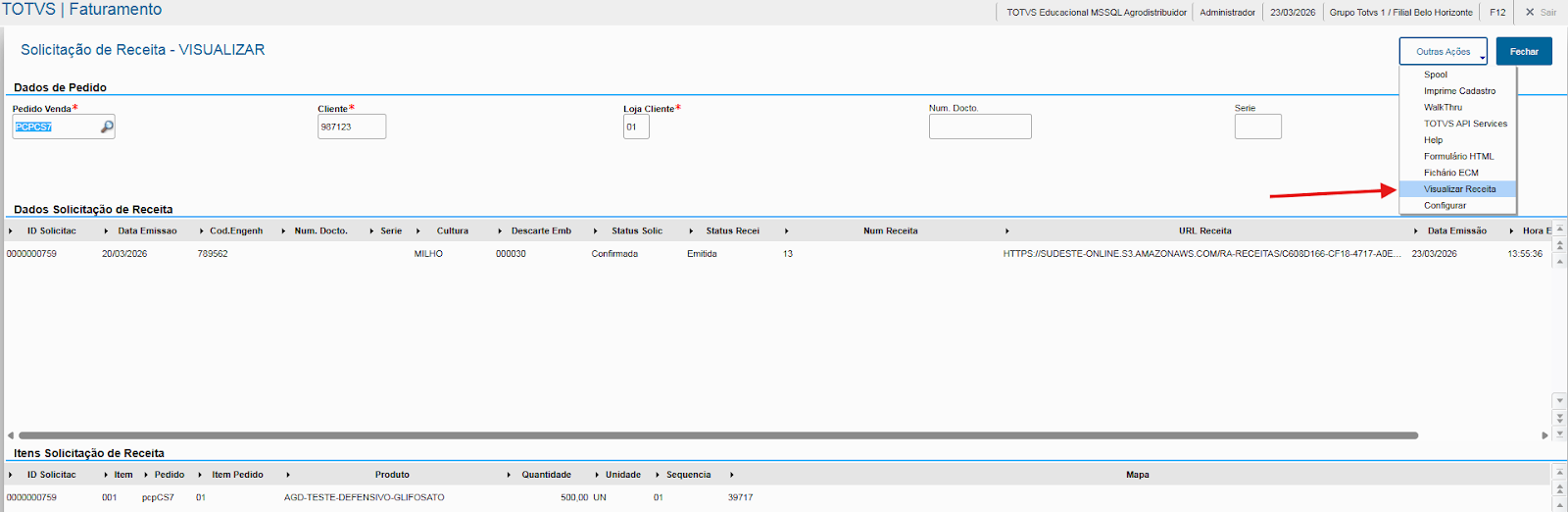
Na tela que será exibida, é possível verificar mais informações sobre o pedido de venda, o produto e a receita emitida. Entre os dados disponíveis estão a URL da receita, a data e a hora da emissão. Para visualizar o receituário, clique em Outras Ações -> Visualizar Receita.
|