Produto:
Microsiga Protheus®
Ambiente:
Field Service Management (SIGAFSM)
Ocorrência:
Como gerar uma Ordem de Serviço no FSM
Passo a passo:
Para utilização desta funcionalidade é necessário: 1 - Estar com o último acumulado do FSM mês de outubro de 2025 |
A rotina Ordem de Serviços tem como objetivo realizar a abertura de uma O.S. para realizar os serviços solicitados pelo cliente.
Para incluir uma ordem de serviços devemos ter primeiramente um produto e um serviço cadastrado. O cadastro do
produto é realizado através da rotina MATA010 e o serviço é cadastrado no FSM.
Para cadastrar o serviço acesse este link:
FSM0003 - Geração do Serviço no FSM
1 - Aba Geral
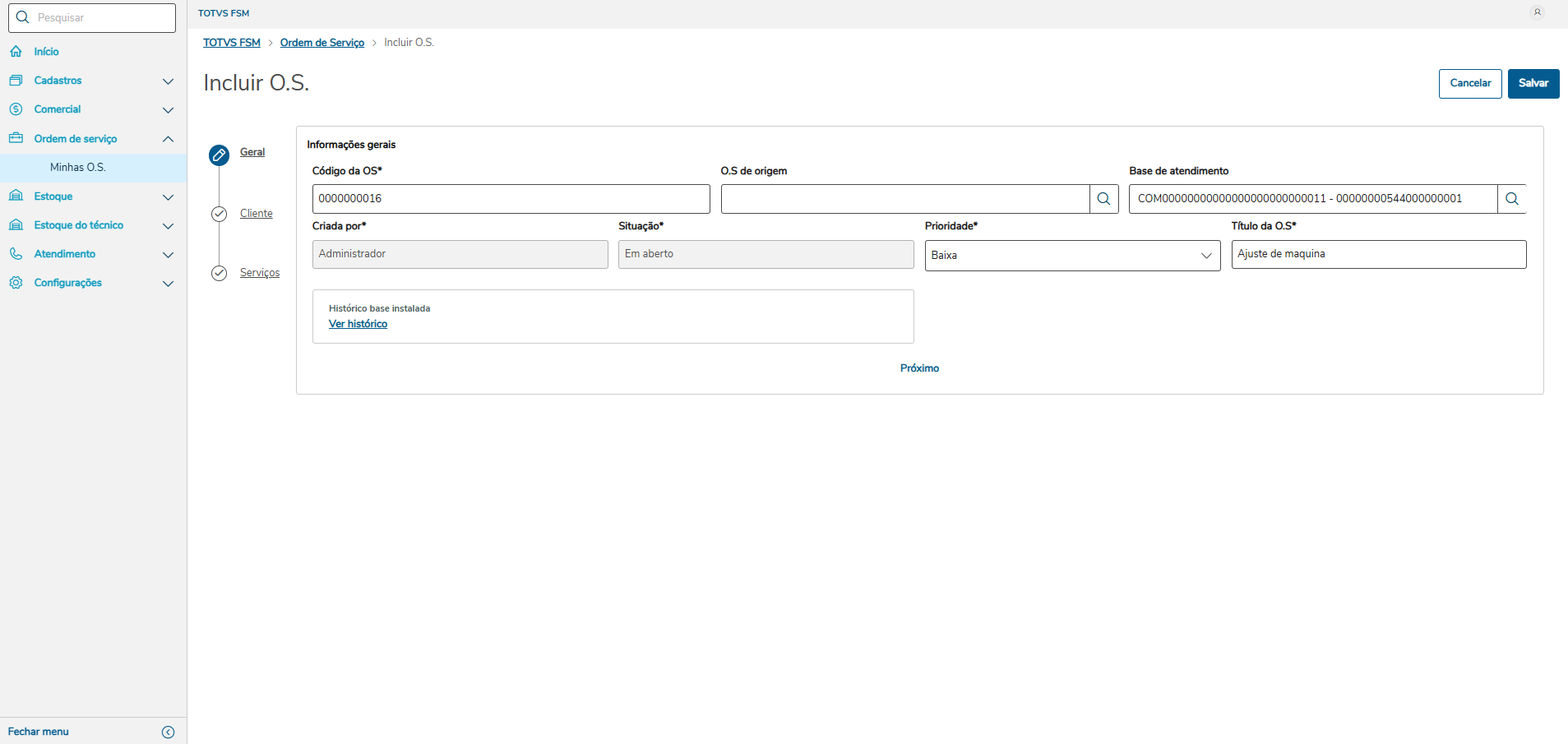
| Campo | Conteúdo | Descrição | Obrigatorio |
|---|---|---|---|
| Código da OS | Código da O.S | Código gerado automaticamente | Sim |
| O.S de origem | O.S de Origem | Ordem de serviço de Origem | Não |
| Base de atendimento | Base de Atendimento | Codigo da Base de atendimento (AA3) | Não |
| Criada por | Usuário Logado | Nome usuário logado | Sim |
| Situação | Status da O.S | Status da O.S | Sim |
| Prioridade | Alta - Média - Baixa - Crítica | Tipo da prioridade | Sim |
| Título da O.S | Descrição da OS | Descrição da Ordem de Serviço | Sim |
2 - Aba Cliente
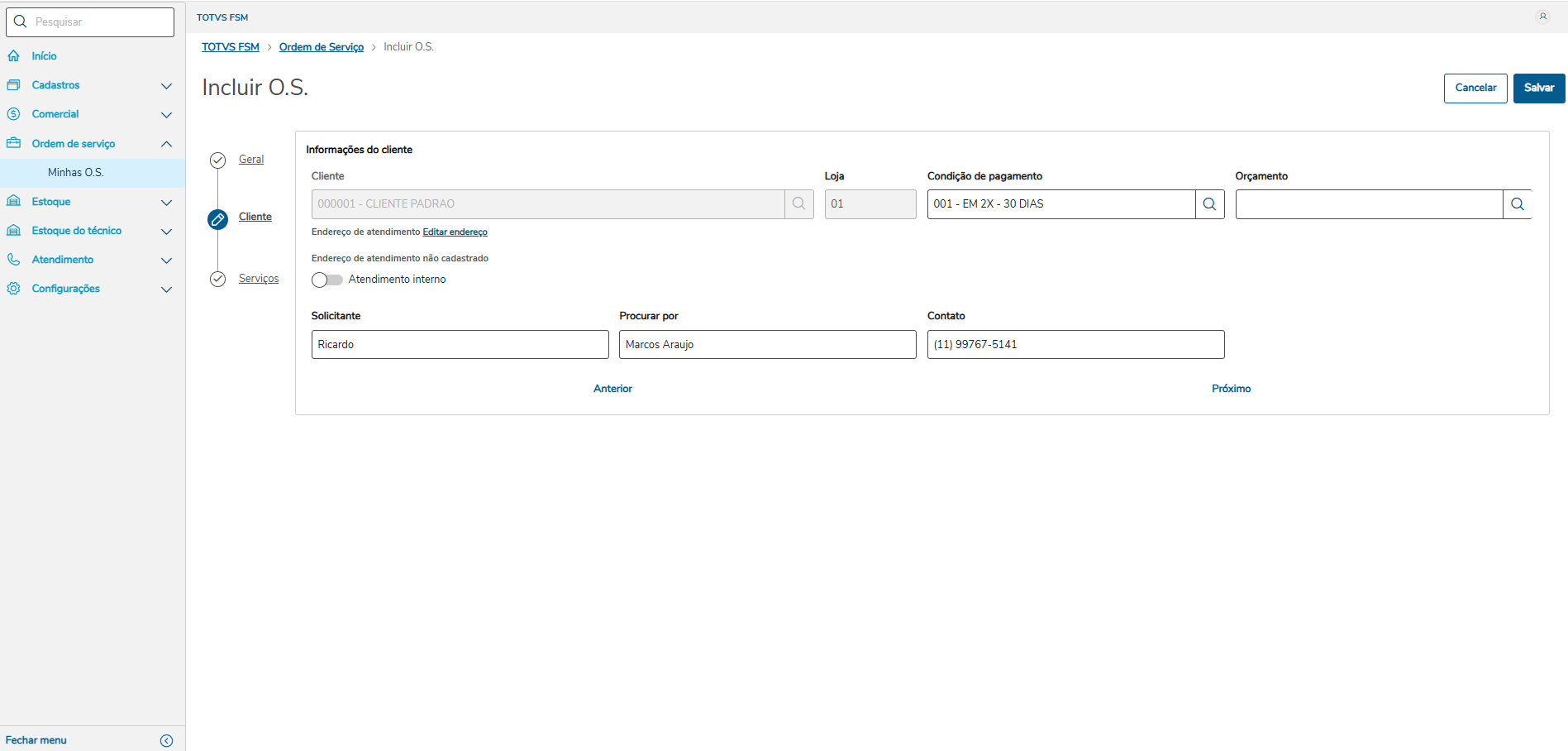
| Campo | Conteúdo | Descrição | Obrigatorio |
|---|---|---|---|
| Cliente | Código do Cliente (MATA010) | Código do cliente | Não |
| Loja | Loja do Cliente (MATA010) | Loja do Cliente | Não |
| Condição de pagamento | Condição de pagamento | Condicão de Pagamento (SE4) | Não |
| Orçamento | Orçamento | Código do orçamento | Não |
| Atendimento interno | Atendimento Interno | Se o atendimento vai ser interno | Não |
| Solicitante | Solicitante | Quem abriu a O.S | Não |
| Procurar por | Procurar Por | Contato interno | Não |
| Contato | Contato | Telefone do contato | Não |
3 - Aba Serviços
Neste momento iremos incluir um serviço, tabela de preço, produtos do serviço e fazer a alocação do técnico
| Campo | Conteúdo | Descrição | Obrigatorio |
|---|---|---|---|
| Serviço | Serviço | Serviço que será executado na O.S | Sim |
| Tabela de Preço | Tabela de Preço | Tabela de preço do produto | Sim |
| Observações | Observação para o Técnico | Registra observações para o atendimento da O.S | Não |
1- Selecione o serviço desejado e produto (se houver) para realizar o atendimento.
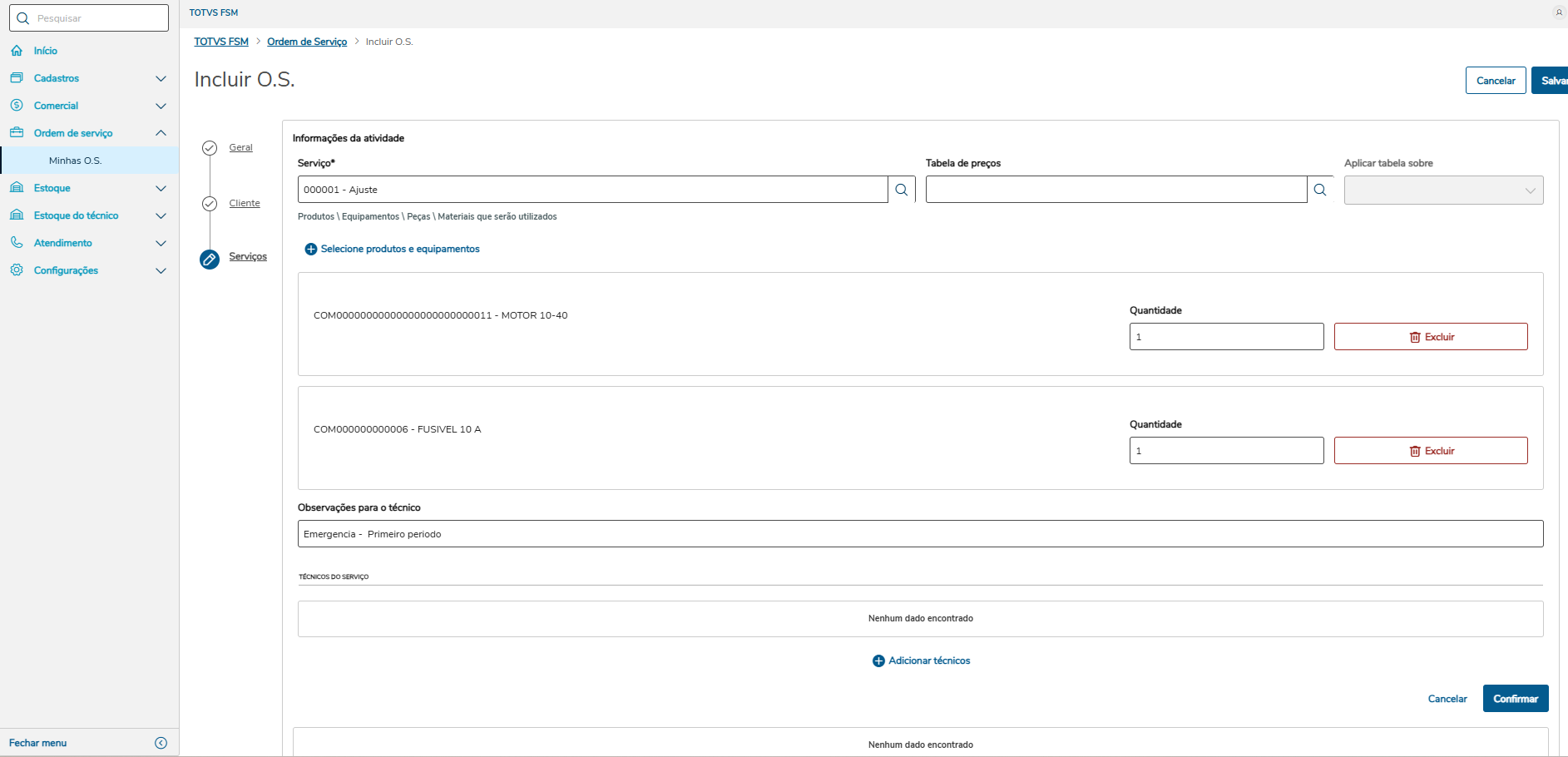
2 - Após a seleção clique em confirmar. Observe que foi gerado um box na tela com um botão exibir detalhes. Ao selecionar este botão será apresentado um resumo dos produtos do serviço e suas alocações. Se precisar adicionar mais serviços repita a operação.
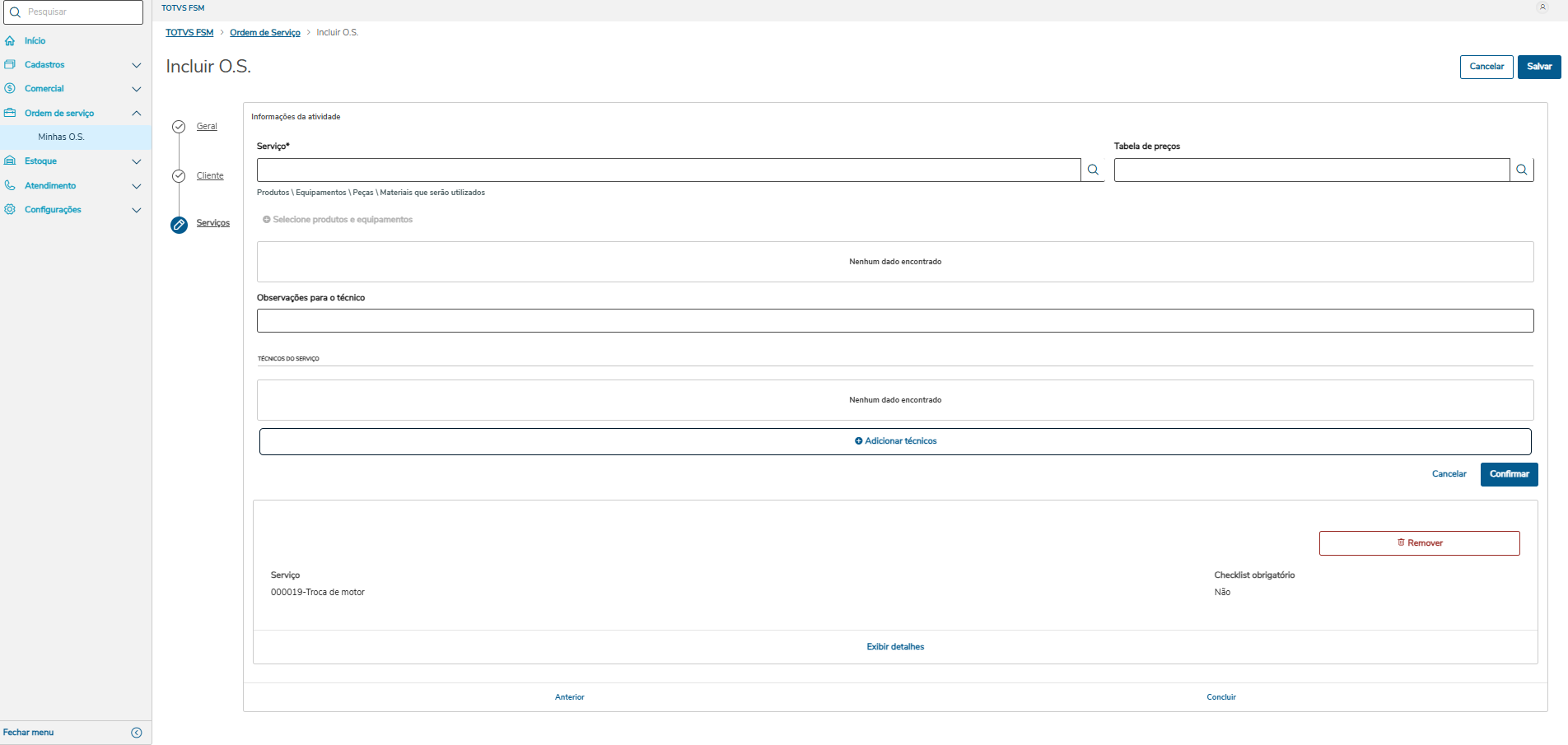
3 - Após a confirmação selecione adicionar técnico será apresentado uma tela para selecionar o técnico que será alocado para este serviço.
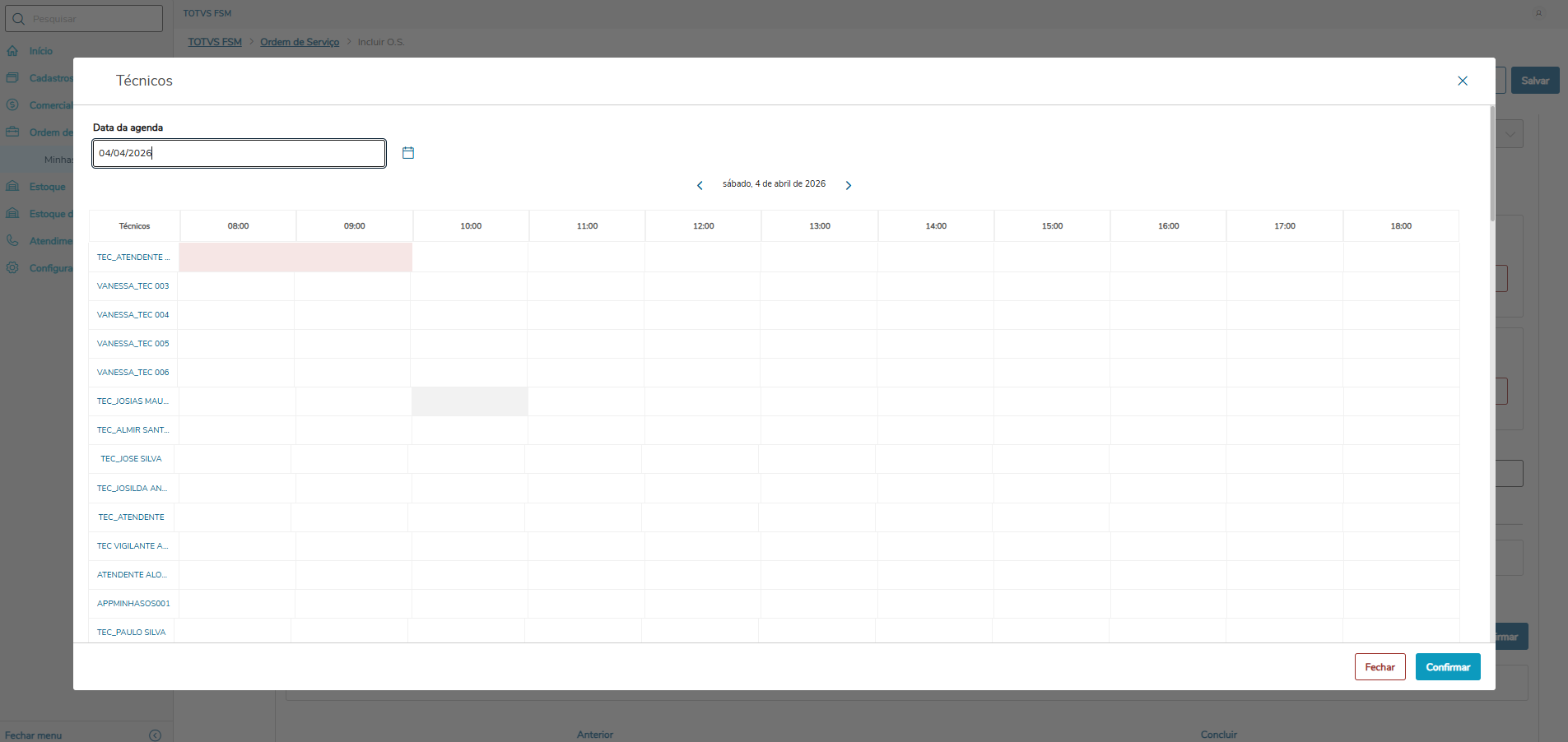
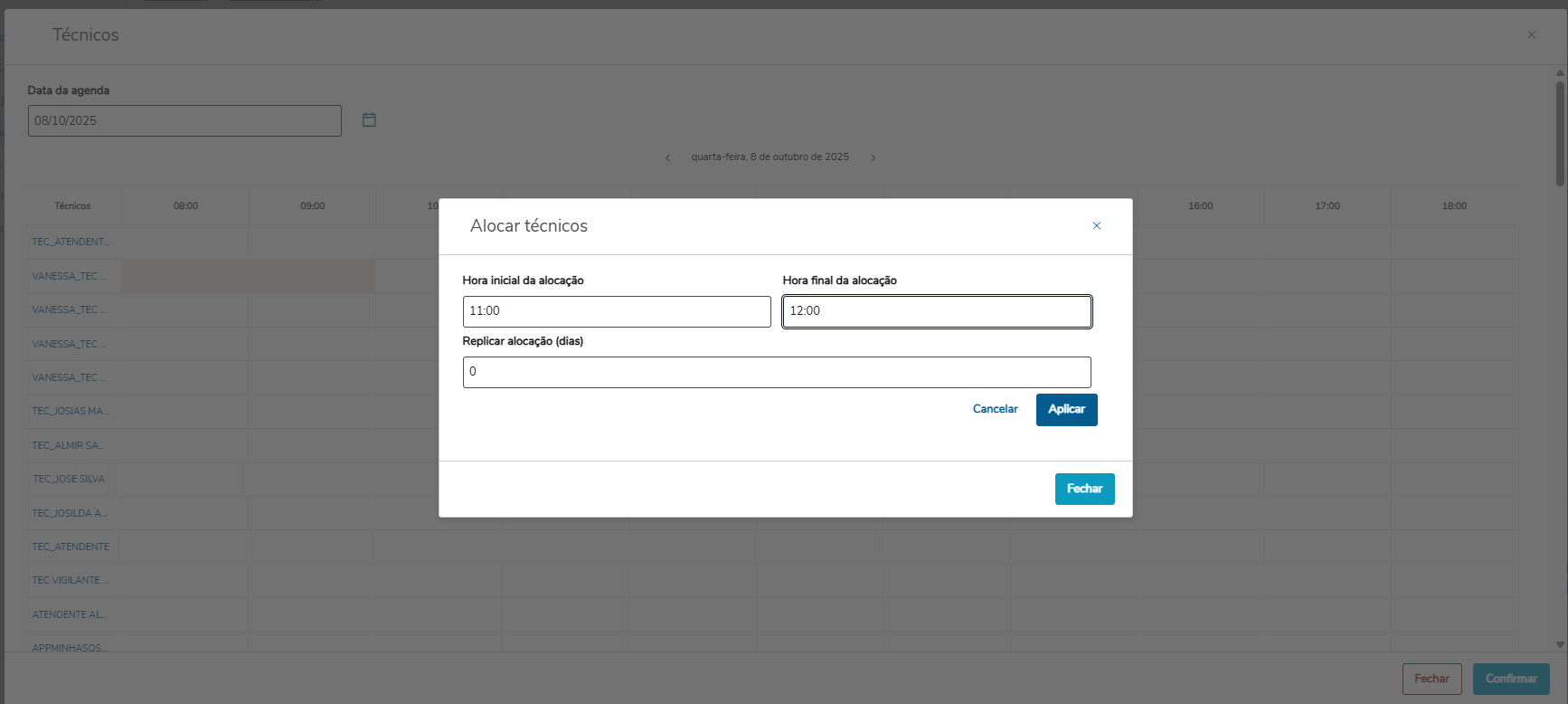
4 - Selecione o horário de atendimento e clique em confirmar.
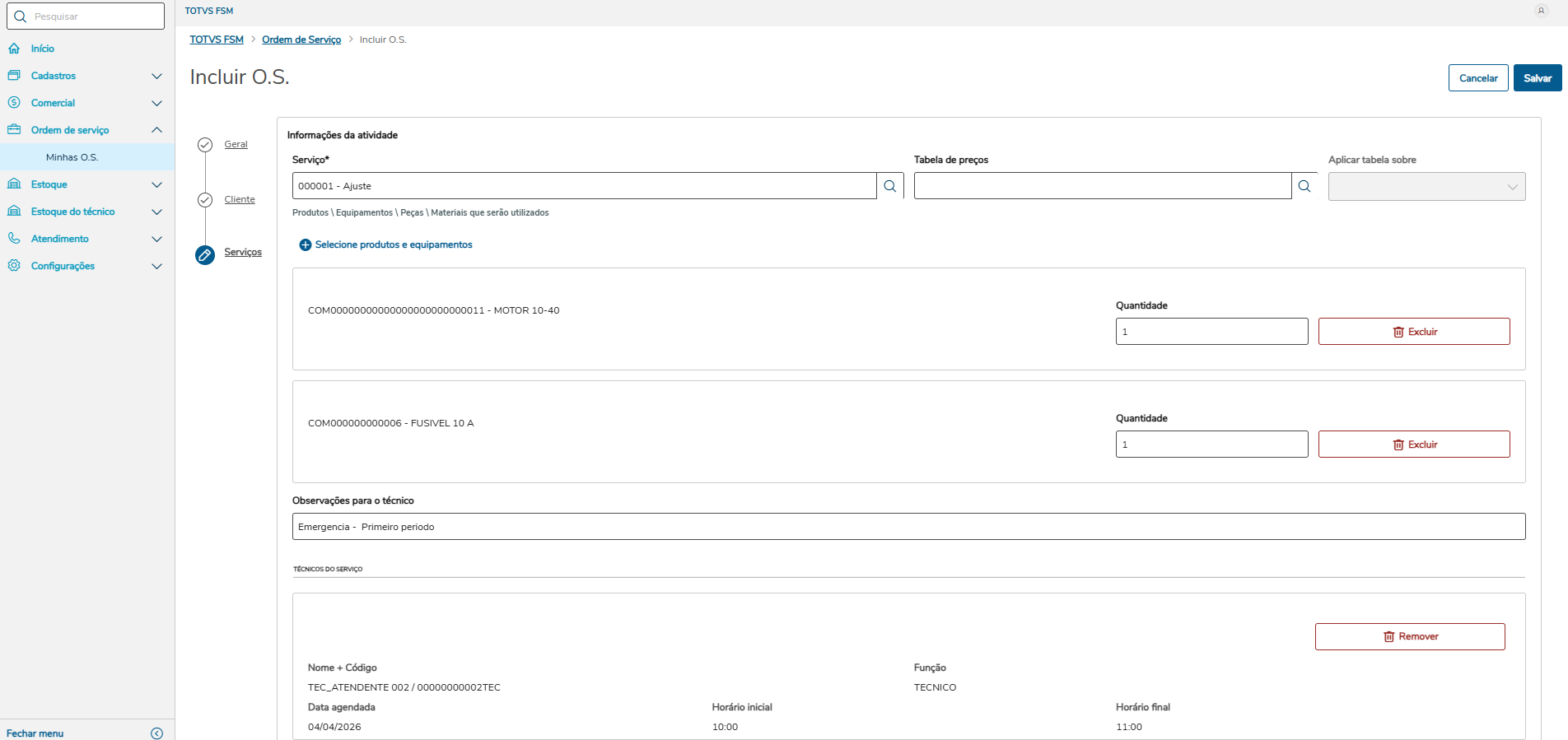
5 - Clique em salvar. Será exibida uma informação que a ordem de serviço foi cadastrada com sucesso.