02. EXEMPLO DE UTILIZAÇÃO
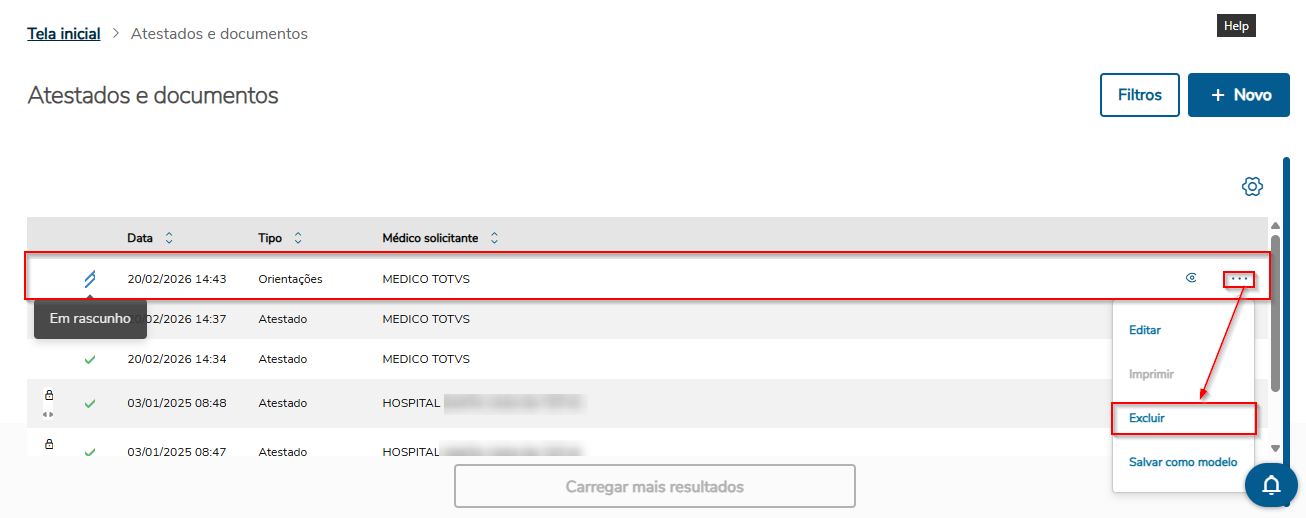
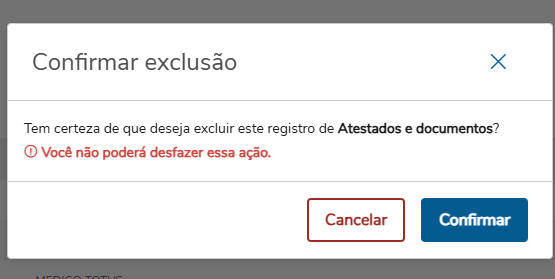
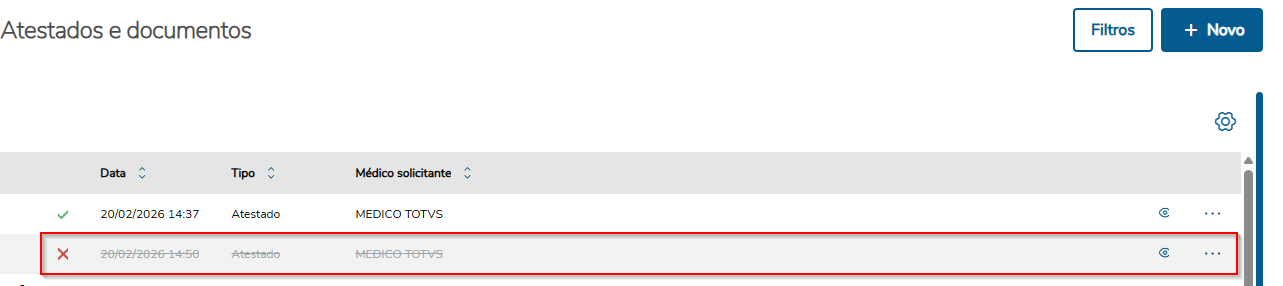
Importante:- Paciente deve ter ao menos um atestado ou documento registrado no sistema;
- Atestado ou documento não deverá estar finalizado;
- O usuário que realiza a exclusão deve ser o mesmo que criou o atestado ou documento.
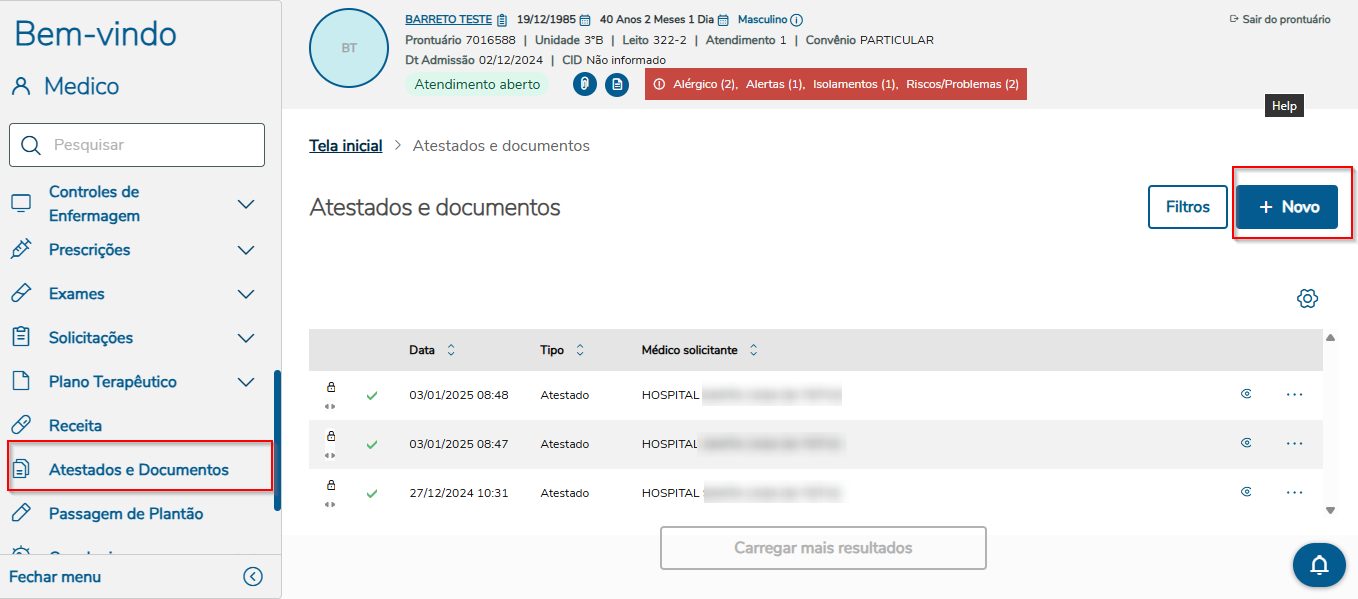
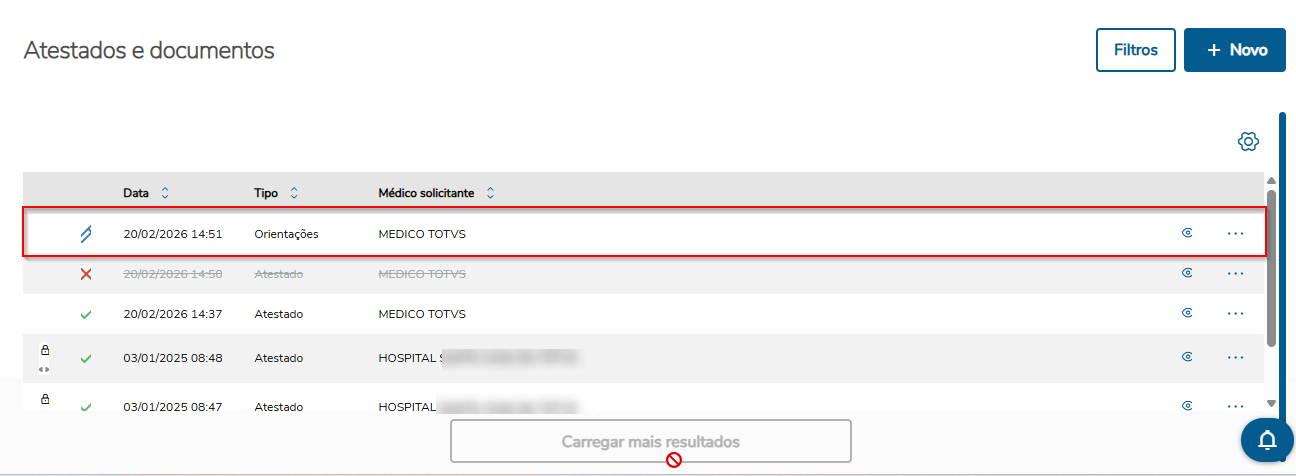
Os registros que são rascunhos estarão disponíveis para visualização/edição apenas para o profissional que criou. Após finalizar a edição, o registro se torna público e todos os profissionais terão acesso de visualização.
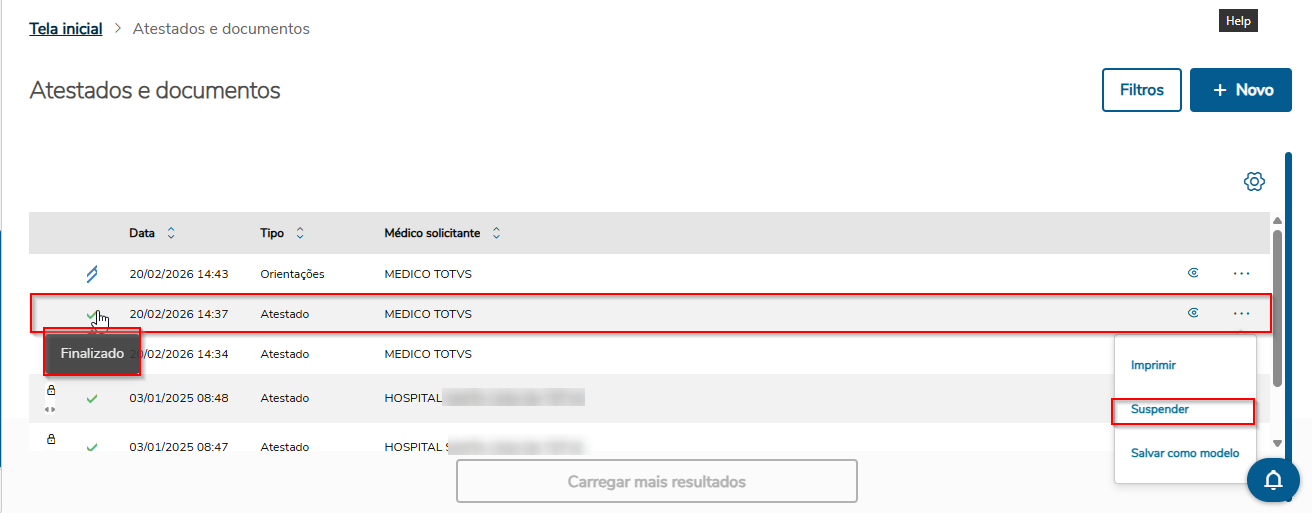
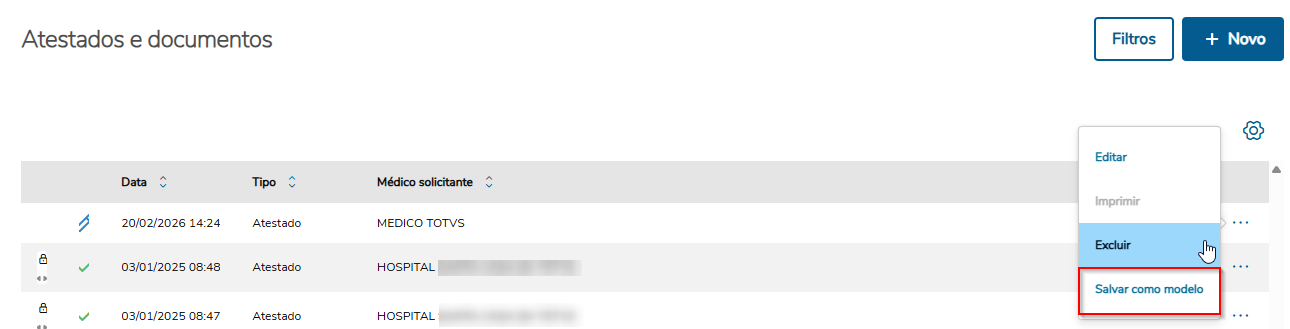
- Ao clicar no ícone
 em um atestado ou documento já finalizado, será possível visualizar os dados, salvar um modelo de atestados e documentos ou reimprimir. em um atestado ou documento já finalizado, será possível visualizar os dados, salvar um modelo de atestados e documentos ou reimprimir. - Ações dos botões:
- Salvar como modelo: salvará informações da tela para usar como modelo de futuros atestados e modelos.
- Imprimir: gerará novamente o impresso do atestado ou documento
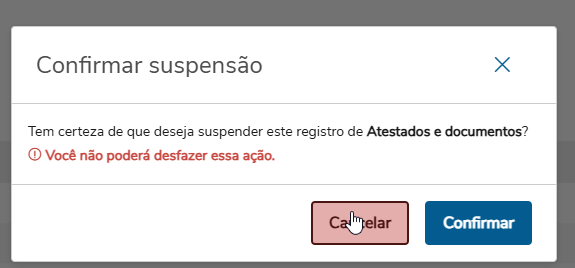
- Suspender: Opção utilizada para desativar o documento no sistema, sem excluí-lo. O registro permanece salvo para manter o histórico.
1. Ao entrar no novo atestado ou documento os campos apareceram desbloqueados, sendo possível incluir os dados, executar a ação de usar modelo, excluir rascunho, salvar como modelo, finalizar ou finalizar e imprimir. 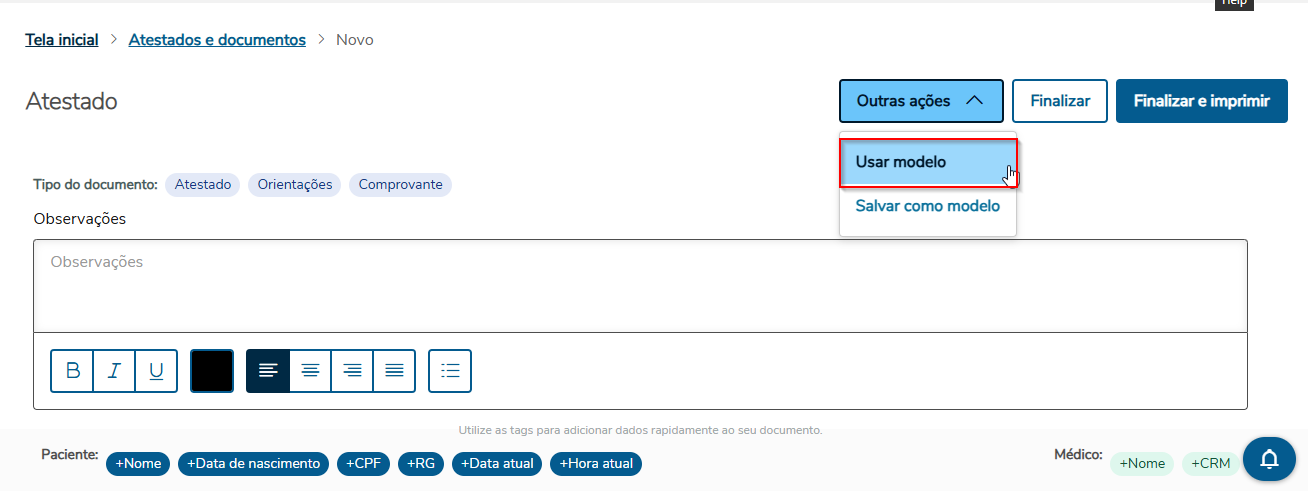
2. Ações dos botões: a. Usar modelo: buscará os modelos de atestados e documentos cadastrados e possíveis de serem utilizados, saiba mais sobre Usar modelo. b. Excluir rascunho: botão de excluir rascunho ficará disponível após primeira edição de algum campo, só será possível a exclusão do rascunho enquanto o atestado ou documento não estiver finalizado.
 c. Salvar como modelo: salvará informações da tela para usar como modelo de futuros atestados e documentos, saiba mais sobre Salvar como modelo.
d. Finalizar: Finaliza o atestado ou documento do paciente, após finalização não é mais possível realizar edições. Só é possível finalizar o atestado ou documento após o preenchimento dos campos obrigatórios. e. Finalizar e imprimir: Finaliza e imprime o atestado ou documento do paciente, após finalização não é mais possível realizar edições. Só é possível finalizar o atestado ou documento após o preenchimento dos campos obrigatórios. 3. Comportamento da tela a. Após a digitação em qualquer campo, ocorre um salvamento automático das informações, saiba mais sobre salvamento automático. 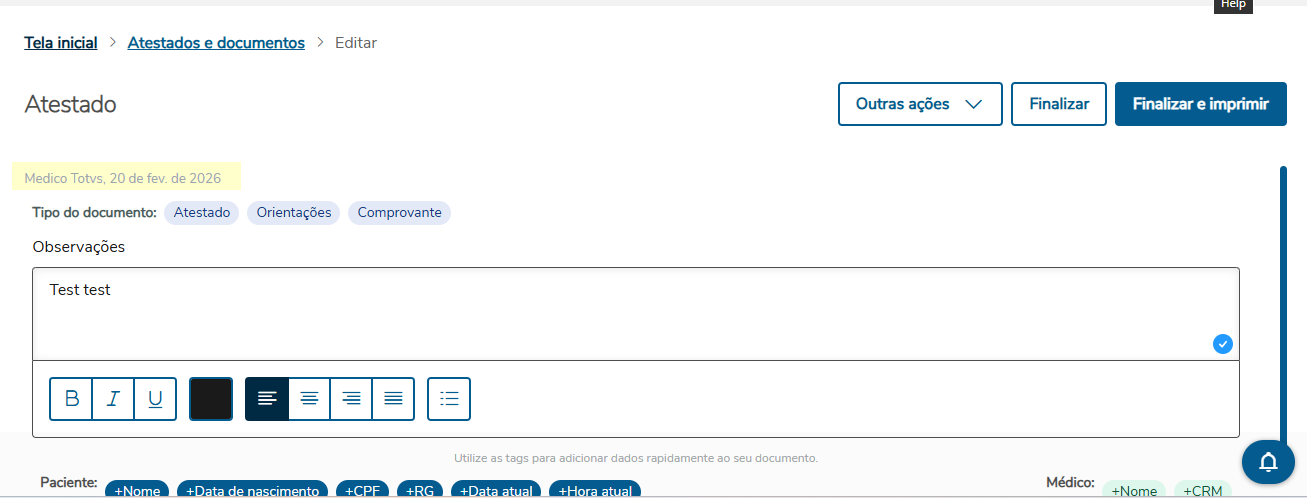
b. Campos de texto utilizam o editor de texto. c. O médico poderá selecionar o tipo de documento clicando sobre o tipo desejado. A seleção será refletida no título da página. 
d. Para facilitar a criação do atestado ou documento, o editor de texto conta com uma seleção de macros pré-definidas com informações relativas ao paciente, como: nome e data de nascimento; informações de cronologia tais como data e hora atuais; e informações relativas ao médico, como nome e CRM. Ao clicar sobre uma macro a informação real será incluída ao final do campo de texto com as informações reais já substituídas. 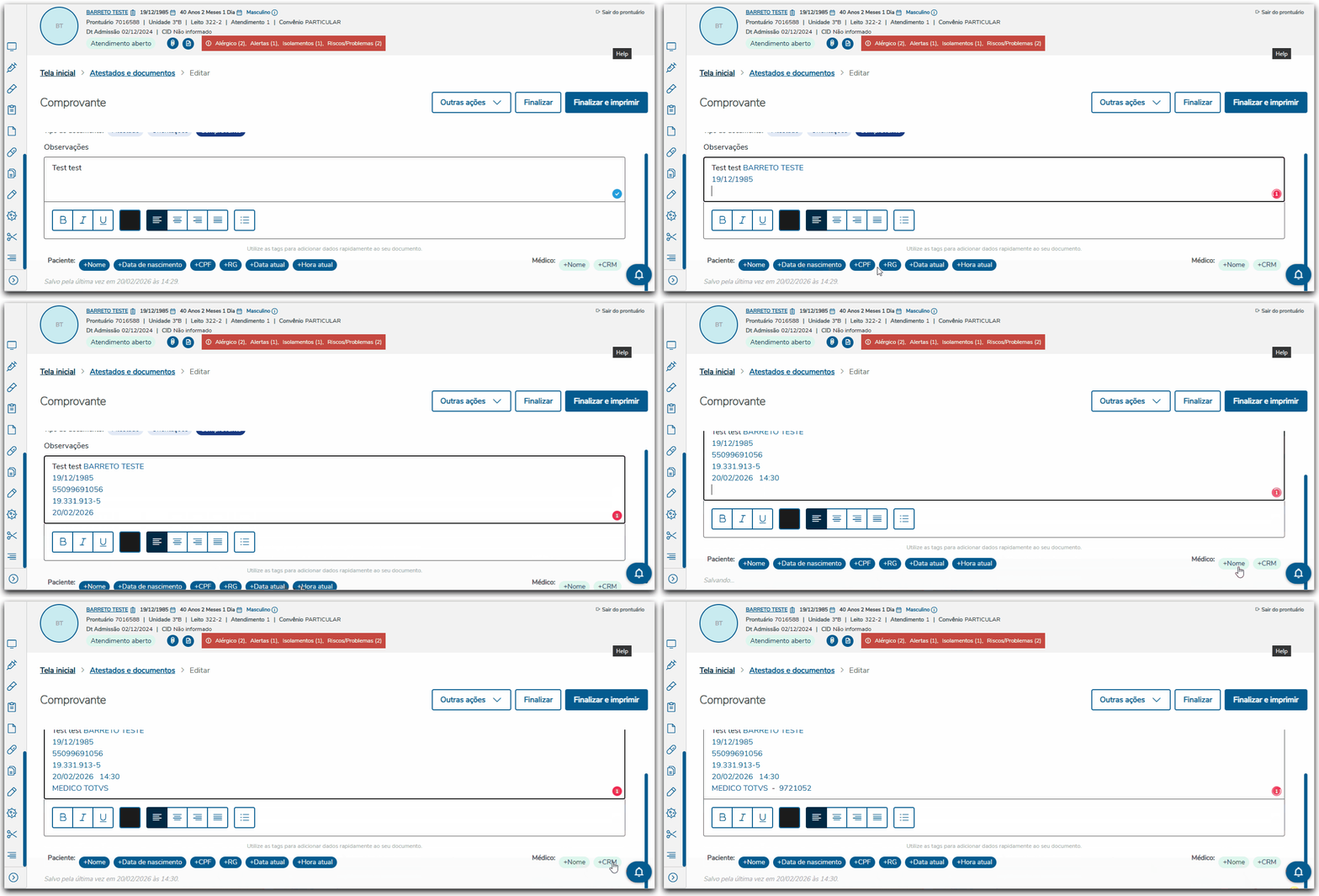
e. Após finalizar a Timeline de Atestados e Documentos será exibida. 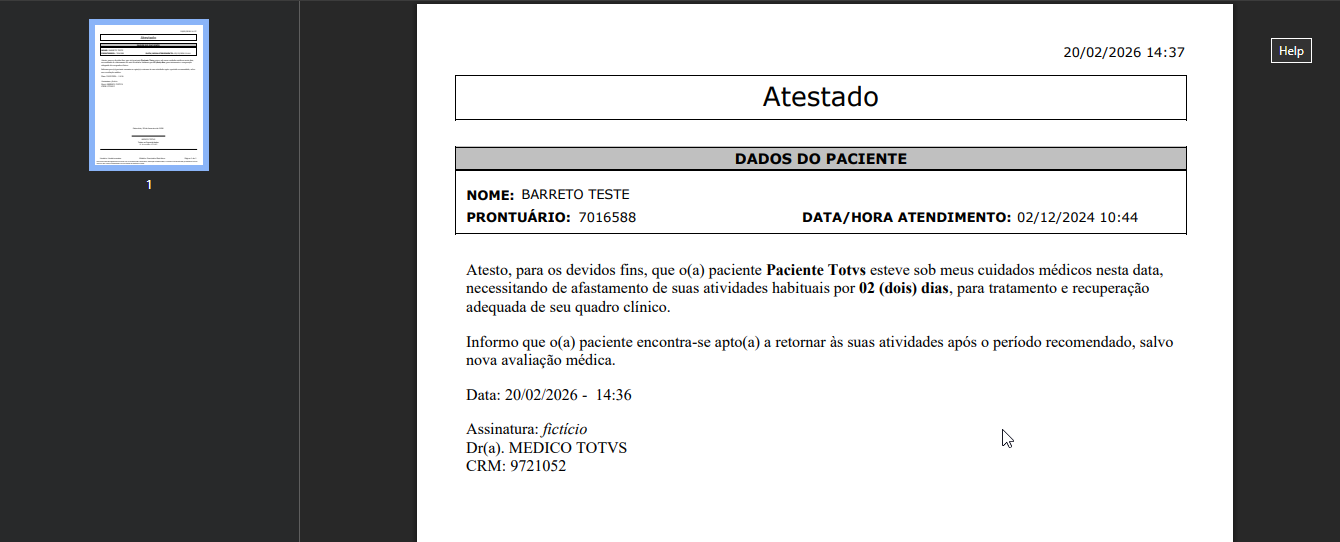
|