01. VISÃO GERALA Agenda Simplificada de Exames foi desenvolvida para tornar o processo de agendamento mais rápido, intuitivo e direcionado, principalmente para cenários onde é necessário consultar disponibilidade de exames de forma ágil.
Diferente da agenda tradicional, essa rotina permite que o usuário busque diretamente por exames específicos, considerando automaticamente regras contratuais e disponibilidade real, sem depender de configurações mais complexas de períodos por especialidade.
A rotina está disponível em:
Atendimento > Agendamento > Agenda Simplificada
Seu principal objetivo é simplificar a jornada de agendamento, concentrando em uma única tela todas as etapas necessárias para localizar datas, horários e unidades disponíveis. A rotina pode ser acessada pelo caminho:
Atendimento > Agendamento > Agenda Simplificada 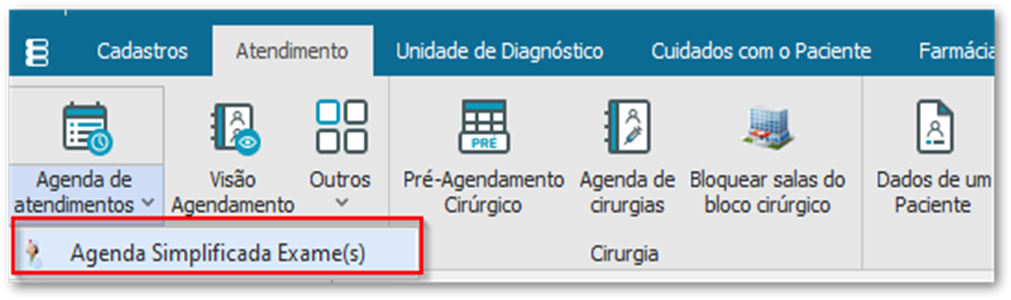
Ao acessar a Agenda Simplificada, o primeiro passo é informar o convênio e o plano, pois são essas informações que determinam quais exames estarão disponíveis para agendamento, de acordo com as regras contratuais já existentes no sistema. 
Após esse preenchimento, o usuário pode iniciar a busca pelos exames. Nesse momento, os dados do paciente ainda não são obrigatórios, permitindo que a consulta de disponibilidade seja feita de forma mais rápida. Esses dados só serão exigidos no momento da confirmação do agendamento. 
|
02. Dados do Paciente A seção de Dados do Paciente tem como objetivo complementar o agendamento com as informações cadastrais necessárias para sua efetivação, além de disponibilizar recursos que auxiliam no atendimento. Embora o preenchimento desses dados não seja obrigatório no início do processo (selecionar horários), ele se torna obrigatório no momento da confirmação do agendamento. Isso permite que a busca por disponibilidade de exames e horários seja feita de forma mais ágil, deixando o preenchimento completo apenas para a etapa final. Ao informar o paciente o sistema realiza a busca e carrega automaticamente seus dados cadastrais, como data de nascimento, telefone, e-mail, informações do convênio, entre outros. Esses dados garantem mais segurança e assertividade no momento de concluir o agendamento. Após o preenchimento, a tela passa a disponibilizar duas abas complementares, que enriquecem o atendimento com informações adicionais do paciente. A aba Últimos Atendimentos apresenta o histórico recente do paciente na instituição. Nela, é possível visualizar informações como datas de entrada e saída, agendamentos realizados, unidade de atendimento, convênio e status. Essa visão permite que o atendente tenha mais contexto sobre o histórico do paciente, auxiliando na tomada de decisão, principalmente em situações de reagendamento ou continuidade de atendimento. 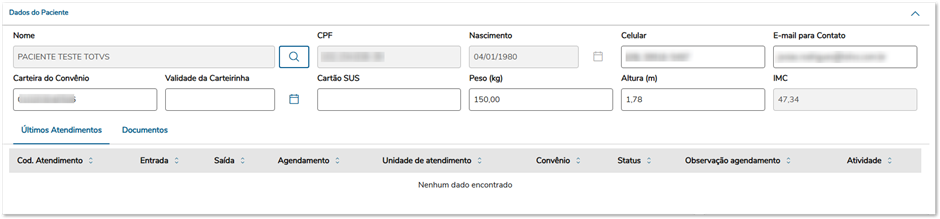
|
Já a aba Documentos permite consultar e gerenciar todos os arquivos vinculados ao paciente, centralizando informações importantes que podem ser necessárias durante o atendimento ou no momento do agendamento. Ao acessar essa aba, o usuário visualiza uma listagem com os documentos já cadastrados, organizados de forma clara. Nessa listagem, é possível identificar o tipo do documento, sua descrição, o nome do arquivo e o formato, além de contar com ações que permitem visualizar ou baixar o arquivo sempre que necessário. Isso facilita o acesso rápido a itens como pedidos médicos, guias de autorização e laudos, sem a necessidade de navegar para outras rotinas do sistema. Além da consulta, a tela também possibilita a inclusão de novos documentos. O usuário pode anexar arquivos arrastando diretamente para a área indicada ou selecionando do computador. Antes de adicionar, é possível definir o tipo do documento, garantindo a correta organização das informações. Após isso, basta confirmar a inclusão para que o arquivo fique disponível no cadastro do paciente. Essa seção é especialmente importante para manter todas as informações organizadas em um único local, proporcionando mais agilidade, segurança e contexto durante o processo de agendamento, além de garantir que todos os dados obrigatórios estejam devidamente preenchidos antes da confirmação. 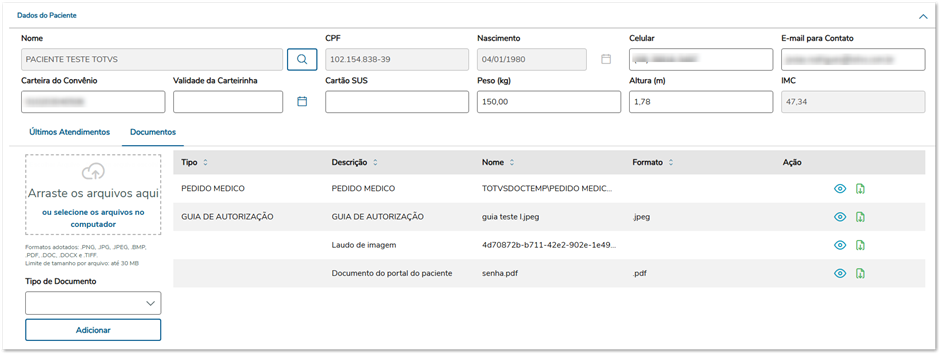
|
|
|
03. UTILIZAÇÃOInserir Agendamentos Nesta opção é possível escolher horários para novos agendamentos ao escolher o exame, data e horário desejado. 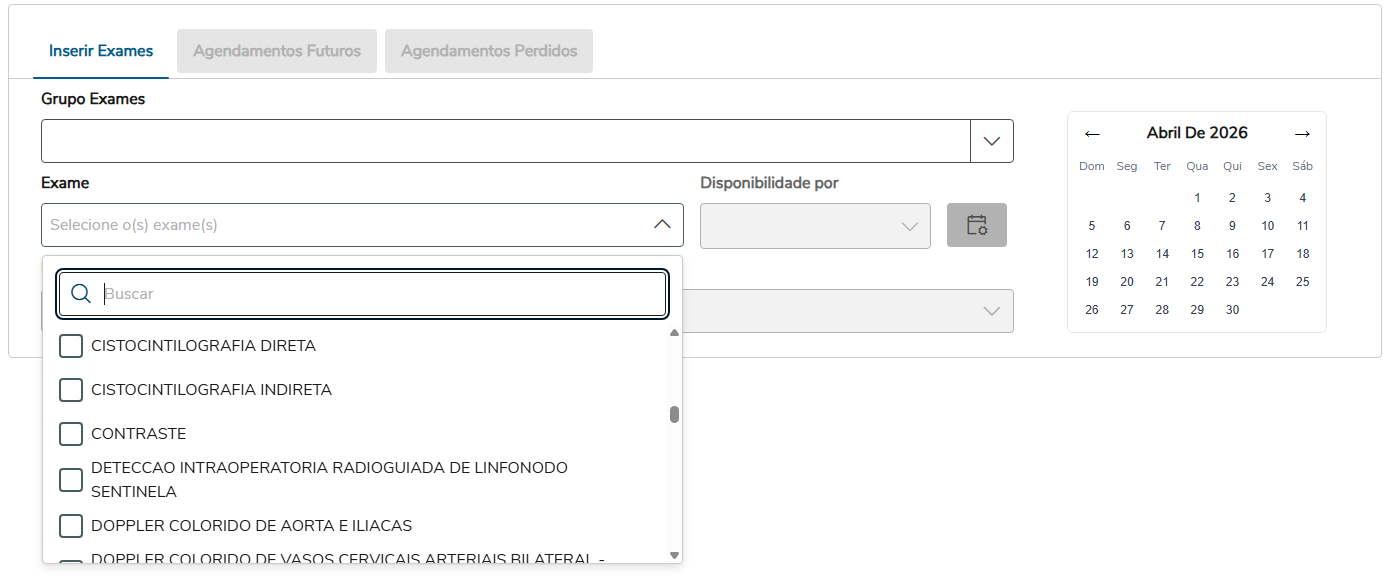
Caso queira filtrar a lista de exames a ser apresentada, é possível selecionar um grupo de exames (funcionalidade opcional), e então escolher o(s) exame(s) desejado(s).
Os grupos de exames são cadastrados no menu Cadastro> Unidade de diagnostico > Grupo de exames 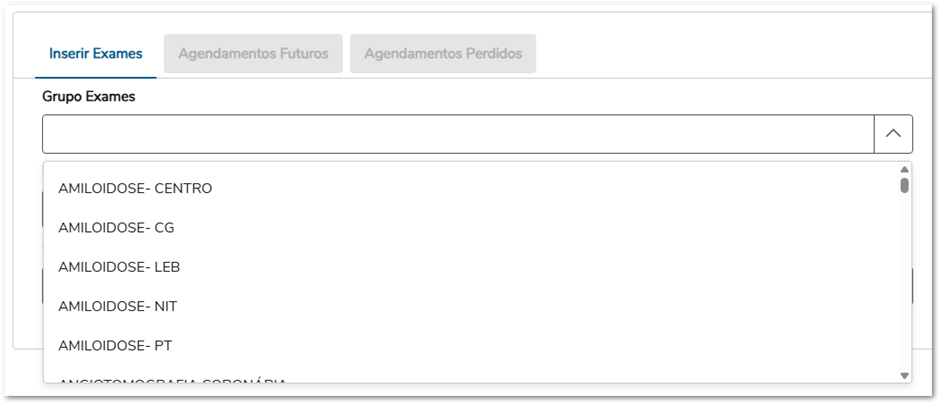
|
Assim que o exame desejado é selecionado, o botão azul será habilitado para pesquisar os dias disponiveis no mês / ano presente no calendário. As setas do calendário também fazem busca, porém para o próximo mês, de acordo com a seta escolhida. Ao realizar a busca, as datas disponíveis são carregadas para o calendário para o agendamento. 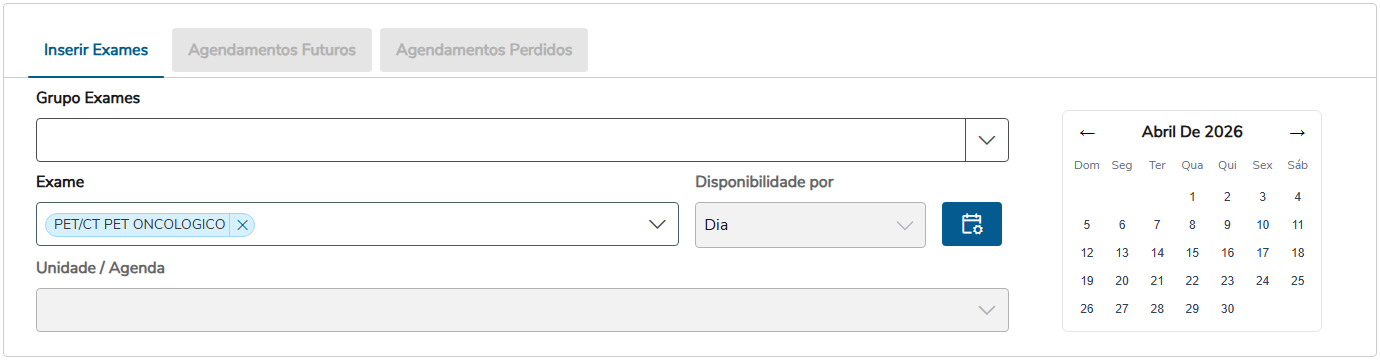 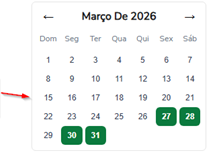
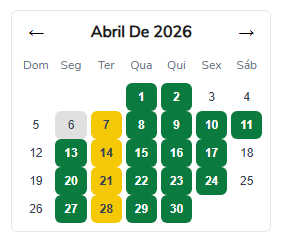
Podendo ser representados por três cores: - Datas verdes: dias com horários disponíveis
- Datas amarelas: dias sem horários disponíveis
- Data cinza: dia selecionado
- Data sem cor: dia indispónivel
Unidade / Agenda Este filtro irá ser preenchido após a busca do exame, nele conterá todas as unidades que possuem datas disponíveis no calendário. 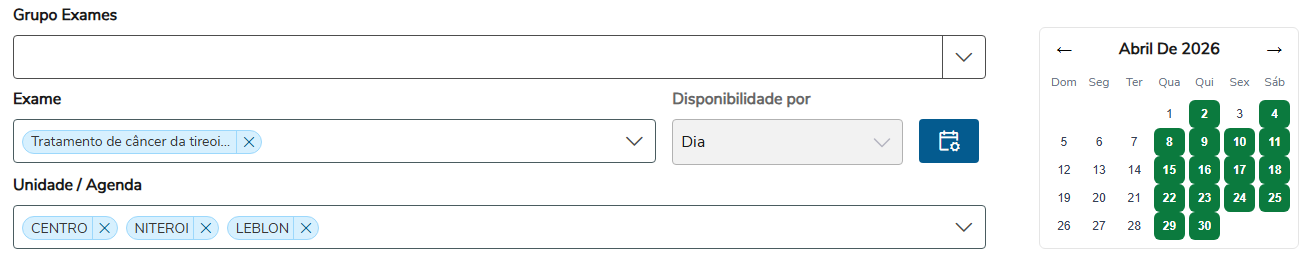
É possível remover unidades do filtro para visualizar no calendário apenas os dias disponíveis na unidade restante. |
Atenção: é possível adicionar até três exames simultaneamente caso tente adicionar mais a seguinte mensagem aparecerá 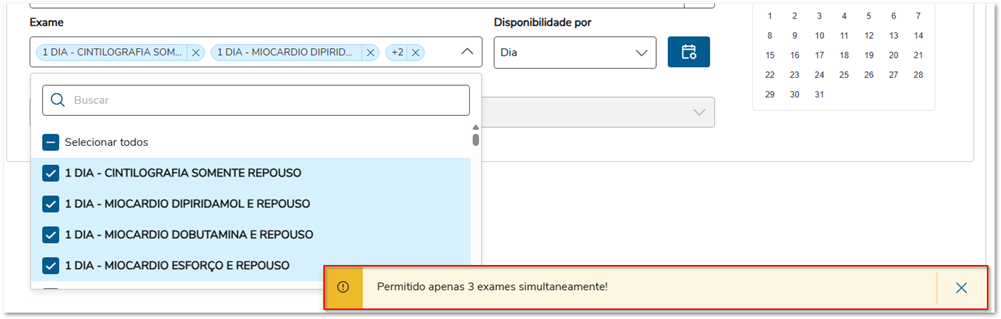
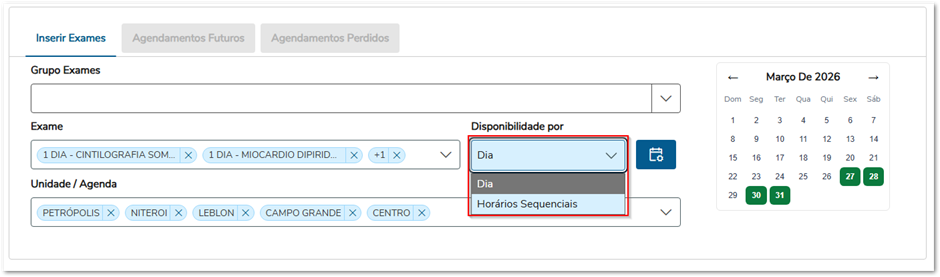
Caso mais de um exame seja selecionado, o campo “Disponibilidade por” será habilitado, onde o usuário pode definir como deseja buscar os horários: - Por dia, retornará os dias que possuem os exames selecionados.
- Ou por horários sequenciais, facilitando quando há necessidade de organizar múltiplos exames em sequência no mesmo dia.
|
Ao selecionar uma data no calendário, a tela passa a apresentar os horários disponíveis, já considerando todos os filtros aplicados, como exame, unidade e tipo de disponibilidade. Além disso, também são exibidos horários que já estão ocupados, o que ajuda na tomada de decisão, principalmente em cenários onde é necessário encaixar mais de um exame no mesmo dia. 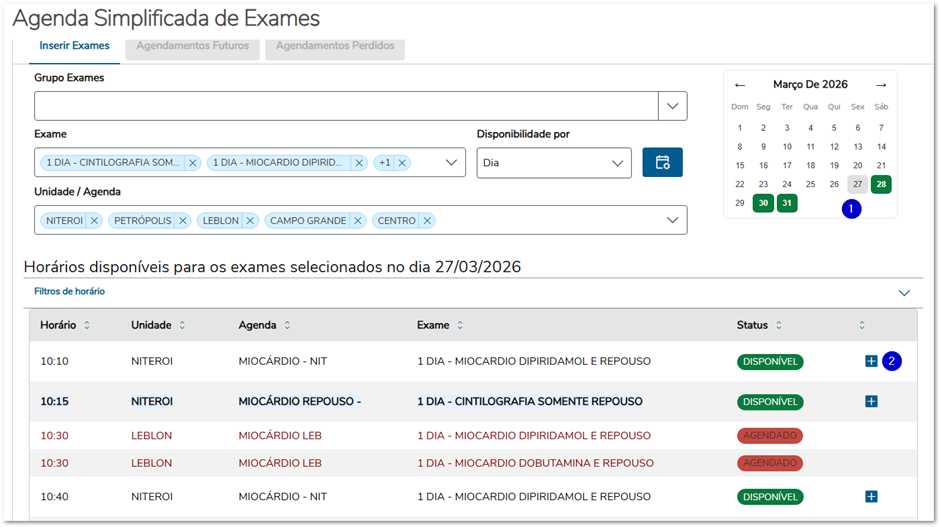
Nesse momento, o usuário pode utilizar os filtros de horário para refinar ainda mais a busca. É possível: - Selecionar as unidades desejadas
- Filtrar por agenda específica (quando houver mais de uma vinculada)
- Definir o turno, como manhã ou tarde
- E também visualizar por status, escolhendo entre horários disponíveis, agendados ou ambos
Esses filtros ajudam a encontrar o horário ideal de forma mais rápida, sem a necessidade de refazer toda a busca. 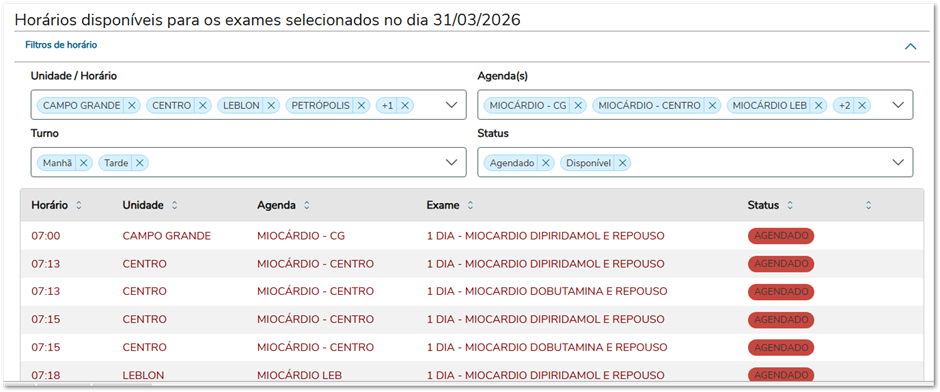
Na lista de horários disponível o usuário terá que escolher o horário desejado. 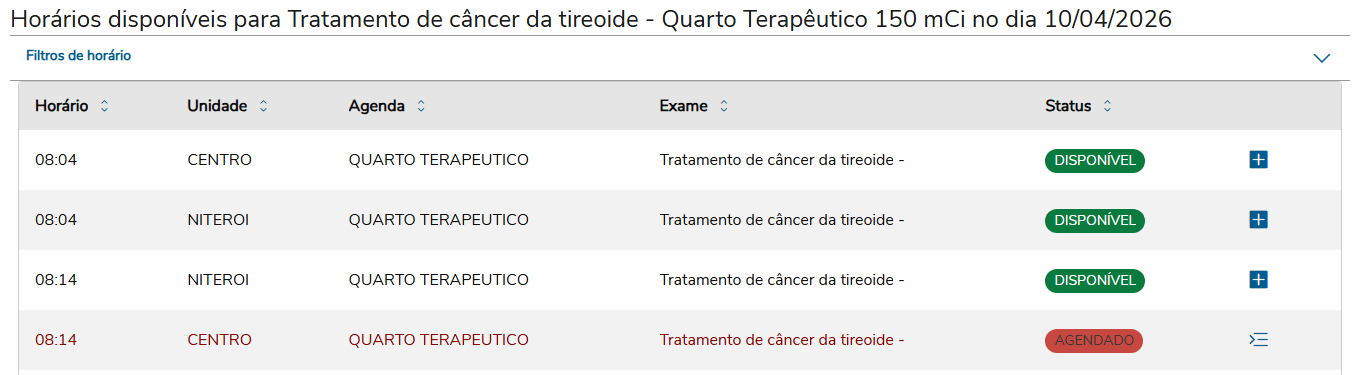
Agendar: Ao clicar no botão  , o horário desejado será adicionado entre os Agendamentos selecionados. O horário selecionado será marcado como selecionado. , o horário desejado será adicionado entre os Agendamentos selecionados. O horário selecionado será marcado como selecionado. 
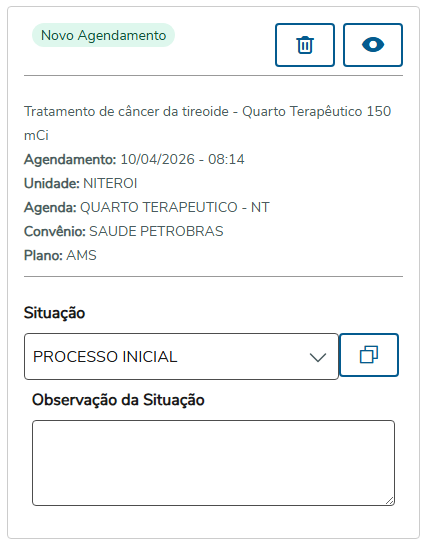
Horários com hora inicial coincidentes com agendamentos selecionados serão marcados como Pré-Agendamento Encaixe: É possível realizar encaixes, caso a agenda permita, ao clicar no ícone  presente em horários agendados, que servirão de modelo para o novo agendamento. presente em horários agendados, que servirão de modelo para o novo agendamento. 
O modal de encaixe apresentará as informações do modelo e terá um campo em que o usuário informará o horário do encaixe. 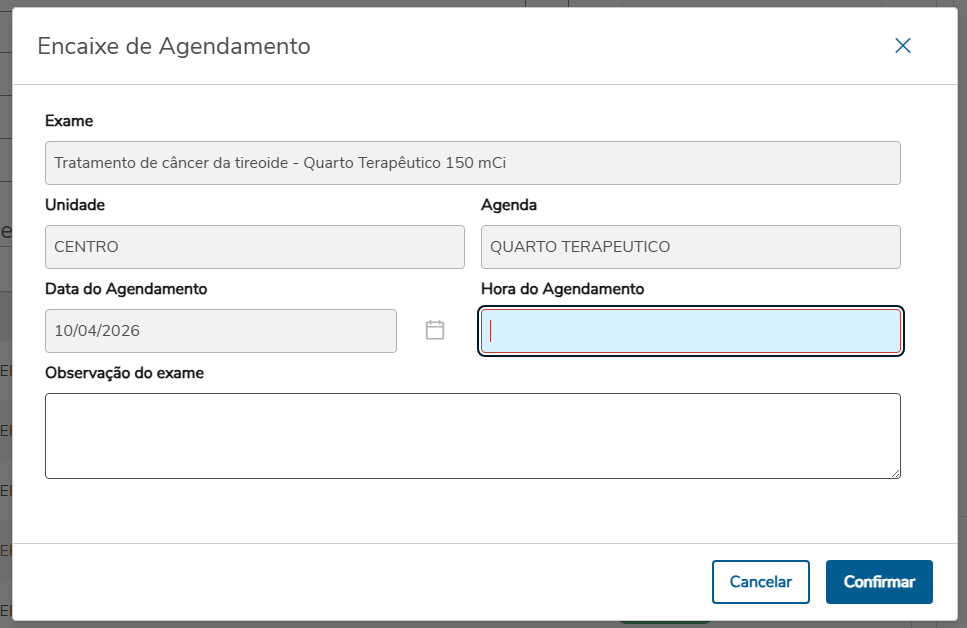
No carrinho, o agendamento será apresentado com a tag encaixe. 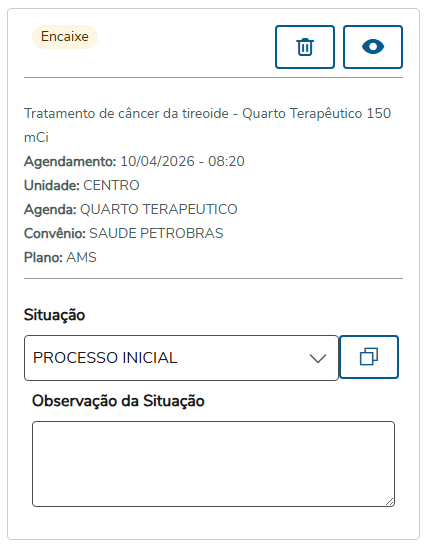
|
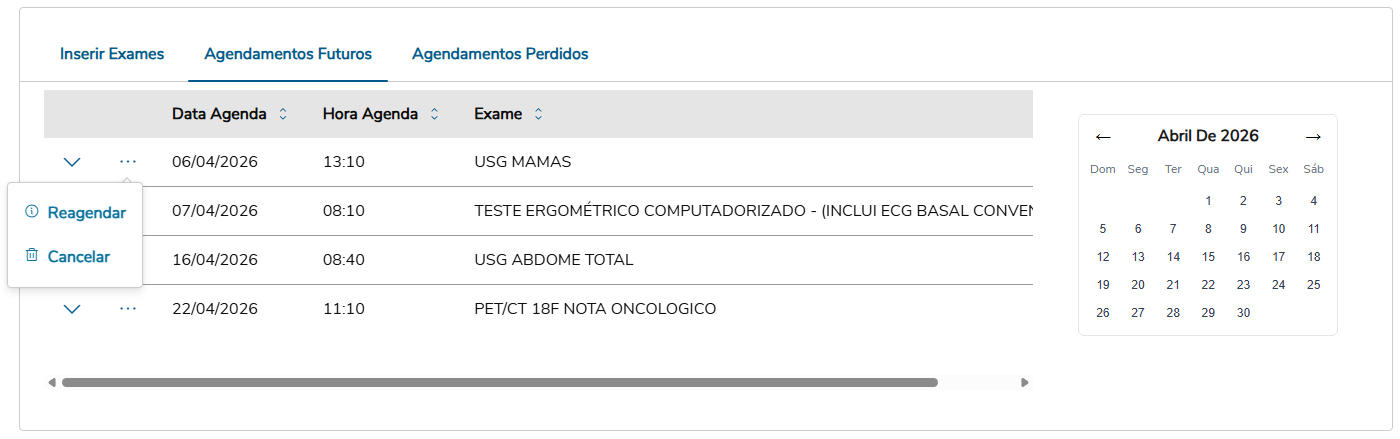
Agendamentos Futuros Esta tela exibe os exames programados que ainda serão realizados. - Visualização Detalhada: Ao clicar no ícone de seta de uma linha específica, o sistema expande o registro, permitindo que o usuário visualize detalhes complementares do agendamento, como preparos específicos para o exame, observações médicas ou dados da unidade de atendimento, sem precisar sair da tela principal.
- Lista de Exames: Apresenta colunas com a Data, Hora e o Nome do Exame (ex: Angiotomografia, TC de Coluna, Cintilografia e USG).
- Ações Rápidas: Ao clicar no ícone de opções (três pontos), abre-se um menu suspenso com as funções de Reagendar ou Cancelar.
- Calendário Auxiliar: À direita, um calendário do mês vigente, auxilia na visualização temporal dos compromissos.
Reagendar: A ação de reagendar permite que o usuário reagende o item desejado. Ao clicar na opção o agendamento ficará em negrito e o calendário será carregado para que o usuário escolha o novo horário desejado. O horário novo será inserido no carrinho com a tag Reagendamento e o horario anterior indicado. Ao confirmar o agendamento deste novo horário, as informações complementares do agendamento anterior será movida para o novo agendamento e o anterior será excluido. 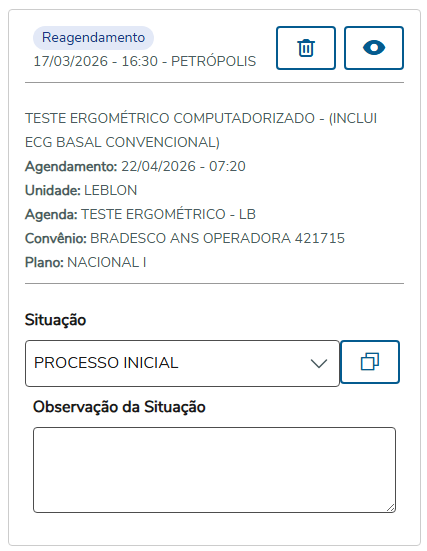
Cancelar: 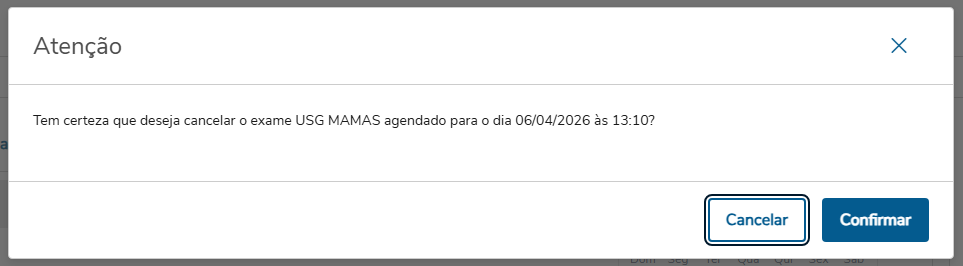
Ao clicar em cancelar, o agendamento futuro selecionado será excluído após confirmação. |
Agendamentos Perdidos Esta tela lista os agendamentos de exames que não foram realizados (sem registro de atendimento) nas datas previstas. - Visualização Detalhada: Ao clicar no ícone de seta de uma linha específica, o sistema expande o registro, permitindo que o usuário visualize detalhes complementares do agendamento, como preparos específicos para o exame, observações médicas ou dados da unidade de atendimento, sem precisar sair da tela principal.
- Histórico de Faltas: Exibe registros passados (ex: Teste Ergométrico e USG Abdome) com suas respectivas datas e horários originais.
- Navegação: Possui barras de rolagem vertical e horizontal para gerenciar listas extensas de ausências.
- Ações Rápidas: Ao clicar no ícone de opções (três pontos), abre-se um menu suspenso com a função de Reagendar.
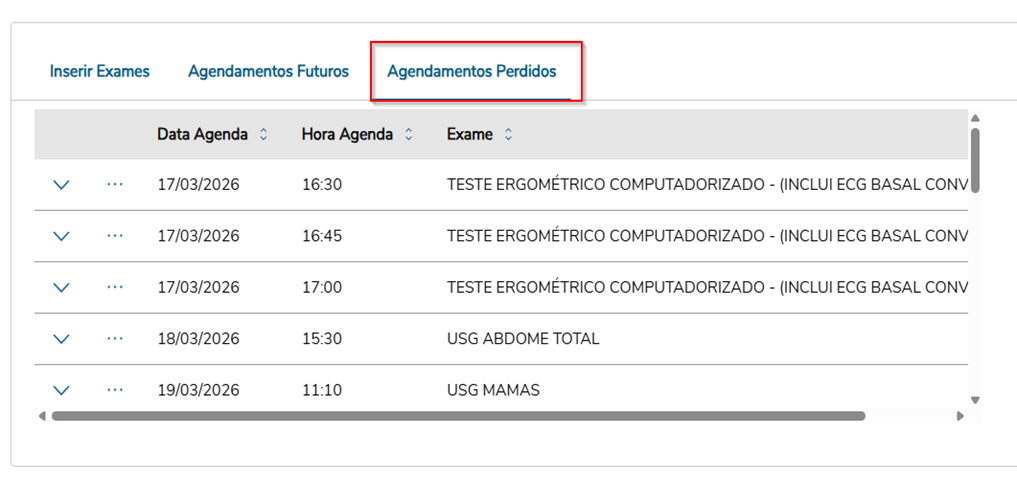
Agendamentos cancelados / excluidos não aparecem nesta listagem. |
Reagendar: 
A ação de reagendar permite que o usuário reagende o item desejado. Ao clicar na opção o agendamento ficará em negrito e o calendário será carregado para que o usuário escolha o novo horário desejado. O horário novo será inserido no carrinho com a tag Reagendamento e o horario anterior indicado. Ao confirmar o agendamento deste novo horário, as informações complementares do agendamento anterior será movida para o novo agendamento e o anterior será excluido.
|
Ao lado direito da tela de Agendamentos, temos o carrinho de agendamentos. Ele está inicialmente vazio e quando um horário desejado é selecionado, seja para agendamento, reagendamento ou encaixe, ele é adicionado a um carrinho de agendamentos. Nesse espaço, o usuário pode revisar os itens incluídos antes de finalizar. 
Dentro do carrinho, é possível complementar o agendamento com algumas informações adicionais, como: - Observações sobre o exame
- Médico solicitante
- Situação do agendamento
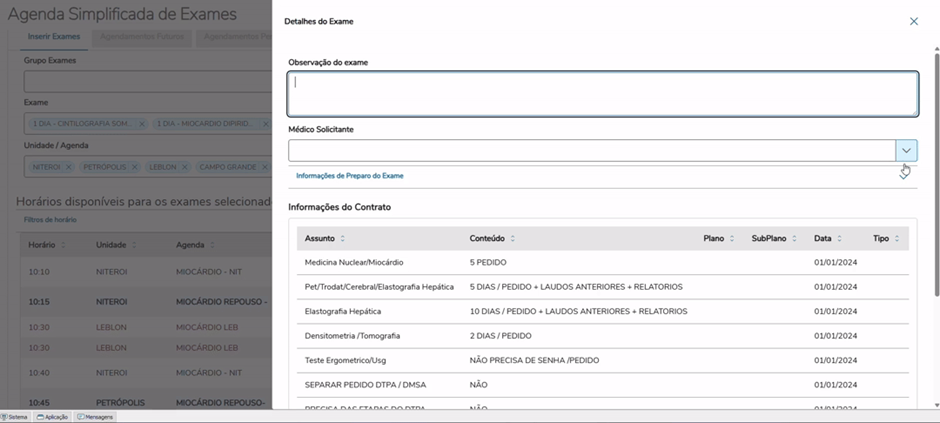
Também é possível visualizar os detalhes do exame, incluindo orientações de preparo e informações contratuais. 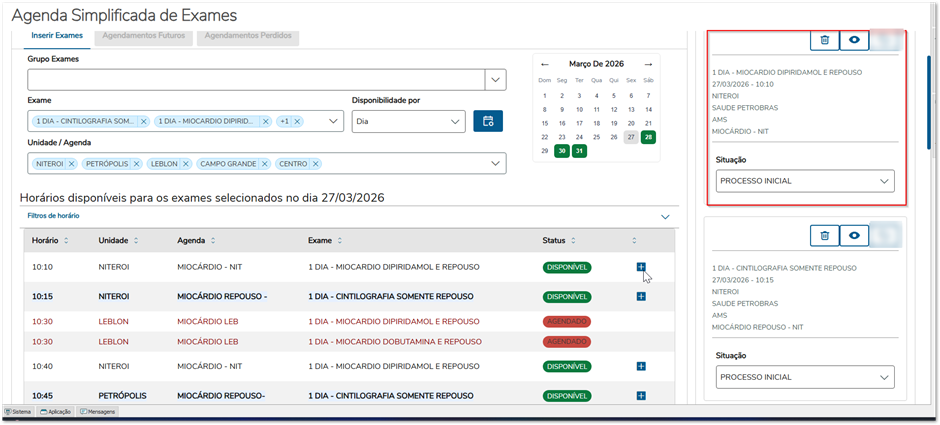
|
|
|
04. Configurações / ParâmetrosA Agenda Simplificada não cria novas regras de negócio, mas utiliza as configurações já existentes no sistema de forma mais organizada e visível para o usuário. Para que um exame esteja disponível na busca, é necessário que exista uma relação correta entre suas configurações. Isso significa que o exame precisa estar vinculado a uma especialidade, que essa especialidade esteja presente nos períodos da agenda, e que o exame também esteja associado à agenda utilizada. Caso algum desses vínculos não esteja configurado, o exame não será apresentado na tela de busca. Além disso, todas as regras contratuais continuam sendo respeitadas. Ou seja, exames bloqueados para determinado convênio ou plano não serão exibidos, garantindo que apenas opções válidas sejam apresentadas ao usuário. 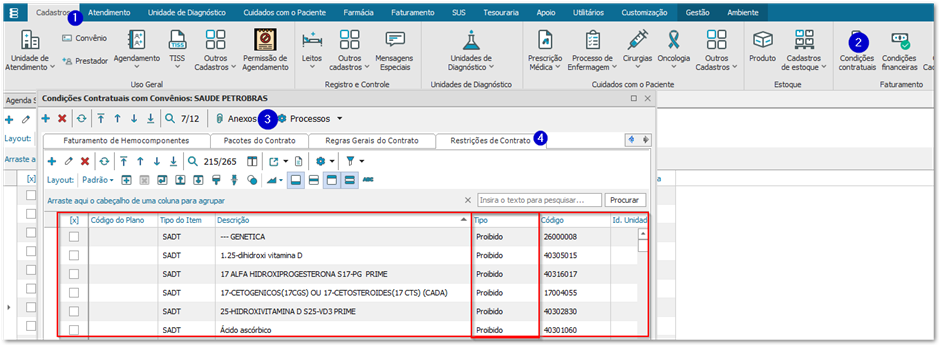
Outro ponto importante é a existência de uma validação de intervalo entre exames, que impede o agendamento de determinados procedimentos dentro de um período mínimo já definido no sistema. Essa regra já está implementada e não é configurável. A rotina também conta com filtros que auxiliam na navegação, como a seleção por grupo de exames, unidades e períodos do dia, tornando a busca mais rápida e eficiente. Por fim, vale destacar que a Agenda Simplificada funciona como um facilitador do processo de agendamento. A visualização completa da agenda e demais operações continuam disponíveis na agenda tradicional do sistema. Períodos EspeciaisOs períodos especiais de uma agenda são aqueles em que é necessário alterar os horários de um período padrão. Dependendo do tipo do período especial, ele substituirá por completo o período padrão ou complementará o mesmo, ou seja, além dos horários padrões, serão adicionados os horários complementares. Caso haja alguma sobreposição de horários, o sistema exibirá apenas um deles. 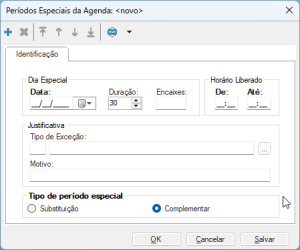
|
|