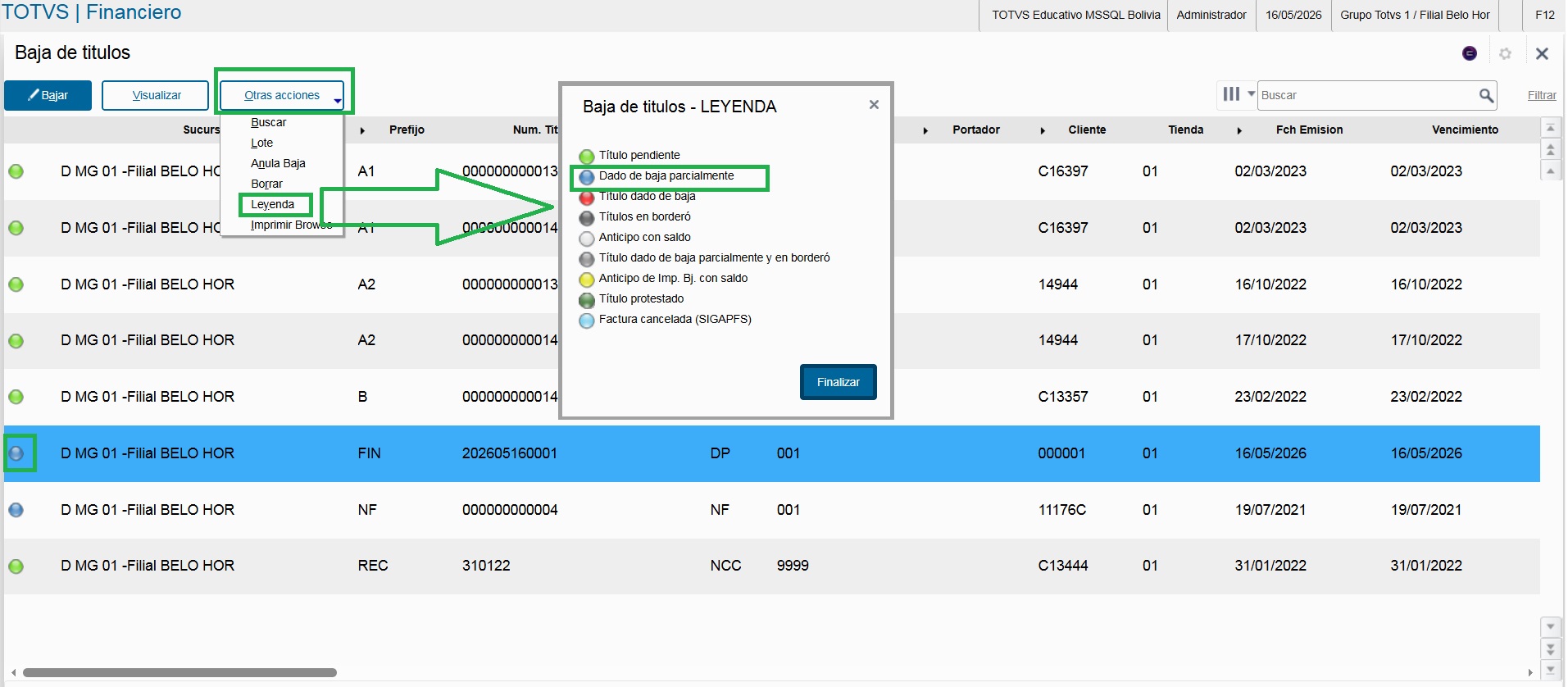
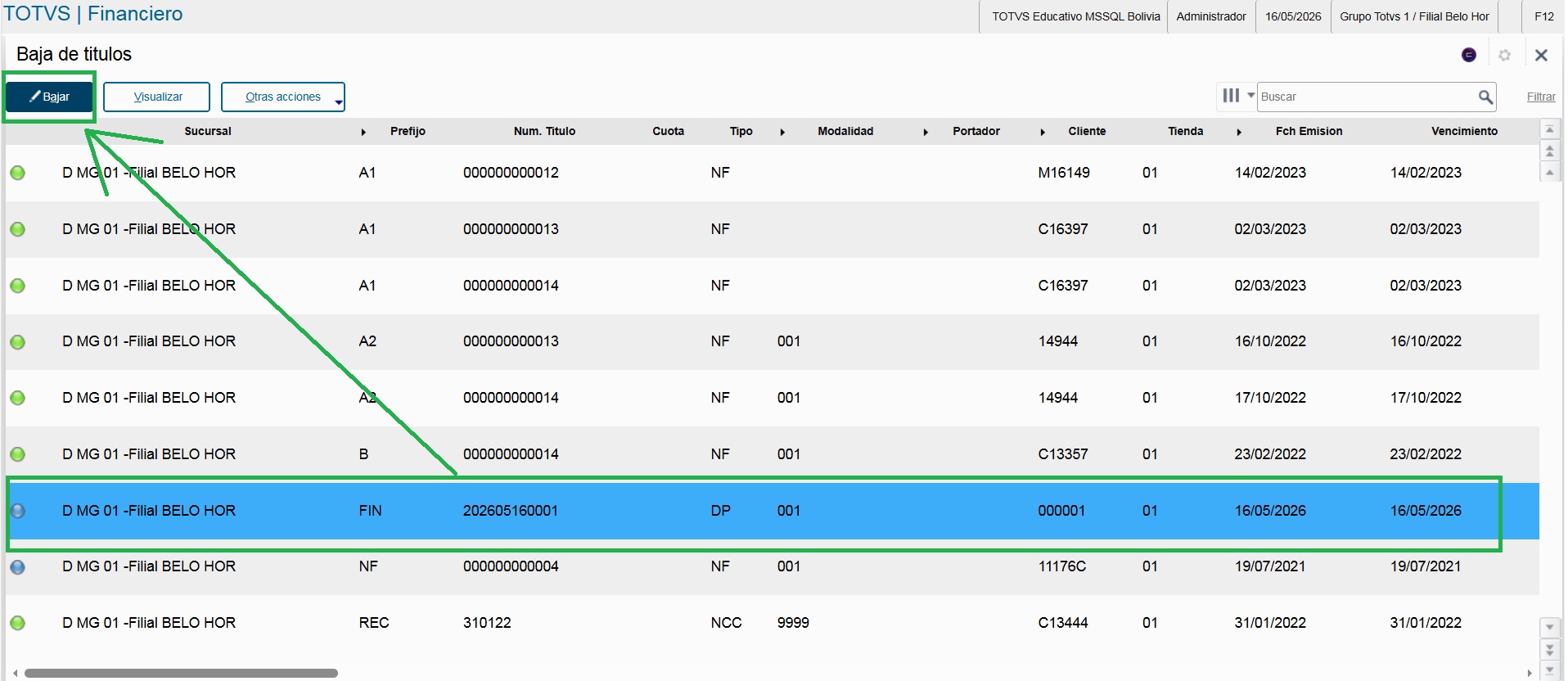
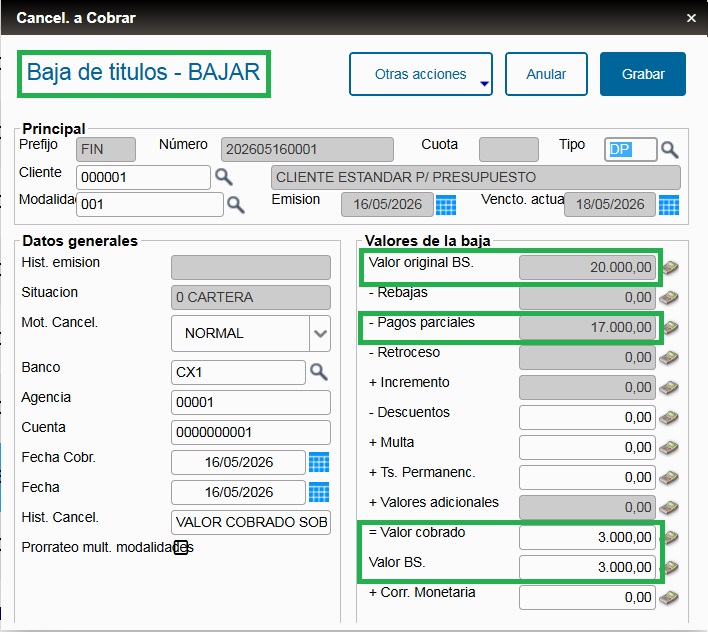
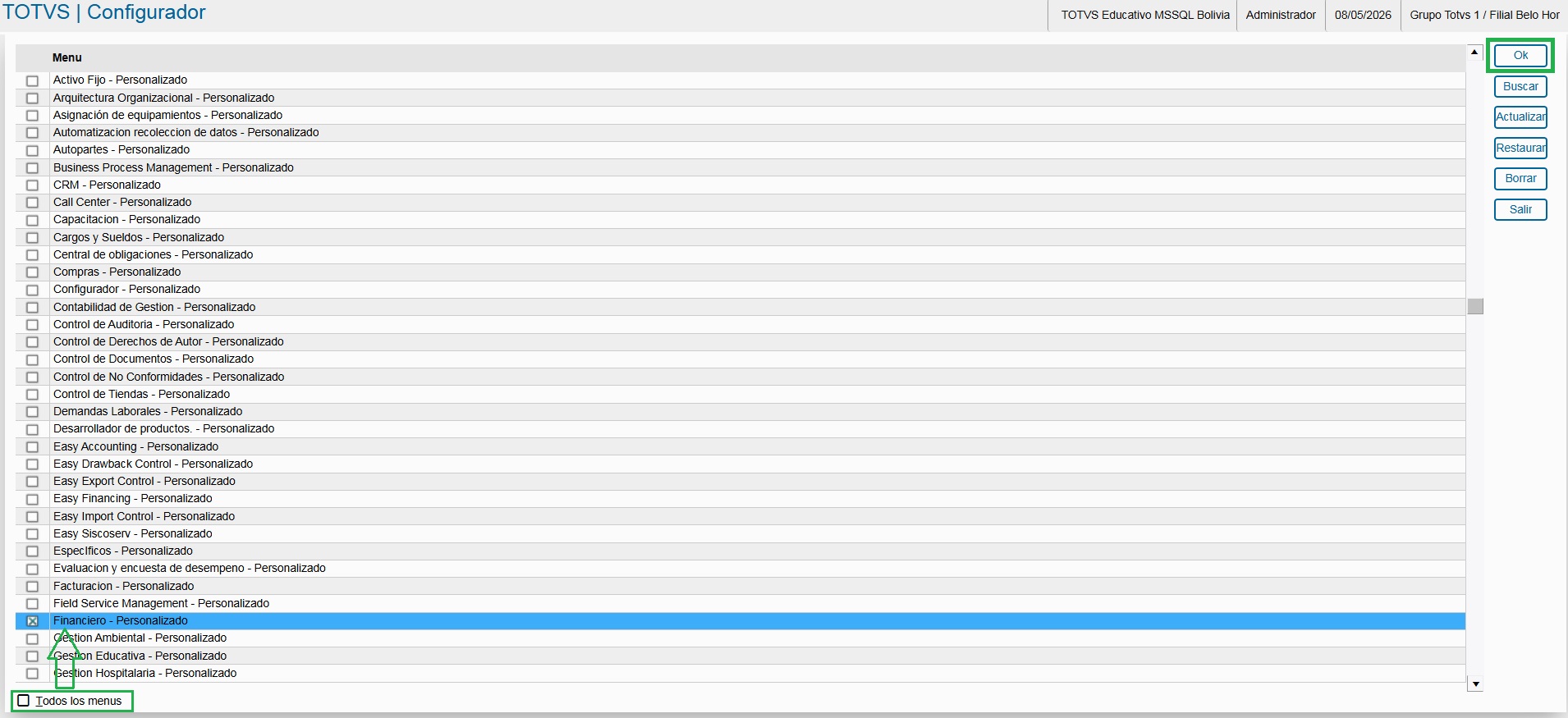
1. En el módulo de Configurador (SIGACFG): Deberá agregarse la rutina de “Baja de Cuentas por Cobrar” (FINA070) para la ejecución de la baja normal del título por cobrar, en el menú del módulo Financiero (SIGAFIN), en caso de que esta opción no conste entre las opciones. a) Vaya al menú “Entorno/Archivos/Menús” - Registre la opción de la “Baja de Cuentas por Cobrar” (FINA070) en el menú del módulo Financiero (SIGAFIN), siguiendo los siguientes pasos: 1º Paso: Desmarcar todos los menús; seleccionar el módulo financiero; clicar en el botón "Ok"
2º Paso: À esquerda, selecionar el módulo y clicar en el botón "Agregar"; luego, abrir la opción del menú y clicar en "Nuevo Ítem":
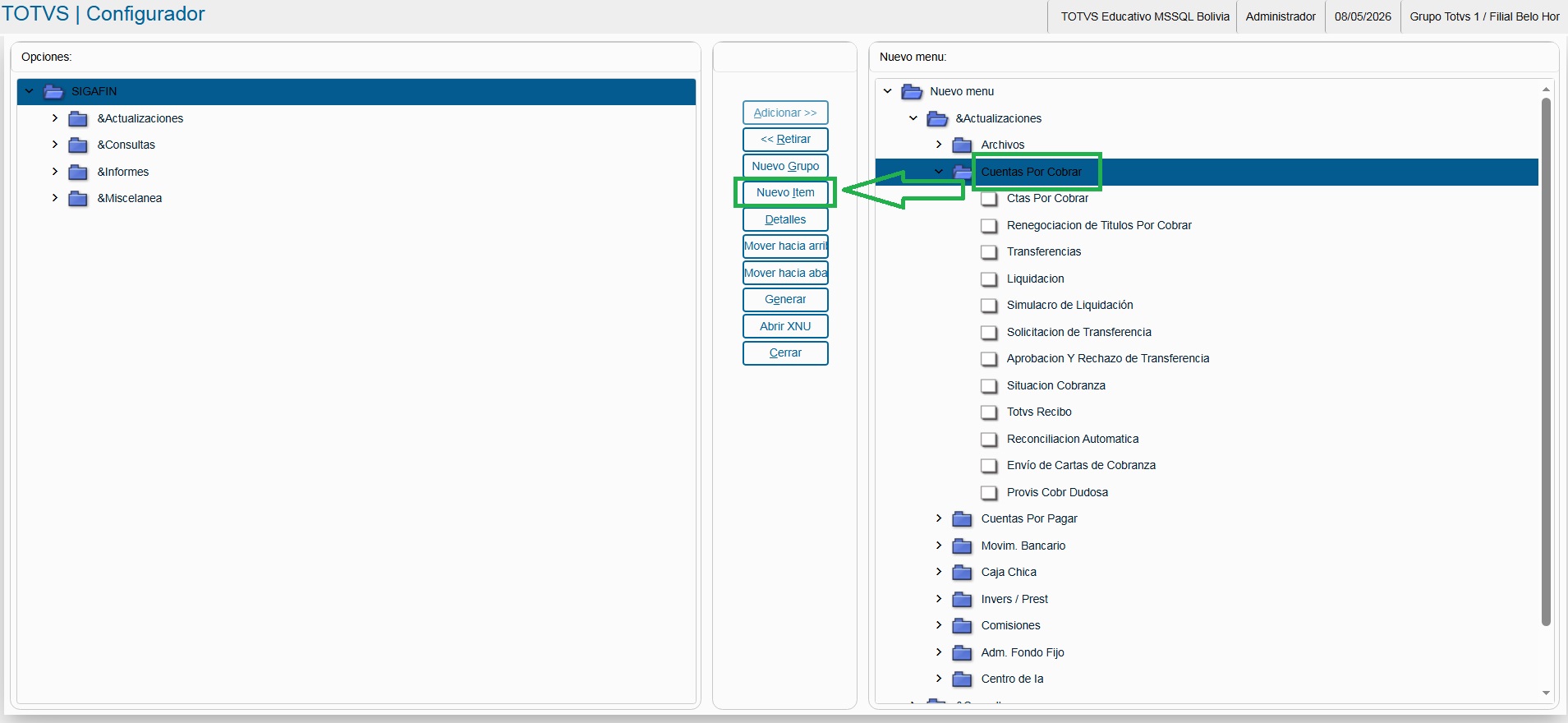
3º Paso: Informar las informaciones del nuevo menú y al final clicar en el botón para confirmar:
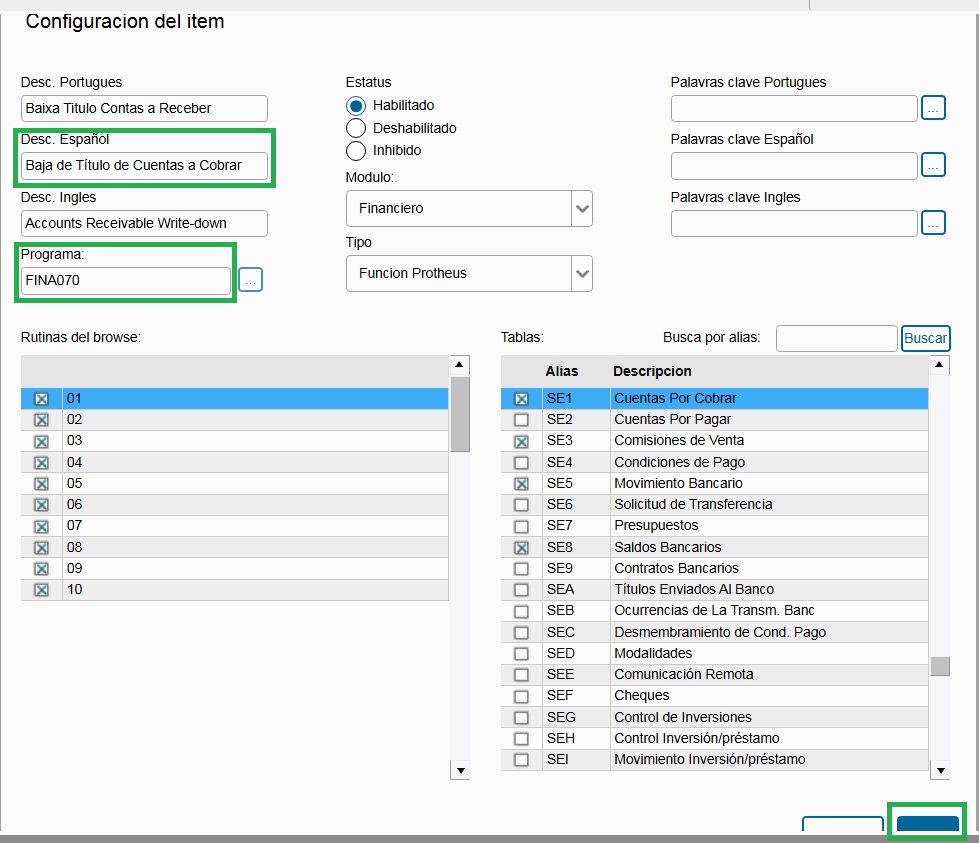
4º Paso: Para mejor organización del nuevo menú, puede moverse hacia arriba, seleccionando, a la derecha el nuevo menú creado:
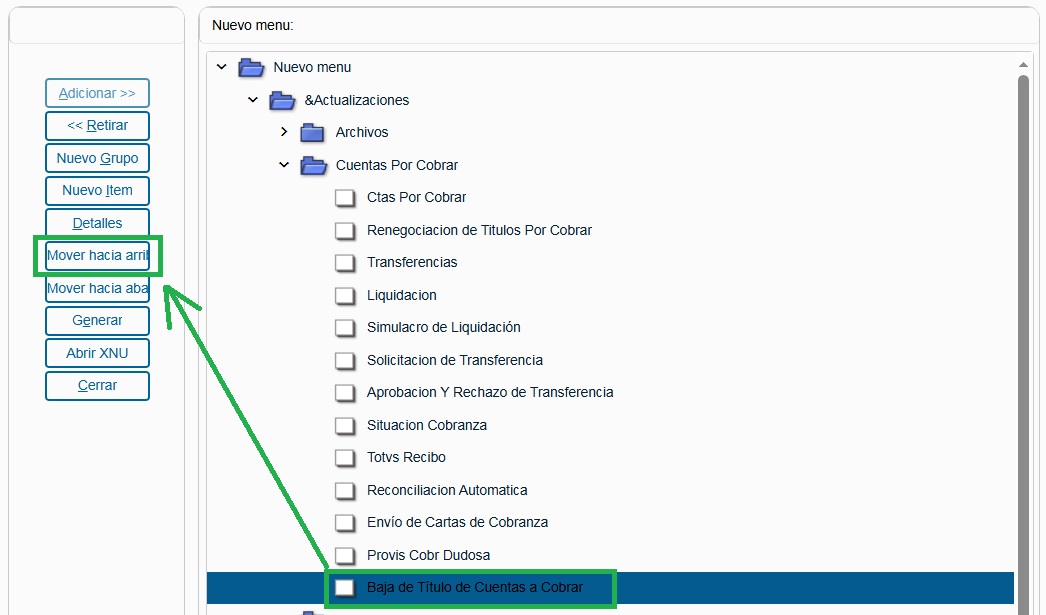
5º Paso: clicar en el botón "mover hacia arrivo" tantas veces hasta estar en la posición adecuada:
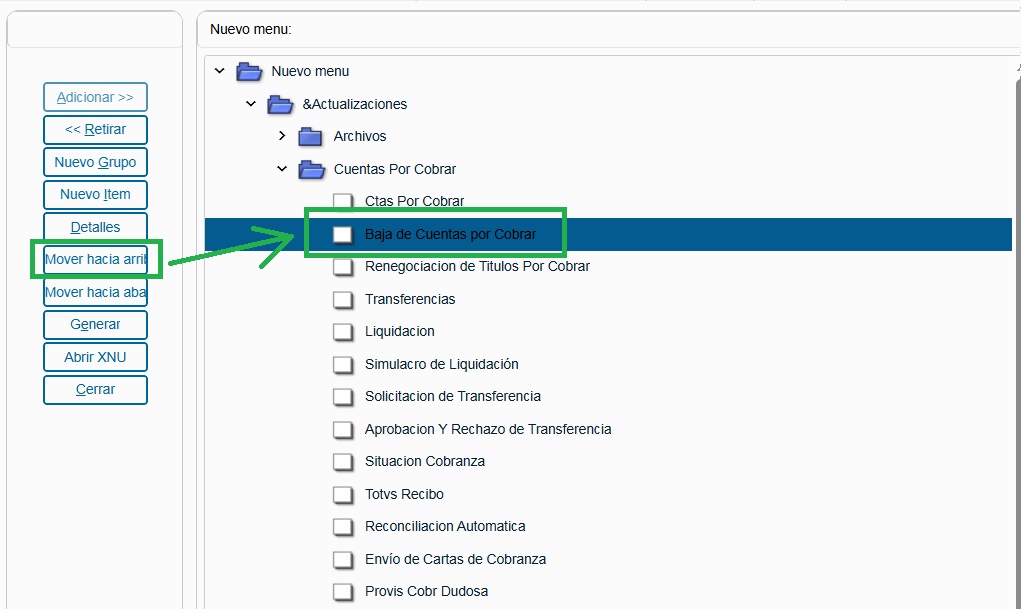
6º Passo: clicar en el botón "Generar"; informar el nombre del archivo del menú (SIGAFIN) y clicar en el botón "Generar"
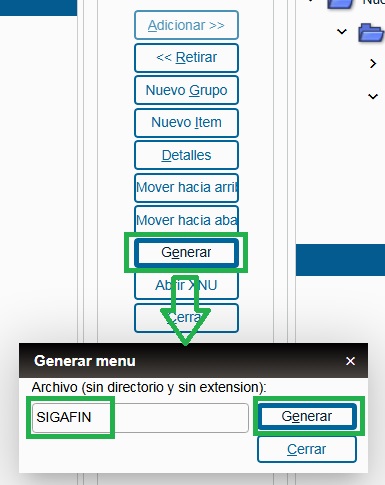
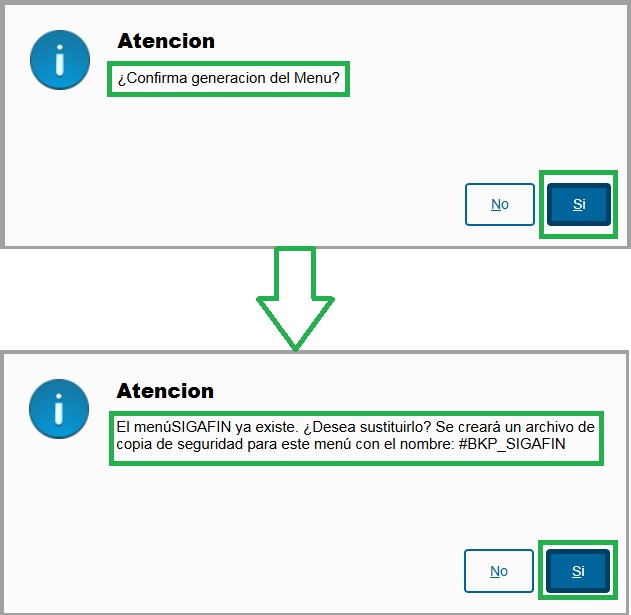
7º Passo: En las opciones que piden confirmación, clicar en el botón "Sí":
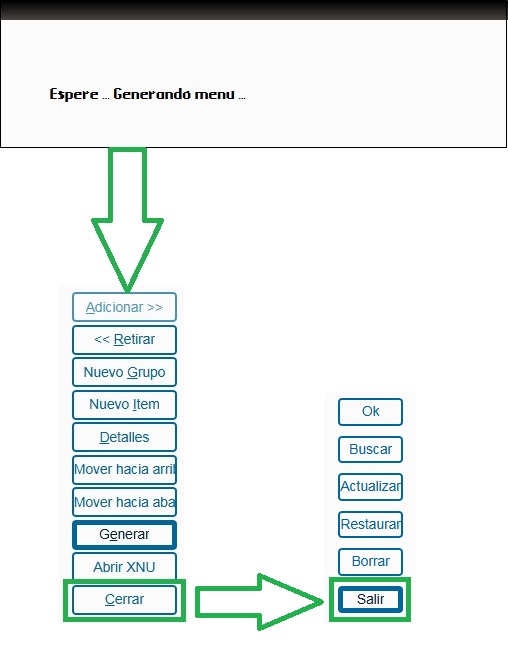
8º Passo: Por último, clicar en el botón "Cerrar" y en "Salir":
2. En el módulo Financiero(SIGAFIN): a) Vaya al menú “Actualizaciones/Archivos/Modalidades” - Registre una nueva modalidad (FINA040): 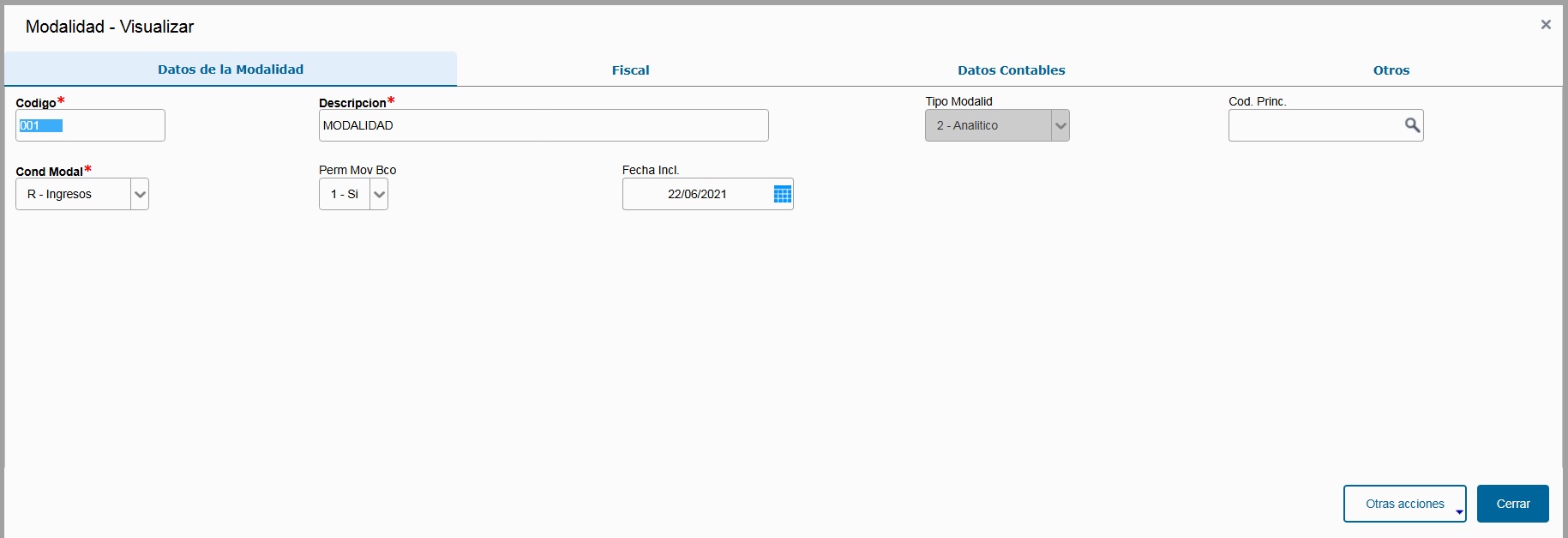
b) Vaya al menú “Actualizaciones/Archivos/Clientes” - Registre un nuevo cliente (MATA030): 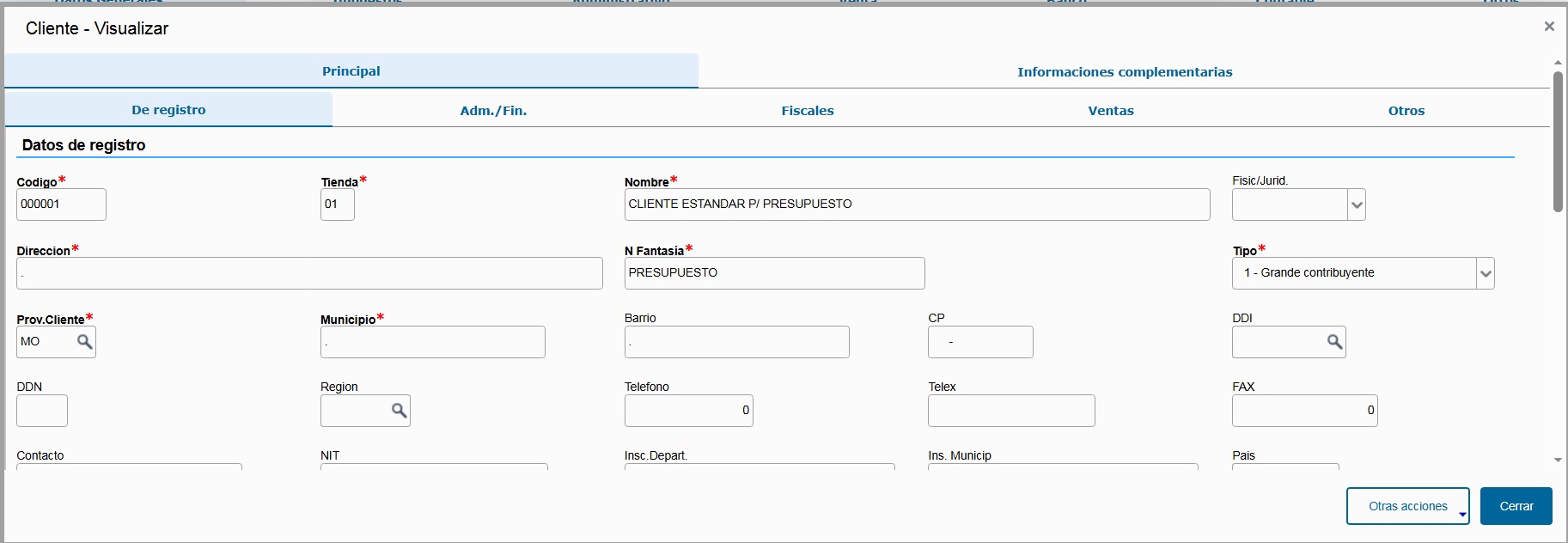
c) Vaya al menú “Actualizaciones/Archivos/Bancos” - Registre un nuevo banco (MATA070): 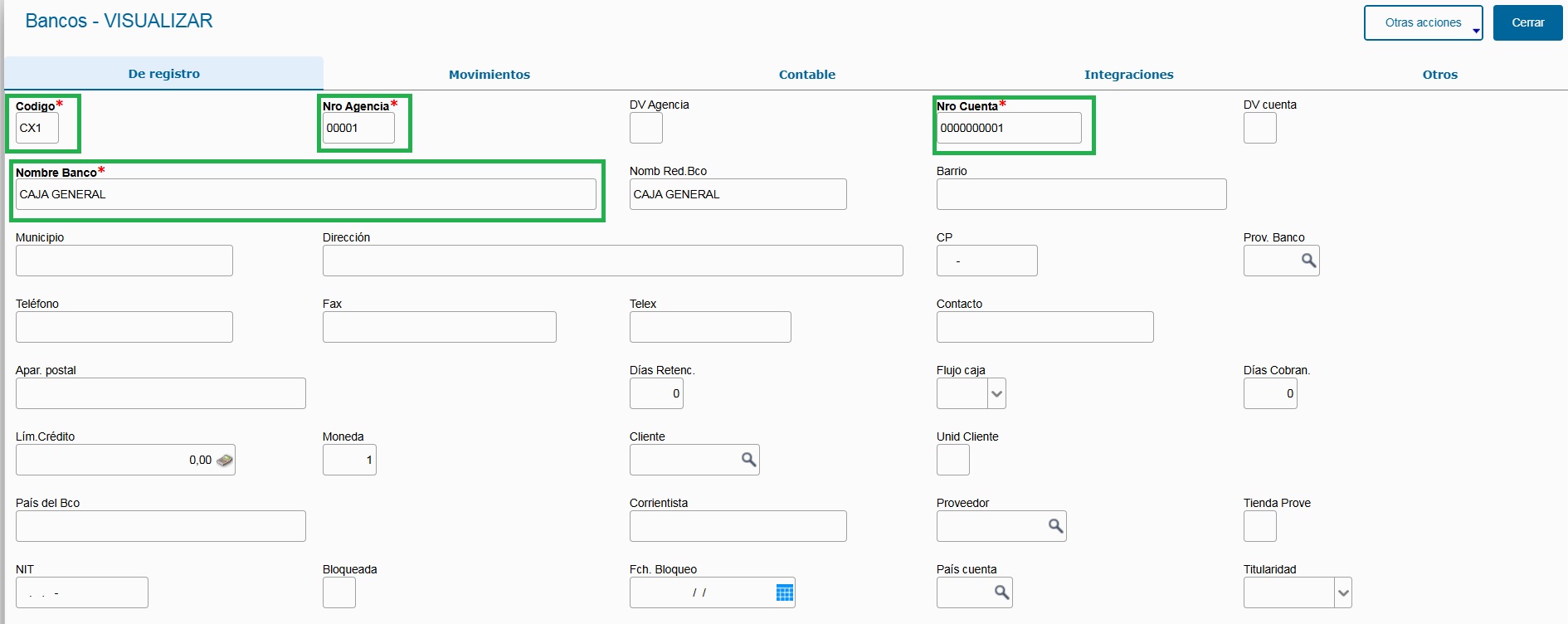
d) Vaya al menú “Actualizaciones/Cuentas Por Cobrar/Ctas Por Cobrar” - Registre un nuevo título de cuentas por cobrar (FINA040): 1º Paso: clicar en el botón "Incluir"; seleccionar la empresa/sucursal y clicar en el botón "Ok": 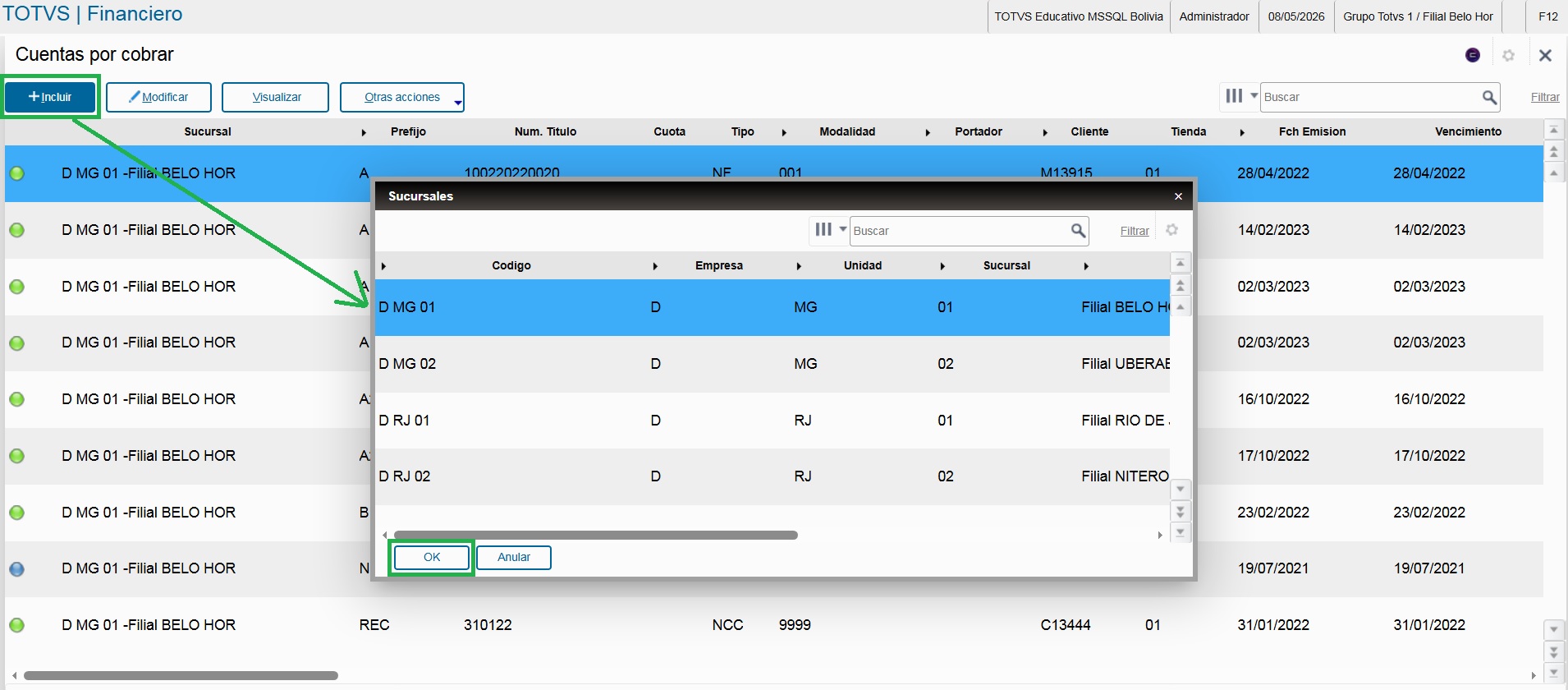 2º Paso: informar los datos del título y clicar en el botón "Grabar": 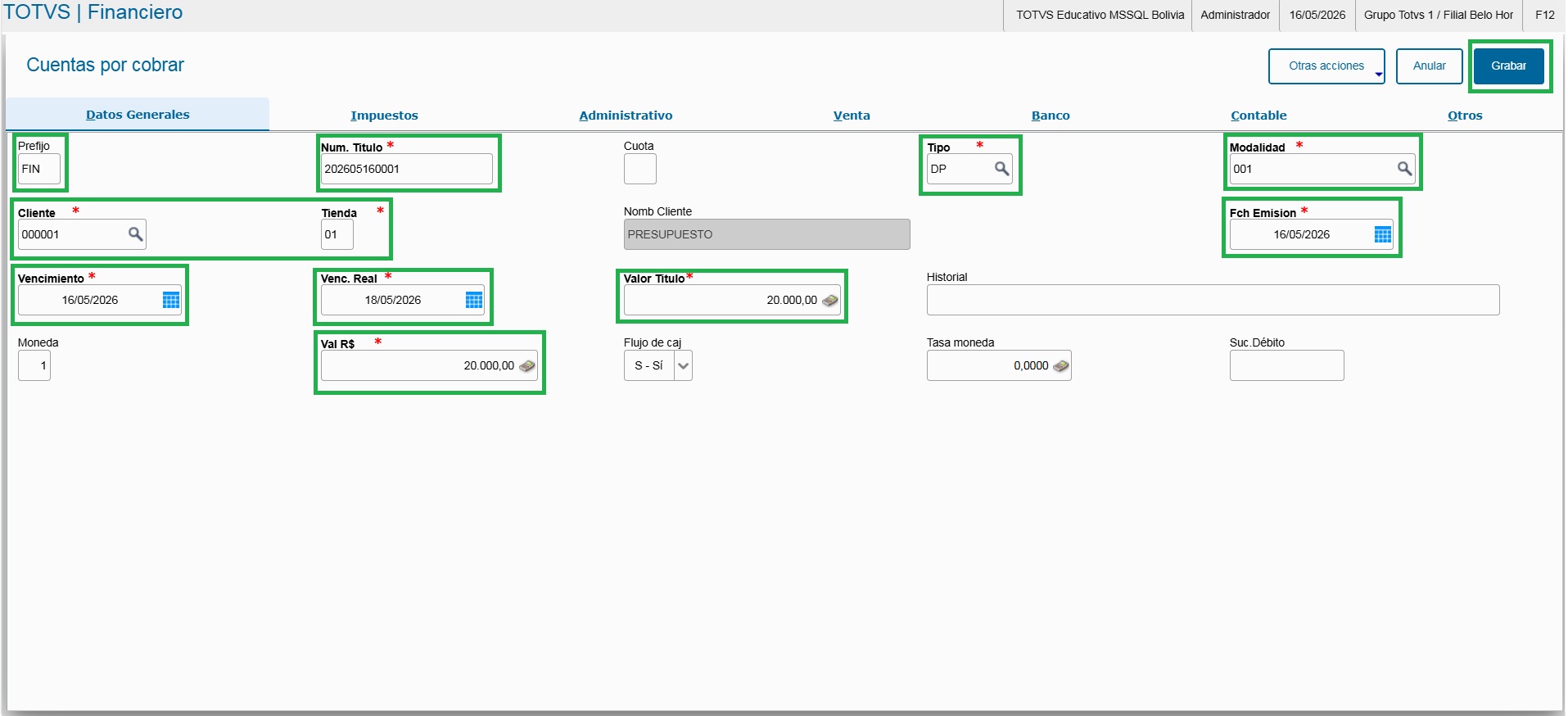
e) Vaya al menú “Actualizaciones/Cuentas Por Cobrar/Totvs Recibo” - Registre una baja parcial (FINA887): 1º Paso: En el "Panel General", informar las informaciones y clicar en el botón "Aplicar":  2º Paso: em seguida, clicar en el botón "Nuevo Recibo": 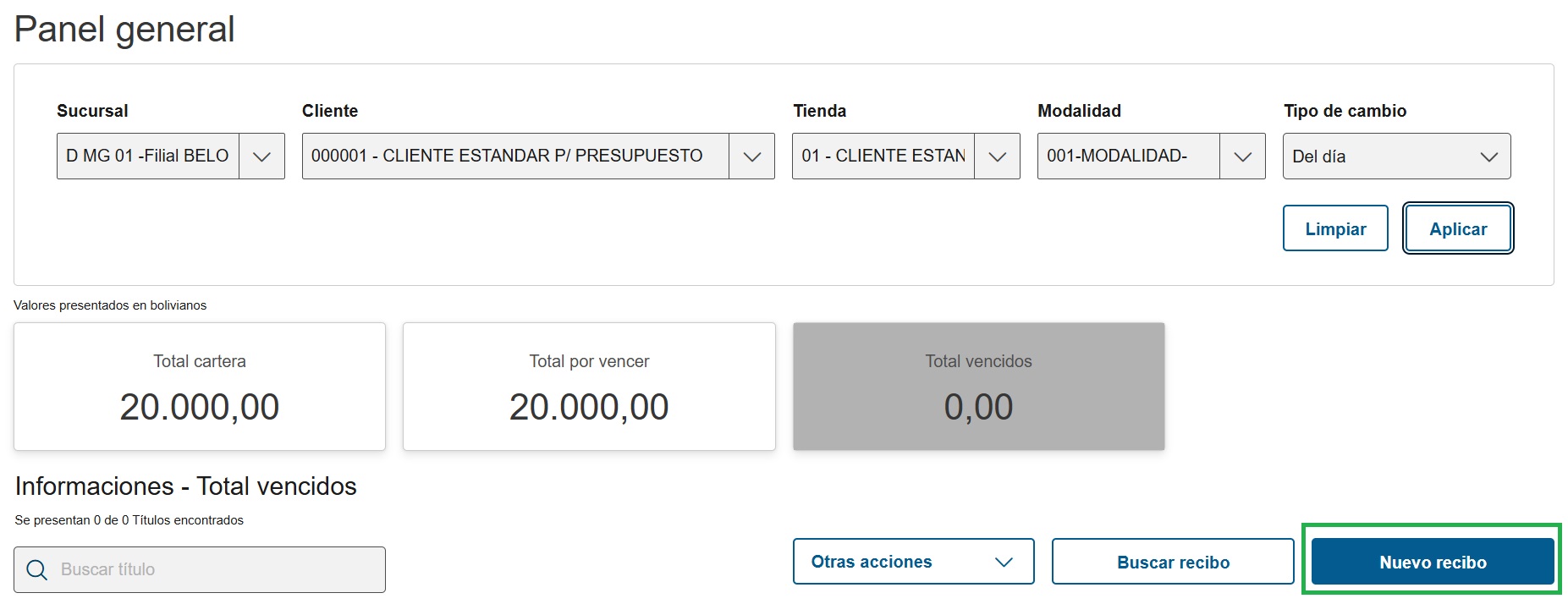 3º Paso: Si es necesario, verificar/ajustar la tasa de cambio, clicando en el botón "Tasa de Cambio"; enseguida, informar los datos para el nuevo recibo y clicar en el botón "Extraer Títulos": 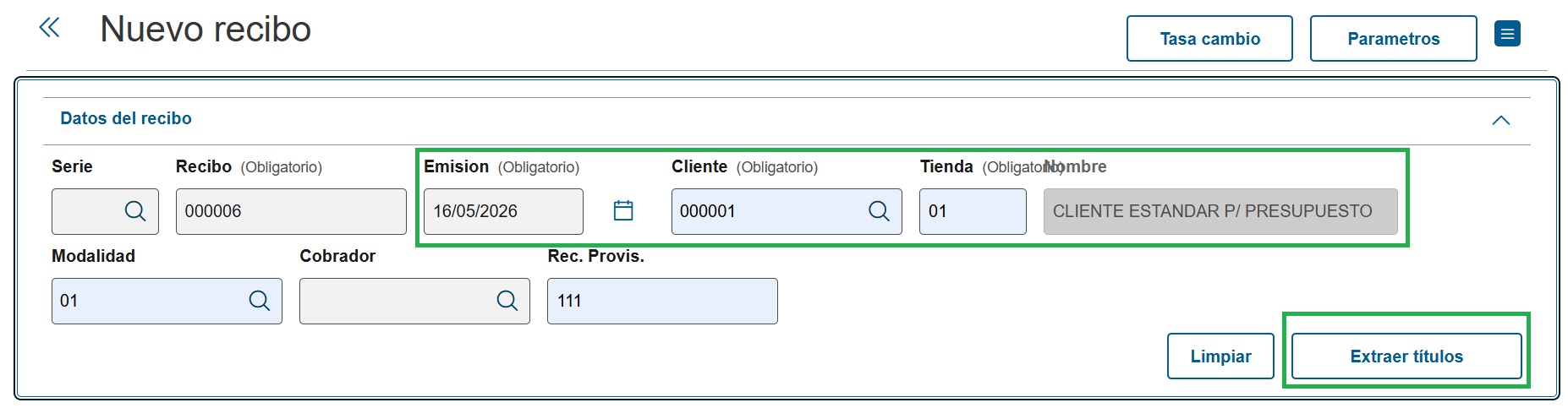 4º Paso: Marcar el título para el uso en el recibo, clicando en el "mark": 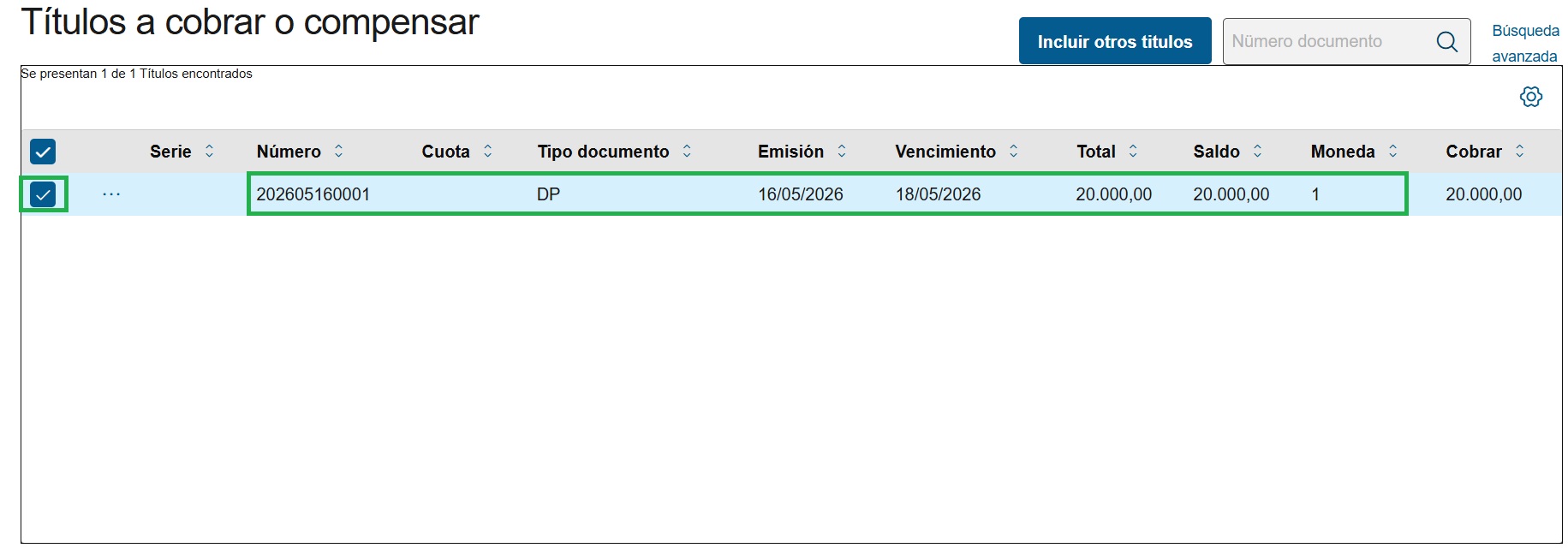 5º Paso: En seguida, informar el valor del recibo para el pago parcial, clicando, primero en la opción "selección" y después en la opción "Editar Cobro": 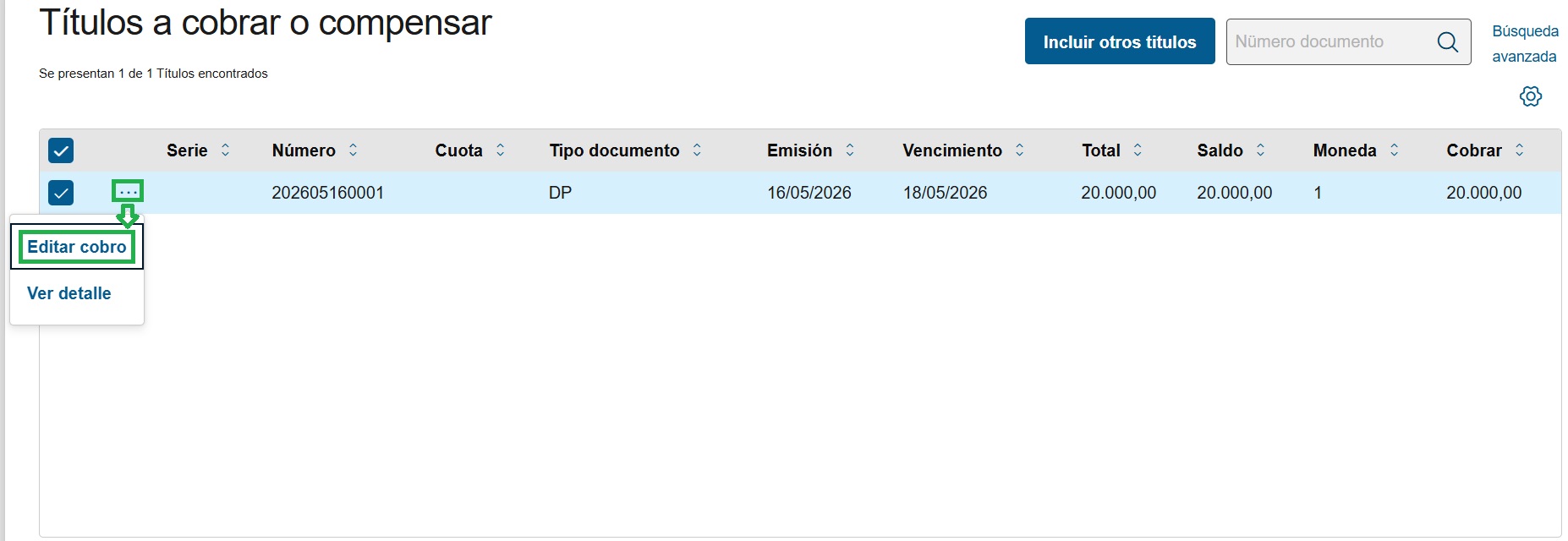 6º Paso: informar el valor del pago parcial y clicar en el botón "Confirmar": 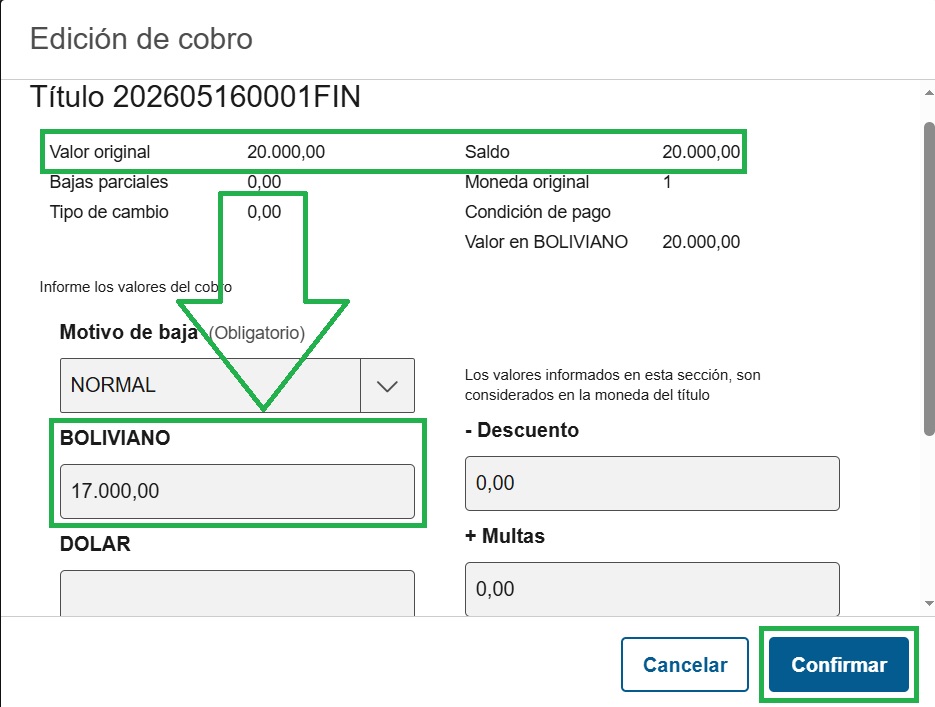 7º Paso: visualmente, conferir el valor del pago parcial: 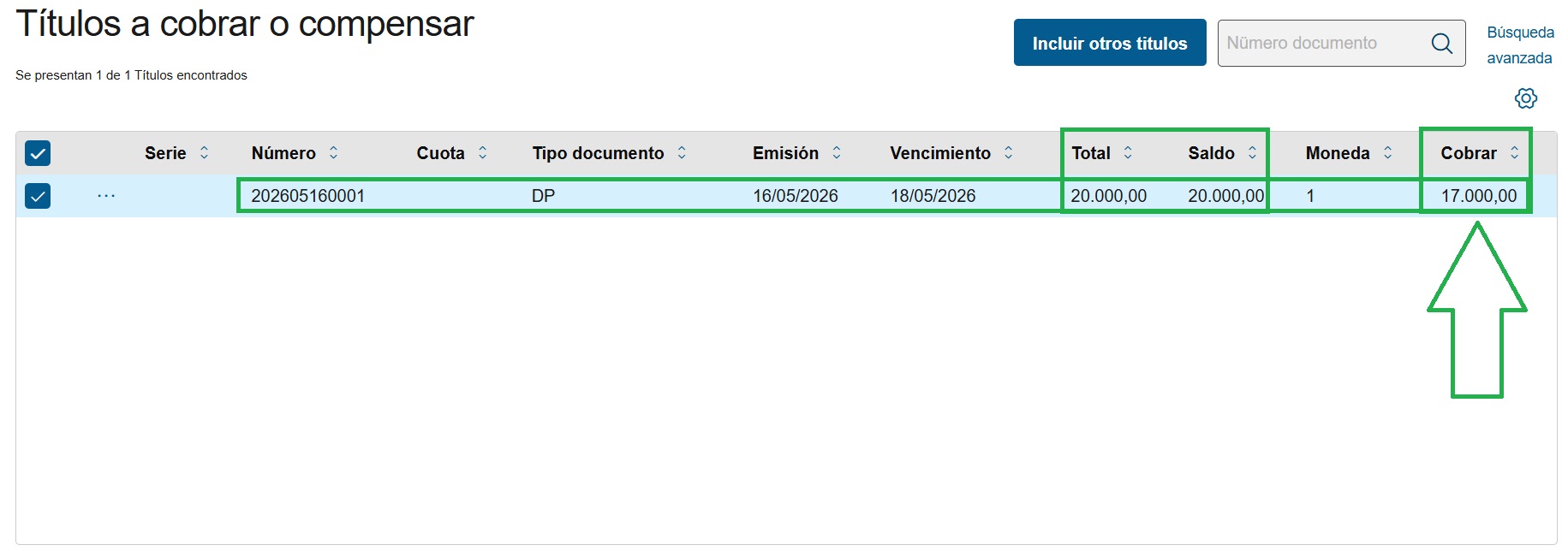 8º Paso: Entonces, clicar en el botón "Abrir" para informar los datos de la forma de pago: 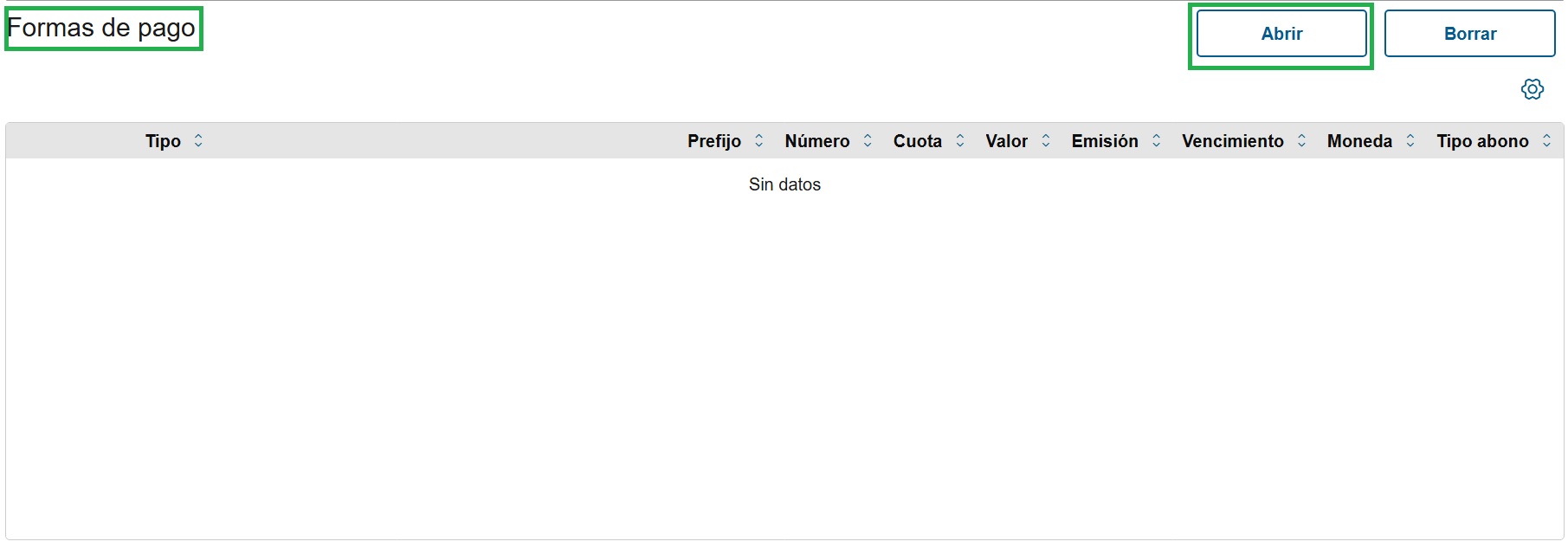 9º Paso: informar los datos de la forma de pago y clicar en el botón "Confirmar": 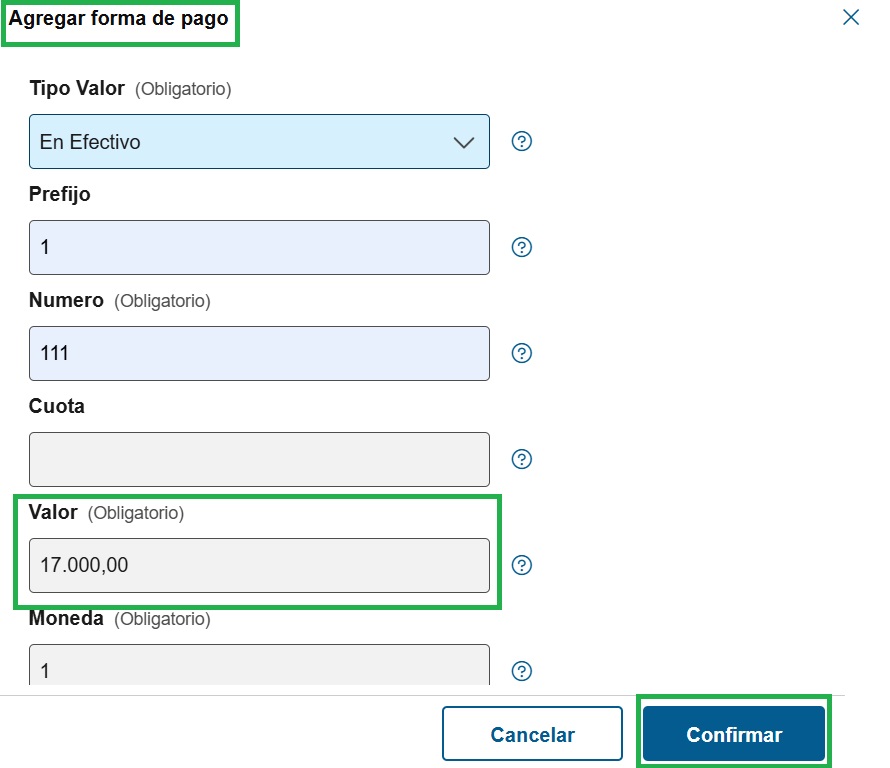 10º Paso: Marcar, clicando en el "mark", la "forma de pago" añadida anteriormente, para su uso en el recibo; verificar los valores y las tasas de cambio y confirmar clicando en el botón "Confirmar": 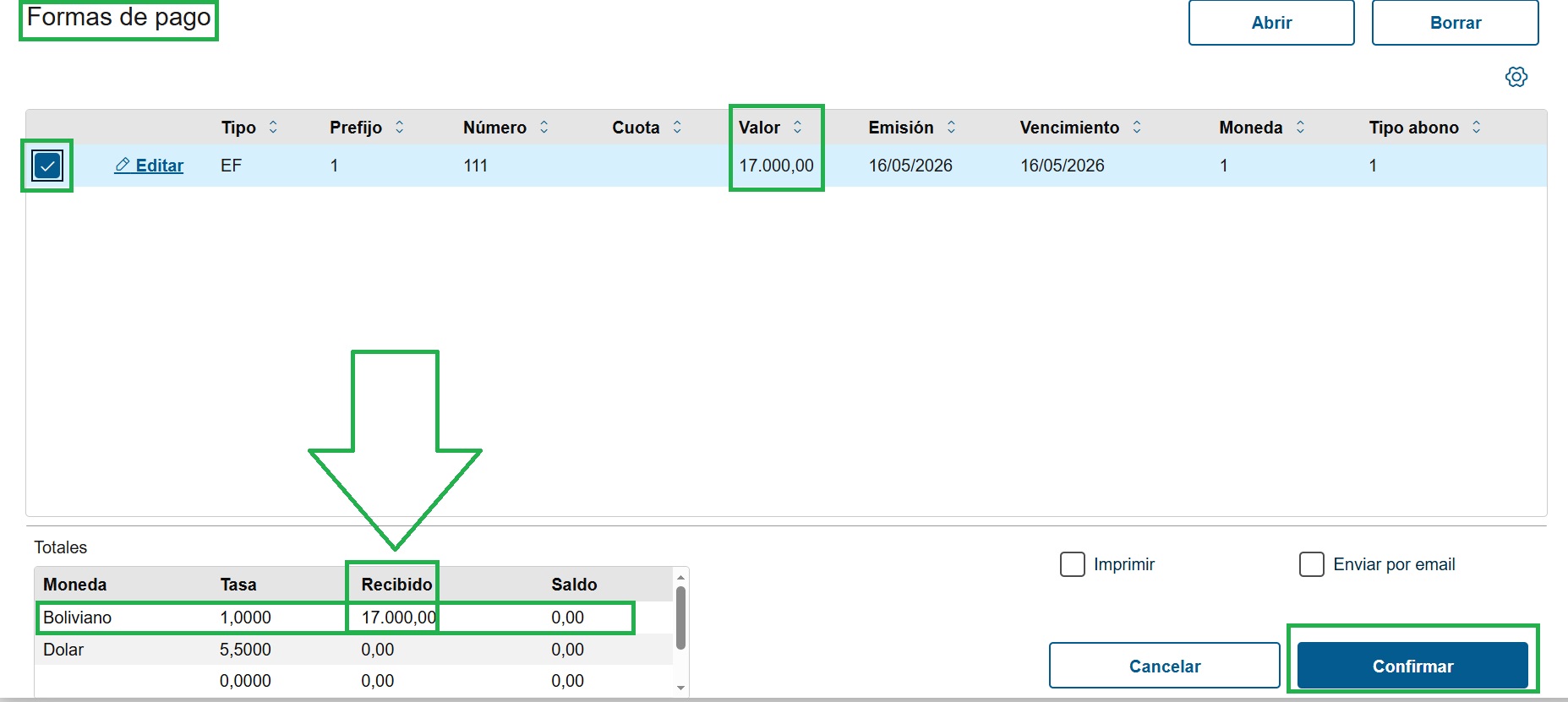 11º Paso: Puede visualizarse el recibo recién creado, al inicio, en el "Panel General", clicando en el botón "Buscar recibo": 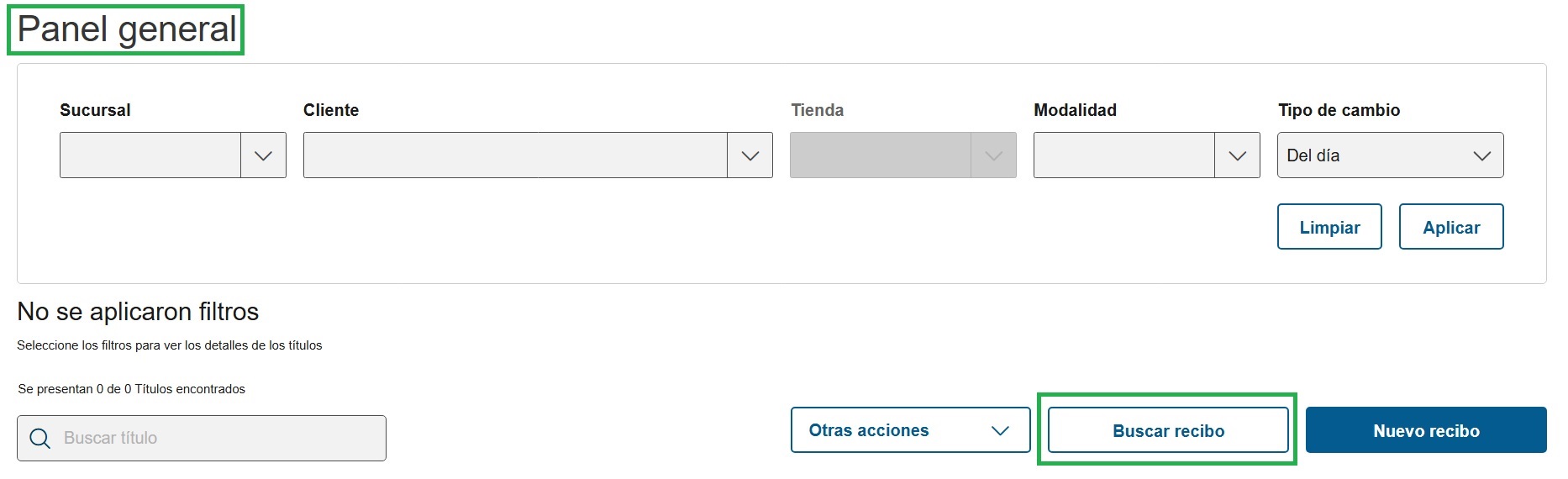 12º Paso: A continuación, informar los parámetros para seleccionar el recibo y clicar en el botón "Aplicar": 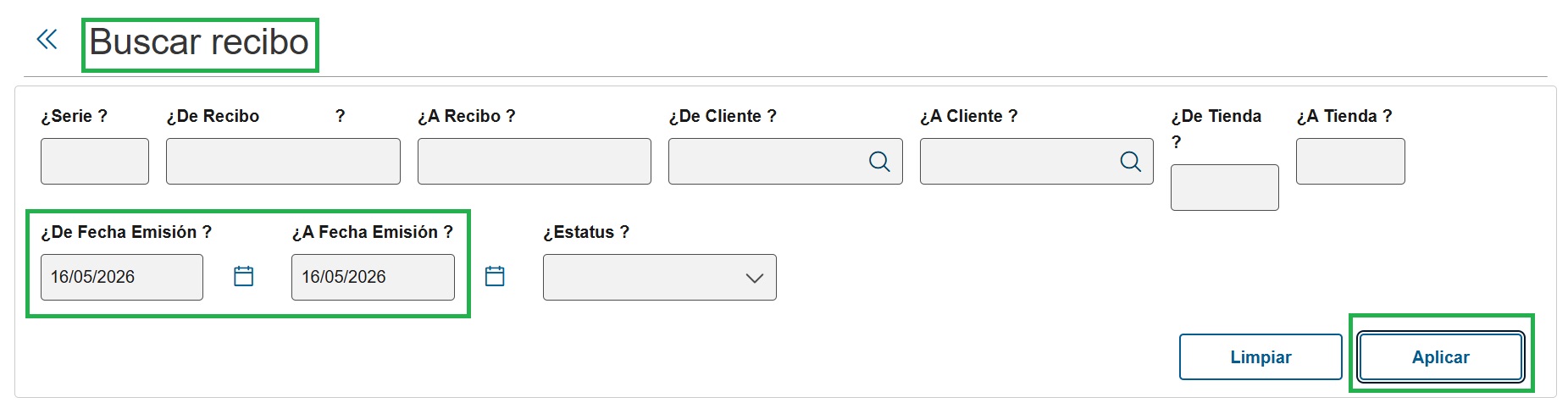 13º Paso: En la lista de los recibos, aquel que se quiera visualizar, clicar en la opción de "selección" y en "Visualizar": 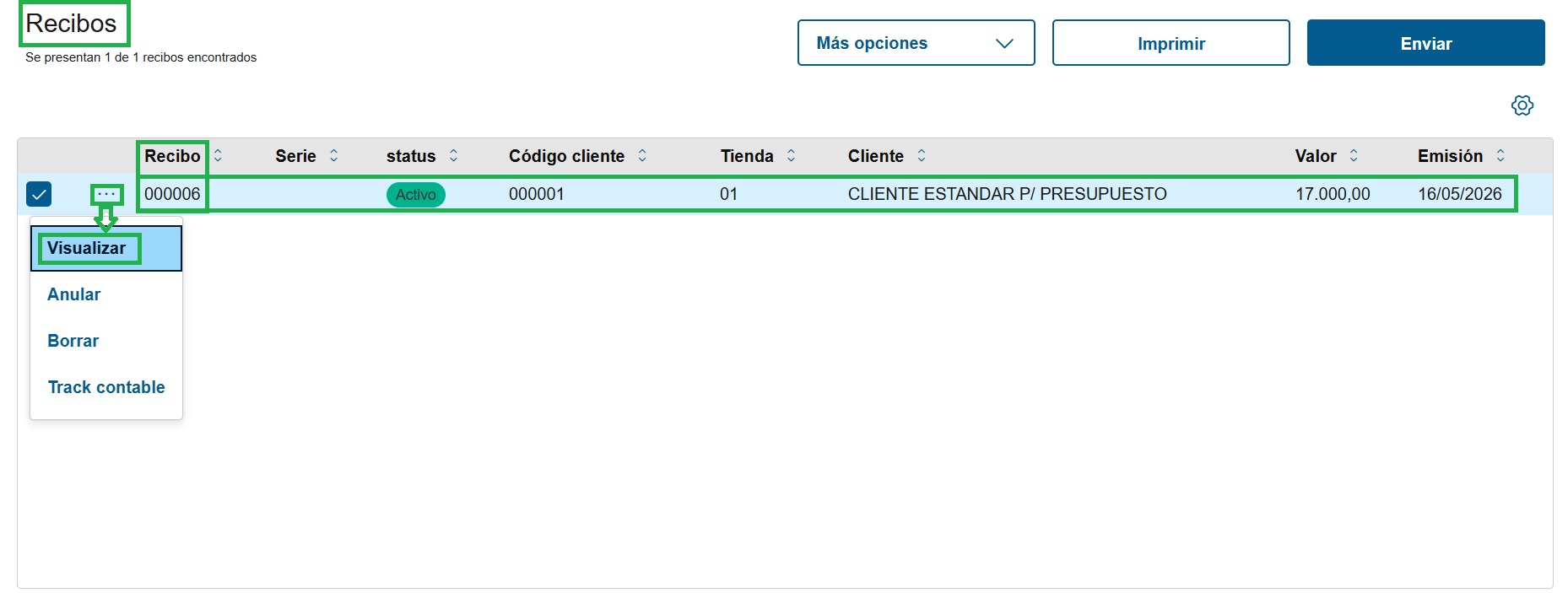 14º Paso: Entonces, se tendrá la visualización del recibo, como abajo: 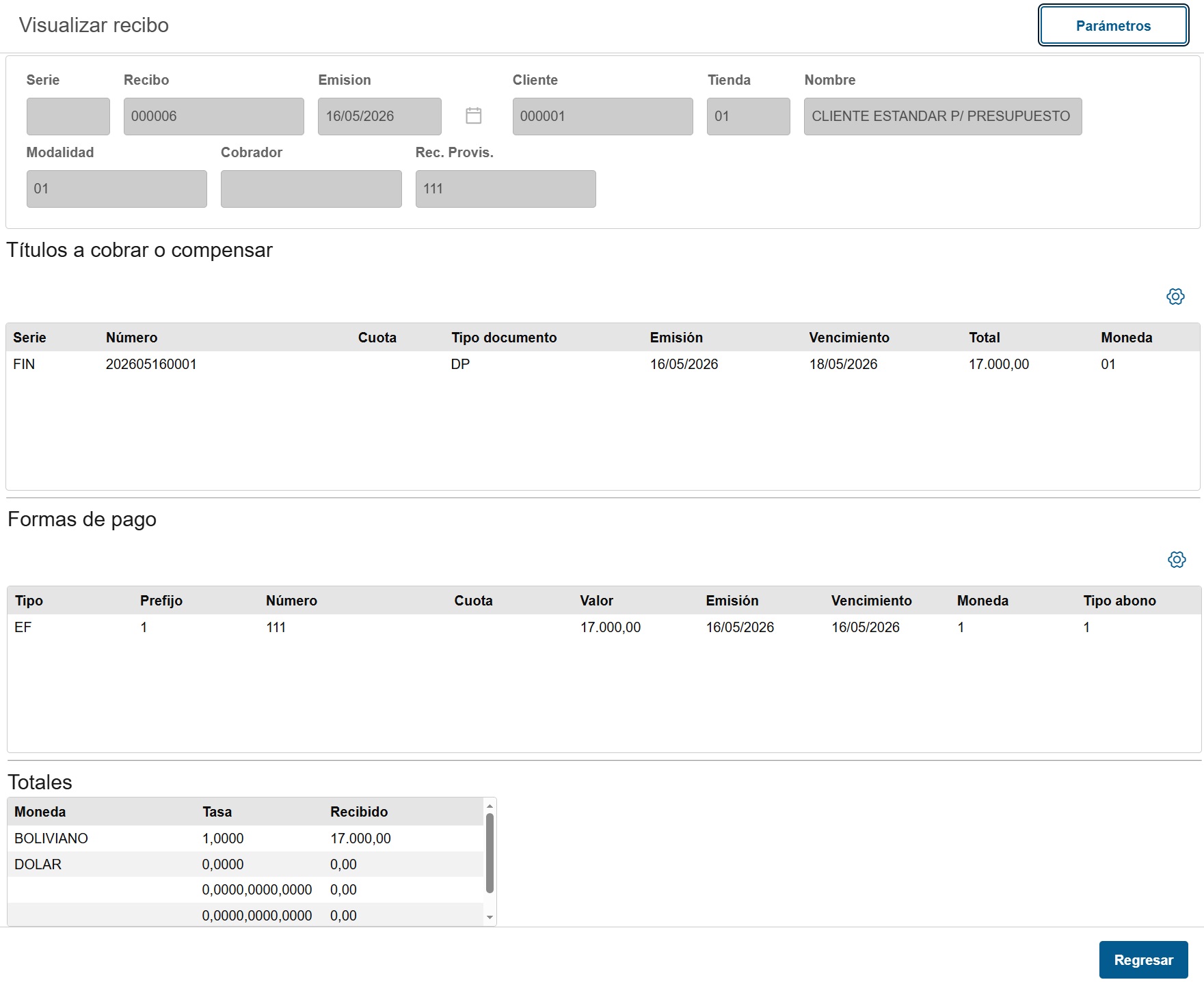 |