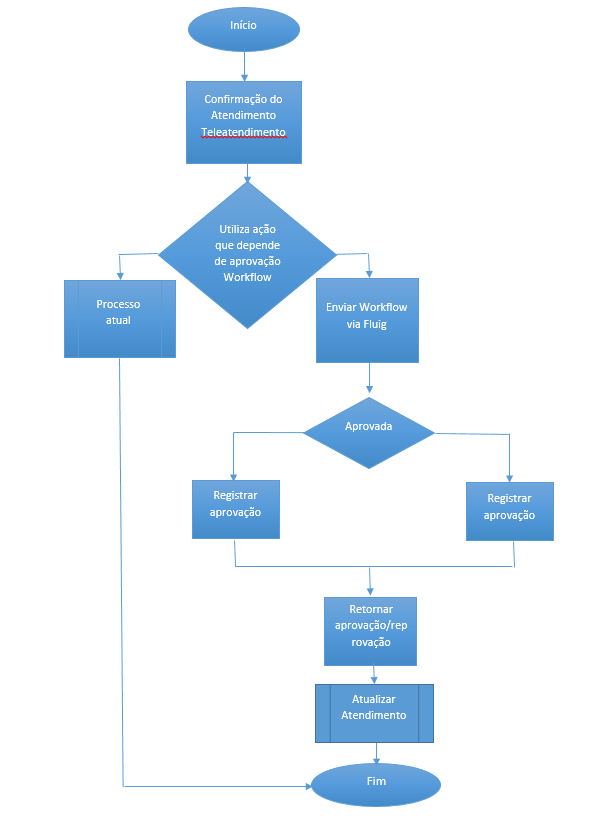
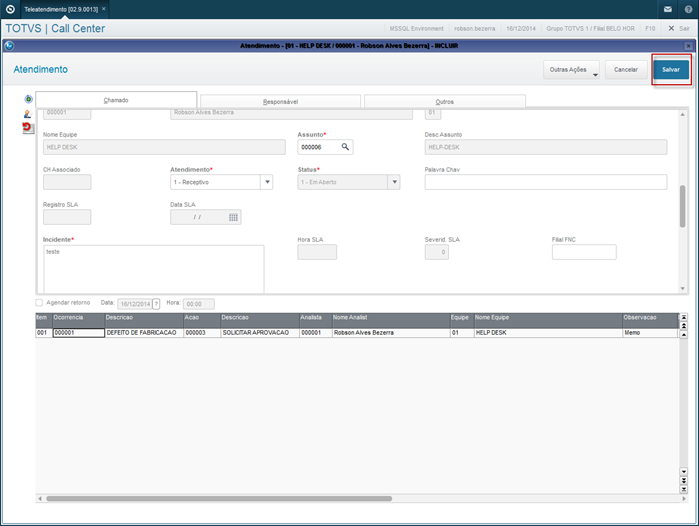
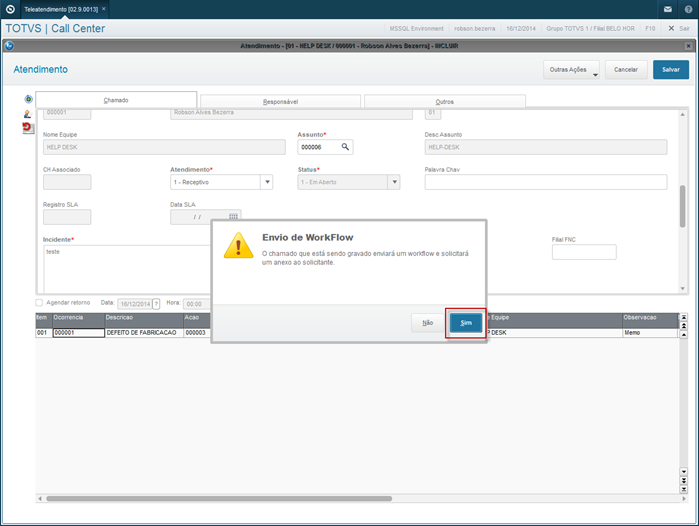
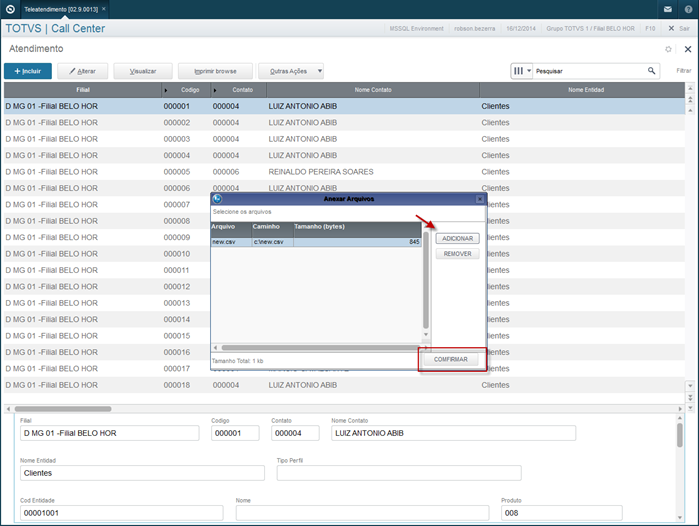
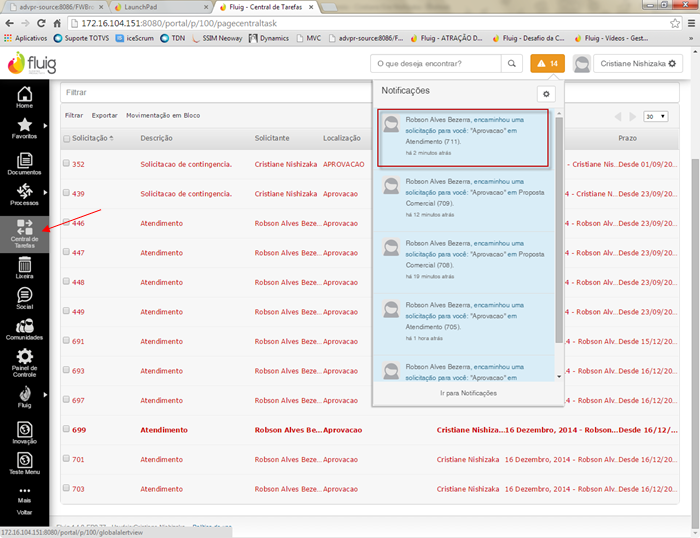
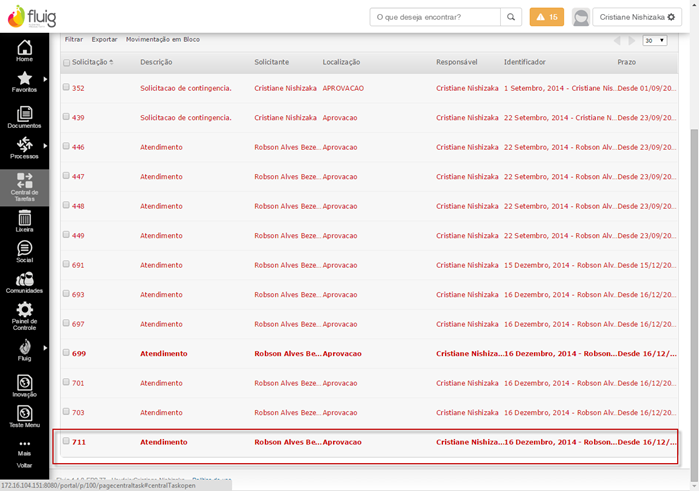
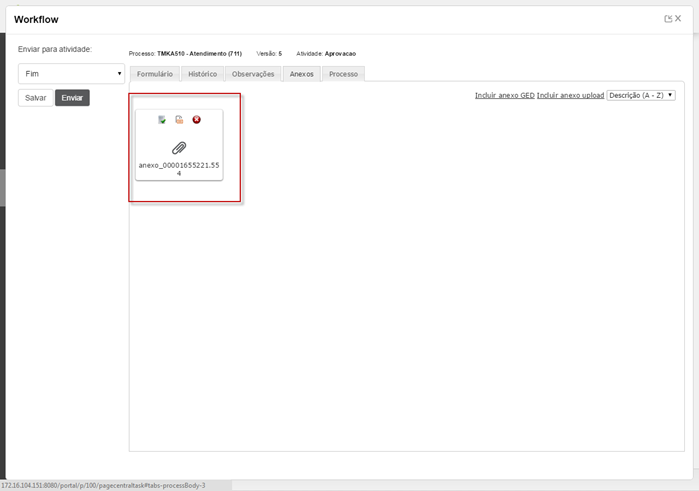
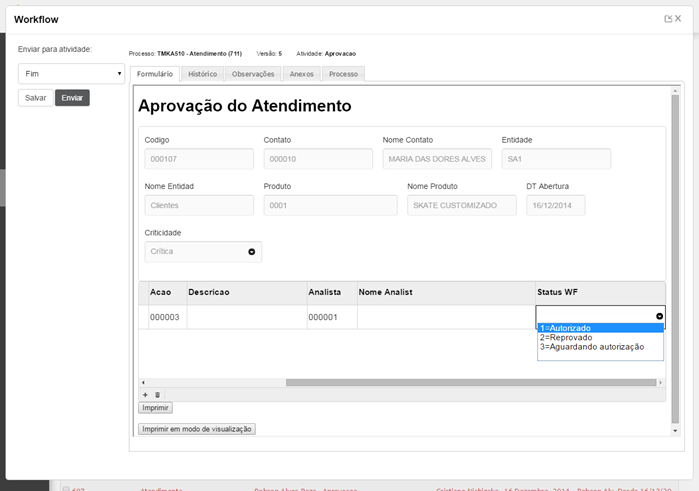
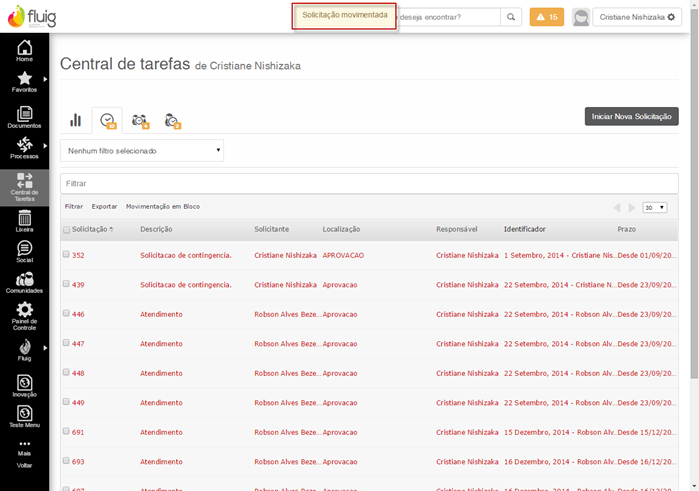
O processo de aprovação do atendimento pelo Teleatendimento existe para controlar as ações que dependem de aprovações, determinadas nos itens do atendimento Televendas. O atendimento deverá ser bloqueado se a ação informada no item estiver relacionada a um modelo de workflow que depende de autorização do superior. Assim, os atendimentos do Teleatendimento são controlados por meio do processo de workflow via Fluig, enviando uma tarefa de aprovação para o responsável, após ele utilizar uma ação que se tratar apenas de workflow de aprovação.
Configurar os parâmetros a seguir:
| Nome | MV_CRMWFFG |
| Tipo | Lógico |
| Cont. Port. | .T. |
| Descrição | Indica se utiliza o modelo de Workflow pelo Fluig. |
| Nome | MV_CRMXECM |
Tipo | Lógico |
| Cont. Port. | .T. |
| Descrição | Habilita as rotinas de integração entre as rotinas de CRM e o ECM. |
| Nome | MV_FATPROC |
Tipo | Caracter |
| Cont. Port. | FATA600 |
| Descrição | Indica o processo de aprovação que será utilizado. |
| Nome | MV_TMKPROC |
Tipo | Caracter |
| Cont. Port. | TMKA510 |
| Descrição | Indica o processo de aprovação que será utilizado. |
- Acessar o SIGATMK utilizando um deles.
- Cadastrar um grupo de atendimento.
- Cadastrar três operadores associados aos usuários e grupos de atendimento acima.
- Cadastrar um modelo de Workflow.
- Cadastrar uma ação.
- Cadastrar uma ocorrência.
- Associar a ação com a ocorrência criada.
- Associar a ocorrência com um assunto.
- Cadastrar um cliente com um contato associado.
- Cadastrar um produto.
Detalhar os benefícios do wokflow. Ex: Os principais benefícios na utilização deste processo são:
Serviços
Call Center
|
Atividade: Início
Descrição:
Instruções:
Atividade: Confirmação do Atendimento
Descrição:
Instrução:
Atividade: Envio de Workflow via Fluig
Descrição:
Instrução:
Atividade: Aprovar
Descrição:
Instrução:
Atividade: Reprovar
Descrição:
Instrução:
Atividade: Registrar Aprovação
Descrição:
Instrução:
Atividade: Retornar Aprovação/ Reprovação
Descrição:
Instrução:
Atividade: Atualizar Atendimento
Descrição:
Instrução:
|
|
Para realizar a instalação do Processo BPM é preciso ter instalado o TDS (TOTVS Developer Studio) e o plugin do FLUIG para o mesmo. Para instalar o TDS e o plugin do FLUIG visite esta página que contém detalhes para tal: http://tdn.totvs.com/pages/releaseview.action?pageId=73078179.
O nome do arquivo do projeto processo BPM Fluig de Medição/Liberação de Períodos de Contratos é: RM.Prj.Contrato.LiberarPDO.zip. Estão na pasta de instalação dentro da pasta objetos gerenciais: <pasta de instalação do RM>\ObjetosGerenciais\Fluig\Workflow\Projetos.zip.
No link estão as instruções de como fazer a abertura do arquivo do processo BPM dentro do TDS.
Processo BPM | Medição/Liberação de Períodos de Contratos | |
|---|---|---|
Tipo Arquivo | Nome do Arquivo | Descrição |
Formulário | prj_cnt_pdo_form.html | Formulário com informações importantes para liberação do período. |
Anexo Formulário | prj_cnt_pdo_form_ecmmobile.html | Formulário para aparelhos móveis. |
Evento Processo | prj_cnt_liberar_pdo.beforeStateEntry | Ao mudar de status o workflow esse evento atualiza os dados do formulário. |
Diagrama | prj_cnt_liberar_pdo.process | Diagrama de processo Fluig para Liberação de Período de Contrato. |
Dataset | dsPrjCntPdoFluig | Obtém informações do período a liberar. |
Dataset | dsPrjCntPdoTrfFluig | Obtém informações das tarefas medidas do período. |
Resouce | prj_cnt_liberar_pdo.ecm30 | Arquivo XML com informações das atividades do processo Fluig. |
Resouce | prj_cnt_liberar_pdo | Arquivo de imagem do diagrama do processo Fluig. |
Resouce | Arquivo de cache de acesso aos webservices do processo. | |
Uma vez instalado TDS deve de importar o Processo BPM para o TDS para manipularmos e posteriormente importá-lo para o servidor Fluig do cliente. Para importar o Workflow siga os passos explicados nesta página:http://tdn.totvs.com/pages/releaseview.action;jsessionid=D2A6F7626B6B8CB061A77A89F9693875?pageId=128681226#ExpediçãodeProcessosdeWorkflowpeloFluigStudio-ExpediçãodeprocessodeworkflowpelopluginFluignoTDS.
Acesse Menu -> Ambiente -> Parâmetros -> Globais, aba Integração Fluig, informe os dados do endereço do servidor Fluig, usuário, senha e identificador da empresa.
Em Menu -> Construção de Projetos -> Gerais, aba Integração, box Workflow FLUIG, veja qual Processo BPM será utilizado para Medição/Liberação e qual será o seu Estado de aprovação.
Acesse, Menu -> Construção e Prejetos -> Projetos. Na tela que irá se abrir vá no item Integração -> Integração CRM -> Integração FLUIG. Ao entrar escolhe quais tipos de contrato receberão a integração Fluig, a pagar, a receber ou ambos.
Informamos que é de suma importância conhecimento técnico para implantação do componente no Fluig. Caso necessite, sugerimos aquisição de horas de consultoria para auxiliar na Implantação desses componentes junto ao canal TOTVS que lhe atende ou através da Fluig Store.
Todos os produtos comercializados e distribuídos na Fluig Store possuem como pré-requisito a plataforma Fluig para funcionamento.
Para mais informações sobre a integração Fluig x RM consulte: Fluig Framework.