Índice

Objetivo
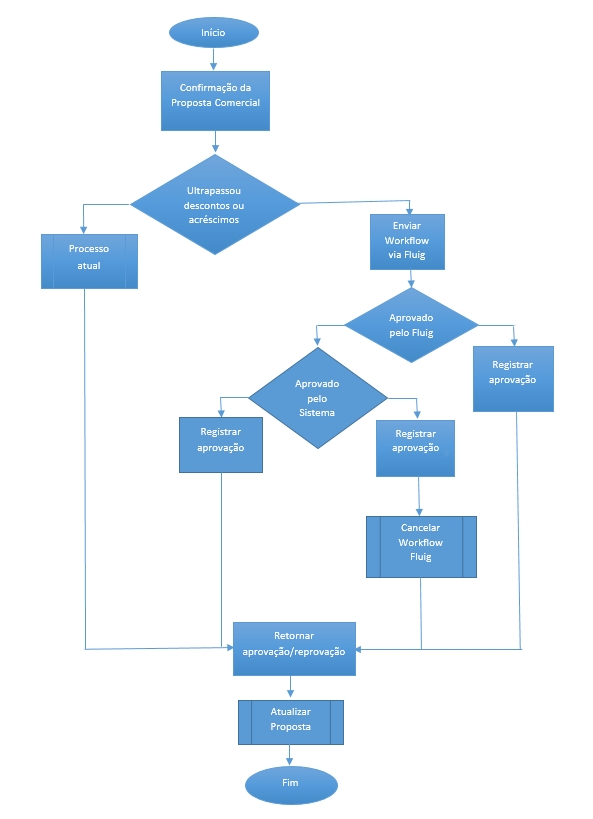
O processo de aprovação da Proposta Comercial tem o propósito de impedir a concessão de descontos ou acréscimos acima de um percentual determinado nos itens da proposta, sem autorização do superior do vendedor responsável. Nestes casos, a solicitação de aprovação será enviada pelo processo de workflow do Fluig, permitindo assim o controle, durante a negociação de uma proposta comercial.
Esta rotina é utilizada pelos módulos Customer Relationship Management (SIGACRM), Gestão de Serviços (SIGATEC) e Faturamento (SIGAFAT).
Pré-requisitos
Configurar os parâmetros a seguir:
| Nome | MV_CRMWFFG |
| Tipo | Lógico |
| Cont. Port. | .T. |
| Descrição | Indica se utiliza o modelo de Workflow pelo Fluig. |
| Nome | MV_CRMXECM |
| Tipo | Lógico |
| Cont. Port. | .T. |
| Descrição | Habilita a integração entre as rotinas de CRM e ECM. |
| Nome | MV_FATPROC |
Tipo | Caracter |
| Cont. Port. | FATA600 |
| Descrição | Indica o processo de aprovação que será utilizado para envio do Worflow para o Fluig. |
Premissas
- Possuir um ambiente Fluig;
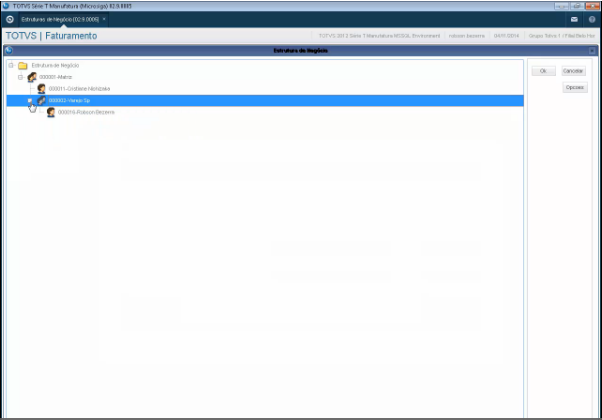
- Possuir vendedor, equipe e unidade de negócio cadastrados;
- Possuir uma estrutura de negócio;
- Possuir um processo de venda.
Benefícios
Detalhar os benefícios do wokflow. Ex: Os principais benefícios na utilização deste processo são:
Ambiente de Negócio
Segmento
Serviços
Áreas de Negócios
CRM, Faturamento e Gestão de Serviços
Processo do Workflow
Atividades do Processo
Atividade: Confirmação da Proposta Comercial
Descrição:
Instrução:
Atividade: Ultrapassou Descontos ou Acréscimos?
Descrição:
Instrução:
Atividade: Enviar Workflow via Fluig
Descrição: O workflow será enviado para o Fluig.
Instrução:
Atividade: Aprovado pelo Fluig?
Descrição:
Instrução:
Atividade: Registrar Aprovação
Descrição:
Instrução:
Atividade: Retornar Aprovação/ Reprovação
Descrição:
Instrução:
Atividade: Atualizar Proposta
Descrição:
Instrução:
Como Utilizar
Iniciando o Processo pelo Protheus
Acesse Atualizações/ Cenário de Vendas/ Equipe de Vendas. Na aba Cadastrais, cadastre um grupo de representantes. Na aba Comercial, informe a porcentagem máxima de desconto, o valor máximo de desconto, a porcentagem máxima de acréscimo e o valor máximo de acréscimo. Clique em Confirmar. 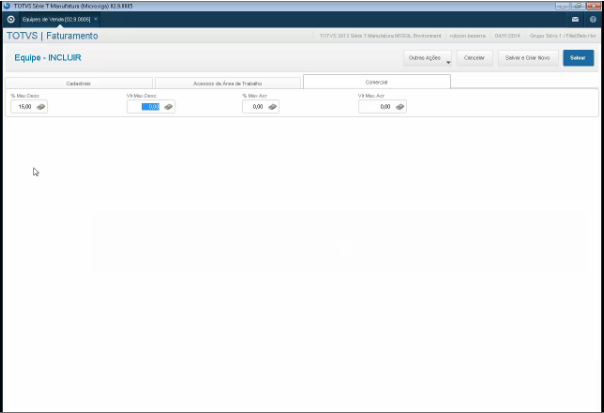
|
Acesse Atualizações/ CRM ADM Vendas/ Oportunidade. Crie uma oportunidade com o vendedor vinculado ao grupo de representante que tenha concessão de desconto ou acréscimo estipulados. Acesse Atualizações/ CRM ADM Vendas/ Oportunidade/ Ações Relacionadas/ Prop. Com. e conceda descontos ou acréscimos nos itens da proposta. O sistema apresentará a tela informando que excedeu o limite de desconto ou acréscimo.

|
O sistema apresentará a tela informando que excedeu o limite de desconto ou acréscimo. Ao continuar a gravação, a proposta será gravada e bloqueada. Caso contrário, será possível reajustar o desconto ou o acréscimo. 
|
Aprovação da Proposta - Workarea Para aprovar a proposta na Workarea, faça o login com o usuário superior ao que vendedor que bloqueou a proposta. Na Workarea do superior, clique em Blq.Prop. Selecione a proposta bloqueada e clique em Aprovar.
|
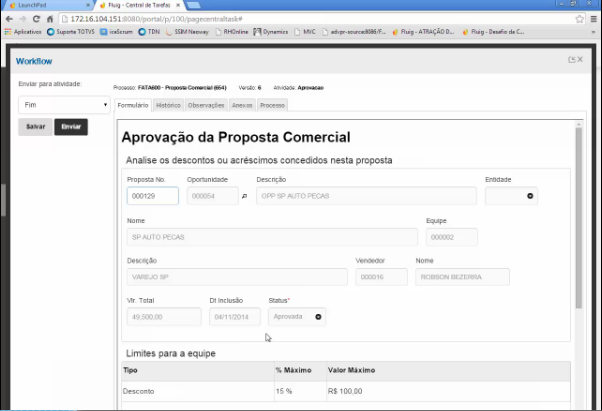
Aprovação da Proposta - Fluig 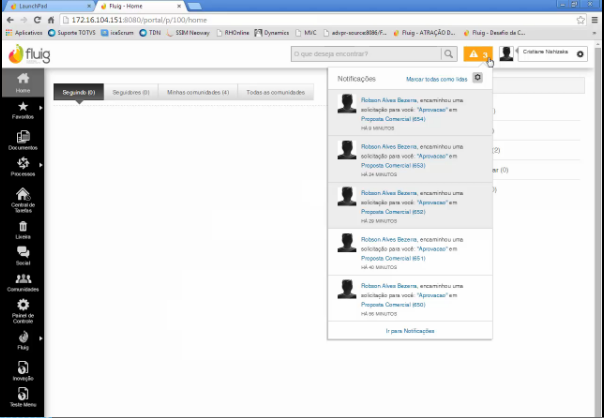
|
|
Movimentando e Consultando o Processo pelo Fluig
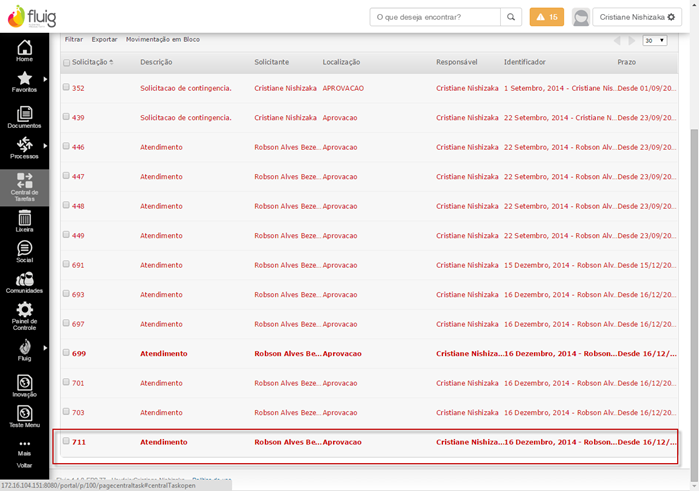
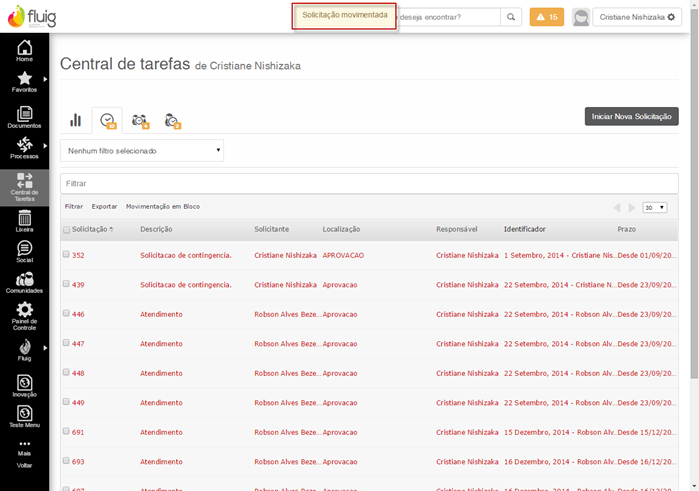
- Faça o login no Fluig com um dos usuários relacionados ao modelo de Workflow. Verifique que foi criada uma tarefa de aprovação do atendimento;
- No menu Central de Tarefas, selecione a opção Tarefas a Concluir.
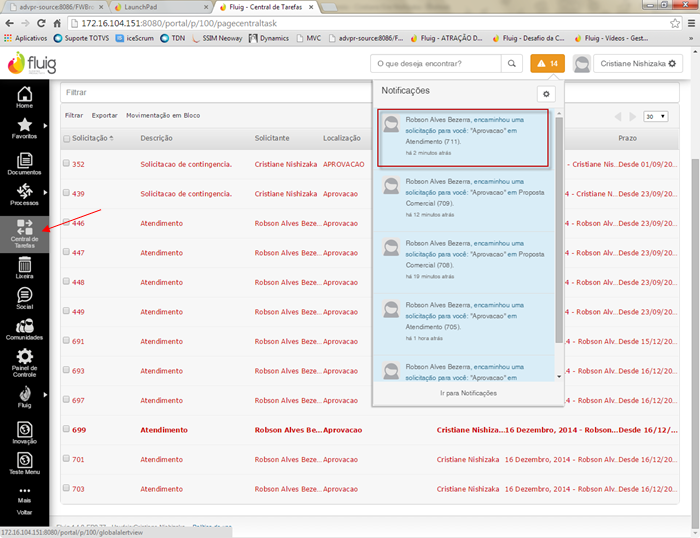
|
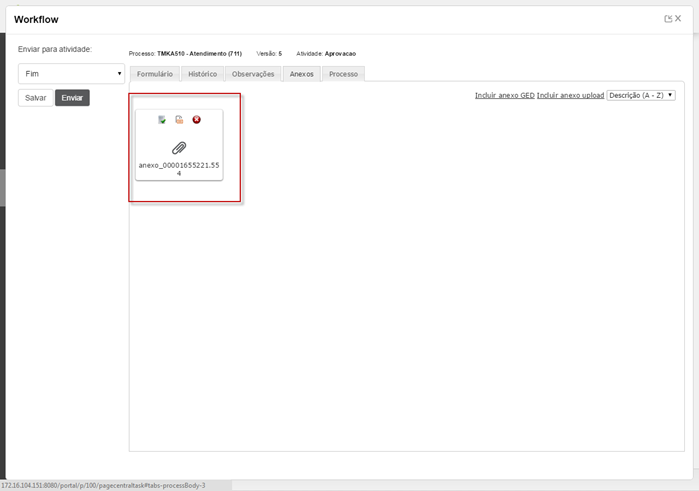
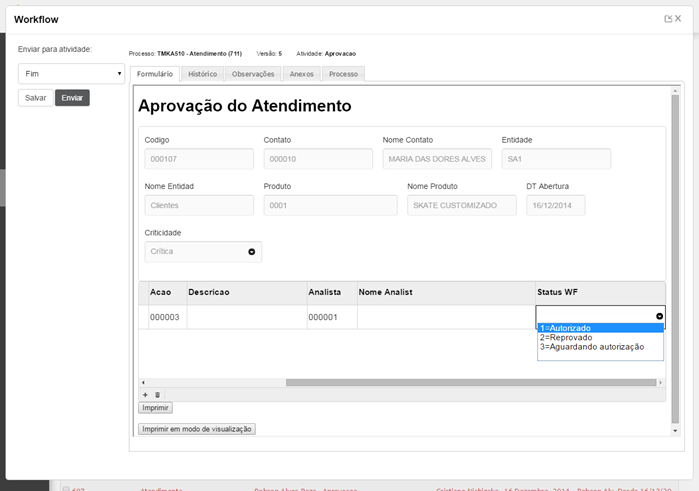
Será aberto o Workflow com os dados do Período de Contrato e as opções de “Solicitar Justificativa”, “Aprovar” e “Reprovar” o Workflow. Caso queira solicitar uma justificativa para o Workflow no campo “Enviar para a atividade”, escolha Solicitar Justificativa e insira alguma informação (opcional) no campo Justificativa. Selecione o usuário para o qual você solicitará a Justificativa e em seguida clique no botão Salvar. Clique em Enviar, conforme a figura abaixo. Depois de enviar o Workflow, ele estará disponível para o usuário escolhido informar a justificativa. 
|
- Uma vez que o Workflow está Aprovado, é possível fazer a Medição ou a Liberação do Período de Contrato. Então, será gerado um Workflow por Período de Contrato.
|
|
Como Integrar
Protheus
Liberar Processos
Fluig
Configurar Processos
Considerações
Informamos que é de suma importância conhecimento técnico para implantação do componente no Fluig. Caso necessite, sugerimos aquisição de horas de consultoria para auxiliar na Implantação desses componentes junto ao canal TOTVS que lhe atende ou através da Fluig Store.
Todos os produtos comercializados e distribuídos na Fluig Store possuem como pré-requisito a plataforma Fluig para funcionamento.
Para mais informações sobre a integração Fluig x RM consulte: Fluig Framework.