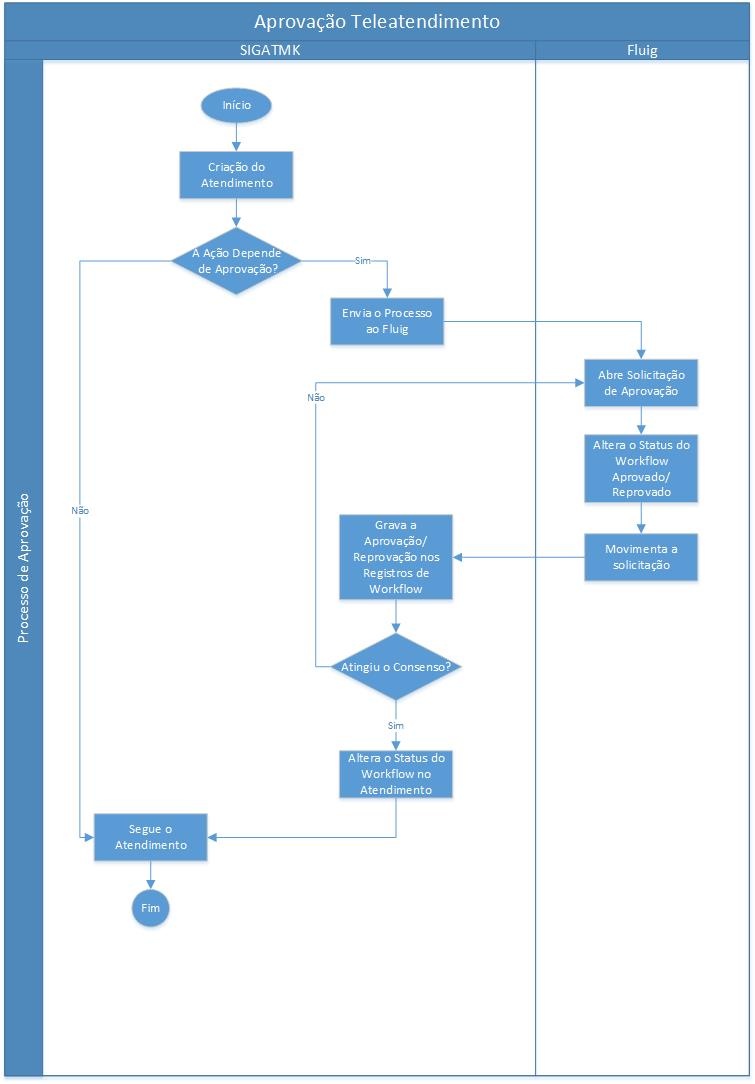
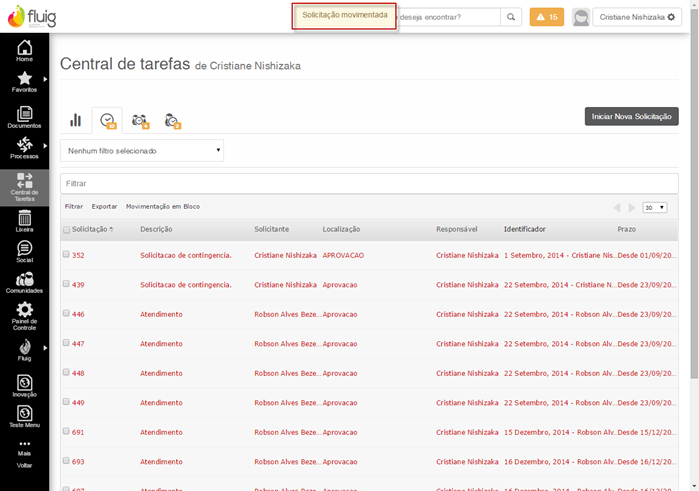
O processo de aprovação para Service Desk tem o propósito de controlar a aprovação do atendimento através do processo de workflow via Fluig, enviando uma tarefa de aprovação para o responsável, após a utilização de uma ação que necessite de aprovação.
Configurar os parâmetros a seguir:
| Nome | MV_CRMWFFG |
| Tipo | Lógico |
| Cont. Port. | .T. |
| Descrição | Indica se utiliza o modelo de Workflow pelo Fluig. |
| Nome | MV_CRMXECM |
Tipo | Lógico |
| Cont. Port. | .T. |
| Descrição | Habilita as rotinas de integração entre as rotinas |
| Nome | MV_FATPROC |
Tipo | Caracter |
| Cont. Port. | FATA600 |
| Descrição | Indica o processo de aprovação que será utilizado. |
| Nome | MV_TMKPROC |
Tipo | Caracter |
| Cont. Port. | TMKA510 |
| Descrição | Indica o processo de aprovação que será utilizado. |
- Acessar o SIGATMK utilizando um deles.
- Cadastrar um grupo de atendimento.
- Cadastrar três operadores associados aos usuários e grupos de atendimento acima.
- Cadastrar um modelo de Workflow.
- Cadastrar uma ação.
- Cadastrar uma ocorrência.
- Associar a ação com a ocorrência criada.
- Associar a ocorrência com um assunto.
- Cadastrar um cliente com um contato associado.
- Cadastrar um produto.
Detalhar os benefícios do workflow. Ex: Os principais benefícios na utilização deste processo são:
Serviços
Call Center
|
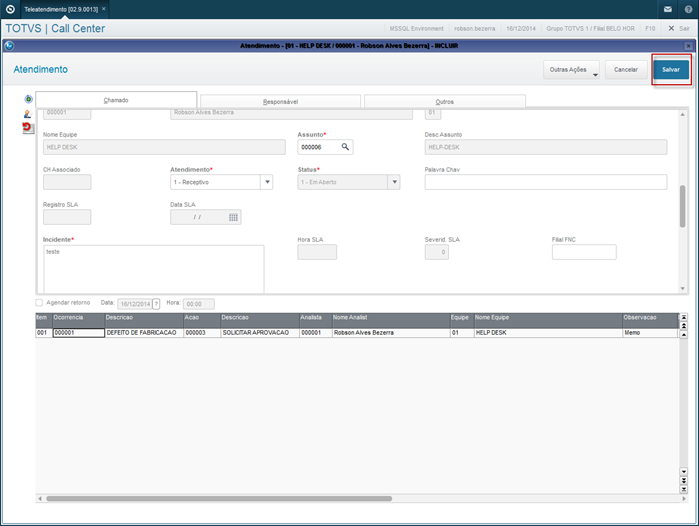
Atividade: Criação do Atendimento
Descrição: Cadastre um atendimento no SIGATMK.
Instrução: Acesse Atualizações/ Atendimento/ Teleatendimento
Atividade: A ação depende de Aprovação?
Descrição: Verifique se a ação depende de aprovação para ser executada.
Instrução: Selecione a ocorrência cadastrada e a ação.
Atividade: Envia o Processo para o Fluig
Descrição: O workflow será enviado para o Fluig.
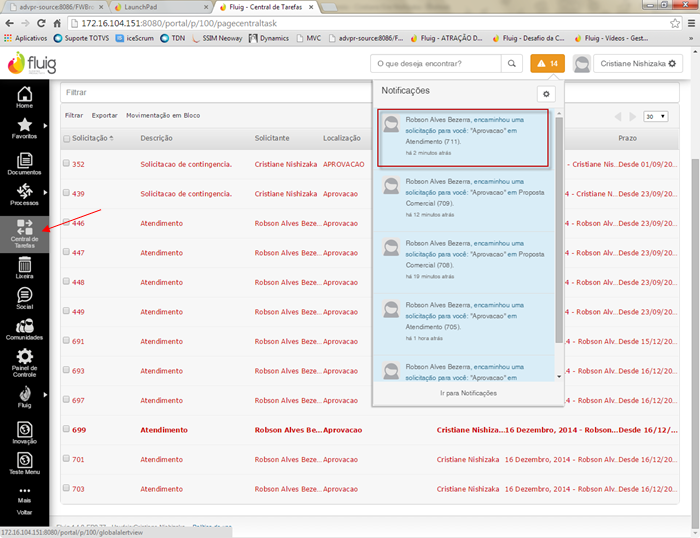
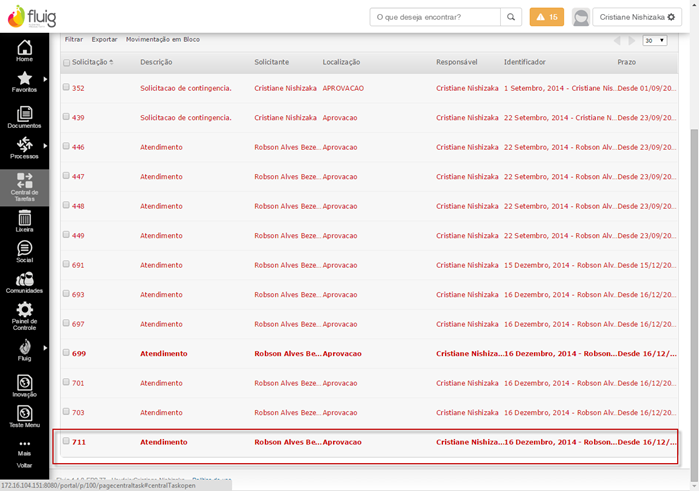
Instrução: Serão informados os números das solicitações geradas aos aprovadores do modelo de workflow.
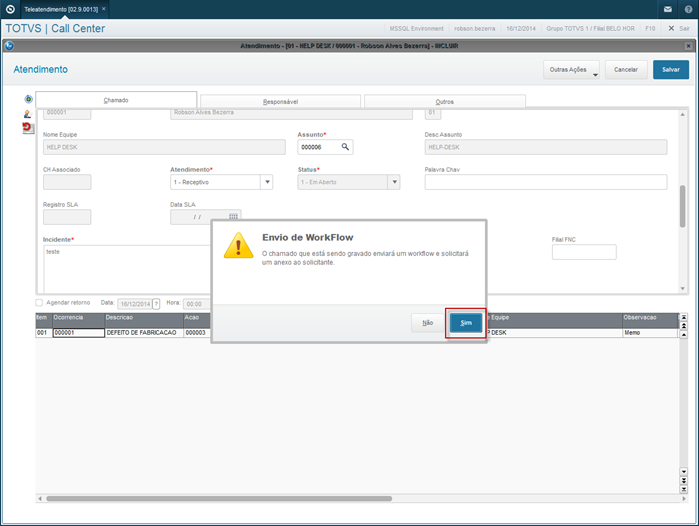
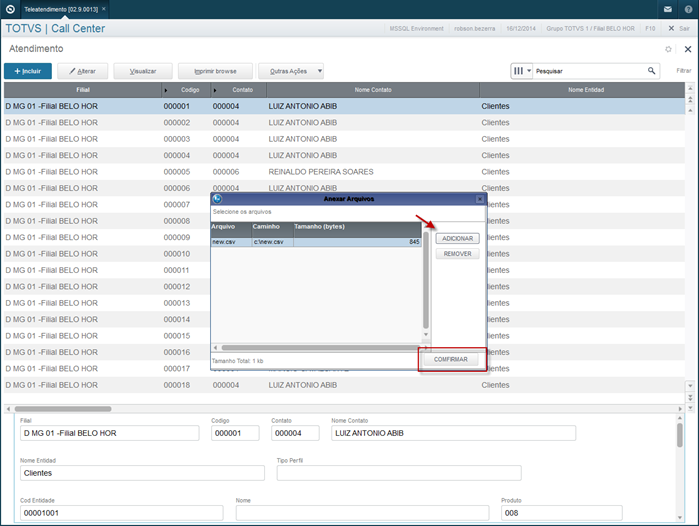
Atividade: Abre a Solicitação de Aprovação
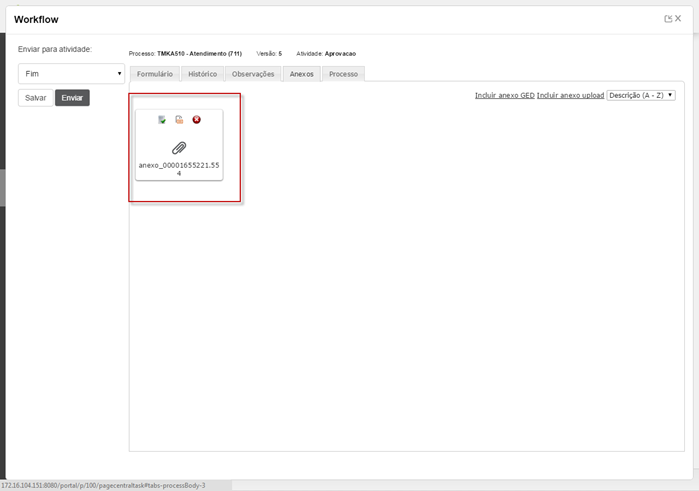
Descrição: Um aviso é exibido alertando sobre o envio do workflow.
Instrução: Confirme e anexe um documento à solicitação.
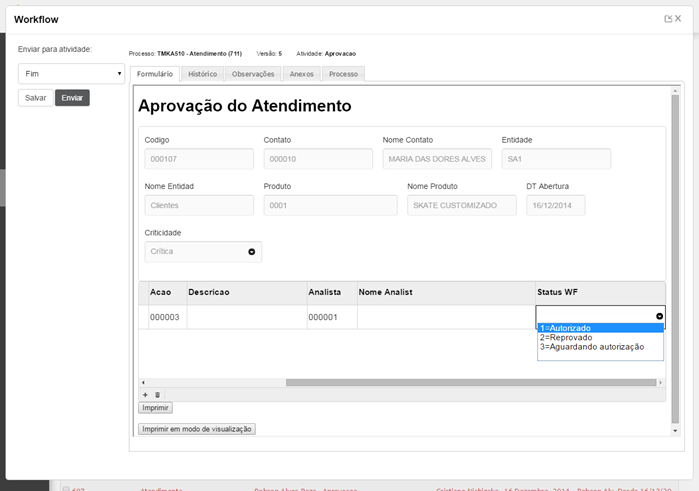
Atividade: Altera o Status do Workflow Aprovado/ Reprovado
Descrição: O campo Status WF será atualizado com a opção desejada: Aprovação/ Reprovação.
Instrução: Escolha a opção desejada e clique em Enviar.
Atividade: Movimenta a Solicitação
Descrição: Após a atualização do status, a solicitação será movimentada.
Instrução: Clique na aba Solicitação Movimentada para visualizar.
Atividade: Grava a Aprovação/ Reprovação nos Registros de Workflow
Descrição: As informações sobre o workflow serão gravadas no registro.
Instrução: Verifique os detalhes no Fluig.
Atividade: Atingiu o Consenso?
Descrição: Verifique se o consenso cadastrado no modelo de workflow foi alcançado.
Instrução: Acesse o Fluig com outro usuário aprovador e verifique que a solicitação foi cancelada (aprovada automaticamente).
Atividade: Altera o Status do Workflow no atendimento
Descrição: Verifique o cadastro do teleatendimento criado.
Instrução: Observe nos itens que o campo Status WF estará com conteúdo igual a Aprovado.
Atividade: Segue o Atendimento
Descrição: Após a aprovação do Workflow, é possível continuar o atendimento.
Instrução: Continue a sequência do atendimento.
|
|
Informamos que é de suma importância conhecimento técnico para implantação do componente no Fluig. Caso necessite, sugerimos aquisição de horas de consultoria para auxiliar na Implantação desses componentes junto ao canal TOTVS que lhe atende ou através da Fluig Store.
Todos os produtos comercializados e distribuídos na Fluig Store possuem como pré-requisito a plataforma Fluig para funcionamento.
Para mais informações sobre a integração Fluig x RM consulte: Fluig Framework.