Novo calendário de pagamento para envio e entrega de fatura
Características do Requisito
Linha de Produto: | Microsiga Protheus. |
Segmento: | Saude. |
Módulo: | SIGAPLS - Plano de Saúde. |
Rotina: | PLSA265 - Calendário de pagamento antigo PLSA746 - Calendário de pagamento novo PLSXVLDCAL - Validação do calendário de pagamento PPLCHAIMP - Chamada da tela de envio XML do portal do prestador GetCalend - Método WebService que faz a validação do calendário |
Cadastros Iniciais: | Preenchimento do parâmetro MV_PLCALPG para 2 (código do novo calendário) PLSA746 - Cadastrar um calendário pelo menos PLSA360 - Redes de Atendimento (RDA) - Vincular um calendário a uma RDA se necessário. |
Parâmetro(s): | MV_PLCALPG |
| Requisito (ISSUE): | PCREQ-2984 |
Tabelas utilizadas: | B2J - Calendário Envio/Entrega Fatura (cabeçalho) B2K - Calendário Envio/Entrega Fatura (item) BAU - Usuários |
Versões/Release: | Release 12.1.7 |
Descrição
Foi desenvolvida a nova rotina de Calendário de Pagamento para envio/entrega de faturas no SIGAPLS, entretanto, será possível continuar usando a rotina de Calendário Antiga (PLSA265) através da configuração de parâmetro MV_PLCALPG.
O objetivo desta nova rotina de calendário de pagamento é bloquear o envio/recebimento do arquivo XML via portal, ou seja, se o prestador tentar enviar arquivos XML e estiver fora do período estabelecido para ele, o sistema bloqueia o envio.
Com a nova rotina de calendário de pagamento, há mais flexibilidade para definir as datas de envio de XML e pagamento, pois agora será possível configurar até calendários específicos para determinadas redes de atendimento quando necessário.
Procedimento para Configuração
CONFIGURAÇÃO DE PARÂMETROS
- No Configurador (SIGACFG), acesse Ambientes/Cadastros/Parâmetros (CFGX017). Crie o parâmetro a seguir:
Itens/Pastas | Descrição |
Nome: | MV_PLCALPG |
Tipo: | Caracter |
Cont. Por.: | 1 |
Descrição: | Parâmetro criado para definir qual dos calendários será utilizado no SIGAPLS 1=Calendario Antigo e 2=Calendário novo. |
CONFIGURAÇÃO DE MENUS
2. No Configurador (SIGACFG), acesse Ambientes/Cadastro/Menu (CFGX013). Informe a nova opção de menu do SIGAPLS, conforme instruções a seguir:
Menu | Atualizações |
Submenu | Proc. Contas |
Nome da Rotina | Novo Calendário de Pagamento |
Programa | PLSA746 |
Módulo | Plano de Saúde |
Tipo | Função Protheus |
Procedimento para Utilização
1. No Plano de Saúde (SIGAPLS), acesse Atualizações / Proc. Contas / Novo calendário de pagamento (PLSA746).
O sistema apresenta a janela de calendários cadastrados.

2. Para incluir um calendário, clique em Incluir.
O sistema apresenta a janela de inclusão do calendário.
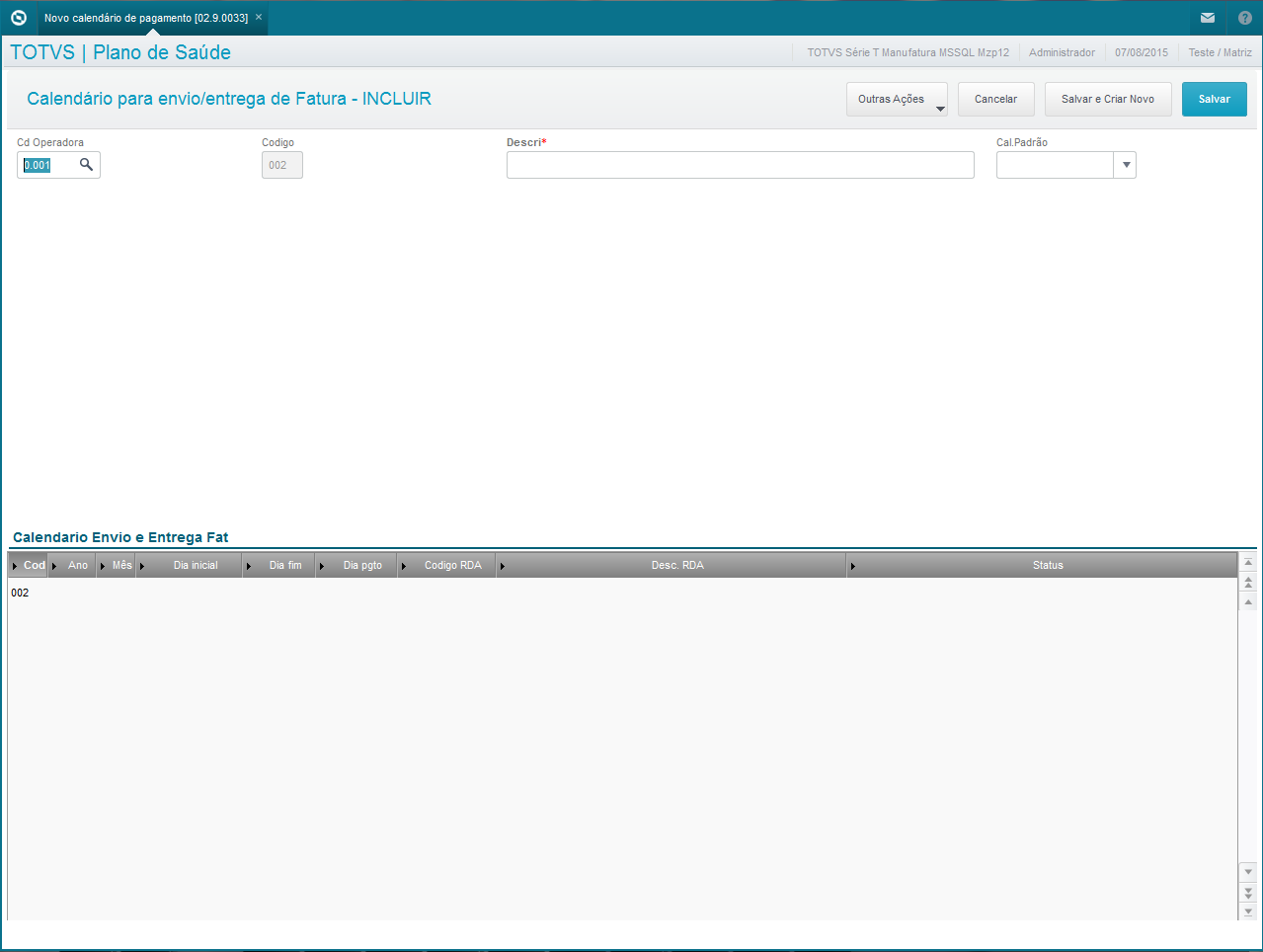
Importante: deve ser cadastrado pelo menos um calendário padrão, configurando o campo Cal. Padrão (B2J_CALPAD) como "Sim"
3. Para alterar um calendário, posicione o cursor em um produto e clique em Alterar.
4. Informe os dados do cabeçalho (informações gerais do calendário) e os dados da grid que são os itens do calendário conforme orientação do help de campo.
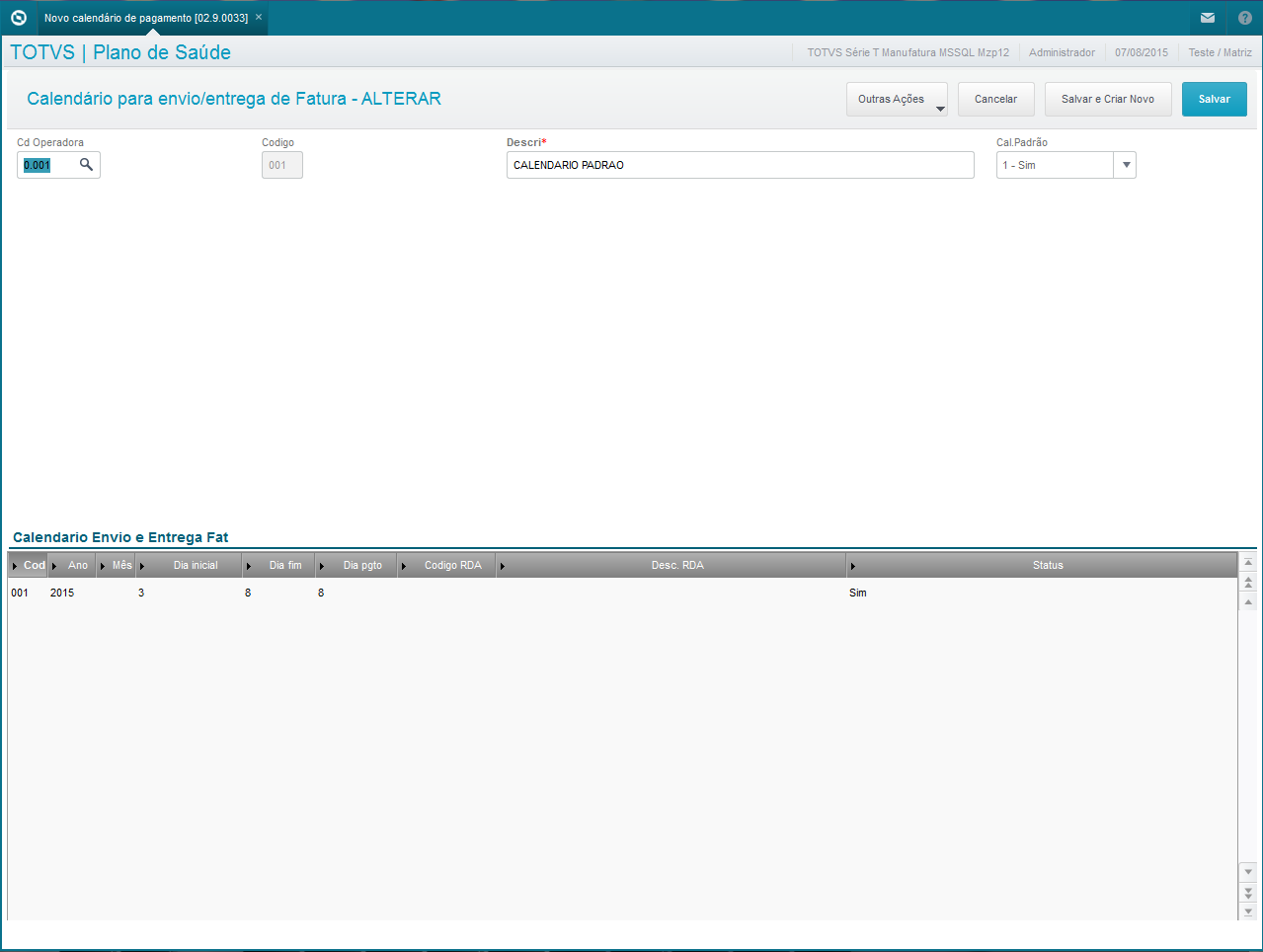
6. Confira os dados e confirme.
Vinculando um calendário a uma rede de atendimento
1. No Plano de Saúde (SIGAPLS), acesse Atualizações / Rede Atendimento / Rede de Atendimento (PLSA360).
O sistema apresenta a janela de redes de atendimento cadastradas.
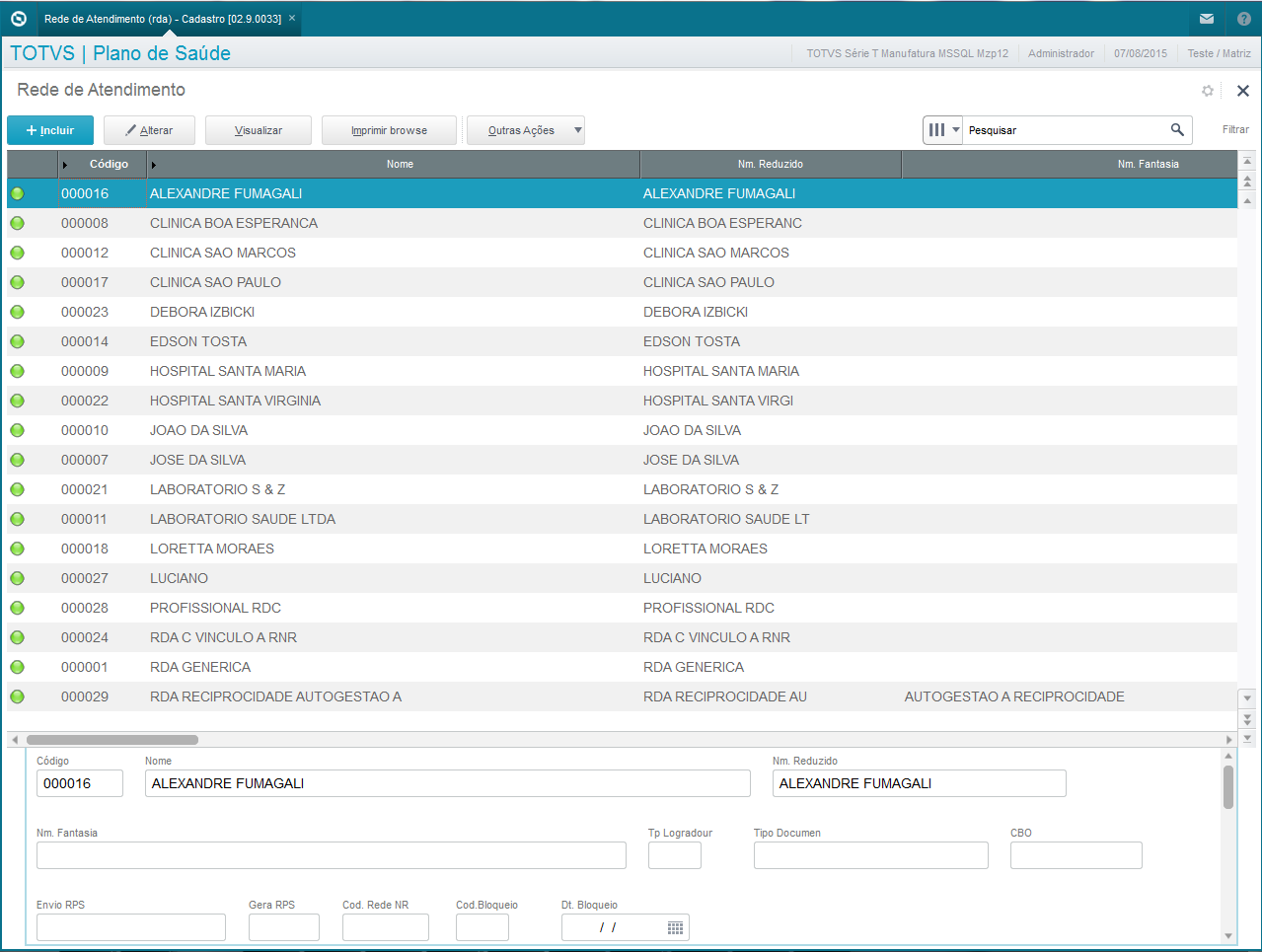
2. Posicione o cursor sobre uma Rede de Atendimento e clique em Alterar.
3. Vá na pasta Producao Médica, no campo Cal. Padrão (BAU_CALPGT) que é uma consulta padrão e informe o calendário desejado.
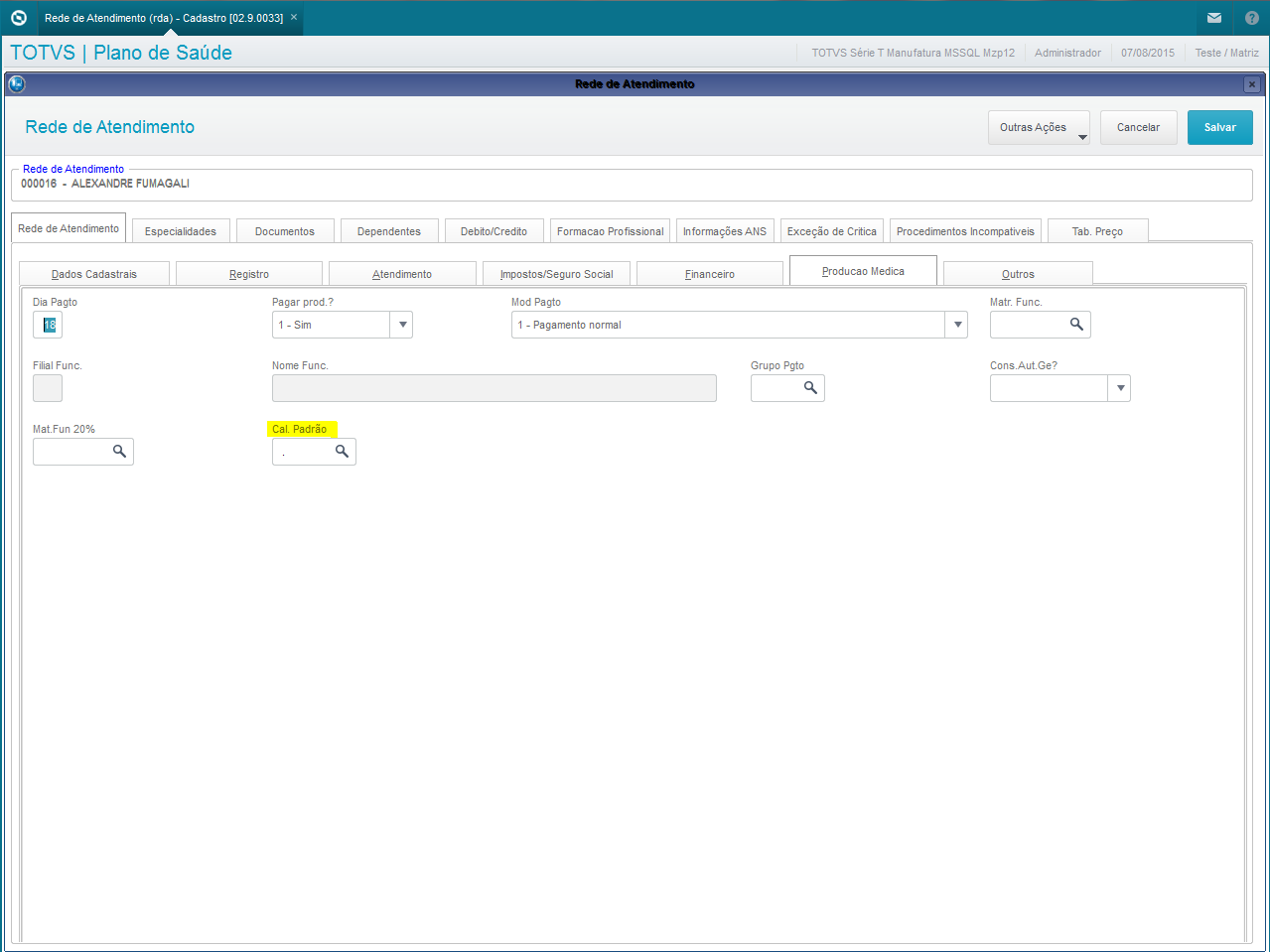
Importante: Para as Redes de Atendimento que não possuírem um calendário a elas vinculado, será considerado o calendário cadastrado como PADRÃO.
Acessando a tela de Envio de XML no portal do prestador
1. Faça o login no portal do prestador e acesse: Principal / Envio XML.
2. Se a Rede de Atendimento possuir outras redes de atendimento vinculas a ela, deverá ser selecionado na tela, para qual Rede de atendimento será o envio dos arquivos.
Ao selecionar a rede de atendimento o sistema deve calcular o período de envio do XML baseado na configuração do calendário de pagamento novo.
Caso a data atual esteja fora desse período, será exibido um alerta em vermelho e o sistema bloqueará o envio. Do contrário, o alerta será verde e o sistema não bloqueará o envio.
Se o sistema não encontrar calendário padrão ou específico da Rede de atendimento cadastrado ou não encontrar parâmetros mensais U.S. definidos, será exibido um alerta vermelho e o sistema bloqueará o envio.
3. Se a Rede de atendimento NÃO possuir outras redes de atendimento a ela vinculadas, no momento do carregamento da tela, o sistema deve calcular o período de envio de XML, e a mesma regra descrita acima será aplicada.