Controle de Validade na Solicitação de Exames já Realizados e/ou Solicitados
Características do Requisito
Linha de Produto: | Datasul | ||||||||||||||||||
Segmento: | Saúde | ||||||||||||||||||
Módulo: | Gestão de Planos de Saúde | ||||||||||||||||||
Rotina: |
| ||||||||||||||||||
Cadastros Iniciais: | Manutenção Validades de Procedimentos; Manutenção de Justificativas de Autorizacao de Procedimentos; Relatorio de Autorizações Mediante Justificativa; Manutenção Classe de Erro; Manutenção Glosa | ||||||||||||||||||
Chamados relacionados: | TTHSBN;TRFES0;TSEUGP;TSB164;TRMQA2 | ||||||||||||||||||
País(es): | Brasil. | ||||||||||||||||||
Banco(s) de Dados: | Progress® / Oracle®. | ||||||||||||||||||
Tabelas utilizadas: | V ALID_PROCED;JUSTIF_AUTORIZ_PROCED | ||||||||||||||||||
Sistema(s) operacional(is): | Todos. | ||||||||||||||||||
Versões/Release: | 12.1.8 |
Descrição
TRFES0 - Criado novo controle de validade de procedimentos (exames), de modo a alertar e solicitar justificativa quando o usuário tentar Autorizar um procedimento que já tenha sido realizado pelo beneficiário da base (não se aplica para intercâmbio) dentro de um período de validade configurável.
TRMQA2 - Criado novo controle de modo a alertar e solicitar justificativa quando o usuário tentar Autorizar um procedimento que já possua Autorização em aberto (Autorizada ou Pendente de Autorização pela Operadora), independente do período.
Procedimento para Implantação
A Implementação descrita no documento, será realizada a partir da atualização do pacote do cliente.
O pacote está disponível no portal (https://suporte.totvs.com/download).
Importante:
Antes de executar a atualização é recomendável realizar o backup do banco de dados bem como dos arquivos do Sistema (executáveis,
.dlls e arquivos de configuração).
Realizar a atualização antes no ambiente de homologação e posterior a devida validação, no ambiente de produção.
Procedimento para Utilização
Parametrização inicial:
- Cadastrar validade dos procedimentos
Criada a nova opção Manutenção Validades de Procedimentos (PR0410E). Nessa opção devem ser configurados os procedimentos para os quais é desejado realizar o controle de validade de utilização:
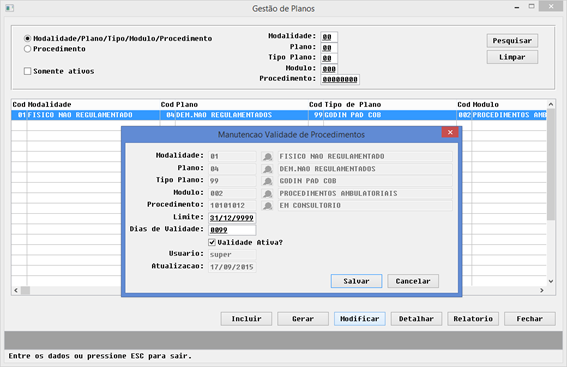
Campos do cadastro:
- Modalidade, Plano e Tipo de Plano: identificar a estrutura de produto para a qual o controle deve ser realizado. Esses campos podem ficar zerados, de modo a representar TODOS os Tipos de Planos, Planos e Modalidades, nessa ordem.
Módulo: identificar para qual módulo o controle de validade deve ser realizado. Esse campo é de informação obrigatória. Com essa parametrização é possível, por exemplo, parametrizar que determinado deve ser controlado no módulo de Exames mas não deve ser controlado no módulo de Internações. - Procedimento: informar o procedimento (exame) para o qual deve ser realizado o controle. Preenchimento obrigatório.
- Limite: data limite para aplicação da regra. Caso o usuário esteja tentando autorizar o procedimento após a data informada nesse campo, a regra de validação é ignorada.
- Dias de validade: informar o número de dias em que o controle deve ser realizado. Por exemplo, se estiver parametrizado 99 dias, o beneficiário já tenha realizado o mesmo procedimento há 90 dias e o usuário estiver solicitando autorização da realização do mesmo procedimento, então a regra será aplicada. Já se a realização anterior ocorreu há 100 dias, então a regra não será aplicada.
- Validade Ativa? Indicador para habilitar/desabilitar a regra. Caso esse indicador estiver desmarcado, então a regra não será aplicada, mesmo que a data Limite ainda esteja válida.
- Modalidade, Plano e Tipo de Plano: identificar a estrutura de produto para a qual o controle deve ser realizado. Esses campos podem ficar zerados, de modo a representar TODOS os Tipos de Planos, Planos e Modalidades, nessa ordem.
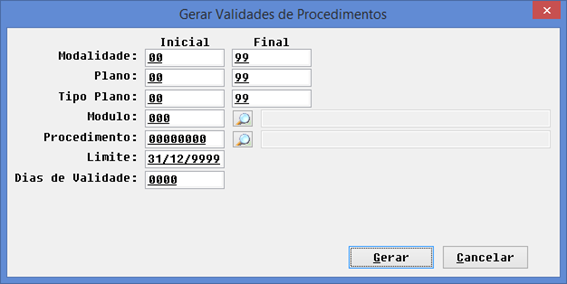
O programa possibilita também opção de geração de registros em lote, através do botão Gerar:
2. Cadastrar as Justificativas para Solicitação de Procedimentos
Criada a nova opção Manutenção de Justificativas de Autorizacao de Procedimentos (PR0410F).
Nessa opção devem ser criadas as justificativas que ficarão disponíveis na tela do usuário no momento que tentar autorizar procedimentos que entrarem na regra da opção Manutenção Validades de Procedimentos:
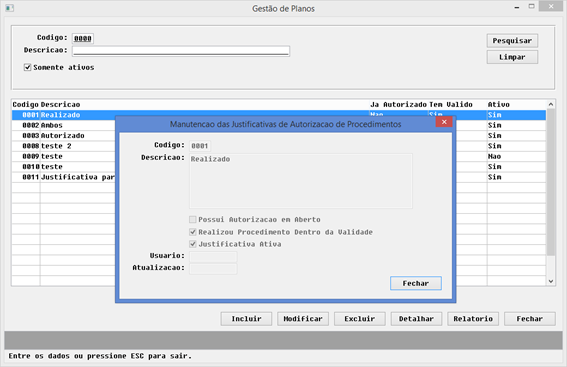
Campos do cadastro:
- Código: código sequencial da mensagem. É gerado automaticamente pelo programa a cada mensagem criada.
- Descrição da mensagem que aparecerá no momento da autorização, em uma lista para seleção do usuário (processo explicado adiante).
- Possui Autorização em Aberto? Se no momento da solicitação for identificado que o beneficiário já possui uma Solicitação em Aberto (autorizada ou pendente de autorização, independente da data da sua solicitação), então mensagens com esse indicador ativo serão exibidas.
- Realizou Procedimento Dentro da Validade? Se no momento da solicitação for identificado que o beneficiário já realizou o mesmo procedimento (conforme regra da opção Manutenção Validades de Procedimentos), então mensagens com esse indicador ativo serão exibidas.
- Justificativa Ativa: somente mensagens com esse indicador ativo serão exibidas no momento da solicitação.
3. Configurar as novas classes de erro
Para esse novo processo foram criadas 2 novas classes de erro (Manutenção Classe de Erro):
- 147 – PROCED. ENCONTRADO EM OUTRA GUIA MESMO SOLICITANTE: será utilizada quando for identificado que o mesmo beneficiário já possui outra Guia de Autorização em aberto (Autorizada ou Pendente de Auditoria) e que tenha sido solicitada pelo mesmo Prestador Solicitante.
- 155 – PROCED. ENCONTRADO EM OUTRA GUIA DIF. SOLICITANTE: será utilizada quando for identificado que o mesmo beneficiário já possui outra Guia de Autorização em aberto (Autorizada ou Pendente de Auditoria) e que tenha sido solicitada por outro Prestador Solicitante.
Para ambas as Classes de Erro, o sistema somente sofrerá mudança de comportamento caso sejam configuradas as glosas correspondentes (Manutenção Glosa) e a Ação Esperada da Classe de Erro for diferente de Não Gera Glosa.
Processos:
- Processo 1 – tentativa de autorizar um procedimento através da opção Manutenção Autorização Guias do menu do TOTVS12, sendo que o beneficiário já possui guia em aberto para o mesmo procedimento:
Caso a classe de erro correspondente tiver sua Ação Esperada configurada como Gera Glosa, então será apresentada a tela abaixo com a lista de justificativas correspondentes, previamente cadastradas através da opção Manutenção de Justificativas de Autorizacao de Procedimentos:
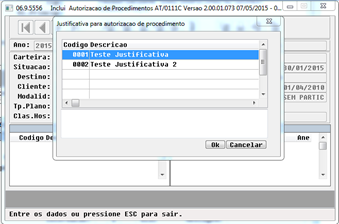
O usuário deverá selecionar uma justificativa, opcionalmente poderá preencher o campo de observações.
Além de registrar a justificativa, o sistema registrará também a glosa correspondente.
Já se a classe de erro tiver sua Ação Esperada configurada como Restringe Movimento, então a justificativa não será solicitada. Será apresentada mensagem de erro e não será possível continuar com a solicitação.
Lembrando que as classes de erro que podem retornar desse processo são:
- 147 – PROCED. ENCONTRADO EM OUTRA GUIA MESMO SOLICITANTE: será utilizada quando for identificado que o mesmo beneficiário já possui outra Guia de Autorização em aberto (Autorizada ou Pendente de Auditoria) e que tenha sido solicitada pelo mesmo Prestador Solicitante.
- 155 – PROCED. ENCONTRADO EM OUTRA GUIA DIF. SOLICITANTE: será utilizada quando for identificado que o mesmo beneficiário já possui outra Guia de Autorização em aberto (Autorizada ou Pendente de Auditoria) e que tenha sido solicitada por outro Prestador Solicitante.
Importante: A regra somente será considerada caso essas classes de erro possuam glosa associada, na opção Manutenção Glosa.
- Processo 2 – tentativa de autorizar um procedimento através da opção Solicita Exames do menu do Autorizador Web, sendo que o beneficiário já possui guia em aberto para o mesmo procedimento (aplica-se a mesma regra explicada no processo 1):
Caso a classe de erro correspondente tiver sua Ação Esperada configurada como Gera Glosa, então será apresentada a tela abaixo com a lista de justificativas correspondentes, previamente cadastradas através da opção Manutenção de Justificativas de Autorizacao de Procedimentos:
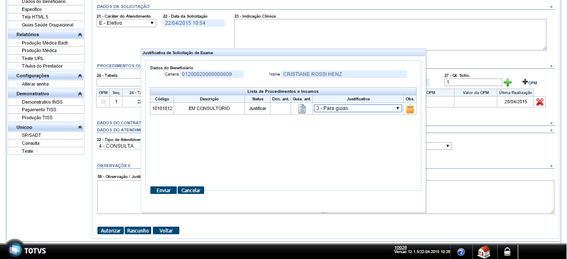
O usuário deverá selecionar uma justificativa, opcionalmente poderá preencher o campo de observações.
Além de registrar a justificativa, o sistema registrará também a glosa correspondente.
Já se a classe de erro tiver sua Ação Esperada configurada como Restringe Movimento, então a justificativa não será solicitada. Será apresentada mensagem de erro e não será possível continuar com a solicitação.
Lembrando que as classes de erro que podem retornar desse processo são:
- 147 – PROCED. ENCONTRADO EM OUTRA GUIA MESMO SOLICITANTE: será utilizada quando for identificado que o mesmo beneficiário já possui outra Guia de Autorização em aberto (Autorizada ou Pendente de Auditoria) e que tenha sido solicitada pelo mesmo Prestador Solicitante.
- 155 – PROCED. ENCONTRADO EM OUTRA GUIA DIF. SOLICITANTE: será utilizada quando for identificado que o mesmo beneficiário já possui outra Guia de Autorização em aberto (Autorizada ou Pendente de Auditoria) e que tenha sido solicitada por outro Prestador Solicitante.
Importante: A regra somente será considerada caso essas classes de erro possuam glosa associada, na opção Manutenção Glosa.
- Processo 3 – tentativa de autorizar um procedimento através da opção Manutenção Autorização Guias do menu do TOTVS12, sendo que o beneficiário já realizou esse mesmo procedimento dentro da validade parametrizada na opção Manutenção Validades de Procedimentos:
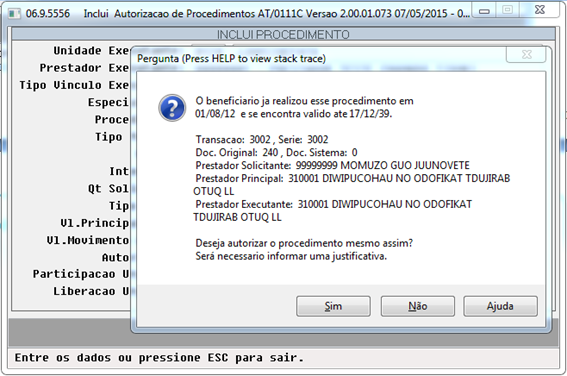
Para esse caso não há classes de erros envolvidas. Não ocorrerão restrições, mas o usuário seja obrigado a informar uma justificativa, que ficará registrada na guia.
Será exibida uma tela informando que já existe realização anterior do mesmo procedimento:
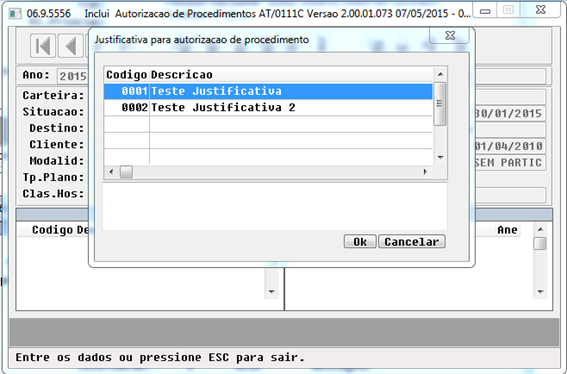
Se o usuário continuar, é aberta a tela a seguir para que o usuário informe a justificativa para estar solicitando nova realização de um procedimento que já foi realizado dentro da validade parametrizada. Opcionalmente pode ser informada uma observação:
Após esse passo, o processo de criação da guia de autorização continua normalmente.
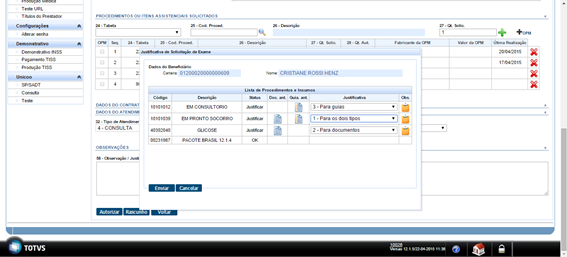
- Processo 4 – tentativa de autorizar um procedimento através da opção Solicita Exames do menu do Autorizador Web, sendo que o beneficiário já realizou esse mesmo procedimento dentro da validade parametrizada na opção Manutenção Validades de Procedimentos (aplica-se a mesma regra explicada no processo 3):
Para esse caso não há classes de erros envolvidas. Não ocorrerão restrições, mas o usuário será obrigado a informar uma justificativa, que ficará registrada na guia.
Será exibida uma tela solicitando que o usuário justifique o motivo de estar solicitando a realização desse procedimento sendo que o mesmo já foi realizado dentro da validade. A tela lista todos os procedimentos solicitados na guia, a coluna Status mostra os que estão Ok e os que precisam ser Justificados. Se a coluna Doc. Ant. possuir o ícone, significa que existe Realização anterior do procedimento dentro da validade. Ao clicar nesse ícone são exibidos detalhes. Já se a coluna Guia Ant. possuir o ícone, então existe Guia em aberto solicitando a realização do mesmo procedimento (a guia pode estar já autorizada ou pendente de autorização pela operadora). A coluna Justificativa abre a lista de justificativas previamente cadastradas na opção Manutenção de Justificativas de Autorização de Procedimentos, sendo que seu preenchimento é obrigatório, e o ícone Obs. possibilita abrir uma tela para informar uma observação complementar da justificativa:
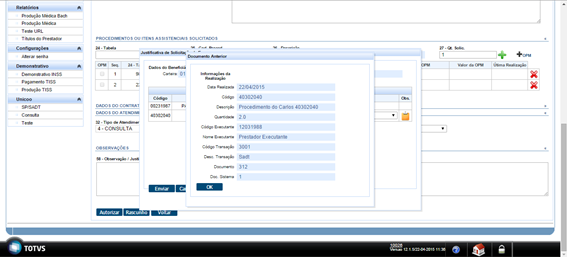
(tela aberta ao clicar no ícone Doc.Ant)
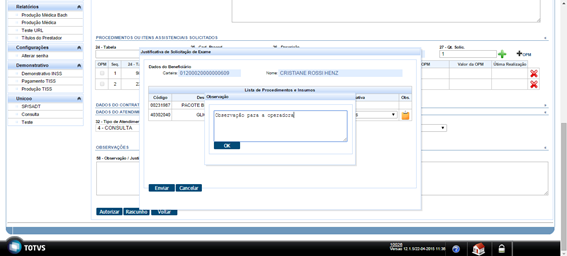
(tela aberta ao clicar no ícone Obs)
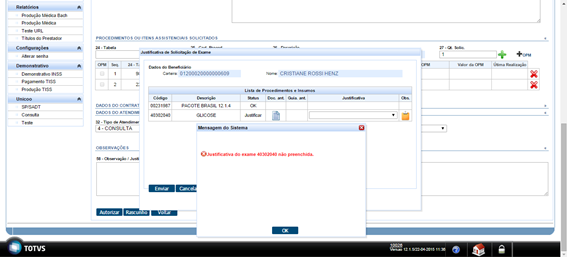
(mensagem exibida caso o usuário tente autorizar sem informar uma justificativa)
Após esse passo, o processo de criação da guia de autorização continua normalmente.