| Utilizado para posicionar no primeiro registro |

| Utilizado para posicionar no registro anterior |

| Utilizado para posicionar no registro posterior |

| Utilizado para posicionar no último registro |

| Utilizado para localizar um registro |

| Utilizado para atualizar os dados do registro |

| Utilizado para gravar registros |

| Utilizado para incluir novos registros |

| Utilizado para alterar um registro |

| Utilizado para cancelar a inclusão ou alteração do registro |

| Utilizado para excluir o registro |

| Utilizado para imprimir dados do cadastro, apontamento ou relatório |

| Utilizado para fechar o formulário |

| Utilizado para abrir um arquivo anexado ao registro |

| Utilizado para gerar um gráfico |

| Utilizado para gerar uma consulta em tela |

| Utilizado para informar variáveis e filtros para dados a serem gerados tanto na visão Gráfico como Tabela |
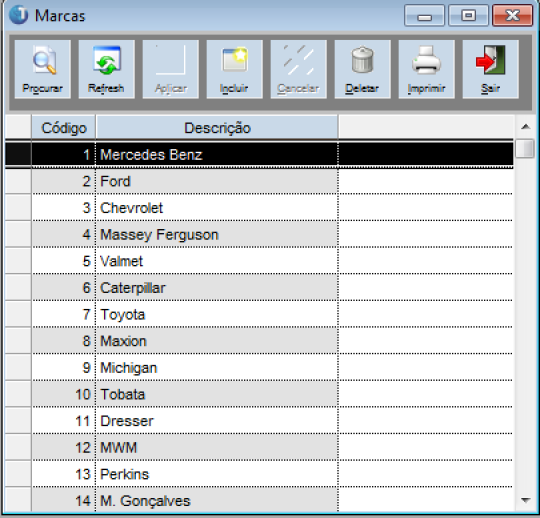
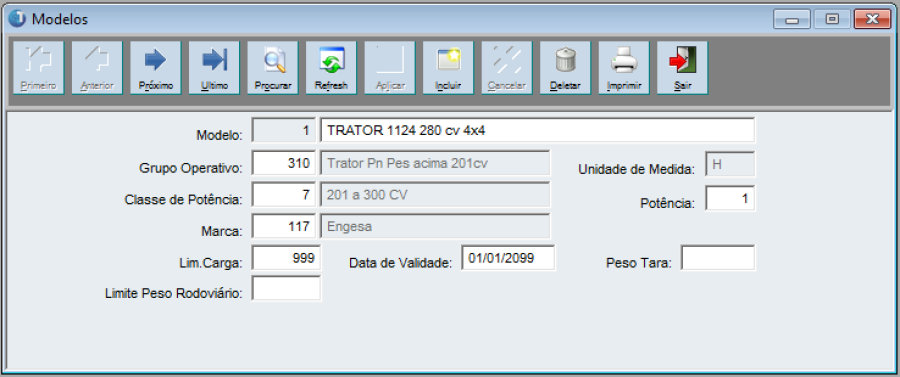
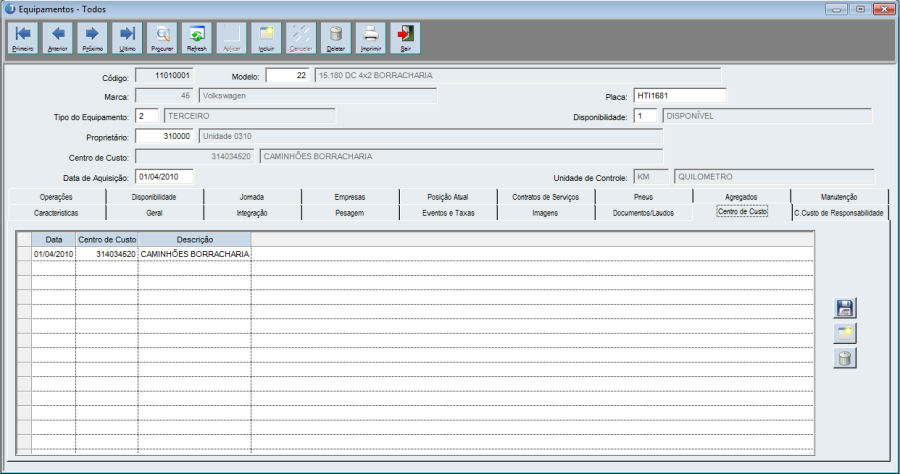
Tabela de DadosNas telas de cadastros há dados dispostos em:
Botões de Atalho
Uma vez acessado uma tabela ou um formulário, é possível utilizar "teclas de atalho" (conforme apresentados abaixo) para agilizar ações de navegação e edição do registro.
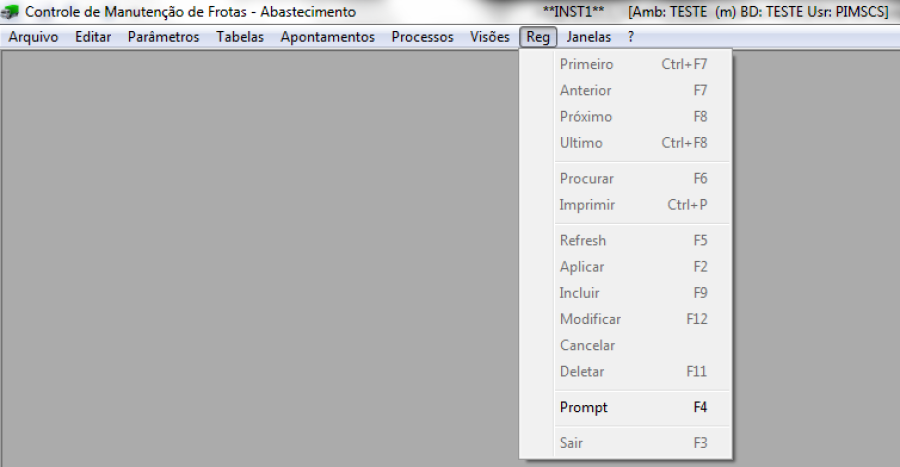
Exemplos:
- Para navegar em um formulário de um registro para o outro, tecle F7 para avançar ou F8 para retroceder;
- Para procurar um determinado dado, tecle F6;
- Para a inserção de um novo registro num campo/coluna, pode-se recuperar os dados digitados anteriormente. Tecle simultaneamente Shift+F5 (Esta funcionalidade só é aplicada após a inserção do primeiro registro).
Hint (Dica):
Ao editar um registro, é possível identificar o "tipo" de dado a ser inserido no referido campo. Para isso basta posicionar o mouse sobre o campo, que será apresentada a dica sobre o dado esperado para o campo editado.
Exemplo de Hint em uma tabela
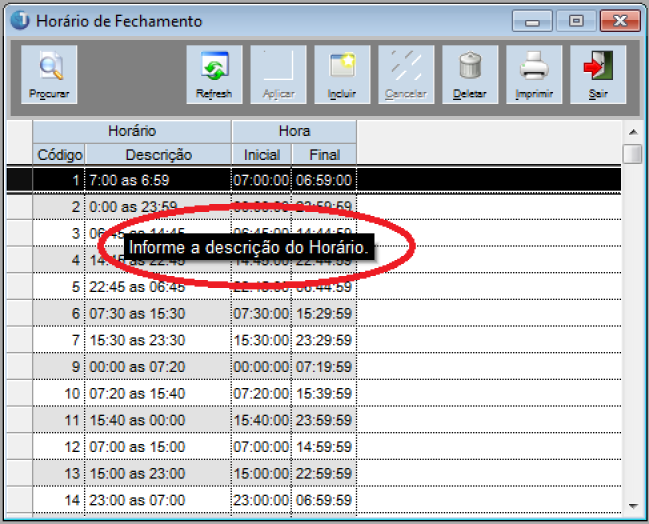
Ao pausar o ponteiro do mouse sobre a coluna "Descrição", foi demonstrada a dica "Informe a descrição do Horário"
Exemplo de Hint em um formulário
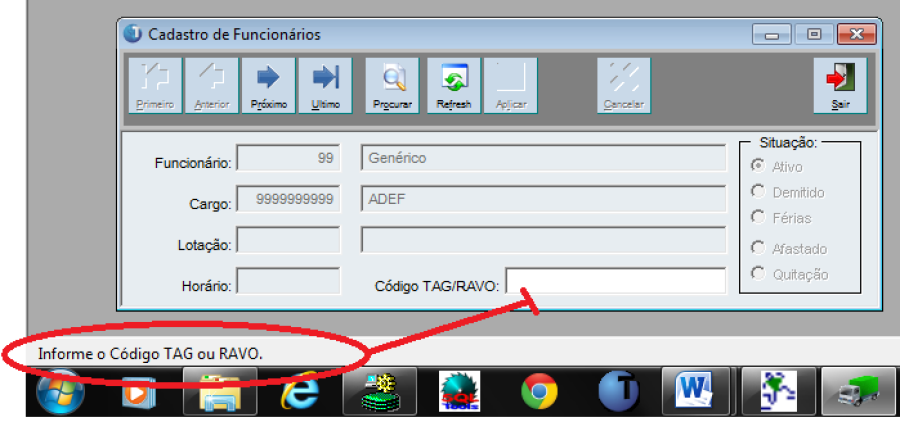
Ao pausar o ponteiro do mouse sobre o campo "Código TAG/RAVO", foi demonstrada a dica "Informe o Código TAG ou RAVO" na barra de status.
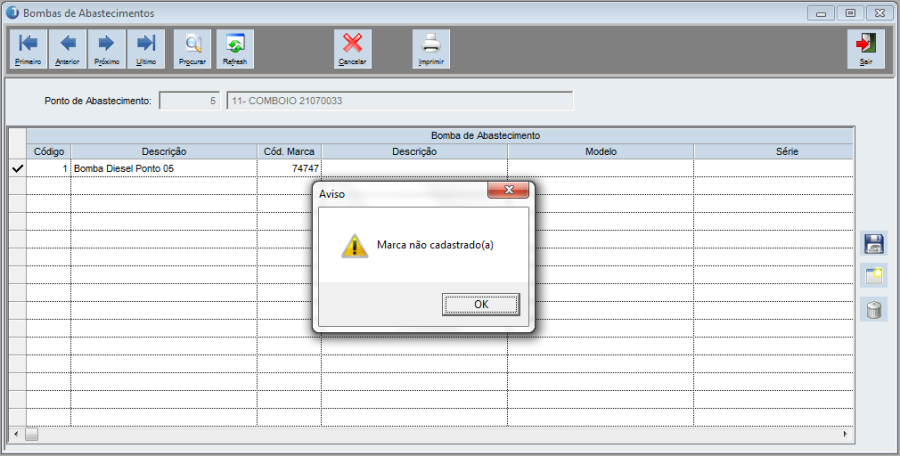
Mensagem de erro:
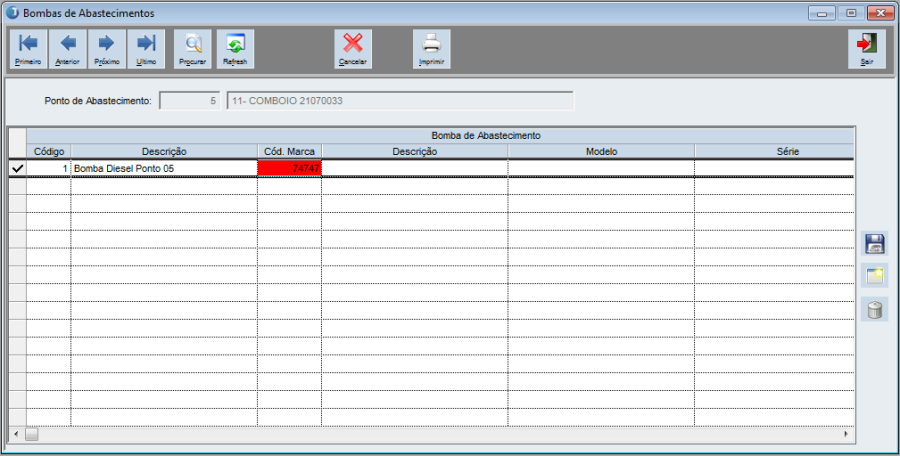
Na validação de um campo editado, caso haja alguma inconsistência, o sistema irá emitir a mensagem de aviso ou erro, e confirmando, será evidenciado através da "coloração" do campo que esta com a informação inconsistente.
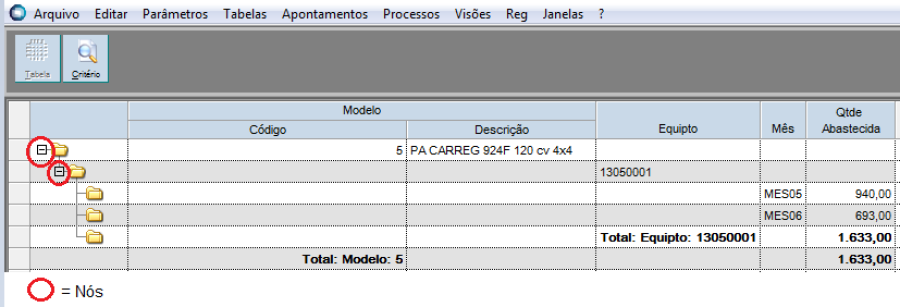
Consultas em níveis (Nós):
Nas consultas disponíveis com "quebra" por variáveis, é possível executar a "navegação" entre os "nós" utilizando teclas de atalho conforme abaixo:
Tecla | Ação |
| Expandir (abrir) todos os nós independentes dos níveis |
/ (barra) | Retrair (fechar) todos os nós independentes dos níveis |
+ (mais) | Expandir (abrir) o nó e o nível selecionado |
| Retrair (fechar) o nó e o nível selecionado |