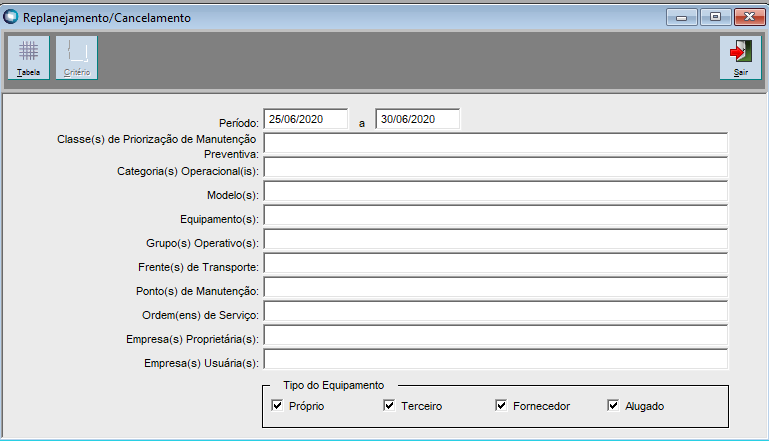
Objetivo: Visualizar os status dos planejamentos, informar planos que não foram realizados com suas respectivas justificativas e reprogramar a execução dos mesmos. Para visualizar o planejamento o usuário deverá obrigatoriamente informar a que período se refere, os outros filtros são opcionais.
Campo | Preenchimento |
Período | Informe a data inicial e final. A quantidade de dias no período informado deve conter entre 1 e 30 dias. |
Classe(s) de Priorização de Manutenção Preventiva | Informe a classe de priorização da manutenção, caso queira utilizar como filtro. Tecle F4 para ver as opções. |
Categoria(s) Operacional(is) | Informe a categoria operacional, caso queira utilizar como filtro. Tecle F4 para ver as opções. |
Modelo(s) | Informe o modelo do equipamento, caso queira utilizar como filtro. Tecle F4 para ver as opções. |
| Equipamento(s) | Informe o equipamento, caso queira utilizar como filtro. Tecle F4 para ver as opções. |
Grupo(s) Operativo(s) | Informe o grupo operativo, caso queira utilizar como filtro. Tecle F4 para ver as opções. |
Frente(s) de Transporte | Informe a frente de transporte, caso queira utilizar como filtro. Tecle F4 para ver as opções. |
Ponto(s) de Manutenção | Informe o ponto de manutenção, caso queira utilizar como filtro. Tecle F4 para ver as opções. |
| Ordem(ens) de Serviço | Informe a ordem de serviço, caso queira utilizar como filtro. Tecle F4 para ver as opções. |
Empresa(s) Proprietária(s) | Informe a empresa proprietária, caso queira utilizar como filtro. Tecle F4 para ver as opções. |
Empresa(s) Usuária(s) | Informe a empresa usuária, caso queira utilizar como filtro. Tecle F4 para ver as opções. |
Tipo do Equipamento | Informe o tipo de equipamento, caso queira utilizar como filtro. |
Para visualizar o planejamento, clique no botão "Tabela".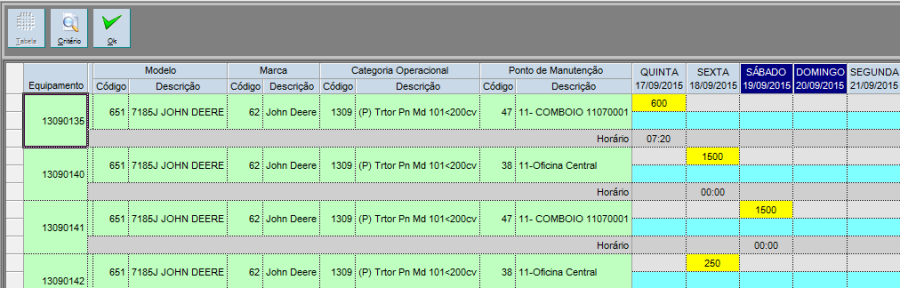
Campo | Preenchimento |
Equipamento | Demonstra o código do equipamento gerado na programação. |
Modelo |
|
Marca |
|
Categoria Operacional |
|
Ponto de Manutenção |
|
A linha horizontal para cada equipamento (cor verde) é dividida em três partes.
Os valores validos para os status dos planos são: OK, NOK e Reprogramado.
Status "OK": Status atualizado automaticamente de acordo com a execução/encerramento da ordem de serviço que foi gerada pelo panorama de visão para o equipamento, e após geração do processo "Baixa de Planos de Manutenção Preventiva", para efetuar a geração vá até "Processos, Histórico de Oficina, Geração, Baixa de Planos de Manutenção Preventiva". Significa que a manutenção preventiva programada foi realizada com sucesso;
Para os status abaixo, além de serem demonstrados (em caso de manutenções anteriores), estes podem ser apontados pelo planejador, conforme abaixo:
Status "NOK": Esse status deve ser informado quando a manutenção preventiva programada não foi realizada por algum motivo, quando informado o mesmo, obrigatoriamente é necessário informar o motivo e ação corretiva que foi tomada para a execução da manutenção. Após clicar no botão "OK" no canto superior esquerdo, os planos que estiverem preenchidos com esse status, o sistema irá cancelar suas respectivas ordens de serviço preventivas que foram geradas pelo "Planejamento".
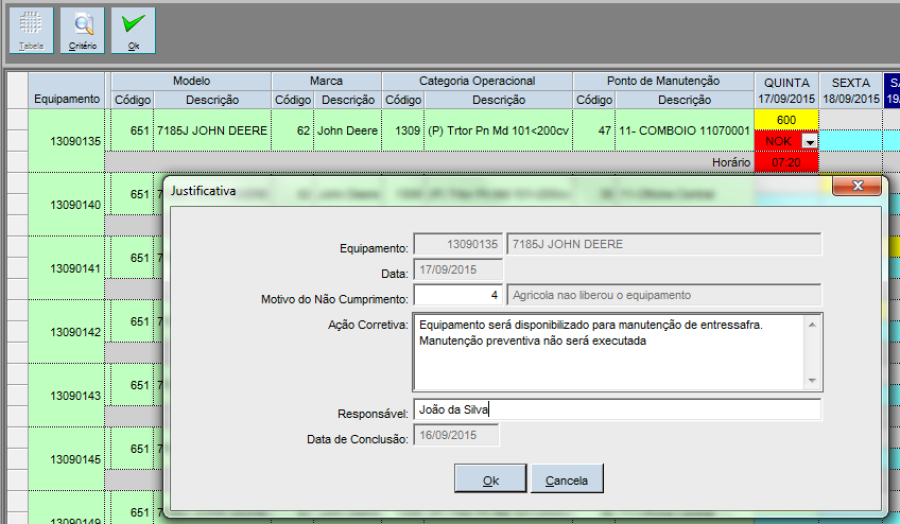
Clique em "Ok" para confirmar a justificativa, ou "Cancelar" para cancelar a justificativa.
Campo | Preenchimento |
Equipamento | Demonstra o código do equipamento e a descrição do modelo do equipamento. Recuperado automaticamente. |
Data | Demonstra a data inicial gerada na programação. Recuperado automaticamente. |
Motivo do Não Cumprimento | Informe o código do motivo de não cumprimento da manutenção. A descrição do motivo é recuperada automaticamente. Tecle F4 para ver as opções. |
Ação Corretiva | Informe a ação corretiva que deverá ser realizada para a execução da manutenção do equipamento ou a justificativa para a não execução da manutenção. |
Responsável | Informe o responsável do equipamento. |
Data de Conclusão | Demonstra a data de conclusão do não cumprimento da manutenção. |
Status "Reprogramado": Esse status deve ser informado quando a manutenção preventiva programada não foi realizada no período planejado e foi reprogramada para que a execução seja realizada em uma data futura. Após clicar no botão "OK" no canto superior esquerdo, os planos que estiverem preenchidos com esse status, o sistema irá alterar as ordens de serviço, atualizando as datas de entrada e de saída prevista.
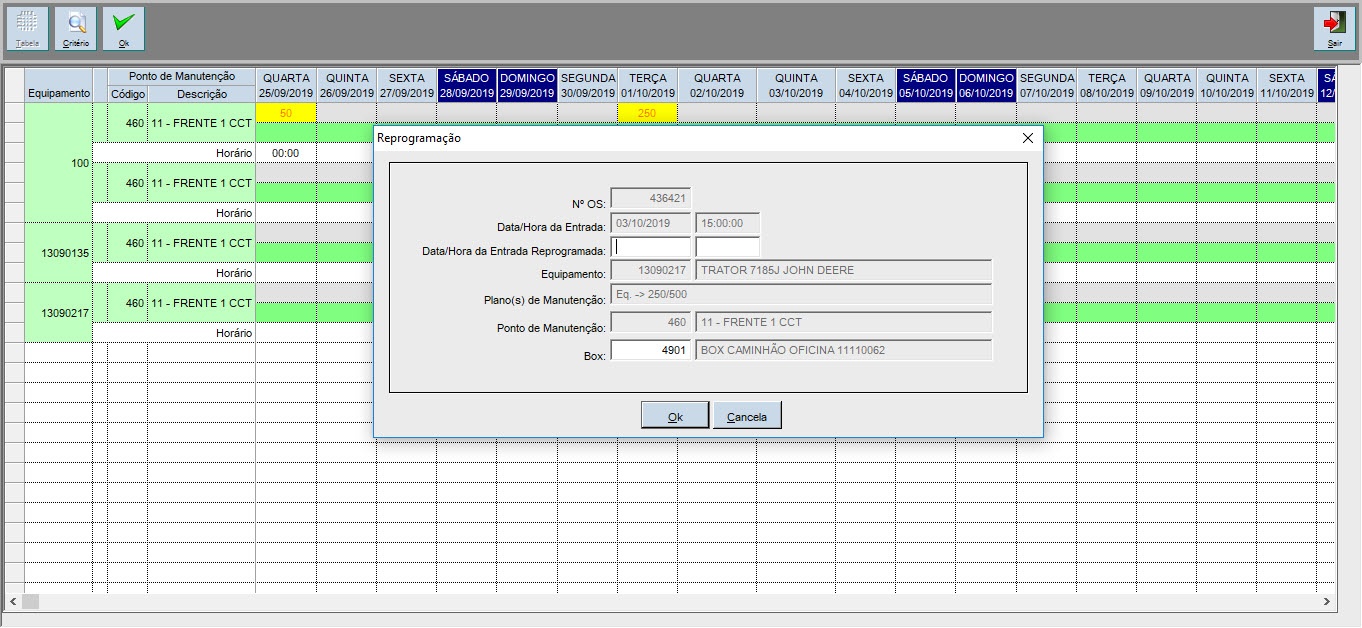
Clique em "Ok" para confirmar o replanejamento, ou "Cancelar" para cancelar a replanejamento.
Campo | Preenchimento |
No. OS | Demonstra o numero da ordem de serviço gerada no planejamento. |
Data/Hora de Entrada | Demonstra a data e hora de entrada prevista para a entrada da do equipamento em manutenção. |
Data/Hora de Entrada Replanejamento | Informe a data de hora planejada para a entrada do equipamento em manutenção. |
Equipamento | Demonstra o código do equipamento e a descrição do modelo do equipamento. Recuperado automaticamente. |
Plano(s) de Manutenção | Demonstra os planos de manutenção que serão executados. |
Ponto de Manutenção | Informe ou confirme o ponto de manutenção onde será executada a manutenção do equipamento. Tecle F4 para ver as opções. |
Box | Informe ou confirme o box de manutenção onde será executada a manutenção do equipamento. Tecle F4 para ver as opções. |
O campo Ponto de Manutenção poderá estar editável ou não de acordo com o parâmetro "Parâmetros, Planejamento e OS, Guia Planejamento de Safra, Permite alterar o Ponto de Manutenção no Planejamento"
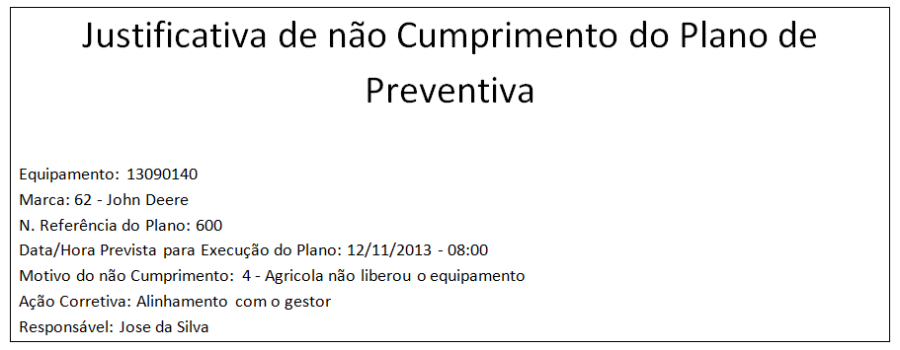
Após informar os status, deverá ser clicado o botão "OK" para salvar as informações preenchidas, nesse momento é enviado um e-mail aos responsáveis. 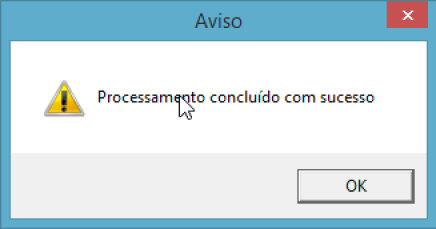
Exemplo de e-mail enviado: