O cadastro das informações desta rotina dinamiza os contratos para caracterizar as planilhas de acordo com as diferentes regras de negócios. Isto resulta no gerenciamento dos contratos com particularidades mais complexas e que exigem mecanismos flexíveis no módulo Gestão de Contratos. Desta forma, em um único contrato é possível ter, por exemplo, uma planilha com controle financeiro e outra somente com controle contábil e, portanto, todas as ações e interações com o ambiente serão validadas respeitando os tipos de planilha selecionados.
Exemplos:
| Contrato - Execução de serviços de ampliação dos sistemas de abastecimento de água e esgoto sanitário de São Paulo |
|---|
Tipo de contrato:
Tipos de planilhas:
|
| Contrato - Prestação de serviço de segurança |
|---|
Tipo de contrato:
Tipos de planilhas:
|
| Contrato - Aquisição de equipamentos |
|---|
Tipo de contrato:
Tipos de planilhas:
|
Conheça neste diagrama as informações que contemplam as funcionalidades da rotina:
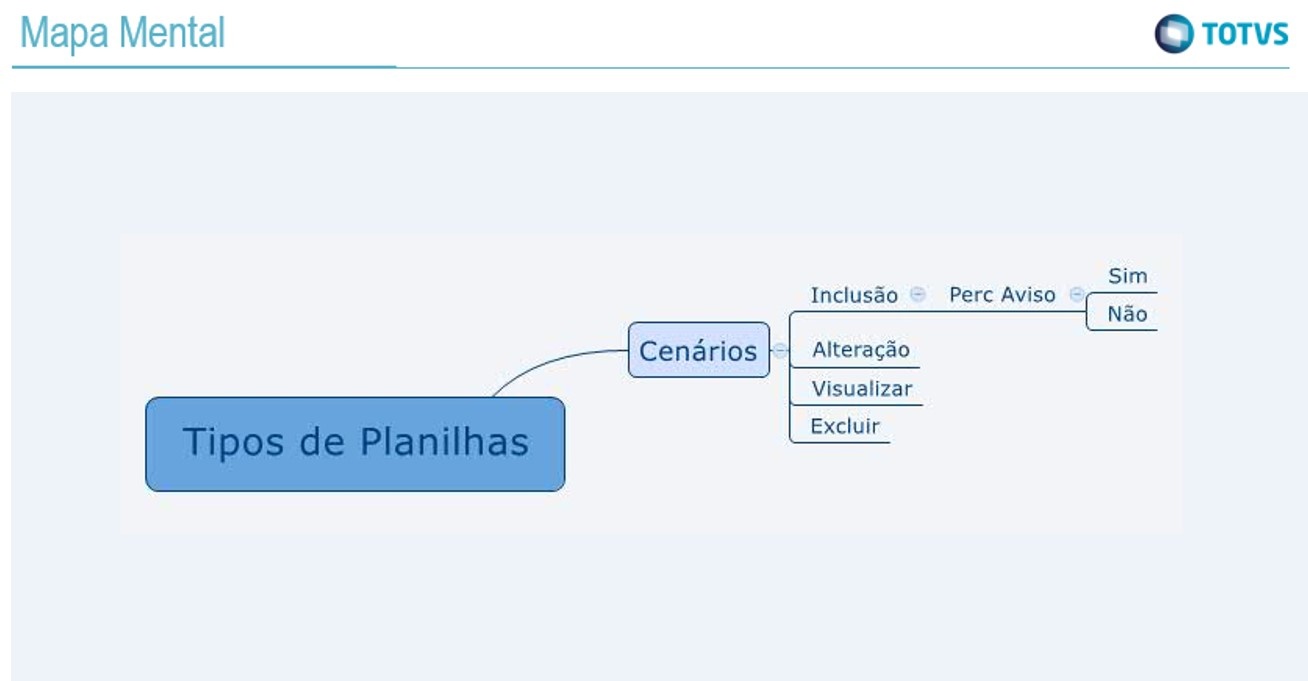
Na página principal da rotina, estão disponíveis as opções:
|
Campo: | Descrição | |
Código | Preenchido automaticamente, porém, permite que a edição para informar o código do tipo de planilha. Exemplo: 001. | |
Descrição | Informe a descrição do tipo de planilha que será cadastrada. Exemplo: Planilha Padrão. | |
| Perc. Aviso | Indica o percentual do saldo das planilhas do contrato que deve ser atingido para que sejam enviadas mensagens de aviso. Esse recurso é executado por meio da rotina M-Messenger, conforme configuração do evento 040 - Limite de saldo das planilhas do contrato. Exemplo: 20,00. Planilha de contrato cadastrada com o valor de R$ 320,00 e o campo Perc. aviso com referência de valor em 20%. Neste cenário, quando o saldo da planilha chegar a R$ 64,00, o sistema pode emitir uma mensagem de alerta. | |
| Med. Eventual | Indica que planilhas criadas a partir deste tipo não terão previsão de medição (execução), ou seja, as medições ocorrerão de forma eventual. Isso significa que planilhas com medição eventual não farão uso das entidades de cronograma financeiro e cronograma físico (uma vez que não haverá planejamento). Já as planilhas sem medição eventual terão que ter, obrigatoriamente, um cronograma financeiro como o planejamento de execução. O preenchimento do campo é feito por meio da seleção entre as opções:
| |
| Med. Automat. | Indica se as planilhas criadas a partir deste tipo poderão gerar as medições de forma automática por meio da utilização da rotina de Medição Automática. Só é possível configurar o preenchimento deste campo com a opção 1-Sim quando o campo Med. Eventual estiver preenchido com 2-Não e é necessária a previsão de execução para que a medição seja gerada, neste caso, as seguintes opções ficam disponíveis para seleção:
| |
| Ctr. Fixo | Define se o contrato possui planilha (fixa) ou se os produtos/serviços serão informados no momento da medição (flexível). O preenchimento do campo é feito por meio da seleção entre as opções:
| |
| Previsão Fin. | Este campo é habilitado somente quando o campo Ctr. Fixo estiver preenchido com a opção 2-Não, ou seja, ele serve para indicar se haverá controle financeiro na planilha, então, neste caso, ao incluir a planilha, o valor total negociado nela deverá ser informado manualmente e a soma dos valores medidos não poderá ultrapassar o previsto. O preenchimento do campo é feito por meio da seleção entre as opções:
| |
| Cronog. Cont. | Define se a planilha deve ter um controle contábil. O preenchimento do campo é feito por meio da seleção entre as opções:
| |
| Cronog. Fís. | Define se a planilha deve ter controle físico das parcelas. Este campo fica habilitado somente quando o campo Med. Eventual for igual a Não, assim, o preenchimento é feito por meio da seleção entre as opções:
| |
| Tp. Limite | Define se o limite estabelecido no campo Limite Med. será aplicado com base no cronograma financeiro ou físico. O preenchimento do campo é feito por meio da seleção entre as opções:
| |
| Multa/Bonif. | Define o momento em que serão aplicadas as multas/bonificações da planilha, ou seja, se na inclusão da medição ou se na entrega. A regra para suas aplicações pode variar de acordo com o momento da análise. Exemplo: 0-Conforme Contrato. | |
| Mult. Manual | Indica se podem ser aplicadas novas multas/bonificações no recebimento/medições dos itens da planilha, além, das multas relacionadas (previstas) inicialmente no contrato. O preenchimento do campo é feito por meio da seleção entre as opções:
| |
| Limite Med. | Indica, percentualmente, o limite para medições acima das quantidades previstas nos cronogramas da planilha. Se for zero, as medições deverão ocorrer com quantidades menores ou iguais ao previsto na planilha.
| |
| Realinha Med. | Define se ao processar revisões de realinhamento, as medições não entregues deverão ser realinhadas atualizando os pedidos. O preenchimento do campo é feito por meio da seleção entre as opções:
| |
| Reajusta Med. | Define se ao processar revisões de reajuste, as medições não entregues deverão ser reajustadas atualizando os pedidos. O preenchimento do campo é feito por meio da seleção entre as opções:
|
