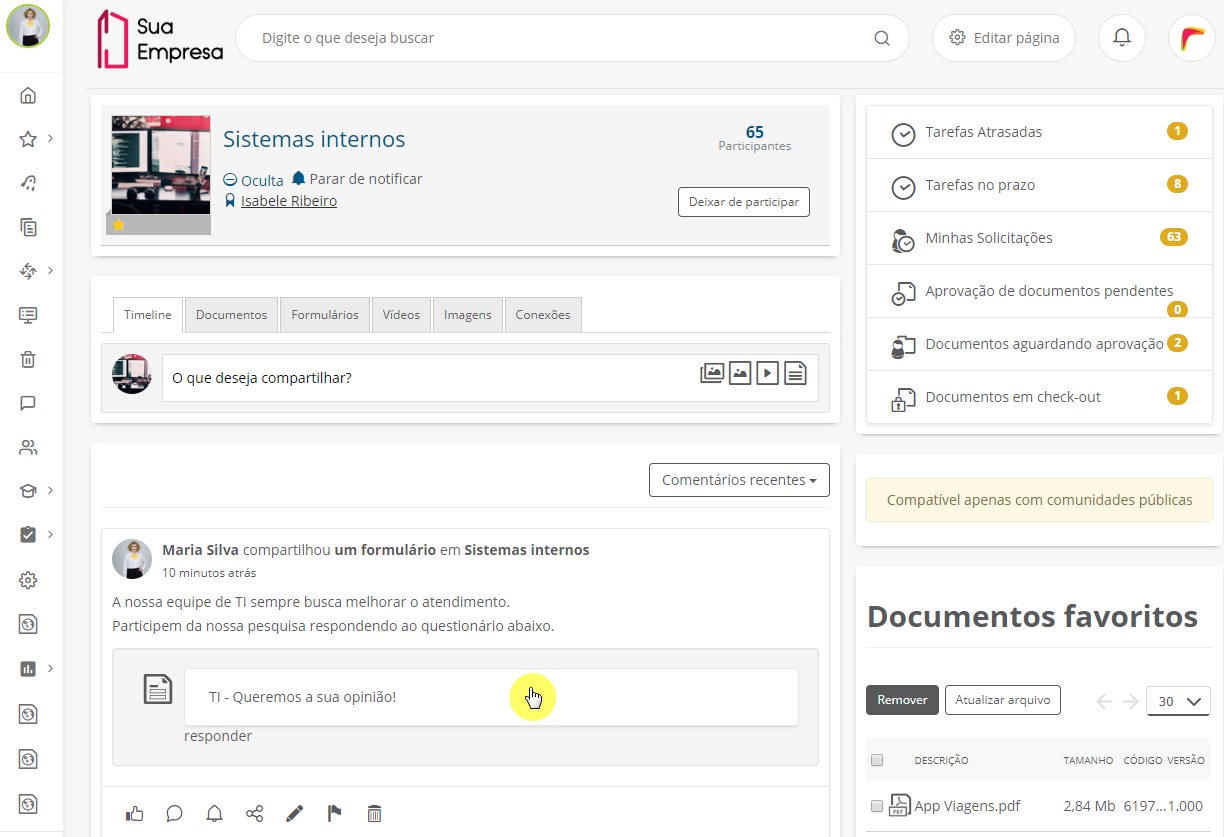
Na aba Formulários existente nas comunidades é possível efetuar a criação, publicação e visualização dos formulários além de gerenciá-los.
Essa aba somente é apresentada se o administrador ou moderador habilitá-la na comunidade, ou seja, definir que a comunidade permite a publicação de formulários.

01. Na comunidade na qual o formulário será publicado, clique na aba Formulários.
02. Clique em Novo formulário.
03. Em Novo formulário, defina as informações solicitadas.
Título Descrição Tags Permitir usuário responder mais de uma vez? Formulário do tipo enquete? Exibir resultado parcial da votação? Categoria Data de início Data de expiração |
04. Em Conteúdo do formulário, insira os campos desejados - localizados em Adicionar campos - para compor o formulário. Não há limitação na quantidade de perguntas de um formulário de comunidade. É possível adicionar quantos campos for necessário.
Texto Número Calendário Parágrafo Combo Listas Uma escolha Múltipla escolha Pesquisa Avaliação
|
05. Configure cada campo inserido conforme desejado.
Cada tipo de campo possui características específicas. É possível configurá-los de acordo com a necessidade, personalizando o nome, as opções, se será ou não um campo de resposta obrigatória, dentre outras peculiaridades. Para alterar as características de um campo inserido no formulário, clique no ícone |
06. Clique em Salvar formulário.
01. Acesse a comunidade na qual deseja fazer a publicação;
02. Na aba  Timeline insira um conteúdo para a publicação múltipla em O que deseja publicar?.
03. No campo Publicar em digite o nome das comunidades nas quais deseja publicar o formulário.
04. A lista de comunidades será apresentada;
05. Selecione as comunidades desejadas, é possível escolher quantas comunidades desejar não havendo limites de inclusão de comunidades;
Note que as comunidades selecionadas ficarão em destaque no formato de tags, caso queira trocar alguma comunidade basta acionar o X ao lado do nome de cada comunidade e trazer a troca necessária. A publicação será feita na primeira comunidade selecionada e nas demais a publicação será apresentada como compartilhada. |
06. No ícone  é possível adicionar emojis junto a publicação caso desejado.
07. Clique em Publicar.
01. Na comunidade da qual deseja ordenar a visualização dos formulários, clique na aba Formulários.
02. No campo Mais recentes  , defina a ordenação que os formulários serão apresentados.
As opções de ordenação são:
|
03. No campo ao lado, selecione o status dos formulários que deseja considerar na visualização:
As opções disponíveis são: Todos: exibe todos os formulários existentes na comunidade, independentemente do status. Formulário encerrado: exibe apenas os formulários que já foram finalizados. Formulário em aberto: exibe apenas os formulários que ainda estão em andamento. Formulário não iniciado: exibe apenas os formulários que ainda não foram iniciados. |
04. Visualize os formulários conforme as definições escolhidas.
01. Na comunidade onde o formulário está publicado, clique na aba Formulários.
02. Na lista de formulários apresentada, localize o formulário a ser editado.
03. Clique na seta localizada no canto superior direito do quadro correspondente ao formulário a ser editado .
.
04. Clique em Editar.
05. Altere as informações necessárias.
06. Clique em Salvar formulário para efetuar as alterações realizadas ou Cancelar para descartá-las.
01. Na comunidade na qual se encontra o formulário do qual as respostas serão extraídas, clique na aba Formulários.
02. Na lista de formulários apresentada, localize o formulário do qual as respostas serão extraídas.
03. Clique na seta localizada no canto superior direito do quadro correspondente ao formulário do qual as respostas serão extraídas.
04. Clique em Extrair relatório.
Ao clicar nessa opção, é gerada uma planilha contendo informações sobre as respostas obtidas no formulário. A planilha é gerada em segundo plano e uma notificação na Central de Notificações do usuário é emitida quando o relatório estiver pronto. Para realizar o download, clique sobre o nome do relatório na central de notificações. |
05. Visualize o relatório gerado contendo as respostas extraídas do formulário.
01. Na comunidade na qual se encontra o formulário do qual as estatísticas serão visualizadas, clique na aba Formulários.
02. Na lista de formulários apresentada, localize o formulário do qual as estatísticas serão visualizadas.
03. Clique na seta localizada no canto superior direito do quadro correspondente ao formulário.
04. Clique em Visualizar estatísticas.
Essa opção somente é apresentada quando o formulário está parametrizado para exibir o resultado parcial da votação. |
05. Visualize as estatísticas parciais das respostas registradas no formulário.
01. Na comunidade onde o formulário está publicado, acionar a aba Formulários.
02. Na lista de formulários apresentada, localize o formulário a ser editado.
03. Clique na seta localizada no canto superior direito do quadro correspondente ao formulário que será editado.
04. Clique em Avançado.
A opção Avançado direciona para a pasta da navegação de documentos na qual o formulário está armazenado. Nesse local, é possível ter acesso a todas as funções disponíveis para documentos, tais como renomeá-lo e editar suas propriedades. |
01. Na comunidade onde o formulário está publicado, clique na aba Formulários.
02. Na lista de formulários apresentada, localize o formulário a ser excluído.
03. Clique na seta localizada no canto superior direito do quadro correspondente ao formulário que será excluído.
04. Clique em Remover.
05. Na mensagem apresentada, clique em Remover para efetuar a exclusão ou Cancelar para desistir da ação.
01. Na comunidade onde o formulário está publicado, clique na aba Formulários.
02. Na lista de formulários apresentada, localize o formulário a ser respondido.
03. Clique em Responder  .
.
04. Insira as respostas desejadas para cada um dos campos que compõem o formulário.
Os campos destacados com asterisco (*) são de preenchimento obrigatório. |
05. Clique em Responder para efetivar as respostas inseridas no formulário.
01. Na comunidade onde o formulário está publicado, clique na aba Formulários.
02. Na lista de formulários apresentada, localize o formulário a ser compartilhado.
03. Clique no ícone,  localizado no canto esquerdo do formulário que se deseja compartilhar.
04. Clique em Compartilhar.
05. selecione as comunidades ou usuários com os quais deseja compartilhar o formulário.
Ao iniciar a digitação do nome do usuário ou da comunidade são apresentadas sugestões que correspondem ao que foi digitado. Um alerta é emitido se o usuário ou a comunidade inserida não possuir acesso ao conteúdo a ser compartilhado. |
06. Caso desejado, Insira um comentário para acompanhar o compartilhamento.
A mensagem que acompanhará o compartilhamento pode conter até 600 caracteres. |
07. Clique em Compartilhar; ou Descartar para desistir da ação.
01. Na comunidade onde o formulário está publicado, clique na aba Formulários.
02. Na lista de formulários apresentada, localize o formulário do qual se deseja obter o link.
03. Clique no ícone, localizado no canto esquerdo do formulário do qual se deseja obter o link.
04. Clique em Copiar link.
Ao clicar nessa opção, o link de direcionamento para o formulário é copiado para a área de transferência, permitindo que ele seja compartilhado em outros locais, tais como documentos, ferramentas, e-mails etc. Se o navegador utilizado não suporta o envio de URL para a área de transferência, ao acionar Copiar link é apresentado um quadro contendo o link selecionado, sendo necessário acionar "Ctrl + C" para copiá-lo efetivamente. É possível que alguns usuários não consigam visualizar o conteúdo para o qual o link direciona devido às permissões de acesso. |
01. Clique no quadro que contém o número de vezes que o formulário foi compartilhado, localizado sobre o ícone de compartilhamento do formulário  .
.
02. Visualize as informações relacionadas aos compartilhamentos do formulário.
01. Na comunidade na qual a categoria de formulário será criada, clique na aba Formulários.
02. No quadro Categorias, clique em Nova.
03. Na janela apresentada, insira o nome da categoria.
04. Clique em Salvar.
Ao clicar em Salvar, a categoria é criada e apresentada no quadro de categorias. Acionando a seta localizada ao lado direito do nome da categoria, é possível acessar as opções para renomear, adicionar aos favoritos, compartilhar ou remover a categoria. Também é possível pesquisar uma categoria utilizando o campo Filtrar categoria. As categorias criadas são apresentadas como opções do campo Categoria na criação ou edição de um formulário. |
01. Na comunidade na qual a categoria de formulário será alterada, clique na aba Formulários.
02. No quadro Categorias, localize a categoria a ser alterada.
03. Clique na seta localizada ao lado direito do nome da categoria.
04. Clique em Renomear.
05. Insira o novo nome para a categoria.
06. Clique em Salvar.
01. Na comunidade à qual a categoria de formulário pertence, clique na aba Formulários.
02. No quadro Categorias, localize a categoria a ser adicionada ou removida dos favoritos.
03. Clique na seta localizada ao lado direito do nome da categoria.
04. Clique em Adicionar aos favoritos ou Remover dos favoritos, de acordo com a ação que se deseja efetuar.
01. Na comunidade à qual a categoria de formulário pertence, clique na aba Formulários.
02. No quadro Categorias, localize a categoria a ser compartilhada.
03. Clique na seta localizada ao lado direito do nome da categoria.
04. Clique em Compartilhar.
05. selecione as comunidades ou usuários com os quais deseja compartilhar a categoria de formulário.
Ao iniciar a digitação do nome do usuário ou da comunidade são apresentadas sugestões que correspondem ao que foi digitado. Um alerta é emitido se o usuário ou a comunidade inserida não possuir acesso ao conteúdo a ser compartilhado. |
06. Insira uma mensagem para acompanhar o compartilhamento, se desejado.
A mensagem que acompanhará o compartilhamento pode conter até 600 caracteres. |
07. Clique em Compartilhar.
01. Na comunidade à qual a categoria de formulário pertence, clique na aba Formulários.
02. No quadro Categorias, localize a categoria da qual se deseja obter o link.
03. Clique na seta localizada ao lado direito do nome da categoria.
04. Clique em Copiar link.
Ao acionar essa opção, o link de direcionamento para a categoria de formulário é copiado para a área de transferência, permitindo que ela seja compartilhada em outros locais, tais como documentos, ferramentas, e-mails etc. Se o navegador utilizado não suporta o envio de URL para a área de transferência, ao acionar Copiar link é apresentado um quadro contendo o link selecionado, sendo necessário acionar "Ctrl + C" para copiá-lo efetivamente. É possível que alguns usuários não consigam visualizar o conteúdo para o qual o link direciona devido às permissões de acesso. |
01. Na comunidade à qual a categoria de formulário pertence, clique na aba Formulários.
02. No quadro Categorias, localize a categoria a ser excluída.
03. Clique na seta localizada ao lado direito do nome da categoria.
04. Clique em Remover.
05. Na mensagem de confirmação apresentada, clique em Sim para efetuar a exclusão ou Não para desistir da ação.
| Veja mais |
|---|
Esta documentação é válida a partir da atualização Voyager (2.0). Se você utiliza uma atualização anterior, ela pode conter informações diferentes das quais você vê na sua plataforma. |

 localizado no canto superior direito do campo e altere as informações.