Este documento é material de especificação dos requisitos de inovação, trata-se de conteúdo extremamente técnico. |
|---|
(Obrigatório)
Informações Gerais
Especificação | |||
Produto | DATASUL | Módulo | mkb - Kanban Eletrônico |
Segmento Executor |
| ||
Projeto1 | D_MAN_KBN001 | IRM1 | PCREQ-9953 |
Requisito1 | PCREQ-9971 | Subtarefa1 | PDRMAN-8044 |
Chamado2 |
| ||
País | ( ) Brasil ( ) Argentina ( ) Mexico ( ) Chile ( ) Paraguai ( ) Equador ( ) USA ( ) Colombia ( ) Outro _____________. | ||
Outros | <Caso necessário informe outras referências que sejam pertinentes a esta especificação. Exemplo: links de outros documentos ou subtarefas relacionadas>. | ||
Legenda: 1 – Inovação 2 – Manutenção (Os demais campos devem ser preenchidos para ambos os processos).
(Obrigatório)
Objetivo
Realizar a especificação e documentação das rotinas primárias ao uso do Quadro Kanban dentro da solução de controle de Kanban Eletrônico. Projeto direcionado para a linha Datasul do ERP TOTVS.
(Obrigatório)
Definição da Regra de Negócio
| RN001 | Sistema e-Kanban deve permitir a lista dos quadros kanbans. |
| RN002 | Sistema e-Kanban deve permitir dentro do quadro Kanban, a lista dos itens que compõe o quadro. |
| RN003 | Sistema e-Kanban deve permitir dentro do quadro Kanban a função de "Mais Opções". |
| RN004 | Sistema e-Kanban deve permitir dentro do quadro de Programação, fila de programação, a lista dos cartões de itens que compõe o quadro. |
| RN005 | Sistema e-Kanban deve permitir dentro do quadro de Programação, a função de produzir cartões selecionados na fila de programação a partir de um botão de ação. |
| RN006 | Sistema e-Kanban deve permitir dentro do quadro de Produção, a apresentação de modal de produção. |
| RN007 | Sistema e-Kanban deve permitir dentro do quadro de Produção, a apresentação de modal de cartões produção. |
| RN008 | Sistema e-Kanban deve permitir dentro do quadro de Produção, a apresentação de modal de cartões em transporte. |
| RN009 | Sistema e-Kanban deve permitir dentro do quadro de Produção, a apresentação de modal de cartões em Bloqueio. |
<Na tabela abaixo informe quais são as rotinas envolvidas, o tipo de operação, a opção de menu e se necessário uma breve descrição das regras de negócio relacionadas a rotina>.
Rotina | Tipo de Operação | Opção de Menu | Regras de Negócio |
Tarefa | Criação de Expedição | EKANBAN -> Tarefa -> Quadro Kanban | RN001 até RN009 |
1 - RN001 - Sistema e-Kanban deve permitir a lista dos quadros Kanbans.
1.1 - Janela Lista de Quadros Kanban:
Visão Geral:
Nesta janela é apresenta uma lista de células configuradas nos fluxos de produção (definidos no mapeamento publicado para o estabelecimento) e que representam os quadros Kanbans existentes.
Para isto, é necessária a definição do estabelecimento que contenha mapeamento publicado para que a lista de células seja exibida, caso não exista mapeamento publicado para o estabelecimento definido nenhuma célula será exibida. Após a definição do estabelecimento são apresentadas as seguintes informações:
| Campo | Composição | Descrição |
| Quadro | Código GM + Descrição | Código do GM no ERP + a descrição da célula |
Importante: a lista de células será apresentada/classificada pelo código do GM, em ordem alfabética. Também permitirá a busca da célula pelo código do GM ou descrição.
1.1.1 - Botão Exibir Detalhes:
Na apresentação da célula é disponibilizado botão de exibição de detalhes que irá apresentar as seguintes informações:
a) - Detalhes da Célula: apresenta informações/parametrizações da célula.
| Campo | Descrição |
| Grupo de Máquinas | Código GM no ERP |
| Horizonte de Programação | Definido no Fluxo de Produção - configuração da Célula |
| Faixa Fixa | Definido no Fluxo de Produção - configuração da Célula |
| Máximo de Cartões em Produção | Definido no Fluxo de Produção - configuração da Célula |
| Produz itens distintos simultaneamente | Definido no Fluxo de Produção - configuração da Célula |
b) - Detalhes - Itens produzidos na Célula: Apresenta a lista dos itens produzidos na célula.
| Campo | Composição |
| Item | SKU do Item + Descrição do item + Referência |
| Depósito | Definido no Fluxo de Produção - configuração do Supermercado |
| Localização | Definido no Fluxo de Produção - configuração do Supermercado |
Para o usuário visualizar o quadro de operação da célula, ele deve clicar sobre o código e descrição da célula.
2 - RN002 - Sistema e-Kanban deve permitir dentro do quadro Kanban, a lista dos itens que compõe o quadro.
2.1 - Janela Quadro Kanban:
Visão Geral:
O quadro de operação da célula é composto pelo nome da célula, pela hora corrente, pelo Andon , pelo quadro Kanban, pelo quadro de programação, pelo quadro de produção, pela representação visual dos cartões em transporte e pela representação visual dos cartões bloqueados. A composição do quadro é definida pelo usuário, ele pode escolher entre visualizar todo o quadro de operações ou apenas o visualizar o quadro de operações sem o quadro Kanban. Para visualizar o quadro de operações sem o quadro Kanban, o usuário deverá clicar no botão localizado no canto superior direito do quadro Kanban para que desta forma ele fique visualmente escondido no quadro de operações. Para voltar a visualização completa do quadro, basta clicar no botão.
O Andon é um botão no quadro de operações para alertar que a célula está com problema. Para ativá-lo, basta um clique sobre o botão Andon e desta forma o botão mudará de cor passando a ficar vermelho
facilitando a visualização das células que estão com problema.
No quadro Kanban são apresentadas as faixas Kanbans para os itens na célula, os itens são identificados no topo de cada faixa pelo seu SKU, se o item é Final ou Processo e pela referência. As faixas têm a mesma representação gráfica e o seu tamanho é determinado pelo valor que aparece em cada faixa.
Para cada item é apresentada a informação do número de cartões que a compõe (definido no cadastro do Supermercado, dentro do fluxo de produção do item) e também o número de cartões consumidos no supermercado e que se encontram no quadro. O preenchimento das faixas do kanban (Verde, Amarela e Vermelha) ocorre por meio do consumo do item no supermercado. Quando o cartão chega no quadro, ele é colocado seguindo a ordem de preenchimento do verde para o vermelho e sua representação gráfica é feita colorindo cada faixa de maneira proporcional a quantidade de cartões no quadro. Veja Exemplo:
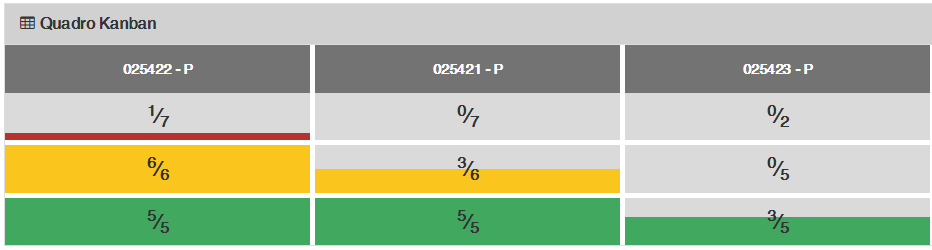
A apresentação inicial dos itens segue a classificação decrescente de preenchimento do quadro kanban (vermelha, amarela, verde), caracterizando-se como uma apresentação em gráfico de pareto da situação do Kanban do Item. Se o usuário desejar classificar a apresentação dos itens pelo seu código(SKU), deve acessar "Mais Opções" e escolher a apresentação pelo código do item e vice-versa.
Para mais informações sobre os itens que estão no quadro, basta clicar sobre o item no quadro kanban e a janela de detalhes do item será exibido. Nessa janela é possível visualizar o SKU do item, a referência se possuir, Depósito , Localização, se o item é de processo ou final, tamanho do kanban do item, botão para envio desse cartão para o quadro de programação e a lista dos insumos necessários para a produção de um kanban do item.
Neste quadro também temos a função de "Mais Opções", que permite a configuração da apresentação do quadro e ações sobre a movimentação dos cartões dos itens.
3 - RN003 - Sistema e-Kanban deve permitir dentro do quadro Kanban a função de "Mais Opções".
Visão Geral:
A função "Mais Opções" está disponível no Quadro Kanban e permite a configuração da apresentação do quadro e ações sobre a movimentação dos cartões dos itens. Nesta função temos as seguintes opções:
| Opção | Descrição da ação |
| Esconder o Quadro | Quando assinalado o quadro kanban é minimizado e deixa de apresentar as colunas gráficas com a situação de preenchimento/consumo dos kanbans. Valor inicial: Desmarcado |
| Ordenar por Nome | Quando assinalado a apresentação/classificação dos itens no quadro kanban deixa de ser por Pareto e passa a ser pelo código(SKU) do item. Valor inicial: Desmarcado. Importante: quando este campo é assinalado ele deixa de ser apresentado na função "Mais Opções" e passa a ser apresentada a opção "Ordenar por Pareto" e vice-versa. |
| Ordenar Por Pareto | Quando assinalado a apresentação/classificação dos itens no quadro kanban deixa de ser por Nome e passa a ser de forma decrescente de preenchimento do quadro kanban (vermelha, amarela, verde), caracterizando-se como uma apresentação em gráfico de Pareto da situação do kanban do Item. Valor inicial: Assinalado. |
| Itens Automáticos | Quando assinalado define que os itens definidos como programação Automática serão apresentados no quadro kanban. Valor inicial: Assinalado |
| Itens Manuais | Quando assinalado define que os itens definidos como programação Manual serão apresentados no quadro kanban. Valor inicial: Desmarcado Importante: caso ambos os parâmetros de apresentação de itens (Automáticos ou Manuais) estiverem desmarcados ou não haver nenhum item a ser apresentado, deve ser apresentada mensagem informativa de que não há itens/registros a serem apresentados. |
| Produzir Itens Manuais | Quando selecionado abre o modal que permite a definição e envio a produção de cartões kanbans de itens definidos como programação Manual. |
4 - RN004 - Sistema e-Kanban deve permitir dentro do quadro de Programação, fila de programação, a lista dos cartões de itens que compõe o quadro.
Visão Geral:
O quadro de programação consiste na apresentação de uma fila de cartões kanban dos itens, sequenciados/regidos por uma regra de priorização. O quadro é dividido em faixa fixa e faixa móvel, onde os cartões podem ser bloqueados e movimentados seguindo as regras que determinam as movimentações. O tamanho do quadro programação é a soma de horas da faixa fixa e da faixa móvel.
Através do atingimento do ponto de reposição (para itens de programação automática), pelo envio manual a fila de programação realizado pelo usuário ou ainda pela emissão de cartões extras(independente do tipo de programação - Manual ou Automática) a fila de programação dos cartões é preenchida e passa a ser controlada pelo quadro de programação. Na apresentação do Quadro de Programação temos as seguintes informações:
| Informação | Descrição ou informação da ação |
| Cartão Kanban | Representa um contenedor/kanban do item e é composto das seguintes informações:
|
| Botão Produzir | Quando acionado, os cartões selecionados serão colocados em produção no centro de trabalho que foi pre-selecionado. Neste momento são feitas as seguintes verificações na célula e nos cartões enviados para produção:
Neste exemplo, se avaliarmos o abastecimento do supermercado, a situação se encontra "vermelha". Entretanto, temos que avaliar a situação do quadro Kanban, onde verifica-se que no quadro não há cartões, sugerindo-se a situação Verde, isto porque os cartões em produção e transporte não são considerados na composição da situação do quadro kanban do item.
Importante: os cartões selecionados para produção podem estar tanto na faixa fixa como na faixa móvel. |
| Zoom de Centros de Trabalho | Quando acionado permite a seleção do centro de trabalho (CT) para qual serão enviados os cartões selecionados na fila de programação. Os CTs são apresentados com base no cadastro dos CTs associados ao Grupo de Máquinas (GM) no ERP. Os CTs são apresentados pelo seu código e classificados em ordem alfabética. Valor inicial: sugere o primeiro CT cadastrado. |
| Área da Faixa fixa | É a primeira parte do quadro de programação (correspondente a um número de horas) e é preenchida com uma quantidade de cartões que caibam ou que possam iniciar no seu tamanho pré-definido.O tamanho dessa faixa é definido pelo usuário para cada célula no Fluxo de Produção. Os cartões que estão na faixa fixa impactam as seguintes consultas/relatórios de programação:
|
| Área da Faixa Móvel | É a segunda parte do quadro de programação e é composta por cartões que são regidos por uma regra de priorização/sequenciamento. Nesta faixa é possível bloquear e ordenar cartões de forma automática ou manual.
Os cartões que estão na faixa móvel não impactam em consultas/relatórios de programação |
| Botão Reordenar | Permite o ordenamento manual dos cartões, onde o botão Reordenar é habilitado quando selecioná-se um cartão na faixa móvel. Após a seleção do cartão uma janela será exibida onde é informada a posição atual do cartão e o usuário pode informar a posição destino desejada para mover o cartão (valor inicial sugerido igual a 1(um). Também é necessário informar uma justificativa. É obrigatório que o usuário informe uma justificativa para que a reordenação seja efetivada. Depois de definidas as informações de posição e justificativa, o usuário pode confirmar a reordenação do cartão através do botão "Reordenar". Importante: Depois de realizado o ordenamento manual, o algoritmo de priorização não poderá modificar a ordem dos itens alterados manualmente; o cartão continua evoluindo na fila conforme são enviados para a produção sem que haja intervenção do algoritmo de priorização nos cartões ordenados manualmente. Os cartões ordenados manualmente são diferenciados visualmente por uma barra azul localizada na parte superior de cada cartão. |
| Botão Bloquear | Permite que um cartão que esteja na faixa fixa ou móvel seja bloqueado.
Depois de justificar, o cartão será bloqueado e exibido no início da faixa móvel e o primeiro cartão disponível da faixa móvel entrará na faixa fixa. O cartão bloqueado é diferenciado dos demais pela figura do cadeado O cartão será bloqueado e a regra de priorização não irá considerá-lo no reordenamento. |
| Botão Desbloquear | Permite que um cartão que esteja bloqueado seja debloqueado. Para desbloquear o cartão o usuário seleciona o cartão que tenha o símbolo de boqueio (figura do cadeado |

5 - RN005 - Sistema e-Kanban deve permitir dentro do quadro de Programação, a função de produzir cartões selecionados na fila de programação a partir de um botão de ação.
Visão Geral:
O quadro de Programação realiza o enfileiramento dos cartões kanbans para que os mesmo sejam produzidos. Entretanto, a ação de colocar o cartão em produção é uma ação manual do operador. Para que esta ação possa ser realizada o operador deve realizar as seguintes ações:
a) Avaliar os cartões que estão na fila de programação (entende-se que o algorítimo já realizou uma pré-ordenação dos cartões conforme critério de sequenciamento).
b) Selecionar um ou mais cartões que serão produzidos (dentro da faixa fixa e/ou móvel).
c) Selecionar o Centro de Trabalho (CT) que irá produzir os cartões selecionados. Importante: É permitida a seleção múltipla de cartões, entretanto, poderá ser selecionado apenas um CT de cada vez. Neste caso, todos os cartões selecionados irão para o CT definido.
d) Acionar o botão "Produzir".
e) O sistema realiza as validações da célula para recebimento dos cartões (ver documentação do botão "Produzir" definida no item 4 desta especificação).
d) Caso a movimentação esteja OK o sistema apresenta os cartões movimentados no CT, recalcula a situação do Kanban e atualiza a fila de programação de cartões nas faixas fixa e móvel.
6 - RN006 - Sistema e-Kanban deve permitir a apresentação do quadro de Produção.
RN007 - Sistema e-Kanban deve permitir dentro do quadro de Produção, a apresentação do modal de cartões em Produção.
RN008 - Sistema e-Kanban deve permitir dentro do quadro de Produção, a apresentação de modal de cartões em Transporte.
RN009 - Sistema e-Kanban deve permitir dentro do quadro de Produção, a apresentação de modal de cartões em Bloqueio.
Visão Geral:
O Quadro de Produção representa a célula de produção de um item e permite que cartões que estavam no quadro de programação ou quadro kanban sejam produzidos, colocados em transporte, armazenados no supermercado ou ainda bloqueados. É composto pelo modal dos centros de trabalho cadastrados para o grupo de máquinas que a célula representa, modal de cartões em transporte e modal de cartões bloqueados.
6.1 - Modal de cartões em Produção.
É a apresentação visual dos centros de trabalho de uma célula. Cada célula pode possuir um ou mais centros de trabalhos, onde os centros de trabalho são buscados no ERP, a partir do cadastro do GM que a célula representa. Cada centro de trabalho é apresentado individualmente (Código do CT) e na movimentação dos cartões para produção no CT são verificados os seguintes parâmetros definidos na célula:
| Parâmetro | Descrição da ação |
| Máximo de Cartões em Produção | Define o número máximo de cartões que cada centro de trabalho da célula poderá receber. Se o número de cartões que se está colocando em produção, somado aos cartões que já existem no CT for maior que o definido, é emitida mensagem informativa e o envio dos cartões para produção é cancelado. |
| Produzir itens distintos simultaneamente. | Define se o sistema permitirá que apenas cartões de um mesmo item sejam produzidos ao mesmo tempo no mesmo centro de trabalho. Veja o exemplo a seguir onde tenho uma célula com dois CTs e quero produzir os itens A e B:
Caso um das situações acima descritas não for aceita, é emitida mensagem informativa e o envio dos cartões para produção é cancelado. |
Ao clicar sobre o símbolo do centro de trabalho é aberta tela/modal onde são apresentadas as seguintes informações:
| Informação | Descrição ou informação da ação |
| Título da tela | É apresentado o código e a descrição do Centro de trabalho |
Botão de Cabeçalho "Transportar"  | Valor inicial desmarcado e na cor cinza. Ao acionar este botão todos os cartões apresentados no modal serão selecionados, onde os botões individuais de "Transporte" ficarão na cor azul (a cor inicial é cinza). O usuário ao clicar no botão "Aplicar" realiza o envio de todos os cartões selecionados para a situação de "Em transporte". Ao confirmar o envio ao transporte, é suprimido do CT os cartões em transporte e este mesmo número de cartões é somado ao modal de "Cartões em Transporte". Importante: Se o usuário clicar no botão individual de Transporte o mesmo será "desmarcado" e quando do acionamento do botão "Aplicar" este cartão selecionado será desconsiderado. Caso o botão já esteja pré-selecionado (na opção de "Armazenar"), esta pre-seleção será desconsiderada e passará a considerar a situação "Transportar". |
Botão de Cabeçalho "Bloquear"  | Valor inicial desmarcado e na cor cinza. Ao acionar este botão todos os cartões apresentados no modal serão selecionados, onde os botões individuais de "Bloqueio" ficarão na cor vermelha (a cor inicial é cinza). Neste caso, será aberto o detalhe para que o usuário selecione o motivo do bloqueio (Label "Selecione o Motivo"). São apresentadas as justificativas cadastradas e permite que o usuário confirme o bloqueio (disponibilizado botão "Bloquear") ou cancele a ação (disponibilizado botão "Cancelar"). O usuário ao clicar no botão "Aplicar" realiza o envio de todos os cartões selecionados para a situação de "Bloqueio", registra para cada movimento de cartão a justificativa informada para geração de estatísticas de bloqueio e posterior consulta nos Dashboards relacionados. Também ao confirmar o bloqueio, é suprimido do CT os cartões bloqueados e este mesmo número de cartões é somado ao modal de "Cartões Bloqueados". Importante: Se o usuário clicar no botão individual de Bloqueio o mesmo será "desmarcado" e quando do acionamento do botão "Aplicar" este cartão selecionado será desconsiderado. Caso o botão já esteja pré-selecionado (na opção de "Armazenar"), esta pre-seleção será desconsiderada e passará a considerar a situação "Bloquear". |
Botão de Cabeçalho "Armazenar"  | Valor inicial desmarcado e na cor cinza. Ao acionar este botão todos os cartões apresentados no modal serão selecionados, onde os botões individuais de "Armazenar" ficarão na cor verde (a cor inicial é cinza). O usuário ao clicar no botão "Aplicar" realiza o envio de todos os cartões selecionados para a situação de "Supermercado". Ao confirmar o armazenamento dos cartões, é suprimido do CT os cartões selecionados e este mesmo número de cartões é somado ao saldo de cartões armazenados no supermercado do item. Importante: Se o usuário clicar no botão individual de Armazenar o mesmo será "desmarcado" e quando do acionamento do botão "Aplicar" este cartão selecionado será desconsiderado. Caso o botão já esteja pré-selecionado (na opção de "Bloquear"), esta pre-seleção será desconsiderada e passará a considerar a situação "Armazenar". |
| Lista de cartões Kanban | Apresenta os cartões que estão em produção, identificando para cada cartão, a situação do kanban (símbolo com a cor do Kanban), Código, descrição e referência do item, Data e hora em que o cartão foi colocado em produção, tipo de item (Final ou processo), quantidade de um kanban do item e a unidade de medida do mesmo.
|
Botão Individual "Transportar"  | Valor inicial desmarcado e na cor cinza. Para cada linha da lista de cartões (que representa um cartão do item apresentado) apresenta o botão com o símbolo de "Transporte", onde se selecionado ficará com a cor azul. Ao confirmar o envio ao transporte pelo acionamento do botão "Aplicar", permite o envio apenas do cartão da linha em que esta localizado o botão selecionado para a situação de "Em transporte". Também é suprimido do CT um cartão e este mesmo cartão é somado ao modal de "Cartões em Transporte". Importante: É permitida a múltipla seleção de linhas nesta tela e o envio de mais de um cartão para a situação de Transporte. Caso o botão já esteja pré-selecionado (na opção de "Armazenar"), esta pre-seleção será desconsiderada e passará a considerar a situação "Transportar". |
Botão Individual "Bloquear"  | Valor inicial desmarcado e na cor cinza. Para cada linha da lista de cartões (que representa um cartão do item apresentado) apresenta o botão com o símbolo de "Bloquear", onde se selecionado ficará com a cor vermelha. Também será aberto o detalhe para que o usuário selecione o motivo do bloqueio (Label "Selecione o Motivo"). São apresentadas as justificativas cadastradas e permite que o usuário confirme o bloqueio (disponibilizado botão "Bloquear") ou cancele a ação (disponibilizado botão "Cancelar"). Ao confirmar o bloqueio pelo acionamento do botão "Aplicar", realiza o envio apenas do cartão da linha em que esta localizado o botão selecionado para a situação de "Em Bloqueio". Registra para cada movimento de cartão a justificativa informada para geração de estatísticas de bloqueio e posterior consulta nos Dashboards relacionados. Também é suprimido do CT o cartão bloqueado e este mesmo cartão é somado ao modal de "Cartões Bloqueados". Importante: É permitida a múltipla seleção de linhas nesta tela e o envio de mais de um cartão para a situação de Transporte. Caso o botão já esteja pré-selecionado (na opção de "Armazenar"), esta pre-seleção será desconsiderada e passará a considerar a situação "Transportar". |
Botão Individual "Armazenar"  | Valor inicial desmarcado e na cor cinza. Para cada linha da lista de cartões (que representa um cartão do item apresentado) apresenta o botão com o símbolo de "Armazenar", onde se selecionado ficará com a cor verde. Ao confirmar o envio ao transporte pelo acionamento do botão "Aplicar", permite o envio apenas do cartão da linha em que esta localizado o botão selecionado para a situação de "Supermercado". Também é suprimido do CT um cartão este mesmo cartão é somado ao modal de "Supermercado".
Importante: É permitida a múltipla seleção de linhas nesta tela e o envio de mais de um cartão para a situação de Transporte.
Caso o botão já esteja pré-selecionado (na opção de "Armazenar"), esta pre-seleção será desconsiderada e passará a considerar a situação "Transportar". |
Botão "Aplicar"  | Ao acionar este botão serão verificadas as situações dos botões individuais e para os botões selecionados será realizada a ação correspondente ao botão selecionado. |
Botão "Fechar"  | Ao acionar este botão não serão verificadas as situações dos botões individuais e não se realizará nenhuma ação, mesmo que houverem botões selecionados. |

020815C - COPO INJETADO FUME
Como explicado anteriormente na faixa fixa, somente o cartão que ocupa a primeira posição do quadro de programação pode ser enviado para produção, para isso é necessário escolher para qual centro de trabalho deseja enviar o cartão. Depois do envio, o cartão deixará de estar no quadro de programação e passará a ser exibido no centro de trabalho escolhido, representado pelo número dentro do centro de trabalho. Para um cartão ser enviado com sucesso para o centro de trabalho escolhido, é necessário que a capacidade máxima do centro de trabalho não tenha sido atingida, além disso, existe outra verificação no centro de trabalho caso se tente enviar um cartão de um item diferente do que já está sendo produzido no centro de trabalho, para este caso, será verificado se a célula pode produzir múltiplos itens ao mesmo tempo. Para mais informações sobre esses dois parâmetros, consultar o manual do menu de Mapeamentos na Janela de Célula.
Para mais informações e ações com o cartão que está no centro de trabalho, deve-se clicar sobre o centro de trabalho escolhido para que a janela de produção seja exibida. Nesta janela é possível visualizar as informações do(s) cartão(ões) que está(ão) no centro de trabalho e também enviar o cartão para transporte quando a produção acabar ou bloquear caso algum problema tenha ocorrido durante a produção, para isso, terá que escolher a opção de transportar ou bloquear na janela.
Existem duas maneiras para colocar cartões em transporte ou em bloqueio, a primeira maneira é para o envio de um cartão específico, o usuário deverá clicar no botão transporte ou bloqueio
.
Para mandar mais de um ou todos os cartões que estão no centro de trabalho para transporte ou bloqueio, deve-se selecionar cada cartão que deseja clicando na caixa de seleção do lado esquerdo ou se preferir mandar todos deverá marcar a opção “Selecionar todos” que se encontra na parte superior esquerda da janela. Depois de feito isso, deverá ser escolhida a ação desejada clicando em um dos botões que se encontra no canto superior direito da janela do centro de trabalho.
Assim como no quadro de programação, o bloqueio no quadro de produção também só acontece por meio de justificativa. Caso seja escolhida a opção de bloquear o cartão, o campo para dizer o motivo do bloqueio será exibido na própria janela. Depois do envio do cartão para transporte ou para bloqueio, o cartão é retirado da lista de cartões do centro de trabalho.
Opcional
Protótipo de Tela
<Não se Aplica>.
Protótipo 01
Opcional
Fluxo do Processo
<Nesta etapa incluir representações gráficas que descrevam o problema a ser resolvido e o sistema a ser desenvolvido. Exemplo: Diagrama - Caso de Uso, Diagrama de Atividades, Diagrama de Classes, Diagrama de Entidade e Relacionamento e Diagrama de Sequência>.
Opcional
Dicionário de Dados
Não se aplica. Os chamados relacionados as tabelas relacionadas a cadastros e movimentações foram informados na especificação: http://tdn.totvs.com/pages/viewpage.action?pageId=200903689.
Índice | Chave |
01 | <FI9_FILIAL+FI9_IDDARF+FI9_STATUS> |
02 | <FI9_FILIAL+FI9_FORNEC+ FI9_LOJA+FI9_EMISS+FI9_IDDARF> |
03 | <FI9_FILIAL+FI9_FORNEC+ FI9_LOJA+FI9_PREFIX+FI9_NUM+FI9_PARCEL+FI9_TIPO> |
Campo | <AAA_PERESP> |
Tipo | <N> |
Tamanho | <6> |
Valor Inicial | <Varia de acordo com o tipo informado. Por exemplo, quando o campo “tipo” for date, neste campo pode ser informado uma data>. |
Mandatório | Sim ( ) Não ( ) |
Descrição | <Referência Mínima para Cálculo> |
Título | <Ref.Calc.> |
Picture | <@E999.99> |
Help de Campo | <Informar o % que o aluno pagará em dinheiro. Esse % poderá ser alterado durante a negociação> |
(Opcional)
Grupo de Perguntas
<Informações utilizadas na linha Protheus>.
Nome: FINSRF2
X1_ORDEM | 01 |
X1_PERGUNT | Emissão De |
X1_TIPO | D |
X1_TAMANHO | 8 |
X1_GSC | G |
X1_VAR01 | MV_PAR01 |
X1_DEF01 | Comum |
X1_CNT01 | '01/01/08' |
X1_HELP | Data inicial do intervalo de emissões das guias de DARF a serem consideradas na seleção dos dados para o relatório |
(Opcional)
Consulta Padrão
<Informações utilizadas na linha Protheus>
Consulta: AMB
Descrição | Configurações de Planejamento |
Tipo | Consulta Padrão |
Tabela | “AMB” |
Índice | “Código” |
Campo | “Código”; ”Descrição” |
Retorno | AMB->AMB_CODIGO |
(Opcional)
Estrutura de Menu
<Informações utilizadas na linha Datasul>.
Procedimentos
Procedimento |
|
|
|
Descrição | (Max 40 posições) | (Max 40 posições) | (Max 40 posições) |
Módulo |
|
|
|
Programa base |
|
|
|
Nome Menu | (Max 32 posições) | (Max 32 posições) | (Max 32 posições) |
Interface | GUI/WEB/ChUI/Flex | GUI/WEB/ChUI/Flex | GUI/WEB/ChUI/Flex |
Registro padrão | Sim | Sim | Sim |
Visualiza Menu | Sim/Não | Sim/Não | Sim/Não |
Release de Liberação |
|
|
|
Programas
Programa |
|
|
|
Descrição | (Max 40 posições) | (Max 40 posições) | (Max 40 posições) |
Nome Externo |
|
|
|
Nome Menu/Programa | (Max 32 posições) | (Max 32 posições) | (Max 32 posições) |
Nome Verbalizado[1] | (Max 254 posições) | (Max 254 posições) | (Max 254 posições) |
Procedimento |
|
|
|
Template | (Verificar lista de opções no man01211) | (Verificar lista de opções no man01211) | (Verificar lista de opções no man01211) |
Tipo[2] | Consulta/Manutenção/ Relatório/Tarefas | Consulta/Manutenção/ Relatório/Tarefas | Consulta/Manutenção/ Relatório/Tarefas |
Interface | GUI/WEB/ChUI/Flex | GUI/WEB/ChUI/Flex | GUI/WEB/ChUI/Flex |
Categoria[3] |
|
|
|
Executa via RPC | Sim/Não | Sim/Não | Sim/Não |
Registro padrão | Sim | Sim | Sim |
Outro Produto | Não | Não | Não |
Visualiza Menu | Sim/Não | Sim/Não | Sim/Não |
Query on-line | Sim/Não | Sim/Não | Sim/Não |
Log Exec. | Sim/Não | Sim/Não | Sim/Não |
Rotina (EMS) |
|
|
|
Sub-Rotina (EMS) |
|
|
|
Localização dentro da Sub Rotina (EMS) |
|
|
|
Compact[4] | Sim/Não | Sim/Não | Sim/Não |
Home[5] | Sim/Não | Sim/Não | Sim/Não |
Posição do Portlet[6] | 0 – Top Left 1 – Top Right 2 – Bottom Left 3 – Bottom Right | 0 – Top Left 1 – Top Right 2 – Bottom Left 3 – Bottom Right | 0 – Top Left 1 – Top Right 2 – Bottom Left 3 – Bottom Right |
Informar os papeis com os quais o programa deve ser vinculado |
|
|
|
Cadastro de Papéis
<O cadastro de papéis é obrigatório para os projetos de desenvolvimento FLEX a partir do Datasul 10>.
<Lembrete: o nome dos papeis em inglês descrito neste ponto do documento, devem ser homologados pela equipe de tradução>.
Código Papel | (máx 3 posições) |
Descrição em Português* |
|
Descrição em Inglês* |
|
[1] Nome Verbalizado é obrigatório para desenvolvimentos no Datasul 10 em diante.
[2] Tipo é obrigatório para desenvolvimento no Datasul 10 em diante
[3] Categorias são obrigatórias para os programas FLEX.
[4] Obrigatório quando o projeto for FLEX
[5] Obrigatório quando o projeto for FLEX
[6] Obrigatório quando o projeto for FLEX
Este documento é material de especificação dos requisitos de inovação, trata-se de conteúdo extremamente técnico. |
|---|