Este documento é material de especificação dos requisitos de inovação, trata-se de conteúdo extremamente técnico. |
|---|
(Obrigatório)
Informações Gerais
Especificação | |||
Produto | DATASUL | Módulo | mkb - Kanban Eletrônico |
Segmento Executor |
| ||
Projeto1 | D_MAN_KBN001 | IRM1 | PCREQ-9953 |
Requisito1 | PCREQ-10323 | Subtarefa1 | PDRMAN-8399 |
Chamado2 |
| ||
País | ( X ) Brasil ( ) Argentina ( ) Mexico ( ) Chile ( ) Paraguai ( ) Equador ( ) USA ( ) Colombia ( ) Outro _____________. | ||
Outros | <Caso necessário informe outras referências que sejam pertinentes a esta especificação. Exemplo: links de outros documentos ou subtarefas relacionadas>. | ||
Legenda: 1 – Inovação 2 – Manutenção (Os demais campos devem ser preenchidos para ambos os processos).
(Obrigatório)
Objetivo
Realizar a especificação e documentação de rotinas preliminares ou adicionais ao uso do Quadro Kanban dentro da solução de controle de Kanban Eletrônico. Projeto direcionado para a linha Datasul do ERP TOTVS.
(Obrigatório)
Definição da Regra de Negócio
| RN001 | Sistema e-Kanban deve permitir a emissão de etiquetas em código de barra 1D e 2d (QrCode). |
| RN002 | Sistema e-Kanban dever permitir o consumo de cartões Kanban no Supermercado. |
| RN003 | Sistema e-Kanban dever permitir a Emissão de cartão Kanban Extra |
| RN004 | Sistema e-Kanban dever permitir o ajuste de saldo dos cartões kanban do item. |
<Na tabela abaixo informe quais são as rotinas envolvidas, o tipo de operação, a opção de menu e se necessário uma breve descrição das regras de negócio relacionadas a rotina>.
Rotina | Tipo de Operação | Opção de Menu | Regras de Negócio |
Relatório | Criação de Expedição | EKANBAN -> Relatórios ->Emissão de Etiquetas | RN001 |
Tarefa | Criação de Expedição | EKANBAN -> Tarefa -> Consumo de cartão Kanban | RN002 |
Tarefa | Criação de Expedição | EKANBAN -> Tarefa -> Emissão de Cartão Extra | RN003 |
| Tarefa | Criação de Expedição | EKANBAN -> Tarefa -> Ajuste de Saldos | RN004 |
1 - RN001 - Sistema e-Kanban deve permitir a emissão de etiquetas em código de barra 1D e 2d (QrCode)
1.1 - Janela Emissão de Etiquetas:
As etiquetas são utilizadas no processo de coleta de dados das informações do item para a movimentação dos cartões nas ações de armazenamento e na de consumo dos mesmos no supermercado. É possível a impressão de etiquetas para itens de mapeamentos liberados e publicados.
Ao acessar a janela de Etiquetas, são apresentados os itens referente ao mapeamento liberado ou publicado do estabelecimento informado - Zoom de Estabelecimentos. A apresentação dos itens é feita pelo código(SKU) do item, classificado de forma alfabética.
Também é exibida a possibilidade de filtro dos itens por meio do estado do mapeamento (liberado ou publicado) e pesquisa do item pelo seu SKU ou descrição.
Faz-se necessário o filtro do estado do mapeamento Liberado para a impressão de etiquetas antes da publicação do mapeamento.
As informações exibidas para cada item:
- SKU do item.
- Referência do item.
- Descrição do item.
- Depósito.
- Localização.
Para cada item é possível imprimir a sua etiqueta por meio do botão Imprimir e escolher o tipo de código de barras, simples (1D) ou QRCode (2D). Para a impressão nestes formatos é utilizado o software "BIRT".
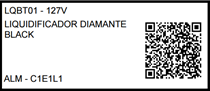
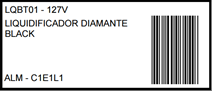
Nos dois tipos de etiquetas apresentam-se as mesmas informações: SKU, Referência, descrição do item, Depósito e localização padrão de armazenagem no supermercado. Abaixo temos o dimensionamento padrão das etiquetas:
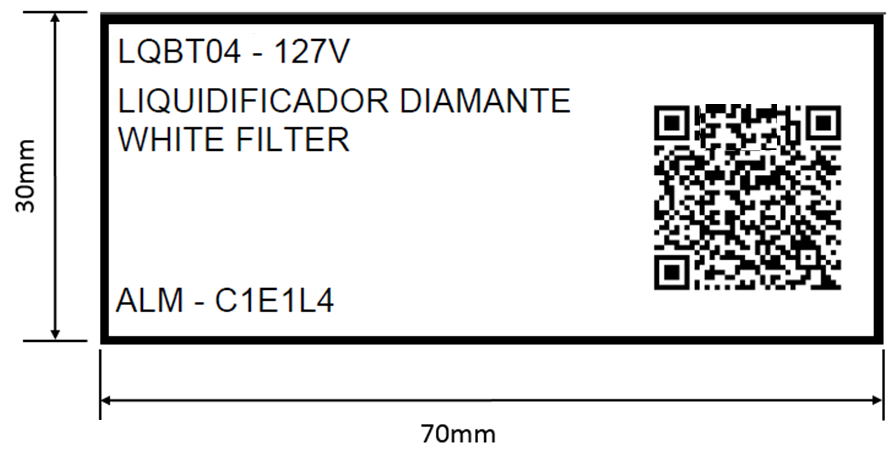
Exemplo de etiqueta com QRCode:
Exemplo de etiqueta com Código de Barras Simples:
2 - RN002 - Sistema e-Kanban deve permitir o consumo de cartões Kanban no Supermercado.
2.1 - Janela Consumo de Cartão Kanban:
O Supermercado é o espaço físico no qual os itens/cartões ficam armazenados até que sejam consumidos para alimentar uma célula de produção ou para sua expedição. Quando o cartão do item é consumido no supermercado ele retorna para o quadro kanban, compondo a situação do Kanban. Busca rápida por código(SKU) do item ou sua descrição. Pesquisa avançada por tipo de Item (Final ou Processo).
Nesta janela é possível selecionar o estabelecimento desejado (Zoom de estabelecimento). Será apresentada uma lista com os itens relacionados ao estabelecimento e o atual mapeamento publicado para o mesmo. A apresentação dos itens é feita pelo código(SKU) do item, classificado de forma alfabética.
Em cada linha da lista, que identifica um item cadastrado, serão apresentadas a situação do kanban (símbolo com a cor do Kanban), Código, descrição e referência do item, depósito, localização, Saldo de cartões armazenados, quantidade de cartões a consumir, quantidade correspondente ao número de cartões consumidos (calculado automaticamente após informar a quantidade de cartões a consumir. Quantidade = Cartões a consumir x tamanho do kanban do item), unidade de medida do item e botão de ação "Consumir". A seguir, sugestão de layout:

Para o item informa-se uma quantidade de cartões que serão consumidos (o valor inicial sugerido é igual a 0), com a quantidade desejada informada e acionado o botão “Consumir” será executado o processo de consumo. A quantidade de cartões informada será removida/consumida do supermercado e colocando-a no quadro se não houver cartões excedentes. Caso haja excedente de cartões kanbans no supermercado, o sistema não incrementará o número de cartões no quadro Kanban até que o total de Kanbans seja igual a soma das faixas (verde, amarela e vermelha) definidas no editor. Importante: na verificação da existência de cartões excedentes não são considerados os cartões Extras.
Cartões excedentes no supermercado podem acontecer quando um novo mapeamento é publicado e o item existente no mapeamento anterior teve sua pilha reduzida, deixando mais Kanbans do que deveria existir no mapeamento novo.
Exemplo de Consumo com cartões excedentes (considera-se que não há cartões extras no processo):
| Item | Pilha Kanban | Quadro | Transporte | Supermercado | Total |
| A | 15 | 4 | 1 | 12 | 17 |
Neste exemplo temos 12 cartões passíveis de consumo no supermercado e podemos verificar considerando-se os cartões em movimentação (Quadro e Transporte) que temos dois cartões excedentes (Total - Pilha Kanban = 17 -15) e neste caso, o quadro Kanban do item A somente será alimentado após o consumo destes dois cartões.
Se não houver cartões kanbans suficientes para o consumo informado, ao acionar o botão "Consumir" o sistema apresenta a mensagem de inconsistência informando que não há cartões suficientes para atendimento do consumo informado.
Importante: A cada ação de "consumir" o quadro kanban com a situação dos itens é atualizado, bem como o algoritmo de sequenciamento é executado para definir a nova posição dos cartões.
3 - RN003 - Sistema e-Kanban deve permitir a Emissão de Cartão Extra.
3.1 - Janela Emissão de Cartão Extra:
Cartões Extras são criados quando é necessário um aumento temporário na produção, porque um processo subsequente está trabalhando em hora extra, ou quando deve ser formado um estoque intermediário temporariamente, para permitir a manutenção de uma máquina ou um ferramental, por exemplo. Quando um cartão extra é colocado no sistema, as necessidades de material e tempo de produção para os itens dependentes também são levados em conta.
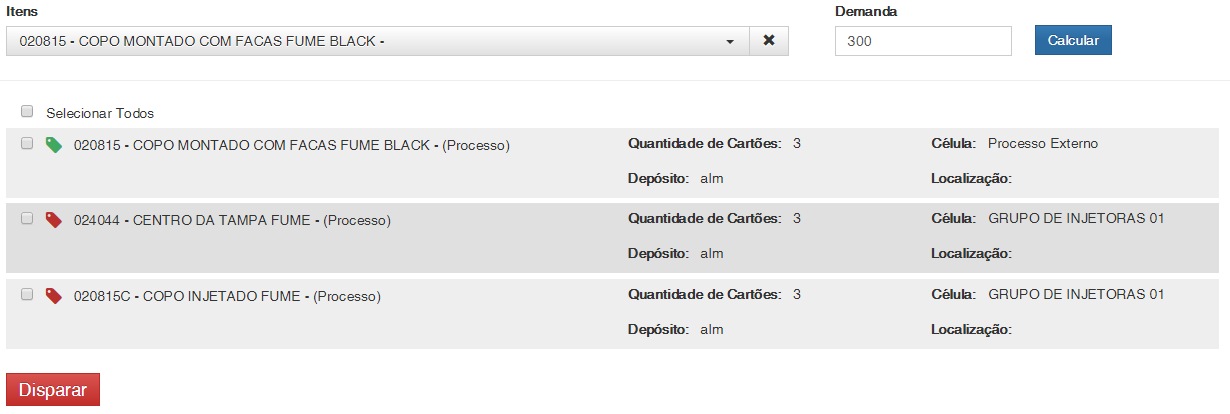
Nesta janela é possível selecionar o estabelecimento desejado (Zoom de Estabelecimentos) e o item (final ou processo) associado ao estabelecimento informado (com base no mapeamento publicado para p estabelecimento).Para este item será permitido informar uma demanda para cálculo do número de cartões extras que serão gerados. Após o cálculo da demanda é apresentada a lista dos cartões extras necessários também para os componentes(classificados pelo código/SKU do item). A seguir sugestão de layout:
| Informação | Descrição ou informação da ação |
| Itens | Disponibiliza Zoom de itens com busca pelo código e descrição do mesmo. Serão apresentados na opção de busca somente os itens que estão parametrizados para permitir e emissão de cartões. A definição se o item permite ou não a criação de cartões extras para o mesmo é feita na edição do fluxo de produção, janela de supermercado do item. |
| Demanda | Permite informar a demando do item para cálculo do número de cartões necessários, bem como de seus insumos/componentes. |
Botão Calcular
| Dispara a ação de cálculo do número de cartões necessários do item informado, bem como de seus insumos/componentes (desde que ele também esteja definido que permite a emissão de cartão Extra). O cálculo do valor do insumo será de acordo com o cadastrado na relação da estrutura no ERP (utiliza-se a quantidade líquida da relação item pai x componente) e realizado de forma recursiva até o último nível de fabricado cadastrado no fluxo de produção do item informado.
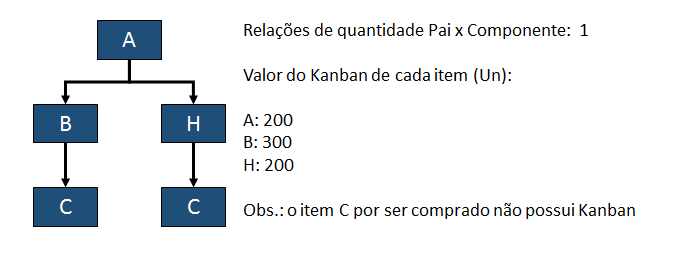
Veja exemplo de como é calculado o número de cartões extras a serem emitidos :
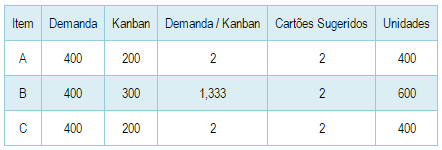
Consideremos a necessidade de emitirmos cartões extras para uma demanda adicional de 400 unidades de A. Neste caso teríamos o seguinte cálculo de cartões para cada item do fluxo:
Importante: Quando o resultado da relação Demanda / Kanban do item resultar em decimais, o número de cartões será arredondado para cima. No nosso exemplo, temos o Item B onde o resultado foi de 1,333, onde o número de cartões sugeridos foi 2 (resultando na produção de 600 unidades). |
| Lista de Itens para emissão de cartões Extras | Apresenta lista dos itens que permitem a emissão de cartão extra e a quantidade de cartões necessárias para atendimento da demanda do item informado.
Informações apresentadas por registro de item calculado:
|
Selecionar Todos | Permite a seleção de todos os itens apresentados. |
Botão "Disparar"
| Ao acionar o botão Disparar o programa irá emitir cartões extras apenas para os itens que estejam selecionados. Os cartões extras serão emitidos e irão para a fila de programação do quadro kanban da célula que produz o item, independente se o item possui programação manual ou automática. O algoritmo de sequenciamento do quadro kanban é executado para definir a nova posição dos cartões, bem como a situação do kanban dos itens é atualizado. |


 ): permite selecionar individualmente os itens que terão cartões extras emitidos.
 ): apresenta graficamente a situação do kanban do item no momento da emissão do cartão extra.
4- RN004 - Sistema e-Kanban deve permitir o ajuste de saldo dos cartões kanban do item.
4.1 - Janela Ajuste de Saldo:
O ajuste de saldos é necessário quando ocorrerem divergências entre os valores de saldo de cartões apresentados no e-Kanban e o saldo físico de contenedores (causados pela falta de registro da entrada ou saída do cartão no sistema ) ou ainda quando da necessidade de descarte de materiais que estão armazenados.
O ajuste de saldo de cartões é realizado nos estados “Quadro” ou “Supermercado”, onde não é permitido a ajuste de saldos nos estados “Em Produção”, “Em Transporte” ou “Bloqueado”. Isto porque entende-se que nesta situação o usuário pode realizar ações de bloqueio que permitem o reenvio do cartão para o quadro Kanban.
Para realizar o ajuste de saldo é necessário que previamente justificativas do tipo “Ajuste de Saldo” tenham sido cadastradas, o que permite que estatísticas de ajuste sejam geradas para posterior consulta e análise nos Dashboards relacionados a este evento.
Nesta janela é possível selecionar o estabelecimento desejado (Zoom de Estabelecimentos) e então serão apresentados os itens relacionados ao estabelecimento e mapeamento publicado para o mesmo. A apresentação dos itens é feita pelo código(SKU) do item, classificado de forma alfabética. A busca rápida dos itens pode ser feita por meio do SKU ou descrição do item.
4.1.1 - Lista de itens:

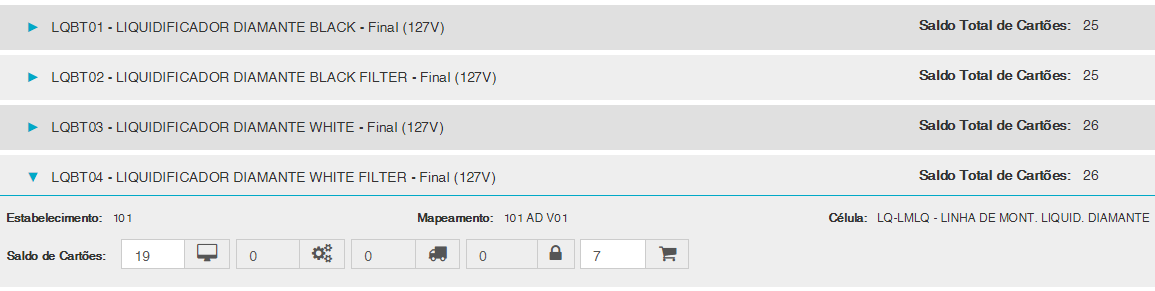
Ao listar o item são apresentadas as informações do código(SKU) do item, descrição, tipo de item (Final ou Processo), referência e o saldo total atual de cartões no supermercado. Quando é acionada a opção de consulta de detalhe do item, são apresentadas as seguintes informações:
| Informação | Descrição ou informação da ação |
| Detalhe do item | São apresentadas as informações de Estabelecimento, Mapeamento, Célula (codígo + descrição) |
| Ajuste de Saldo | São apresentadas informações do número de cartões em cada estado, entretanto, são passíveis de alteração e ajuste de saldo somente os estados “Quadro” e “Supermercado”. Assim é possível alterar o saldo nestes dois estados, desde que, a soma total de cartões em todos os estados seja igual ao tamanho da pilha do kanban do item.
Importante: Cartões extras localizados na fila de programação não são apresentados, somente os que estão em processo (Produção, Transporte, Boqueado e Supermercado). Na soma total de cartões e confrontação com o tamanho da pilha kanban do item não são considerados os cartões Extras. Os cartões excedentes no supermercado são considerados até o seu consumo no ajuste. Ao ser alterado qualquer um dos valores de saldo de cartões nas posições quadro ou supermercado é solicitada a informação da justificativa do porquê do ajuste, be como é disponibilizado o botão "Ajustar" para a efetivação do ajuste.
|
Botão "Ajustar"
|



de Estabelecimento, Mapeamento, Célula que produz o item e o saldo de cartões em cada estado.
São apresentadas informações do número de cartões em cada estado, entretanto, são passíveis de alteração e ajuste de saldo somente os estados “Quadro” e “Supermercado”. Assim é possível alterar o saldo nestes dois estados, desde que, a soma total de cartões em todos os estados seja igual ao tamanho da pilha do kanban do item.
Importante: Cartões extras localizados na fila de programação não são apresentados, somente os que estão em processo (Produção, Transporte, Boqueado e Supermercado).
Na soma total de cartões e confrontação com o tamanho da pilha kanban do item não são considerados os cartões Extras.
Os cartões excedentes no supermercado são considerados até o seu consumo no ajuste.
Veja os exemplos a seguir:
Exemplo 1: Cenário sem cartões excedentes no supermercado ou cartões extras em processo.
| Item | Célula | Pilha kanban | Total | Quadro | Produção | Transporte | Bloqueado | Supermercado |
| A | LQ-INJ01 | 21 | 21 | 14 | 1 | 0 | 0 | 6 |
a) se o cartão for reduzido no quadro, deve ser igualmente incrementado no Supermercado.
b) se o cartão for acrescentado no quadro deve igualmente reduzido no Supermercado.
Neste exemplo o cartão em produção é um cartão normal (não é extra ou excedente), onde o ajuste pode ser feito no quadro ou em supermercado, desde que a soma total dos estados seja 21 cartões (pilha kanban).
Exemplo 2: Cenário com cartões excedentes no supermercado mas sem cartões cartões extras em processo. O cartão em produção é um cartão Kanban normal.
| Item | Célula | Pilha kanban | Total | Quadro | Produção | Transporte | Bloqueado | Supermercado |
| A | LQ-INJ01 | 21 | 23 | 14 | 1 | 0 | 0 | 8 |
Neste exemplo o ajuste pode ser feito da seguinte maneira:
a) se o cartão for reduzido no quadro, deve ser igualmente incrementado no Supermercado.
b) se o cartão for acrescentado no quadro, deve igualmente reduzido no Supermercado.
c) se o cartão for reduzido no Supermercado, ele pode ser reduzido sem impacto no quadro até o tamanho da pilha Kanban (21 cartões). Neste exemplo a coluna supermercado pode ser reduzida de 8 para 6, sem afetar o número de cartões no quadro. Caso ele seja reduzido de 8 para 5 cartões, deve ser acrescentado 1 cartão no quadro. Ou seja, a soma total dos estados será de 21 cartões (pilha kanban)
Exemplo 3: Cenário sem cartões excedentes no supermercado mas com apenas cartões extras (colunas em amarelo) em processo.

Neste exemplo, temos cartões extras em Produção (1), Transporte (2) e Boqueado (1), onde o ajuste pode ser feito da seguinte maneira:
a) se o cartão for reduzido no quadro, deve ser igualmente incrementado no Supermercado (pilha Kanban é igual a 21 cartões).
b) se o cartão for acrescentado no quadro, deve igualmente reduzido no Supermercado.
Importante: os cartões extras em processo não são considerados para determinar a pilha kanban do item (no ex. igual a 21 cartões).
Exemplo 4: Cenário com cartões excedentes no supermercado e com cartões extras (colunas em amarelo) em processo.

Neste exemplo o ajuste temos cartões extras em Produção (1), Transporte (2) e Boqueado (1), bem como um cartão excedente no Supermercado. O ajuste pode ser feito da seguinte maneira:
a) se o cartão for reduzido no quadro, deve ser igualmente incrementado no Supermercado.
b) se o cartão for acrescentado no quadro, deve igualmente reduzido no Supermercado.
c) se o cartão for reduzido no Supermercado, ele pode ser reduzido sem impacto no quadro até o tamanho da pilha Kanban. Neste exemplo a coluna supermercado pode ser reduzida de 8 para 7, sem afetar o número de cartões no quadro. Caso ele seja reduzido de 8 para 6 cartões, deve ser acrescentado 1 cartão no quadro. Ou seja, a soma total dos estados será 21 cartões (pilha kanban).
Ao modificar qualquer valor de saldo, uma lista de seleção é apresentada para a escolha da justificativa e um botão de Ajustar para efetivar o ajuste.
Depois de acionar o botão Ajustar a mensagem de confirmação de ajuste é apresentada: Ajuste de Saldo realizado com sucesso.
Opcional
Protótipo de Tela
Não se Aplica
<Caso necessário inclua protótipos de telas com o objetivo de facilitar o entendimento do requisito, apresentar conceitos e funcionalidades do software>.
Protótipo 01
Opcional
Fluxo do Processo
<Nesta etapa incluir representações gráficas que descrevam o problema a ser resolvido e o sistema a ser desenvolvido. Exemplo: Diagrama - Caso de Uso, Diagrama de Atividades, Diagrama de Classes, Diagrama de Entidade e Relacionamento e Diagrama de Sequência>.
Opcional
Dicionário de Dados
Não se aplica. Os chamados relacionados as tabelas relacionadas a estes cadastros foram informados na especificação: http://tdn.totvs.com/pages/viewpage.action?pageId=200903689.
Arquivo ou Código do Script: AAA – Negociação Financeira / *Versao=CP.2014.12_03*/
Índice | Chave |
01 | <FI9_FILIAL+FI9_IDDARF+FI9_STATUS> |
02 | <FI9_FILIAL+FI9_FORNEC+ FI9_LOJA+FI9_EMISS+FI9_IDDARF> |
03 | <FI9_FILIAL+FI9_FORNEC+ FI9_LOJA+FI9_PREFIX+FI9_NUM+FI9_PARCEL+FI9_TIPO> |
Campo | <AAA_PERESP> |
Tipo | <N> |
Tamanho | <6> |
Valor Inicial | <Varia de acordo com o tipo informado. Por exemplo, quando o campo “tipo” for date, neste campo pode ser informado uma data>. |
Mandatório | Sim ( ) Não ( ) |
Descrição | <Referência Mínima para Cálculo> |
Título | <Ref.Calc.> |
Picture | <@E999.99> |
Help de Campo | <Informar o % que o aluno pagará em dinheiro. Esse % poderá ser alterado durante a negociação> |
(Opcional)
Grupo de Perguntas
<Informações utilizadas na linha Protheus>.
Nome: FINSRF2
X1_ORDEM | 01 |
X1_PERGUNT | Emissão De |
X1_TIPO | D |
X1_TAMANHO | 8 |
X1_GSC | G |
X1_VAR01 | MV_PAR01 |
X1_DEF01 | Comum |
X1_CNT01 | '01/01/08' |
X1_HELP | Data inicial do intervalo de emissões das guias de DARF a serem consideradas na seleção dos dados para o relatório |
(Opcional)
Consulta Padrão
<Informações utilizadas na linha Protheus>
Consulta: AMB
Descrição | Configurações de Planejamento |
Tipo | Consulta Padrão |
Tabela | “AMB” |
Índice | “Código” |
Campo | “Código”; ”Descrição” |
Retorno | AMB->AMB_CODIGO |
(Opcional)
Estrutura de Menu
<Informações utilizadas na linha Datasul>.
Procedimentos
Procedimento | kbnstd |
Descrição | Kbn standard |
Módulo | mkb |
Programa base |
|
Nome Menu | Kbn standard |
Interface | WEB |
Registro padrão | Sim |
Visualiza Menu | Sim |
Release de Liberação |
|
Programas
Programa | html.KbnExtraCard | html.KbnInventoryAdjustment | html.KbnSupermarket | html.KbnTag |
Descrição | Emissão de Cartão Extra | Ajuste de Saldo | Consumo de Cartão Kanban | Emissão de Etiquetas |
Nome Externo | dts/kbn/ExtraCard | dts/kbn/InventoryAdjustment | dts/kbn/Supermarket | dts/kbn/tag |
Nome Menu/Programa | Emissão de Cartão Extra | Ajuste de Saldo | Consumo de Cartão Kanban | Emissão de Etiquetas |
Nome Verbalizado[1] | Emissão de Cartão Extra | Ajuste de Saldo | Consumo de Cartão Kanban | Emissão de Etiquetas |
Procedimento | kbnstd | kbnstd | kbnstd | kbnstd |
Template | Programa Html | Programa Html | Programa Html | Programa Html |
Tipo[2] | Tarefas | Tarefas | Tarefas | Relatório |
Interface | WEB | WEB | WEB | WEB |
Categoria[3] |
|
|
| |
Executa via RPC | Não | Não | Não | Não |
Registro padrão | Sim | Sim | Sim | Sim |
Outro Produto | Não | Não | Não | Não |
Visualiza Menu | Sim | Sim | Sim | Sim |
Query on-line | Não | Não | Não | Não |
Log Exec. | Sim | Sim | Sim | Sim |
Rotina (EMS) |
|
|
| |
Sub-Rotina (EMS) |
|
|
| |
Localização dentro da Sub Rotina (EMS) |
|
|
| |
Compact[4] | Sim/Não | Sim/Não | Sim/Não | Sim/Não |
Home[5] | Sim/Não | Sim/Não | Sim/Não | Sim/Não |
Posição do Portlet[6] | 0 – Top Left 1 – Top Right 2 – Bottom Left 3 – Bottom Right | 0 – Top Left 1 – Top Right 2 – Bottom Left 3 – Bottom Right | 0 – Top Left 1 – Top Right 2 – Bottom Left 3 – Bottom Right | 0 – Top Left 1 – Top Right 2 – Bottom Left 3 – Bottom Right |
Informar os papeis com os quais o programa deve ser vinculado |
|
|
|
Cadastro de Papéis
<O cadastro de papéis é obrigatório para os projetos de desenvolvimento FLEX a partir do Datasul 10>.
<Lembrete: o nome dos papeis em inglês descrito neste ponto do documento, devem ser homologados pela equipe de tradução>.
Código Papel | (máx 3 posições) |
Descrição em Português* |
|
Descrição em Inglês* |
|
[1] Nome Verbalizado é obrigatório para desenvolvimentos no Datasul 10 em diante.
[2] Tipo é obrigatório para desenvolvimento no Datasul 10 em diante
[3] Categorias são obrigatórias para os programas FLEX.
[4] Obrigatório quando o projeto for FLEX
[5] Obrigatório quando o projeto for FLEX
[6] Obrigatório quando o projeto for FLEX