Painel de Obrigações
Características do Requisito
Linha de Produto: | Informe a linha de produto. | ||||||||||
Segmento: | Informe o segmento. | ||||||||||
Módulo: | Informe o módulo. | ||||||||||
Rotina: |
| ||||||||||
Cadastros Iniciais: | Relacione os cadastros necessários que precisam ser preenchidos antes da utilização desse requisito. | ||||||||||
Parâmetro(s): | Informe os parâmetros utilizados. | ||||||||||
Ponto de Entrada: | Informe o ponto de entrada relacionado (link). | ||||||||||
Chamados Relacionados | Informe o(s) chamado(s) relacionado(s). | ||||||||||
| Requisito (ISSUE): | Informe o requisito relacionado (Issue). | ||||||||||
País(es): | Informe o(s) Pais(es). | ||||||||||
Banco(s) de Dados: | Informe o(s) Banco(s) de Dados utilizado(s). | ||||||||||
Tabelas Utilizadas: | Informe as tabelas utilizadas. | ||||||||||
Sistema(s) Operacional(is): | Informe o(s) sistema(s) operacional(is) utilizados. |
Descrição
Escreva aqui a descrição da nova implementação ou melhoria.
Procedimento para Implantação
O sistema é atualizado logo após a aplicação do pacote de atualizações (Patch) deste chamado.
- Aplique o patch do chamado e execute uma vez a rotina Informe o nome da rotina.
- No módulo informe o nome do módulo acesse informe o caminho e verifique que o parâmetro informe o nome do parâmetro é criado conforme especificações abaixo:
Nome da Variável: | Informe o Nome da Variável |
Tipo: | Informe o Tipo |
Descrição: | Informe a Descrição |
Valor Padrão: | Informe o Valor Padrão |
Procedimento para Configuração
(Estes procedimentos devem ser feitos quando for necessário configurar parâmetros e/ou rotinas no menu).
CONFIGURAÇÃO DE PARÂMETROS
- No Configurador (SIGACFG), acesse Ambientes/Cadastros/Parâmetros (CFGX017). Crie/configure (mantenha somente a instrução correspondente) o(s) parâmetro(s) a seguir:
(É necessário criar uma tabela para cada parâmetro descrito no item Parâmetro(s), da tabela Características do Requisito)
Itens/Pastas | Descrição |
Nome: |
|
Tipo: | Informe o Tipo do parâmetro |
Cont. Por.: | Informe o Conteúdo padrão |
Descrição: |
|
CONFIGURAÇÃO DE MENUS
2. No Configurador (SIGACFG), acesse Ambientes/Cadastro/Menu (CFGX013). Informe a nova opção de menu do informe o nome do módulo, conforme instruções a seguir:
Menu | Informe o Menu em que estará localizada a rotina |
Submenu | Informe o Submenu em que estará localizada a rotina |
Nome da Rotina | Informe o Título da rotina |
Programa | Informe o Fonte da rotina |
Módulo | Informe o Nome do(s) produto(s) a ser utilizado ou “Todos” |
Tipo | Informe a Função |
Procedimento para Utilização
Painel de Obrigações
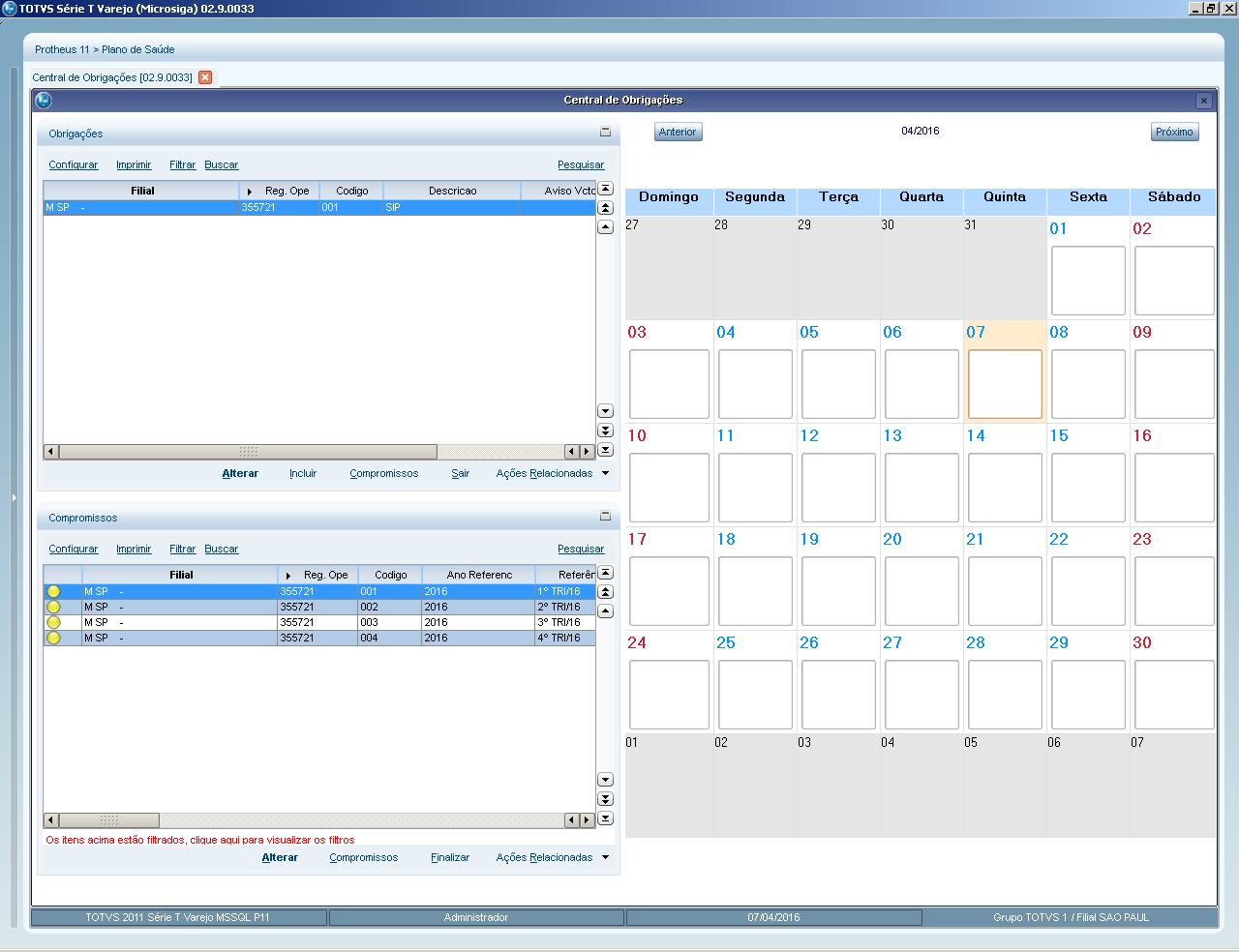
O painel tem objetivo de exibir as informações das Obrigações de uma operadora de plano de saúde.
Para visualiza-lo:
- Acesse o menu Miscelânea > Central de Obrigações > Painel de Obrigações
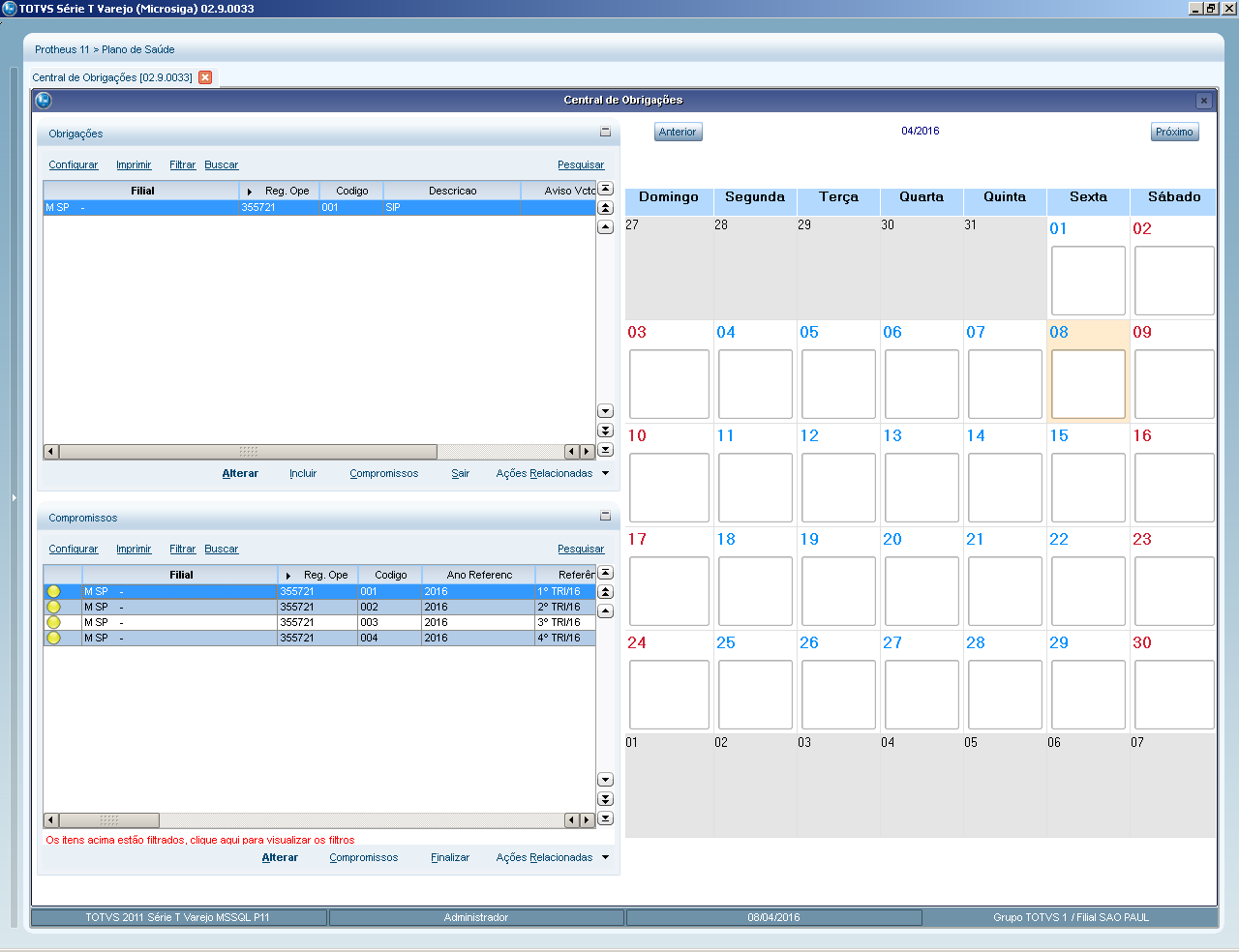
O painel é dividido em 3 partes:
- View de Obrigações (Lado Esquerdo Superior)
- Permite:
- Incluir
- Excluir
- Alterar
- Acessar a View de Compromissos da Obrigação selecionada.
- Permite:
- View de Compromissos (Lado Esquerdo Inferior)
- Permite:
- Alterar
- Gerar arquivo XML SIP
- Gerar Relatório Sintético SIP
- Sinalizar o Envio do XML para a ANS
- Sinalizar o Retorno de críticas ao arquivo pela ANS
- Marcar o compromisso como Finalizado
- Exibir as Críticas do compromisso
- Chamar a View de Compromisso em uma tela "maior".
- Exportar Críticas do compromisso para CSS.
- Permite:
- Calendário de Compromissos (Lado Direito)
- Permite:
- Visualizar os compromissos em suas datas de entrega.
- Permite:
Criação de uma Obrigação
Será utilizado como exemplo a criação da obrigação "SIP - Sistema de Informação de Produtos". Esta obrigação é gerada de 3 em 3 meses tendo um total de 4 Compromissos por ano. Esta frequência de geração chamados de Sazonalidade, que no caso do SIP é Trimestral.
- Para dar início ao cadastro, clique em Incluir na View de Obrigações.
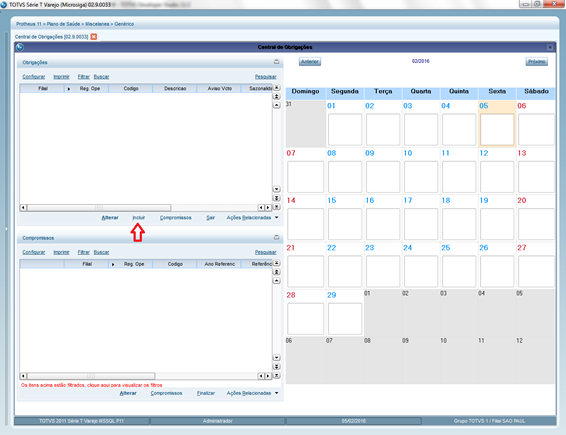
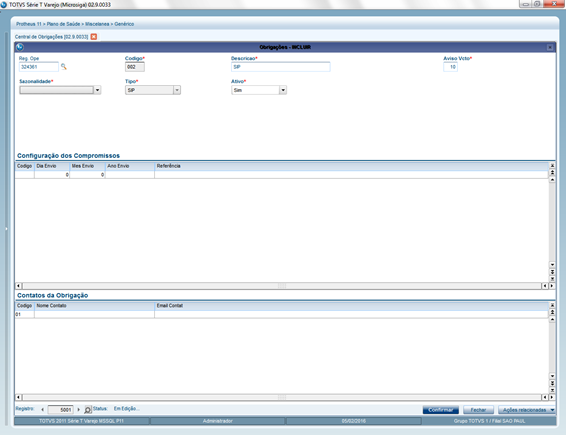
- Informe
- Código da Operadora (B3A_CODOPE)
- Código da Operadora na ANS
- Descrição (B3A_DESCRI)
- Descrição do Compromisso
- Aviso Vcto (B3A_AVVCTO)
- Este campo informa com quantos dias de antecedência, o usuário deseja ser informado por Workflow que o compromisso está para vencer.
- Sazonalidade
- Sazonalidade do Compromisso. Para o SIP a Sazonalidade é trimestral.
- Ao informar a Sazonalidade, o grid Configurações dos Compromissos será carregado automaticamente.
- Ativo
- Indica se a Obrigação está ativa ou não.
- Código da Operadora (B3A_CODOPE)
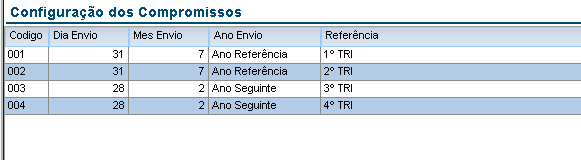
No grid Configuração dos Compromissos deve-se informar os dados para que o sistema crie todo ano os compromissos que devem ser entregues para esta obrigação.
Os campos a serem preenchidos são:
- Dia Envio (B3C_DIAENV)
- Mês Envio (B3C_MESENV)
- Ano Envio (B3C_DIAENV)
- Neste campo informamos 1=Ano Referência quando o compromisso é enviado no mesmo ano em que a Obrigação está sendo apurada. Para o SIP isso ocorre para o 1º e 2º compromissos que são enviados no mês de Julho do ano de apuração.
- Informamos 2=Ano Seguinte quando o compromisso é enviado no ano seguinte em que a Obrigação está sendo apurada. Para o SIP isso ocorre para o 3º e 4º compromissos que são enviados no mês de fevereiro do ano seguinte.
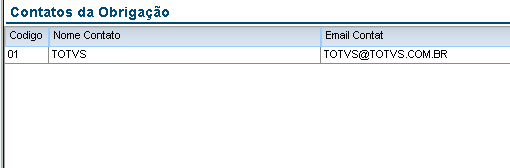
Por fim, devemos cadastrar os e-mails que receberão notificações da Central de Obrigações no grid Contatos da Obrigação. Os contatos receberão emails sobre críticas encontradas e avisos de vencimento.
Feito o preenchimento dos campos, clique em Confirmar. O sistema irá gerar os compromissos para o ano atual (data base do sistema).
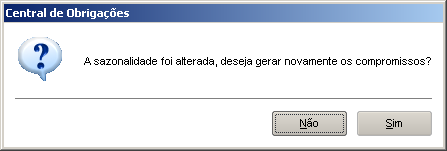
Para o processo de Alteração, quando o sistema identificar uma alteração na Sazonalidade os compromissos do ano vigente serão gerados novamente. Exceto quando existir algum compromisso do ano já finalizado.
Visualizar os Compromissos de uma Obrigação
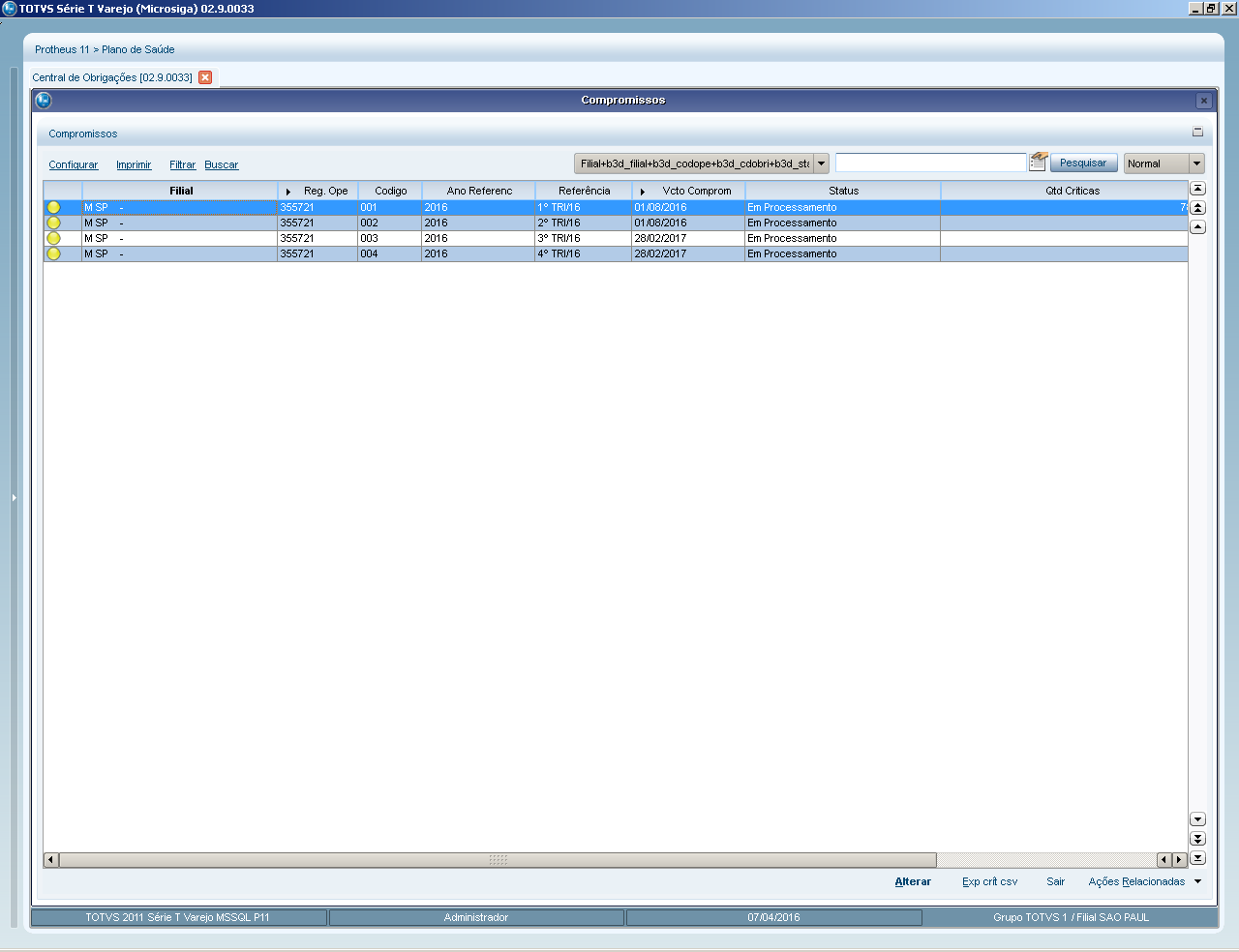
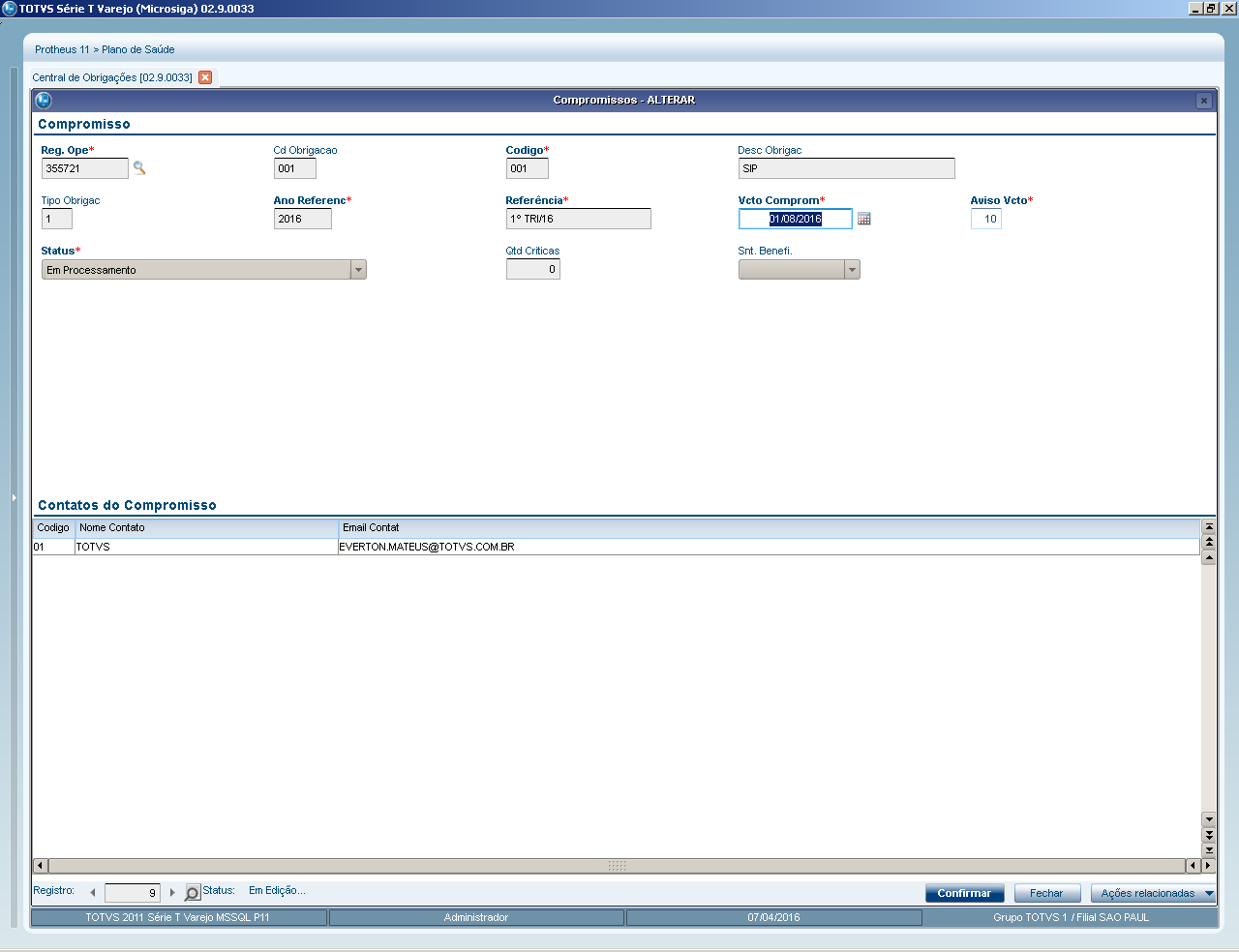
Alterar dados de um Compromisso (Vencimento, Dias de aviso, Etc.)
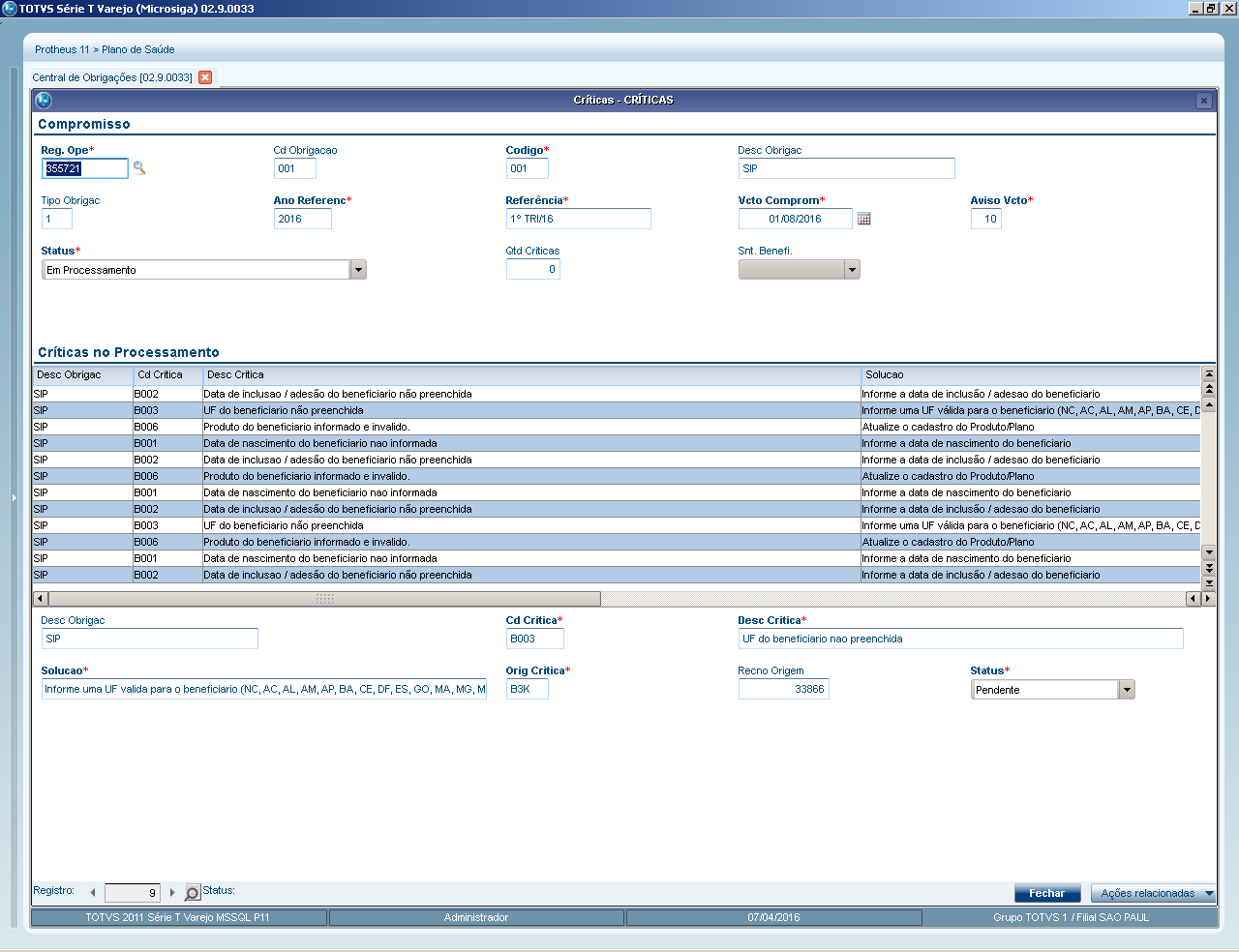
Visualização de Críticas de um Compromisso
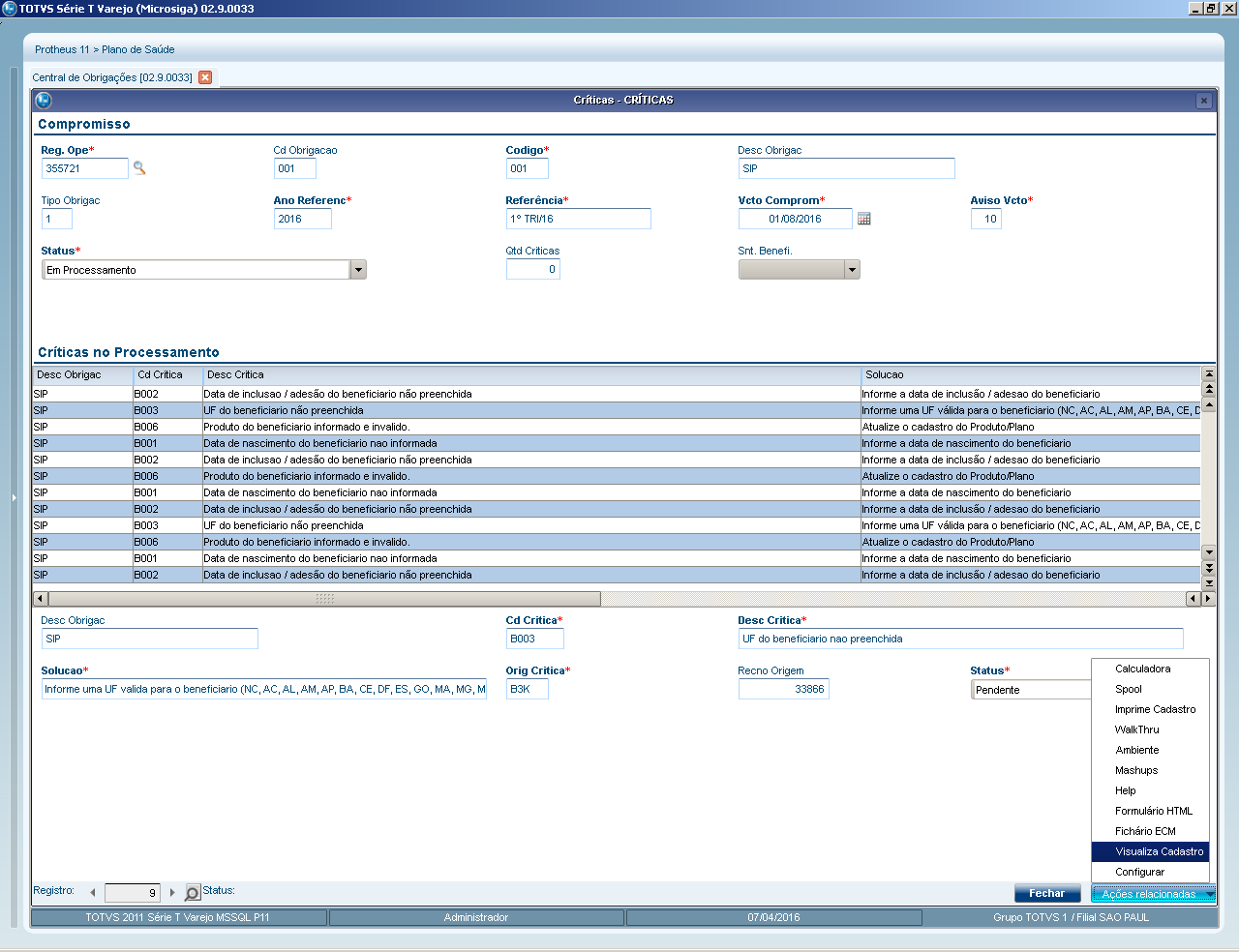
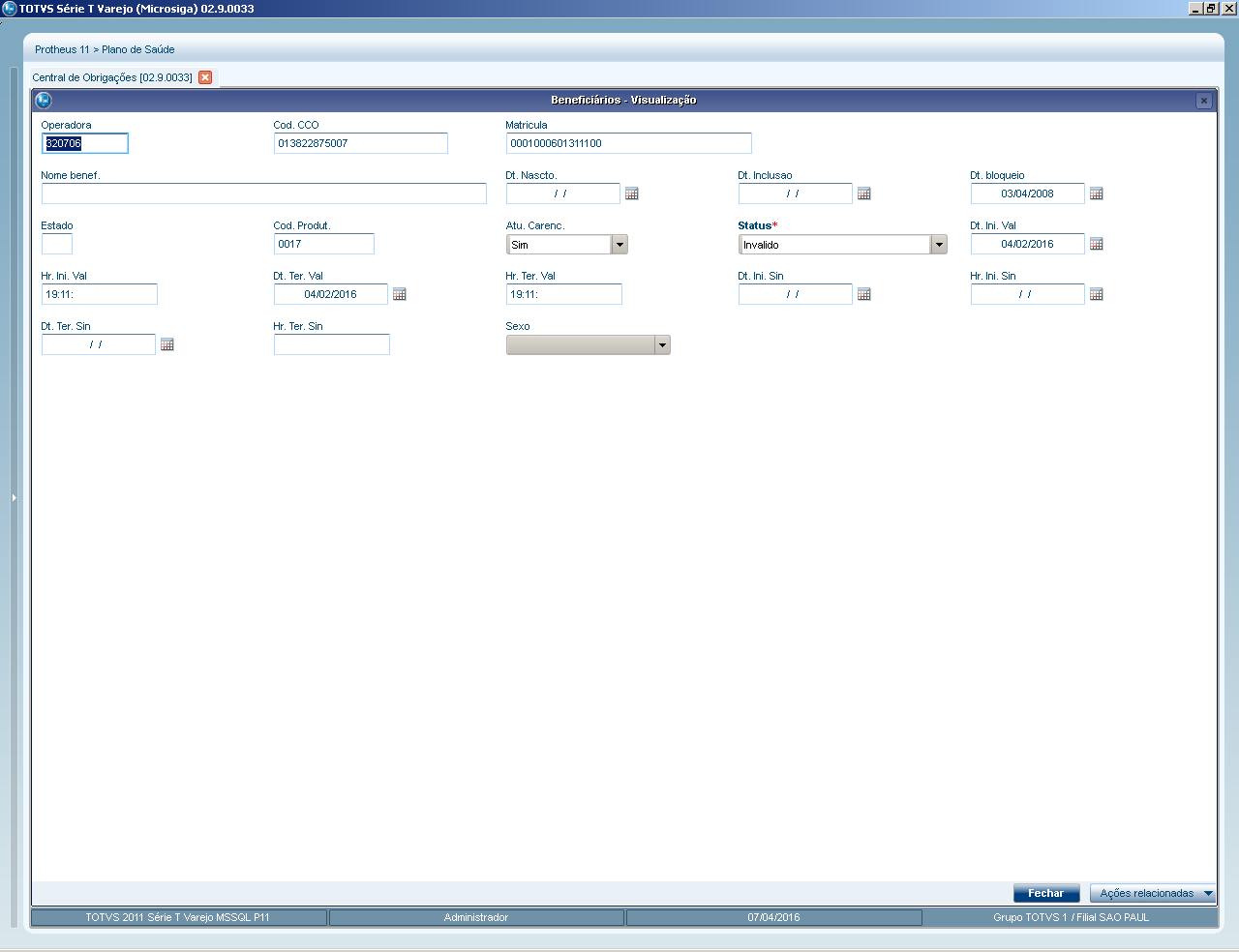
Visualizar cadastro criticado
Exportação de críticas para CSV
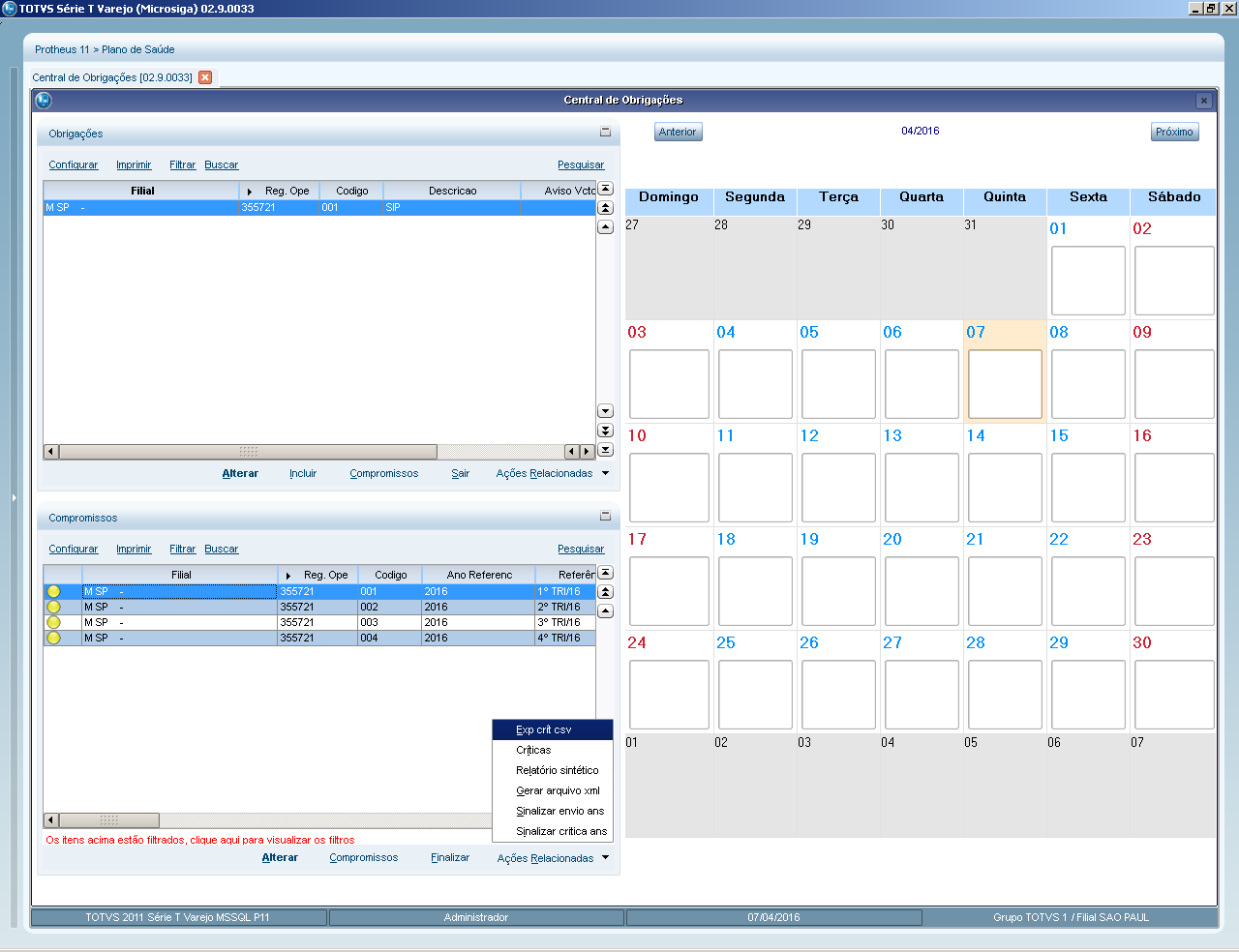
Ou
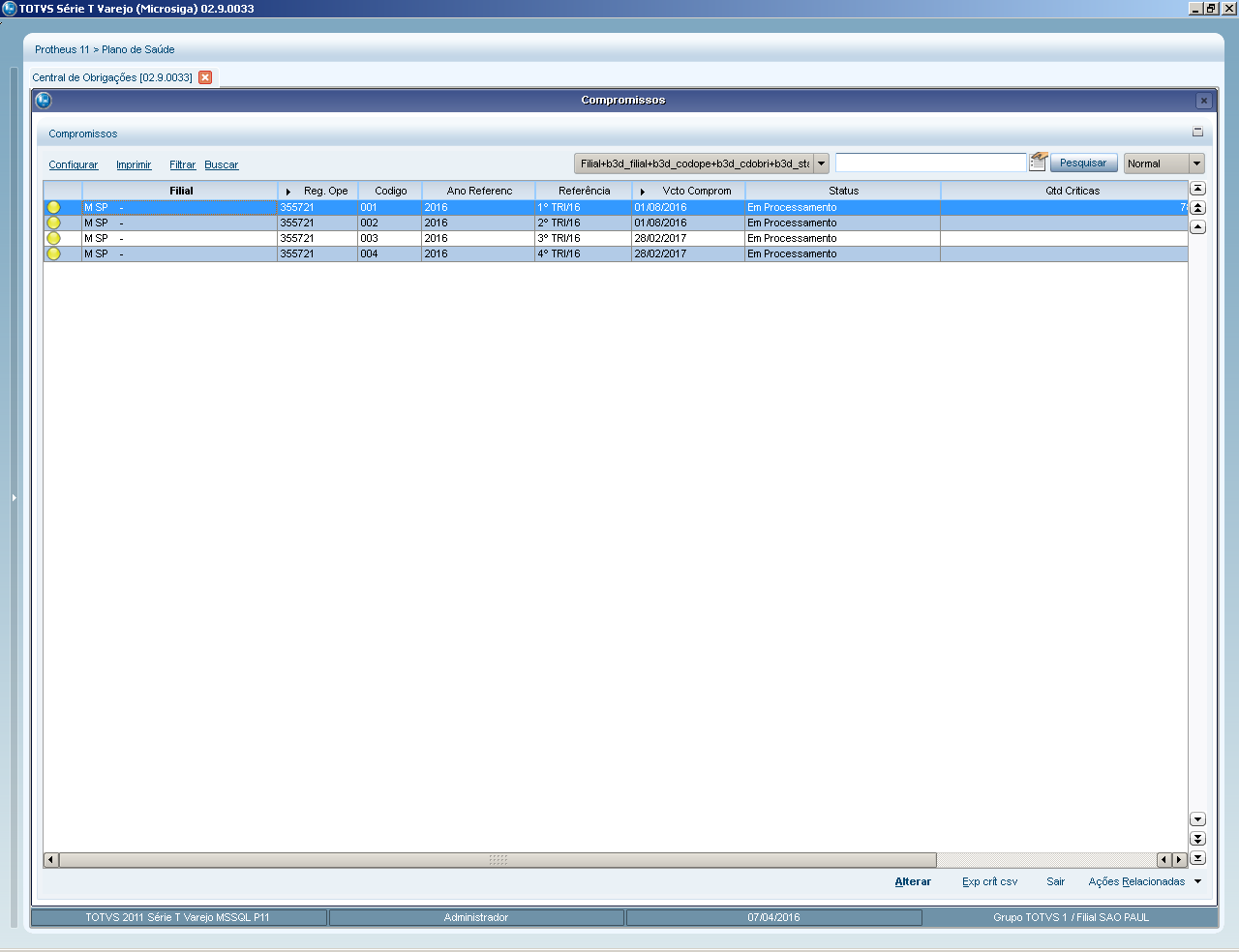
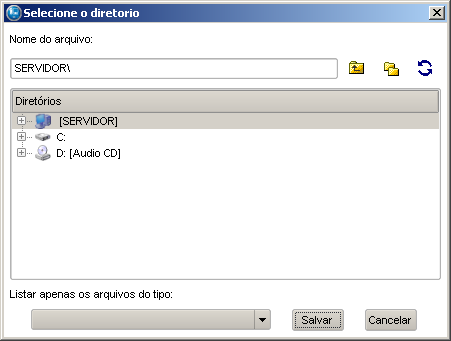
Exemplo:
1. No Plano de Saúde (SIGAPLS), acesse Atualizações / Produto Saúde / Produto Saúde (PLSA800).
O sistema apresenta a janela de produtos cadastrados.
2. Posicione o cursor em um produto e clique em Alterar.
3. Na pasta Cobertura/Carências selecione a subpasta Tipo de Prestador.
4. Dê duplo clique no campo TP Prestador (BCW_TIPPRE).
O sistema apresenta a janela Tipo de Prestador – Coparticipação – Alterar.
5. Informe os dados conforme orientação do help de campo e observe o preenchimento do novo campo:
Som. p/Compra (BCW_SOMCOM): selecione Sim para indicar se a coparticipação cadastrada será válida somente para efeito de compra de procedimentos ou Não, caso contrário.
6. Confira os dados e confirme.