Este documento é material de especificação dos requisitos de inovação, trata-se de conteúdo extremamente técnico. |
|---|
(Obrigatório)
Informações Gerais
Especificação | |||
Produto | DATASUL | Módulo | mkb - Kanban Eletrônico |
Segmento Executor |
| ||
Projeto1 | D_MAN_KBN001 | IRM1 | PCREQ-9953 |
Requisito1 |
| Subtarefa1 |
|
Chamado2 |
| ||
País | ( X ) Brasil ( ) Argentina ( ) Mexico ( ) Chile ( ) Paraguai ( ) Equador ( ) USA ( ) Colombia ( ) Outro _____________. | ||
Outros | <Caso necessário informe outras referências que sejam pertinentes a esta especificação. Exemplo: links de outros documentos ou subtarefas relacionadas>. | ||
Legenda: 1 – Inovação 2 – Manutenção (Os demais campos devem ser preenchidos para ambos os processos).
(Obrigatório)
Objetivo
Realizar a especificação e documentação das consultas das operações diárias do processo de administração do quadro Kanban e das movimentações dos cartões kanban dentro da solução de controle de Kanban Eletrônico. Projeto direcionado para a linha Datasul do ERP TOTVS.
(Obrigatório)
Definição da Regra de Negócio
| RN001 | Sistema e-Kanban deve permitir a consulta em tela e relatório da Situação do Kanban. |
| RN002 | Sistema e-Kanban dever permitir a consulta em tela e relatório da Programação de Célula |
| RN003 | Sistema e-Kanban dever permitir a consulta em tela e relatório da Programação de Ferramental |
| RN004 | Sistema e-Kanban dever permitir a consulta em tela e relatório da Programação de Insumos |
| RN005 | Sistema e-Kanban dever permitir a consulta em tela e relatório da Quantidade Produzida em cartões |
Rotina | Tipo de Operação | Opção de Menu | Regras de Negócio |
Consulta | Criação de Expedição | EKANBAN -> Consultas -> Situação do Kanban | RN001 |
Consulta | Criação de Expedição | EKANBAN -> Consultas -> Programação de Célula | RN002 |
Consulta | Criação de Expedição | EKANBAN -> Consultas -> Programação de Ferramental | RN003 |
| Consulta | Criação de Expedição | EKANBAN -> Consultas -> Programação de Insumos | RN004 |
| Consulta | Criação de Expedição | EKANBAN -> Consultas -> Quantidade Produzida | RN005 |
1 - RN001 - Sistema e-Kanban deve permitir a consulta em tela e relatório da Situação do Kanban
1.1 - Janela consulta Situação do Kanban:
A cada movimentação do cartão kanban, dentro do sistema de controle, o estado do kanban pode mudar. Isto porque ora temos o processo de produção dos cartões de itens, ora consumimos estes cartões que estão armazenados no supermercado. Está dinâmica de movimentação define a situação do kanban em relação ao preenchimento da pilha kanban (faixa verde + amarela + vermelha) definida no quadro kanban do item. A consulta da situação do Kanban apresenta o estado que o kanban dos itens se encontra no momento de execução da consulta.
Ao acessar esta janela são apresentados os itens relacionados ao mapeamento publicado do estabelecimento informado nesta tela. A apresentação dos itens é feita pelo código do item (SKU), classificado de forma alfabética. Nela também é possível filtrar as informações apresentadas sobre os kanbans por situação atual do kanban (Verde, Amarela ou Vermelha). A busca rápida pode ser feita a partir do código e descrição do item e a consulta avançada do item pode ser feita a partir do Código do Item e pela sua referência, considerando-se o estabelecimento já informado. Veja sugestão de apresentação:
a) Apresentação de filtros:

b) Apresentação de campos do item e sua situação:

| Informação | Descrição ou informação da ação |
Selecionar Todos
| Permite a seleção de todos os itens apresentados na janela para uma possível impressão. |
Seleção individual | Permite a seleção individual da linha/item para uma posterior impressão. |
Botão de Detalhe | Permite apresentação das informações de detalhe do item presentado. |
Situação do Cartão | Apresenta graficamente a situação em que se encontra o quadro kanban do item. Importante: a situação do item quadro kanban reflete a situação do mesmo considerando-se o número de cartões no quadro e pode não refletir a situação de atendimento do supermercado, haja vista que poderemos ter cartões nos estágios de produção, transporte ou bloqueados. Também não são considerados para determinar a situação do kanban os cartões extras. Veja o Exemplo:
Neste exemplo, se avaliarmos o abastecimento do supermercado, a situação se encontra "Vermelha". Entretanto, é avaliada a situação do quadro Kanban, onde verifica-se que no quadro há apenas 1 cartão, sugerindo-se a situação Verde, isto porque os cartões em produção e transporte não são considerados na composição da situação do quadro kanban do item. |
| Identificação do item | Composto pelo SKU, descrição, referência e tipo do item (final ou processo). |
Quadro  | Apresenta o número de cartões no quadro Kanban |
Produção  | Apresenta o número de cartões em produção (Não identifica o CT) |
Transporte  | Apresenta o número de cartões que estão em transporte |
Bloqueio  | Apresenta o número de cartões que estão bloqueados |
Supermercado  | Apresenta o número de cartões que estão no Supermercado/Armazenados |
| Informações de Detalhe | Apresenta a Célula que produz o item, estabelecimento e tamanho do Kanban do item. |
Botão "Exportar"  | Permite a exportação dos itens para relatório em formato "PDF" ou "Excel". Se houverem linhas selecionadas irá imprimir apenas as linhas selecionadas, se usada a opção "Selecionar Todos", apresentará os itens selecionados/marcados na janela apresentada. Se não houverem linhas marcadas, imprimirá todos os itens controlados pelo e-kanban e para o estabelecimento informado. |




1.1.1 - Rotina de Exportação para relatório:
Além dos filtros de apresentação, temos a funcionalidade de "Exportar", que permite apresentar em relatório os dados relacionados a um ou mais itens específicos, é necessário selecionar qual item(s) deseja exportar por meio da caixa de seleção antes do item. Existe também a opção de selecionar todos os itens de uma única vez por meio da caixa de seleção “Selecionar Todos”.
A funcionalidade exportar permite que os dados sejam exportados para dois formatos:
- Excel.
- PDF.
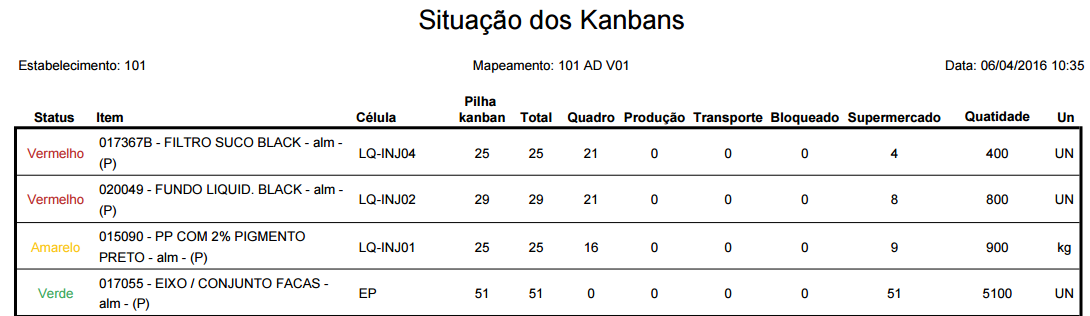
O relatório apresenta o título "Situação dos Kanbans" e campos de cabeçalho(Estabelecimento, Mapeamento, data e hora de impressão). Apresenta também lista de itens classificados por situação do kanban (Vermelha, Amarela e Verde). Isto permite a rápida visualização dos itens mais críticos. No relatório também são apresentadas informações do item (SKU), descrição, referência depósito, localização, tipo (Final ou Processo) e a célula que o produz.
Para a verificações são apresentadas as colunas de Pilha Kanban e Total de cartões (soma dos cartões em todos os estados), onde normalmente os valores são iguais. Caso estes valores sejam diferentes, indica a presença de cartões extras ou a publicação de um mapeamento onde o tamanho da pilha kanban anterior era maior que a atual (podendo gerar excesso no estado de Supermercado).
Também são apresentadas informações do estabelecimento, mapeamento, data/hora de impressão, o número de cartões em cada estado (quadro, produção, transporte, bloqueado e supermercado) onde para o estado Supermercado é apresentada a quantidade equivalente na unidade de medida do item (Número de cartões x Quantidade do Kanban).
Importante: Os cartões extras somente são considerados na soma quando estiverem com o status de Em Produção, Bloqueados ou No Supermercado. Os cartões extras que estiverem na fila de programação não serão somados à coluna "No Quadro". Para visualizar a existência destes cartões na fila de programação é necessário o acesso ao Quadro Kanban da célula que produz o item ou na consulta da programação de células. Veja sugestão de apresentação do relatório em PDF e em Excel:
a) Apresentação em PDF:
b) Apresentação em Excel:
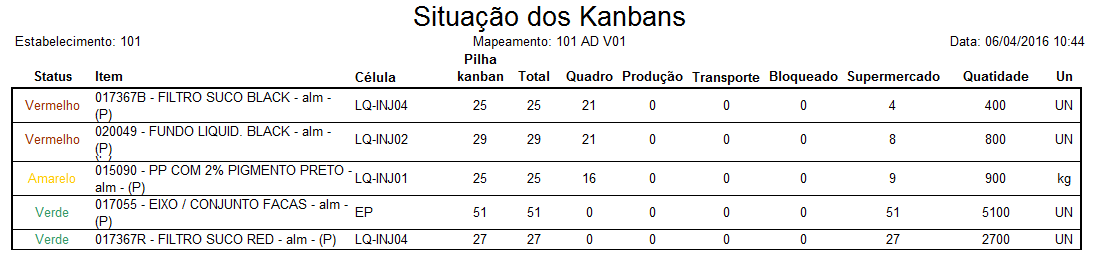
Importante: Para a apresentação em Excel os valores apresentados para p número de cartões e quantidade devem ser numéricos. Isto permitirá ao usuário utilizar recursos de soma ou outras funções no Excel.
2 - RN002 - Sistema e-Kanban deve permitir a consulta em tela e relatório da Programação de Células
2.1 - Janela consulta Programação de Células:
Esta consulta permite, na administração do dia-a-dia do kanban, a visualização do quais cartões estão em produção e quais cartões se encontram na fila de programação do quadro kanban. Ela é uma representação em forma de consulta e relatório da situação atual do quadro kanban.
Ao acessar esta janela as células do estabelecimento informado são apresentadas em ordem alfabética pelo código da célula. É possível filtrar as células apresentadas por situação de trabalho (Andon), bem como realizar a pesquisa rápida de célula pelo seu código ou descrição.Na pesquisa avançada a célula por ser buscada pelo código do item que é produzido nela. Veja sugestão de apresentação:
a) Apresentação dos Filtros:

b) Apresentação da Lista de Células:
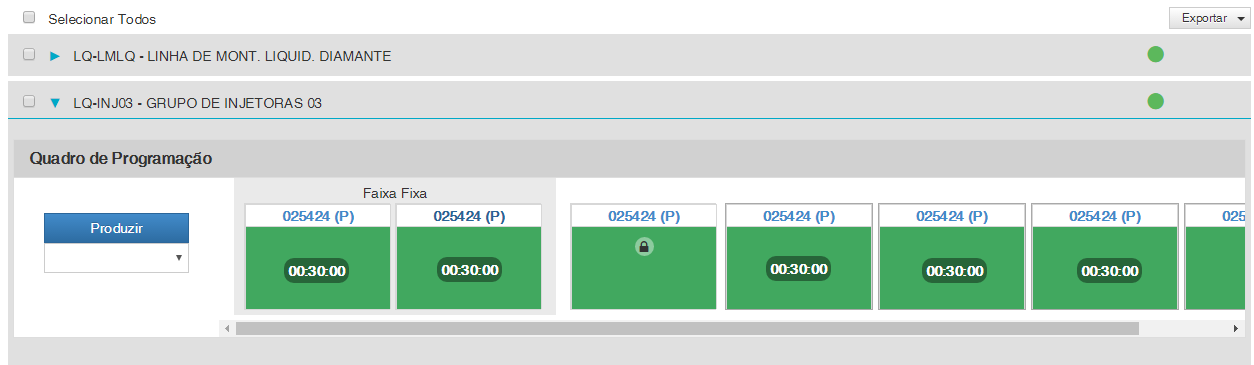
Informações relacionados a esta janela:
| Informação | Descrição ou informação da ação |
Selecionar Todos
| Permite a seleção de todos as células apresentadas na janela para uma possível impressão. |
Seleção individual | Permite a seleção individual da linha/Célula para uma posterior impressão. |
| Identificação da Célula | Composto pelo código e descrição da célula |
Andon  | Indentifica a situação de trabalho da célula. Verde - Célula em Operação e Vermelho - Célula com problema. |
Botão de Detalhe | Para cada célula apresentada, através da seta de detalhe, é possível visualizar o quadro de programação da célula naquele momento. |
Informações de Detalhe: Quadro de Programação | Apresenta de forma similar o quadro de programação da função do Quadro Kanban. Entretanto, sem a possibilidade de executar as ações de seleção do cartão, bloqueio, desbloqueio, reordenamento, seleção de centro de trabalho ou a colocação do cartão em produção. Dentro do quadro de programação são apresentados os cartões contidos na faixa fixa e no horizonte de programação. Se clicar no cartão, sobre o código do item, é apresentada a mesma tela de detalhe do item na função "Quadro Kanban", com as informações do item, descrição, referência e tipo de item, a lista dos insumos que compõe o item e a quantidade necessária para a produção de um cartão. Nesta tela também são apresentadas as informações de tempo de setup do item, tempo de produção do cartão e a lista dos ferramentais necessários a produção do item. Importante: A programação do item pode ser manual ou automática. Quando for manual a programação de produção dos cartões no quadro Kanban será feita por uma ação direta do usuário, onde os cartões não passam pela fila de programação, neste caso não será apresentada a programação de itens com produção manual. Temos como exceção os cartões extras, que por não comporem o quadro Kanban padrão do item, na sua emissão, vão para a fila de programação e serão apresentados na programação da célual. Caso a programação do item for automática os cartões são colocados normalmente na fila de programação do quadro/célula de acordo com o preenchimento do quadro kanban e sequenciados por um algoritmo de programação. |
| Botão "Exportar" | Permite a exportação da programação das células para relatório em formato "PDF" ou "Excel". Se houverem linhas selecionadas irá imprimir apenas as linhas selecionadas, se usada a opção "Selecionar Todos", apresentará a programação das células selecionadas/marcadas na janela apresentada. Se não houverem linhas marcadas, imprimirá a programação de todas as células controladas pelo e-kanban e para o estabelecimento informado. |

2.1.1 - Rotina de Exportação para relatório:
Além dos filtros de apresentação das células, temos a funcionalidade de "Exportar", que permite apresentar em relatório os dados relacionados a uma ou mais células específicas, é necessário selecionar qual célula(s) deseja exportar por meio da caixa de seleção antes da célula. Existe também a opção de selecionar todos os itens de uma única vez por meio da caixa de seleção “Selecionar Todos”.
A funcionalidade exportar permite que os dados sejam exportados para dois formatos:
- Excel.
- PDF.
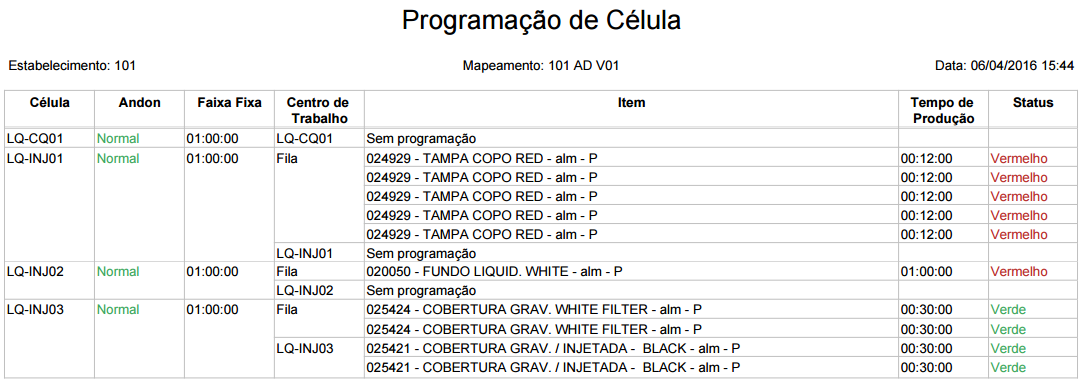
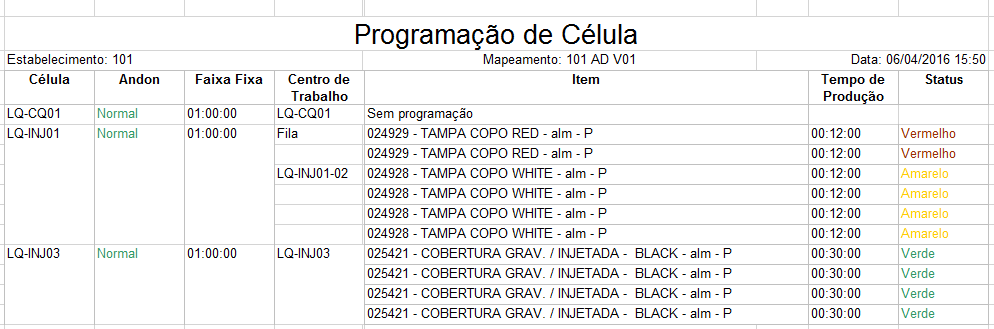
O relatório classifica e agrupa as informações por célula. Para definir esta programação o programa se baseia na fila de programação dos cartões e para cada centro de trabalho associado a célula. Neste caso é possível verificar se o CT está sem programação ou quais cartões estão sendo produzidos. O título do relatório é "Programação de Célula".
No relatório também são apresentadas informações:
Cabeçalho do relatório: Estabelecimento, mapeamento, data/hora de impressão.
Programação de células: código da célula, Andon (Normal,em verde ou Ligado, em vermelho), tempo da faixa fixa (que determina os cartões da fila de programação que serão apresentados), código do centro de trabalho(CT) e informação do item que está em produção no CT ou na fila da célula (SKU, descrição, referência, depósito, localização, tipo (Final ou Processo), tempo de produção do cartão (quantidade do Kanban x tempo de ressuprimento do item) e o Status(situação) do kanban do item. Caso o CT não possua cartões em produção, na coluna item será apresentado os dizeres "Sem programação" e as colunas Tempo de produção e Status ficam em branco. Este tratamento será o mesmo para todos os CTs da célula.
Veja sugestão de apresentação do relatório em PDF e em Excel:
a) Apresentação em PDF:
b) Apresentação em Excel:
3 - RN003 - Sistema e-Kanban deve permitir a consulta em tela e relatório da Programação de Ferramentais.
3.1 - Janela consulta Programação de Ferramentais:
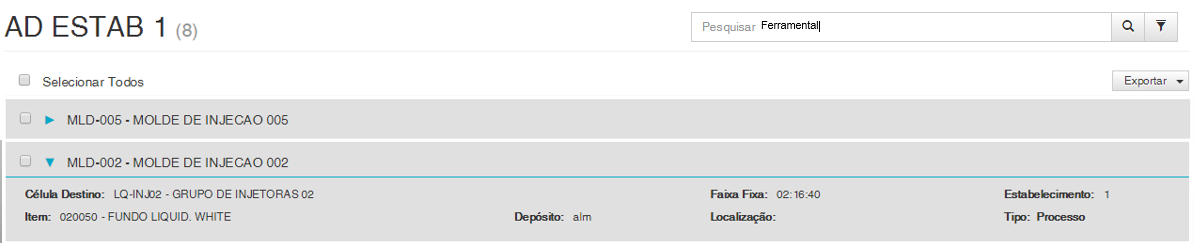
Esta consulta permite, na administração do dia-a-dia do kanban, a visualização dos ferramentais necessários para a produção dos cartões que se encontram apenas na faixa fixa das células do estabelecimento escolhido. Os ferramentais são classificados em ordem alfabética pelo código do ferramental. A busca rápida de ferramentais é feita por meio do seu código e sua descrição. Na consulta avançada temos a possibilidade de buscar o ferramental pelo item que usa o ferramental e célula destino do mesmo (baseado no item que é produzido na célula). Veja sugestão de apresentação:
Informação relacionadas a esta janela:
| Informação | Descrição ou informação da ação |
Selecionar Todos
| Permite a seleção de todos as células apresentadas na janela para uma possível impressão. |
Seleção individual | Permite a seleção individual da linha/Célula para uma posterior impressão. |
Botão de Detalhe | Para cada ferramenta apresentada, através da seta de detalhe, é possível visualizar informações da célula e itam que utilizaram a ferramenta. |
| Lista de Ferramentais | Apresenta em forma de lista dos ferramentais que atendem aos cartões kanban localizados na faixa fixa das células relacionadas ao estabelecimento/mapeamento publicado. São apresentadas as informações. Os ferramentais são listados a partir das ferramentas cadastradas no ERP para as operações no do item do cartão. Importante: como a consulta se baseia nos cartões que estão na faixa fixa, o mesmo ferramental será listado num número de vezes igual ao número de cartões do item que o usa. |
Informações de Detalhe do Ferramental | Apresenta para o ferramental as informações da célula destino (código e descrição) da ferramenta e o tamanho da faixa fixa da mesma. Apresenta também informações do Estabelecimento e do item destino (código, descrição, referência, depósito, localização e tipo de item - Final ou Processo). |
| Botão "Exportar" | Permite a exportação da programação dos ferramentais as células para relatório em formato "PDF" ou "Excel". Se houverem linhas selecionadas irá imprimir apenas as linhas selecionadas, se usada a opção "Selecionar Todos", apresentará a programação das células selecionadas/marcadas na janela apresentada. Se não houverem linhas marcadas, imprimirá a programação de todas as células controladas pelo e-kanban e para o estabelecimento informado. |
3.1.1 - Rotina de Exportação para relatório:
Além dos filtros de apresentação das ferramentas, temos a funcionalidade de "Exportar", que permite apresentar em relatório os dados relacionados a uma ou mais ferramentas, é necessário selecionar qual ferramenta(s) deseja exportar por meio da caixa de seleção antes da ferramenta. Existe também a opção de selecionar todos os itens de uma única vez por meio da caixa de seleção “Selecionar Todos”.
A funcionalidade exportar permite que os dados sejam exportados para dois formatos:
- Excel.
- PDF.
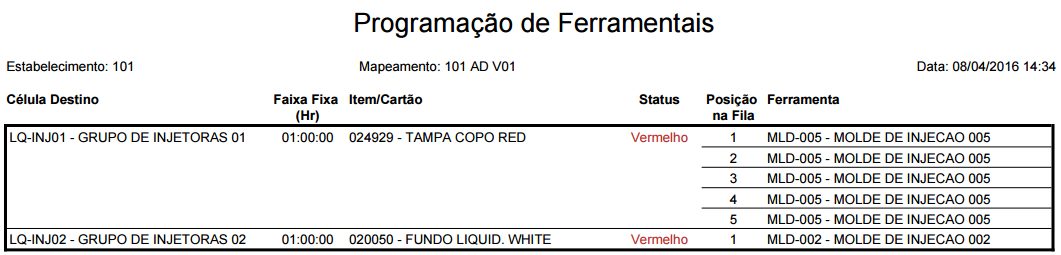
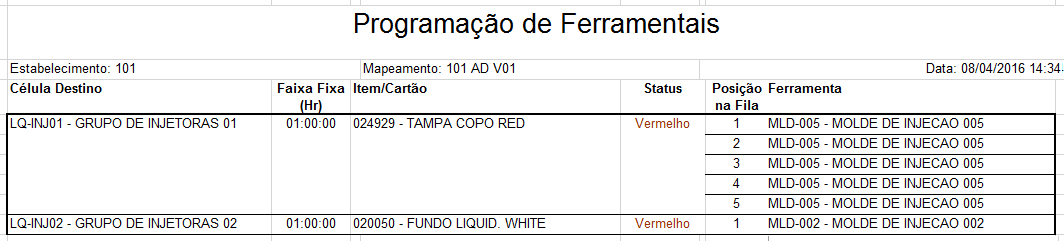
O relatório apresentado possui título "Programação de Ferramentais" e classifica a programação das ferramentas agrupada por célula destino, e dentro da célula destino as ferramentas são apresentadas por ordem de sequencia do cartão kanban que ela irá atender.
No relatório também são apresentadas informações:
Cabeçalho do relatório: Estabelecimento, mapeamento, data/hora de impressão.
Programação de Ferramental: código da célula destino, tempo da faixa fixa (que seleciona os cartões da fila de programação que servirão de base para a busca dos ferramentais), informação do cartão/item que está na fila de programação da célula (SKU, descrição e referência), Situação/Status do kanban do item do cartão, posição do item na fila e o ferramental que será utilizado (código e descrição).
Importante: se o cartão se repetir na fila de programação e for sequencial a sua posição na fila, na apresentação do relatório, será apresentada a informação do item apenas na primeira linha.
Veja sugestão de apresentação do relatório em PDF e em Excel:
a) Apresentação em PDF:
b) Apresentação em Excel:
4 - RN003 - Sistema e-Kanban deve permitir a consulta em tela e relatório da Programação de Insumos.
3.1 - Janela consulta Programação de Insumos:
Esta consulta permite, na administração do dia-a-dia do kanban, a visualização dos insumos consumidos/necessários para a produção dos cartões que se encontram apenas na faixa fixa das células do estabelecimento escolhido. Os insumos são classificados em ordem alfabética pelo código do item. A busca rápida de insumos é feita por meio do código(sku) do item e sua descrição. Na consulta avançada temos a possibilidade de buscar o insumo pelo item pai que consome o insumo e célula destino do mesmo (baseado no item que é produzido na célula). Veja sugestão de apresentação:
Informação relacionadas a esta janela:
| Informação | Descrição ou informação da ação |
Selecionar Todos
| Permite a seleção de todos as células apresentadas na janela para uma possível impressão. |
Seleção individual | Permite a seleção individual da linha/Célula para uma posterior impressão. |
Botão de Detalhe | Para cada ferramenta apresentada, através da seta de detalhe, é possível visualizar informações da célula e itam que utilizaram a ferramenta. |
| Lista de Ferramentais | Apresenta em forma de lista dos ferramentais que atendem aos cartões kanban localizados na faixa fixa das células relacionadas ao estabelecimento/mapeamento publicado. São apresentadas as informações. Os ferramentais são listados a partir das ferramentas cadastradas no ERP para as operações no do item do cartão. Importante: como a consulta se baseia nos cartões que estão na faixa fixa, o mesmo ferramental será listado num número de vezes igual ao número de cartões do item que o usa. |
Informações de Detalhe do Ferramental | Apresenta para o ferramental as informações da célula destino (código e descrição) da ferramenta e o tamanho da faixa fixa da mesma. Apresenta também informações do Estabelecimento e do item destino (código, descrição, referência, depósito, localização e tipo de item - Final ou Processo). |
| Botão "Exportar" | Permite a exportação da programação dos ferramentais as células para relatório em formato "PDF" ou "Excel". Se houverem linhas selecionadas irá imprimir apenas as linhas selecionadas, se usada a opção "Selecionar Todos", apresentará a programação das células selecionadas/marcadas na janela apresentada. Se não houverem linhas marcadas, imprimirá a programação de todas as células controladas pelo e-kanban e para o estabelecimento informado. |
3.1.1 - Rotina de Exportação para relatório:
Além dos filtros de apresentação das ferramentas, temos a funcionalidade de "Exportar", que permite apresentar em relatório os dados relacionados a uma ou mais ferramentas, é necessário selecionar qual ferramenta(s) deseja exportar por meio da caixa de seleção antes da ferramenta. Existe também a opção de selecionar todos os itens de uma única vez por meio da caixa de seleção “Selecionar Todos”.
A funcionalidade exportar permite que os dados sejam exportados para dois formatos:
- Excel.
- PDF.
O relatório apresentado possui título "Programação de Ferramentais" e classifica a programação das ferramentas agrupada por célula destino, e dentro da célula destino as ferramentas são apresentadas por ordem de sequencia do cartão kanban que ela irá atender.
No relatório também são apresentadas informações:
Cabeçalho do relatório: Estabelecimento, mapeamento, data/hora de impressão.
Programação de Ferramental: código da célula destino, tempo da faixa fixa (que seleciona os cartões da fila de programação que servirão de base para a busca dos ferramentais), informação do cartão/item que está na fila de programação da célula (SKU, descrição e referência), Situação/Status do kanban do item do cartão, posição do item na fila e o ferramental que será utilizado (código e descrição).
Importante: se o cartão se repetir na fila de programação e for sequencial a sua posição na fila, na apresentação do relatório, será apresentada a informação do item apenas na primeira linha.
Veja sugestão de apresentação do relatório em PDF e em Excel:
a) Apresentação em PDF:
b) Apresentação em Excel:
4 – Janela Operações - Aba Insumos
Visão Geral:
Esta consulta permite, na administração do dia-a-dia do kanban, a visualização dos insumos necessários a produção dos cartões que se encontram na faixa fixa das células do estabelecimento escolhido. Os insumos são listados em ordem alfabética, a partir dos insumos cadastrados no ERP para a estrutura do item do cartão. É possível filtrar os insumos por meio do seu código e sua descrição.
Importante: o relatório apresenta os insumos necessários a cada cartão. Neste caso, se o item possuir dois ou mais cartões na faixa fixa do quadro de programação, o insumo será listado tantos quantos forem os cartões.
As informações exibidas para cada insumo são:
- SKU do insumo.
- Descrição do insumo.
- Referência.
- Quantidade que será necessária para um cartão do item destino.
Também é possível expandir as informações do insumo clicando na seta à esquerda do código do insumo , onde são apresentadas informações da célula destino, Faixa Fixa, Item, descrição e referência.
Existe também a possibilidade de exportarmos a programação dos insumos (marcar a caixa de seleção “Selecionar Todos”) ou parcial. A funcionalidade exportar permite que os dados sejam exportados para dois formatos:
- Excel.
- PDF.
Para selecionar qual o formato desejado, clique em “Exportar” e serão apresentados os formatos descritos. O relatório apresentado classifica a programação dos insumos de acordo com o código da célula destino do insumo. Também são apresentadas as informações do tempo da faixa fixa, código do Item da fila, referência, posição na fila do cartão do item, código e descrição do insumo, quantidade necessária e unidade de medida do insumo.
No relatório também são apresentadas informações do estabelecimento, mapeamento, data/hora de impressão.
5 – Janela Operações - Aba Quantidade Produzida
Visão Geral:
Esta consulta permite, na administração do dia-a-dia do kanban, a visualização da quantidade de cartões produzidos num período composto pela data corrente menos 1 dia corrido (Hoje – 1). Os itens são listados em ordem alfabética, É possível filtrar os itens por meio do seu código e sua descrição.
As informações exibidas para cada insumo são:
- SKU do insumo.
- Descrição do insumo.
- Referência.
- Quantidade produzida (em cartões Kanbans).
- Quantidade produzida na unidade do item equivalente ao número de cartões produzidos (Número de cartões x tamanho do Kanban).
- Unidade de medida do item.
Também é possível expandir as informações do item clicando na seta à esquerda do código do item , onde são listadas informações dos cartões produzidos, apresentando a célula que produziu o destino, data/hora do movimento ou produção do cartão e código do mapeamento.
Existe também a possibilidade de exportarmos a produção do itens (marcar a caixa de seleção “Selecionar Todos”) ou parcial. A funcionalidade exportar permite que os dados sejam exportados para dois formatos:
- Excel.
- PDF.
Para selecionar qual o formato desejado, clique em “Exportar” e serão apresentados os formatos descritos. O relatório apresentado classifica a produção do itens de acordo com o código do item. Também são apresentadas as informações da descrição, referência e tipo do item, bem como o número de cartões produzidos, quantidade convertida dos cartões (Número de cartões x tamanho do Kanban), unidade de medida, data atual e célula que produziu o item/cartões.
No relatório também são apresentadas informações do estabelecimento, período de produção, classificação, data/hora de impressão.
Opcional
Protótipo de Tela
<Caso necessário inclua protótipos de telas com o objetivo de facilitar o entendimento do requisito, apresentar conceitos e funcionalidades do software>.
Protótipo 01
Opcional
Fluxo do Processo
<Nesta etapa incluir representações gráficas que descrevam o problema a ser resolvido e o sistema a ser desenvolvido. Exemplo: Diagrama - Caso de Uso, Diagrama de Atividades, Diagrama de Classes, Diagrama de Entidade e Relacionamento e Diagrama de Sequência>.
Opcional
Dicionário de Dados
Arquivo ou Código do Script: AAA – Negociação Financeira / *Versao=CP.2014.12_03*/
Índice | Chave |
01 | <FI9_FILIAL+FI9_IDDARF+FI9_STATUS> |
02 | <FI9_FILIAL+FI9_FORNEC+ FI9_LOJA+FI9_EMISS+FI9_IDDARF> |
03 | <FI9_FILIAL+FI9_FORNEC+ FI9_LOJA+FI9_PREFIX+FI9_NUM+FI9_PARCEL+FI9_TIPO> |
Campo | <AAA_PERESP> |
Tipo | <N> |
Tamanho | <6> |
Valor Inicial | <Varia de acordo com o tipo informado. Por exemplo, quando o campo “tipo” for date, neste campo pode ser informado uma data>. |
Mandatório | Sim ( ) Não ( ) |
Descrição | <Referência Mínima para Cálculo> |
Título | <Ref.Calc.> |
Picture | <@E999.99> |
Help de Campo | <Informar o % que o aluno pagará em dinheiro. Esse % poderá ser alterado durante a negociação> |
(Opcional)
Grupo de Perguntas
<Informações utilizadas na linha Protheus>.
Nome: FINSRF2
X1_ORDEM | 01 |
X1_PERGUNT | Emissão De |
X1_TIPO | D |
X1_TAMANHO | 8 |
X1_GSC | G |
X1_VAR01 | MV_PAR01 |
X1_DEF01 | Comum |
X1_CNT01 | '01/01/08' |
X1_HELP | Data inicial do intervalo de emissões das guias de DARF a serem consideradas na seleção dos dados para o relatório |
(Opcional)
Consulta Padrão
<Informações utilizadas na linha Protheus>
Consulta: AMB
Descrição | Configurações de Planejamento |
Tipo | Consulta Padrão |
Tabela | “AMB” |
Índice | “Código” |
Campo | “Código”; ”Descrição” |
Retorno | AMB->AMB_CODIGO |
(Opcional)
Estrutura de Menu
<Informações utilizadas na linha Datasul>.
Procedimentos
Procedimento |
|
|
|
Descrição | (Max 40 posições) | (Max 40 posições) | (Max 40 posições) |
Módulo |
|
|
|
Programa base |
|
|
|
Nome Menu | (Max 32 posições) | (Max 32 posições) | (Max 32 posições) |
Interface | GUI/WEB/ChUI/Flex | GUI/WEB/ChUI/Flex | GUI/WEB/ChUI/Flex |
Registro padrão | Sim | Sim | Sim |
Visualiza Menu | Sim/Não | Sim/Não | Sim/Não |
Release de Liberação |
|
|
|
Programas
Programa |
|
|
|
Descrição | (Max 40 posições) | (Max 40 posições) | (Max 40 posições) |
Nome Externo |
|
|
|
Nome Menu/Programa | (Max 32 posições) | (Max 32 posições) | (Max 32 posições) |
Nome Verbalizado[1] | (Max 254 posições) | (Max 254 posições) | (Max 254 posições) |
Procedimento |
|
|
|
Template | (Verificar lista de opções no man01211) | (Verificar lista de opções no man01211) | (Verificar lista de opções no man01211) |
Tipo[2] | Consulta/Manutenção/ Relatório/Tarefas | Consulta/Manutenção/ Relatório/Tarefas | Consulta/Manutenção/ Relatório/Tarefas |
Interface | GUI/WEB/ChUI/Flex | GUI/WEB/ChUI/Flex | GUI/WEB/ChUI/Flex |
Categoria[3] |
|
|
|
Executa via RPC | Sim/Não | Sim/Não | Sim/Não |
Registro padrão | Sim | Sim | Sim |
Outro Produto | Não | Não | Não |
Visualiza Menu | Sim/Não | Sim/Não | Sim/Não |
Query on-line | Sim/Não | Sim/Não | Sim/Não |
Log Exec. | Sim/Não | Sim/Não | Sim/Não |
Rotina (EMS) |
|
|
|
Sub-Rotina (EMS) |
|
|
|
Localização dentro da Sub Rotina (EMS) |
|
|
|
Compact[4] | Sim/Não | Sim/Não | Sim/Não |
Home[5] | Sim/Não | Sim/Não | Sim/Não |
Posição do Portlet[6] | 0 – Top Left 1 – Top Right 2 – Bottom Left 3 – Bottom Right | 0 – Top Left 1 – Top Right 2 – Bottom Left 3 – Bottom Right | 0 – Top Left 1 – Top Right 2 – Bottom Left 3 – Bottom Right |
Informar os papeis com os quais o programa deve ser vinculado |
|
|
|
Cadastro de Papéis
<O cadastro de papéis é obrigatório para os projetos de desenvolvimento FLEX a partir do Datasul 10>.
<Lembrete: o nome dos papeis em inglês descrito neste ponto do documento, devem ser homologados pela equipe de tradução>.
Código Papel | (máx 3 posições) |
Descrição em Português* |
|
Descrição em Inglês* |
|
[1] Nome Verbalizado é obrigatório para desenvolvimentos no Datasul 10 em diante.
[2] Tipo é obrigatório para desenvolvimento no Datasul 10 em diante
[3] Categorias são obrigatórias para os programas FLEX.
[4] Obrigatório quando o projeto for FLEX
[5] Obrigatório quando o projeto for FLEX
[6] Obrigatório quando o projeto for FLEX
Este documento é material de especificação dos requisitos de inovação, trata-se de conteúdo extremamente técnico. |
|---|