Este documento é material de especificação dos requisitos de inovação, trata-se de conteúdo extremamente técnico. |
|---|
Informações Gerais
Especificação | |||
Produto | Datasul | Módulo | Gestão de Planos de Saúde |
Segmento Executor | Saúde | ||
Chamado | TUBCWZ | ||
País | (X) Brasil ( ) Argentina ( ) Mexico ( ) Chile ( ) Paraguai ( ) Equador ( ) USA ( ) Colombia ( ) Outro _____________. | ||
Objetivo
Existe a necessidade de consultar e selecionar as carteiras do tipo Assistências e Acidente de trabalho inibindo as demais na consulta e no checkin. Para isto, será criado um cadastro de restrição de Modalidade por Clinica ou Tipo de Clinica
Definição da Regra de Negócio
Permitir que o Autorizador no momento da pesquisa de beneficiários, seja por código da carteira ou descrição, verifique o cadastro de "Restrição de Modalidade x Clinica"
O cadastro de "Restrição de Modalidade x Clinica" deve permitir que sejam cadastradas modalidades para clinicas ou tipos de clinica.
Este cadastro deverá estar disponível para o perfil Administrador
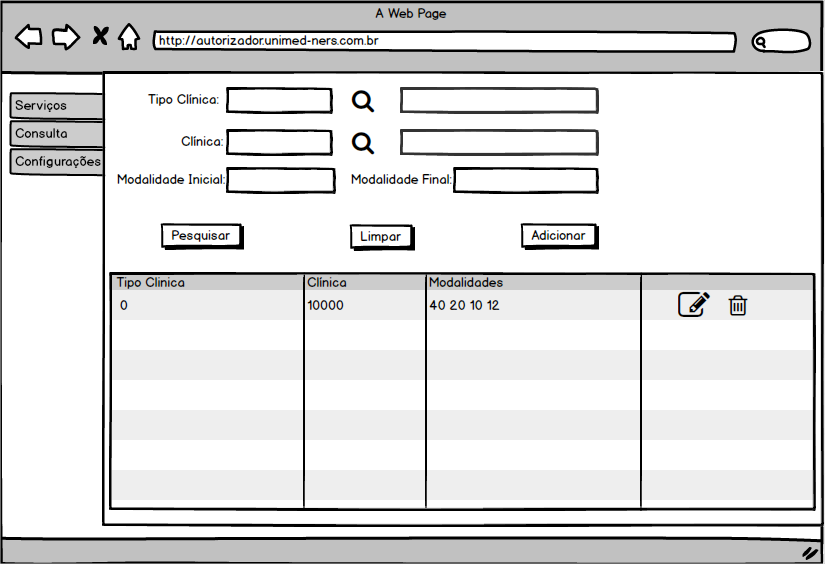
Protótipo da tela inicial, onde é possível realizar a pesquisa de configurações, incluir, alterar ou excluir configurações
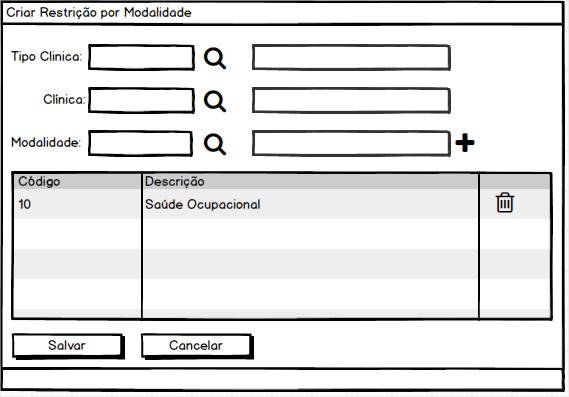
Protótipo da tela de cadastro de configurações
No momento do cadastro, caso informado o "Tipo de Clinica", deverá bloquear o campo "Clinica".
Caso queira realizar o cadastro por "Clinica", deverá deixar o campo "Tipo Clinica" em branco
No momento de salvar o registro será validado se informou os dois campos ou nenhum. Pelo menos um dos dois campos e uma Modalidade deve ser informada
Caso a configuração seja por Clinica, o campo Tipo Clinica ficara com o valor zero e caso a configuração for por Tipo Clinica, o campo Clinica ficara zero.
Consulta do Beneficiário
No momento da consulta do beneficiário no Chekin, seja por código da carteira ou pelo nome, o sistema irá verificar se existe parametrização criada para a Clinica ou Tipo de Clinica.
Com o resultado da consulta do beneficiário já em memória (antes de apresentar para o usuário), realizar o seguinte processo:
- A primeira busca será pelo código da Clinica. Caso encontre dados para o código clinica, verificar se a modalidade do beneficiário existe entre as modalidades configuradas para a clinica. Caso exista, o beneficiário é eliminado da consulta.Caso não existe, o processo segue e não executa a busca seguinte.
- Caso a primeira busca pelo código da clinica não obtenha resultados, será realizada uma nova busca pelo Tipo de Clinica. Caso encontre dados para o tipo de clinica, verificar se a modalidade do beneficiário existe entre as modalidades configuradas para o tipo de clinica. Caso exista, o beneficiário é eliminado da consulta.Caso não existe, o processo segue e o beneficiário é exibido.
Menu
Deverá ser criada uma entrada de menu chamada "Restrição de Modalidade x Clinica" no submenu "Configurações" para o perfil "SystemAdministrator"
Especificação Técnica
Definição do menu
Alterar a classe MenuAction xxx
Dicionário de Dados
Tabela CLINICMODALITY
Índice | Chave |
01 | CD_CLINICA |
| 02 | CD_TIPO_CLINICA |
Campo | CD_CLINICA |
Tipo | INTEGER |
Tamanho | |
Valor Inicial |
|
Mandatório | Sim ( ) Não ( X ) |
Descrição | Código da clinica |
Campo | CD_TIPO_CLINICA |
Tipo | INTEGER |
Tamanho | |
Valor Inicial |
|
Mandatório | Sim ( ) Não ( X ) |
Descrição | Código do tipo de clinica |
Campo | CD_MODALIDADE |
Tipo | INTEGER |
Tamanho |
|
Valor Inicial |
|
Mandatório | Sim (X) Não ( ) |
Descrição | Código da modalidade |
Casos de Teste
Caso de Testes | CT001 - Abertura da Tela |
Pré-condições | Menu Restrição de Modalidade x Clinica cadastrado |
Procedimentos | Resultados Esperados |
Acessar o sistema com o perfil Administrador e acessar o item "Restrição de Modalidade x Clinica" | Deverá ser apresentada a tela de cadastro com os filtros Tipo de Clinica, Clinica, Modalidade Inicial e Final com os botões Pesquisar, Limpar e Adicionar. Abaixo uma lista vazia com as seguintes colunas: Tipo Clinica, Clinica, Modalidades e Ações. |
Caso de Testes | CT002 - Cadastro de nova regra |
Pré-condições | CT001 executado com sucesso |
Procedimentos | Resultados Esperados |
Acionar o botão "Adicionar" na tela inicial | Deverá ser apresentada a tela de inclusão de restrição por modalidade. Esta tela deverá apresentar as seguintes opções: Tipo de Clinica: Permite digitar o código do tipo de clinica e ao acionar o tab, deverá realizar a busca do tipo de clinica pelo código e preencher a descrição. Opção para buscar os tipos de clinica por descrição através de zoom. Clinica: Permite digitar o código da clinica e ao acionar o tab, deverá realizar a busca da clinica pelo código e preencher a descrição. Opção para buscar as clinicas por descrição através de zoom. Modalidade: Permite digitar o código da modalidade e ao acionar o tab, deverá realizar a busca da modalidade pelo código e preencher a descrição. Opção para buscar modalidades por descrição através de zoom.
|
Caso de Testes | CT003 - Pesquisa de tipo de clinica, clinica e modalidade |
Pré-condições | CT002 executado com sucesso |
Procedimentos | Resultados Esperados |
Pesquisar um tipo de clinica, clinica e uma modalidade por código. Digitar códigos válidos | Carregar as descrições nos campos relacionados |
Caso de Testes | CT004 - Pesquisa de tipo de clinica, clinica e modalidade pela descrição |
Pré-condições | CT002 executado com sucesso |
Procedimentos | Resultados Esperados |
Pesquisar um tipo de clinica, clinica e uma modalidade por descrição | Para cada zoom relacionado, deverá abrir uma tela para poder realizar a pesquisa por descrição. Deve ser permitido clicar na lista do resultado para retornar a tela de cadastro com o código selecionado |
Caso de Testes | CT005 - Adicionar modalidade para a configuração |
Pré-condições | CT003 e 4 executado com sucesso |
Procedimentos | Resultados Esperados |
Preencher os campos tipo clinica, clínica e modalidade e pressionar adicionar | Não deverá permitir adicionar a modalidade pois somente tipo de clinica ou clinica podem estar preenchida
|
Caso de Testes | CT006 - Adicionar modalidade para a configuração |
Pré-condições | CT003 e 4 executado com sucesso |
Procedimentos | Resultados Esperados |
Preencher os campos tipo clinica ou clínica modalidade e pressionar adicionar Após inverter a seleção de tipo de clinica ou clínica | É adicionado um registro com o tipo de clinica ou código da clinica com a modalidade selecionada É obrigatório pelo menos o preenchimento do tipo da clinica ou o código da clinica O código da modalidade sempre é obrigatório |
Caso de Testes | CT007 - Salvar a configuração |
Pré-condições | CT006 executado com sucesso |
Procedimentos | Resultados Esperados |
Com um ou mais itens na lista de modalidades, pressionar o botão "Salvar" | Deverá retornar para a tela anterior informando que a configuração foi salva com sucesso e exibir a configuração na listagem. Caso exista mais de uma modalidade na configuração, estas devem ser exibidas separadas por vírgula. |
Caso de Testes | CT008 - Excluir modalidade da configuração |
Pré-condições | CT006 executado com sucesso |
Procedimentos | Resultados Esperados |
| Criar uma nova configuração com várias modalidades e antes de "Salvar", excluir uma modalidade da lista | Ao salvar a configuração, somente serão consideradas as que ficaram visíveis na lista |
Caso de Testes | CT009 - Pesquisar as configurações |
Pré-condições | CT007 executado com sucesso |
Procedimentos | Resultados Esperados |
Acessar a tela novamente através do menu e clicar em pesquisar sem preencher os campos do filtro | Deverá ser apresentadas todas as configurações salvas anteriormente com as opções de editar e excluir em cada linha. |
Caso de Testes | CT010 - Editar uma configuração |
Pré-condições | CT009 executado com sucesso |
Procedimentos | Resultados Esperados |
| Clicar na ação "Editar" no item da lista de configurações | Deverá abrir a tela de manutenção da configuração permitindo adicionar ou excluir modalidades. Salvar e verificar o resultado |
Caso de Testes | CT011 - Excluir uma configuração |
Pré-condições | CT009 executado com sucesso |
Procedimentos | Resultados Esperados |
| Clicar na ação "Excluir" no item da lista de configurações | Deverá excluir o item selecionado da lista, recarregando a lista sem o item excluido |
Caso de Testes | CT012 - Pesquisa do beneficiário com modalidade restritiva na clinica |
Pré-condições | Modalidade x Clinica cadastrada |
Procedimentos | Resultados Esperados |
Realizar o acesso com o perfil Prestador e realizar a busca de um beneficiário que esteja na lista de modalidades da clinica. Este processo deve se repetir realizando pesquisas por digitação da carteira, através do zoom e pela leitora de cartão | Sistema deve informar que o beneficiário não foi encontrado |
Caso de Testes | CT013 - Pesquisa do beneficiário com modalidade restritiva na clinica |
Pré-condições | Modalidade x Clinica não cadastrada |
Procedimentos | Resultados Esperados |
Realizar o acesso com o perfil Prestador e realizar a busca de um beneficiário que não esteja na lista de modalidades da clinica. Este processo deve se repetir realizando pesquisas por digitação da carteira, através do zoom e pela leitora de cartão | Sistema deve encontrar o beneficiário que não foi encontrado no teste anterior |
Este documento é material de especificação dos requisitos de inovação, trata-se de conteúdo extremamente técnico. |
|---|