Produto:
Microsiga Protheus®
Versões:
P11 e P12
Ocorrência:
Implantação, manutenção e geração SPEDFISCAL.Passo a passo:
Introdução
O projeto SPED (Sistema Público de Escrituração Digital) faz parte do Programa de Aceleração do Crescimento do Governo Federal (PAC 2007-2010) e constitui-se em mais um avanço na informatização da relação entre o Fisco e os Contribuintes.Por ser uma solução tecnológica que oficializa os arquivos digitais das Escriturações Fiscais e Contábeis dos sistemas das empresas, reduz sensivelmente os custos com armazenamento de documentos e possibilita maior segurança, haja vista que existem padrões específicos para a apresentação de cada Obrigação Fiscal 0.Por meio dele a antes trabalhosa prestação de contas para o Fisco torna-se mais simples, pois ele concentra todos os meios pelos quais o contribuinte declara suas operações, o que antes era feito ora por vários meios eletrônicos distintos, ora por meios físicos, o que onerava uma complexa estrutura para Receber, Processar e Controlar tantas informações.O SPED FISCAL consiste na modernização da sistemática atual do cumprimento das obrigações acessórias, transmitidas pelos contribuintes às administrações tributárias e aos órgãos fiscalizadores, utilizando-se da certificação digital para fins de assinatura dos documentos eletrônicos, garantindo assim a validade jurídica dos mesmos apenas na sua forma digital.Com o SPED FISCAL implantado, a empresa está dispensada de apresentar grande parte das informações fornecidas na DIPJ (Declaração de Informações Econômico-Fiscais da Pessoa Jurídica) e outras obrigações acessórias relativas a outros tributos (IPI, PIS/COFINS, etc.) no âmbito federal.
A quem se destina?: Aos contribuintes que efetuaram operações estaduais e/ou interestaduais com mercadorias e serviços.
Objetivo:O SPED tem como promover a integração dos fiscos, mediante a padronização e compartilhamento das informações contábeis e fiscais, respeitadas as restrições legais;
Racionalizar e uniformizar as obrigações acessórias para os contribuintes, com o estabelecimento de transmissão única de distintas obrigações acessórias de diferentes órgãos fiscalizadores;
Tornar mais célere a identificação de ilícitos tributários, com a melhoria do controle dos processos, a rapidez no acesso às informações e a fiscalização mais efetiva das operações com o cruzamento de dados e auditoria eletrônica.
Prazo de Entrega: Mensal
Competência: Nacional
Aplicativo disponibilizado pelo Fisco: PVA EFD
Link da Receita SPED: http://www1.receita.fazenda.gov.br/Sped
Link Boletim: SPEDFISCAL: FIS0005_SPED_FISCAL
Legislação Contemplada Atualizado até: Ato COTEPE ICMS nº 43, de 30 de Setembro de 2013.
Configurações do Menu
No Configurador (SIGACFG) acesse Ambiente> Cadastros> Menus e inclua no menu Livros Fiscais (SIGAFIS), a opção para execução do SPED Fiscal, conforme especificação a seguir:
Nome do Menu | Submenu | Nome da Rotina | Programa | Tabelas |
Miscelânea | Arq. Magnéticos | SPED FISCAL | SPEDFISCAL | SFT, SF3, SD1, SD2, SE1, SE2, SE4, SA1, SA2, SB1, SB5, SG1, SFU, DA3, DB1, DB2, DB3, DT6, DT8, DTC, DTQ, DTR, DUD, DUY |
Atualizações | Cadastros | Relac. Cód. ISS | MATA963 | CDN |
Atualizações | SPED | Aj. Manuais Apur. IPI | MATA946 | CCK |
Atualizações | SPED | Aj. Manuais Apur. ICMS | MATA964 | CDO |
Atualizações | SPED | Lanc. Apuração ICMS | MATA985 | CC6 |
Atualizações | SPED | Ajustes Apur. ICMS | MATA986 | CC8 |
Atualizações | SPED | Reflexo Ap. ICMS | MATA987 | CC9 |
Atualizações | SPED | Tipo Apur. ICMS | MATA988 | CCA |
Atualizações | SPED | Responsab. ICMS | MATA989 | CCB |
Atualizações | SPED | Influência Rec. ICMS | MATA973 | CCC |
Atualizações | SPED | Origem Trib. ICMS | MATA974 | CCD |
Atualizações | SPED | Classificação Item | MATA979 | CC4 |
Atualizações | SPED | Classes de Consumo | MATA971 | CC5 |
Atualizações | SPED | Informações Compl. | MATA966 | CCE |
Atualizações | SPED | Processos Refer. | MATA967 | CCF |
Atualizações | SPED | Países Bco. Central | MATA956 | CCH |
Atualizações | SPED | Natureza da Operação | FISA056 | CD1 |
Atualizações | SPED | Tabela IPM | FISA094 | CLN |
Atualizações | SPED | Comp. Val. ICMS H020 | FISA116 | F0M |
Atualizações | SPED | Motivo de inventário | FISA120 | F0Q |
Registros da EFD-ICMS/IPI
REGISTRO 0000: Abertura do Arquivo Digital e Identificação da Entidade
Esse registro tem como objetivo, informar qual layout está sendo utilizado, a data inicial e final da geração do arquivo e dados da identificação de entidade.
Principais campos
Versão do Layout - Será sempre tratado dentro do fonte SPEDFICAL e dessa forma cliente deve estar com rotina atualizado em seu ambiente conforme portal do cliente.
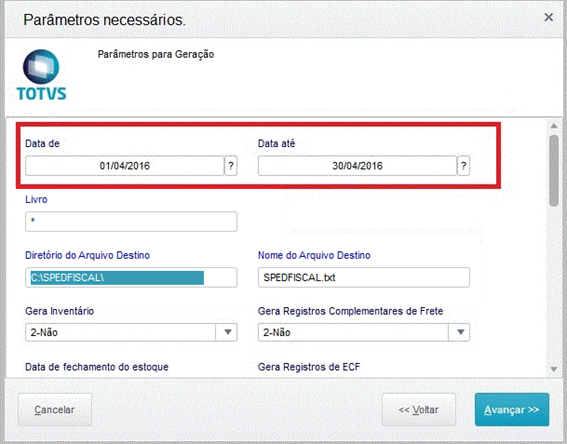
Data inicial de Final de escrituração do arquivo – Informação da Wizard SPEDFISCAL
Caminho: Módulo de Livros Fiscais -> Miscelânea -> SPEDFISCAL.
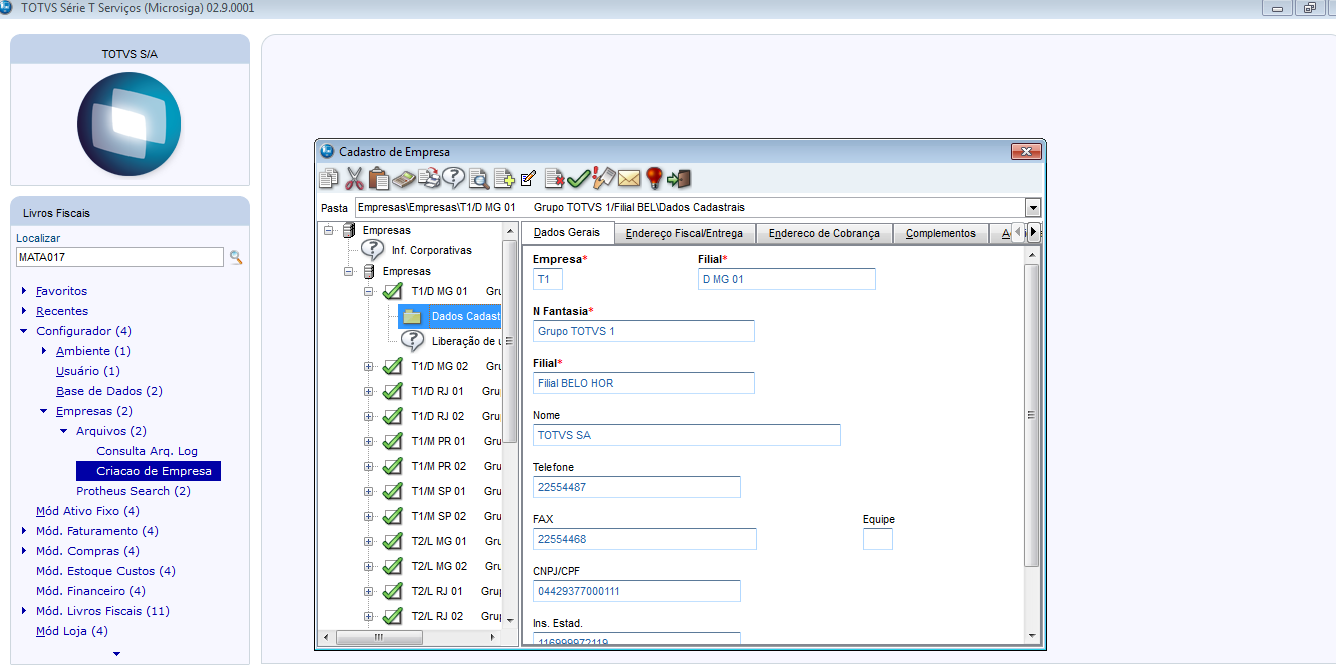
Dados da identificação de entidade – Essas informações são localizadas através do configurador, na tabela SM0.
Caminho: Configurador -> Empresas -> Criação de Empresas
REGISTRO 0001: Abertura do Bloco 0
Contém a identificação do registro e um campo informando se há movimentos para este bloco. O padrão do Protheus será a geração do campo IND_MOV = 0 - Bloco com dados informados, quando existir qualquer movimentação no período relacionado a cliente, fornecedor e produto.
REGISTRO 0005: Dados Complementares da Entidade
As informações desse registro estão contidas na tabela SM0 ao configurar as informações da empresa no caminho abaixo.
Caminho: Configurador -> Empresas -> Criação de Empresas.
REGISTRO 0015: Dados do Contribuinte Substituto ou Responsável pelo ICMS Destino
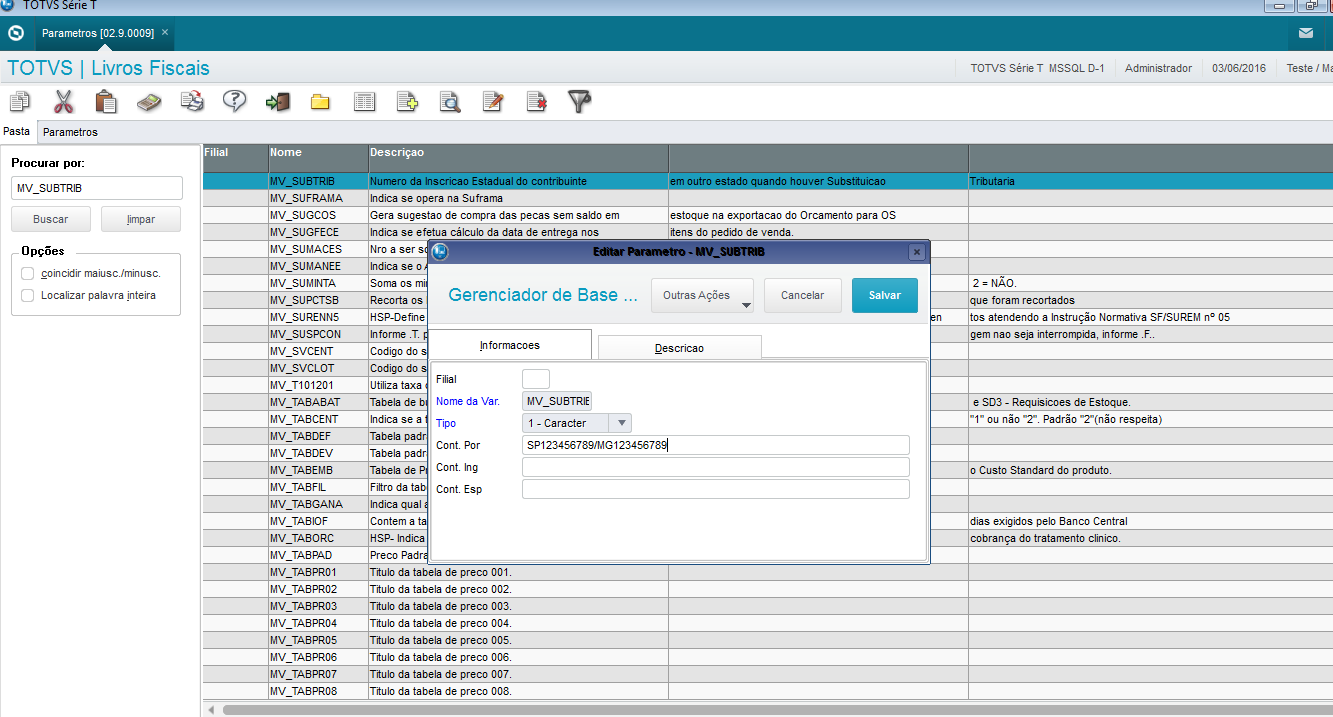
As informações contidas neste registro terão origem nas inscrições estaduais informadas no parâmetro MV_SUBTRIB, localizado dentro do configurador do Protheus.
Caminho: Configurador -> Cadastro -> Parâmetros -> Pesquisar
O parâmetro deverá ser preenchido com as inscrições estaduais onde a empresa é contribuinte de ICMS.
Exemplo: MV_SUBTRIB=SP123456789/MG123456789/
UF + Numeração de Inscrição Estadual
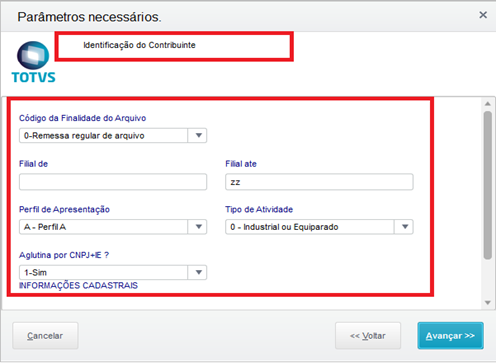
REGISTRO 0100: Dados do Contabilista
Para preenchimento desse registro é necessário preencher as informações da Segunda tela da Wizard de geração do arquivo SPEDFISCAL.
REGISTRO 0150: Tabela de Cadastro do Participante
Para preenchimento desse registro é necessário preencher as informações dos Participantes/Cientes/Fornecedor na tabela SA1 e SA2 do Protheus, através dos módulos Faturamento ou Compras.
Caminho: Módulo de Compras ou Faturamento -> Atualização -> Cadastro, Cliente ou Fornecedor
Campos Obrigatórios
02_ COD_PART –> Preencher o campo Código (A1_CODIGO ou A2_CODIGO) Cliente / Fornecedor
03_ NOME -> Preencher o campo Nome ou Razão Social (A1_NOME ou A2_NOME) Cliente / Fornecedor
04_ COD_PAIS -> Preencher os campos Pais Bacen (A1_COD PAIS ou A2_COD PAIS) Cliente / Fornecedor
10 _END -> Preencher o campo Endereço (A1_END ou A2_END) Cliente / Fornecedor
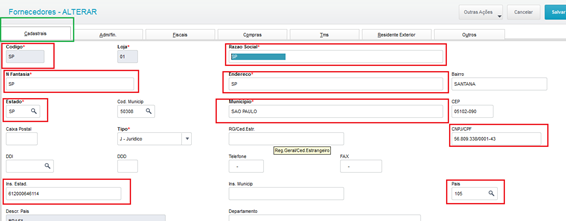
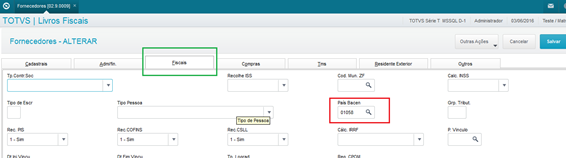
1- Endereço: A vírgula deve separar o logradouro do número do imóvel, quando não houver vírgula, o sistema automaticamente preencherá o campo número com a sigla SN.
Exemplo: RUA DAS FLORES, 168.
2- CNPJ
3- Inscrição Estadual
4 -Telefone: O campo deve ter 10 posições, sendo DDD e o número do telefone.
Exemplo: 1139817000.
5- UF de entrega
6- Código do Município do IBGE
7 - Cadastro de Clientes (SA1) e Fornecedores (SA2)
CNPJ (A1 ou A2_CGC)
Razão Social (A1 ou A2_NOME)
Endereço (A1 ou A2_END)
A vírgula deve separar o logradouro do número do imóvel, quando não houver vírgula o sistema automaticamente preencherá o campo número com a sigla SN.
Exemplo: AV. BANDEIRANTES, 1255
Se houver complemento de endereço, este poderá ser informado no campo Complemento (A1 ou A2_COMPLEM) ou após o número no campo Endereço (A1 ou A2_END).
Exemplo: AV. BANDEIRANTES, 1255 BLOCO A
8- Estado (A1 ou A2_EST)
9- Código do Município: preencha de acordo com tabela do IBGE (A1 ou A2_COD_MUN).
Campo obrigatório somente para contribuintes domiciliados no Brasil, quando os contribuintes forem do Exterior, o campo não é preenchido.
10- Código do País: deve ser preenchido de acordo com tabela do BCB (A1 ou A2_CODPAIS).
REGISTRO 0175: Alteração da Tabela de Cadastro de Participante
Deverá ser configurado parâmetro MV_HISTTAB = .T.
Caminho: Configurador -> Cadastro -> Parâmetros -> Pesquisar
Gera-se este registro com as alterações cadastrais nas tabelas Clientes (SA1), Fornecedores (SA2) e Transportadoras (SA4). Que ficam armazenadas na tabela Alterações Cadastrais (AIF). A habilitação da gravação dos históricos é feita pelo parâmetro MV_HISTTAB.
Importante: As alterações realizadas no campo de Inscrição Estadual não serão enviadas no registro 0175, conforme citado na versão 2.0.33. Quando existir alteração de inscrição estadual, será necessário incluir um novo fornecedor ou cliente.
REGISTRO 0190: Identificação das Unidades de Medida
As informações contidas neste registro são obtidas por meio dos Cadastros de Produtos (SB1) e Cadastro de Unidades de Medida (SAH).
Caminho: Módulo Compras ou Faturamento -> Atualizações -> Cadastro/ Prod
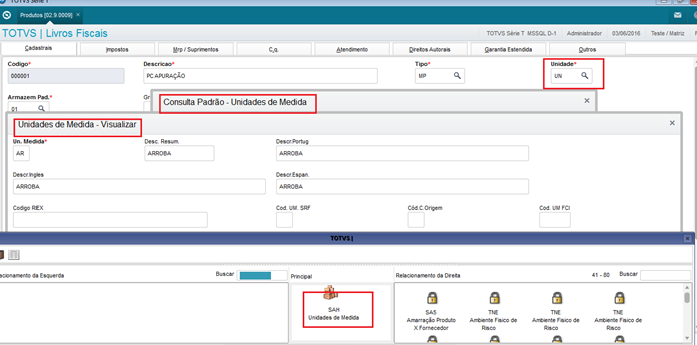
Este registro é gerado para todas as unidades de medida utilizadas no período. Por padrão é considerada a primeira unidade de medida do documento, para utilização da segunda ou outra Unidade de Medida, customize o ponto de entrada SPDFIS02.
Para mais detalhes sobre este PE, consulte o portal TDN: SPDFIS02 - Unidade de medida e quantidade do item do documento
REGISTRO 0200: Tabela de Identificação do Item (Produtos e Serviços)
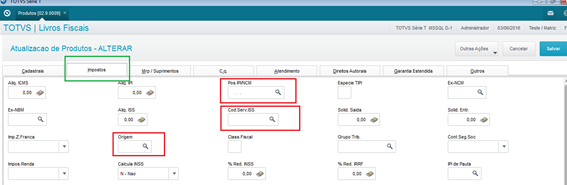
Verifique os principais campos de preenchimento abaixo marcados em vermelho.
Caminho: Módulo Compras ou Faturamento -> Atualizações -> Cadastro -> Produto
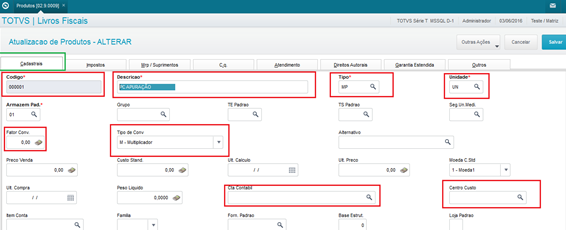
Importante:
Cadastro de Produtos (SB1)
Descrição (B1_DESC)
Pos. IPI/NCM (B1_POSIPI)
Grupo de Estoque, para produtos que são combustíveis, medicamentos, armas de fogo ou veículos automotores (B1_GRUPO).
Importante:
a) A geração deste registro pode ser customizada a partir do ponto de entrada SPEDPROD. Neste ponto de entrada podem-se alterar todos os campos do registro. Neste ponto são passados três parâmetros; a variável cAliasSFT que contém o filtro efetuado no SFT, de onde são lidas as informações do documento fiscal, a cRegspd que contém o nome do registro e a cUnid que contém o campo unidade de medida do produto.
Para mais detalhes sobre este ponto de entrada, consulte o portal TDN: SPEDPROD - Retorna Array de Informações
b) Para este registro existe também o ponto de entrada SPDFIS001, que permite ao usuário relacionar novos tipos de produto com a tabela descrita no campo TIPO_ITEM deste registro.
Para mais detalhes sobre este ponto de entrada, consulte o portal TDN: SPDFIS001 - Trata tipos de produtos -- 12491
c) Para o correto preenchimento do campo 11 do registro 0200 - Tabelo de Identificação do Item verifique se a tabela de códigos utilizada no campo Cód. ISS (B1_CODISS) é a tabela publicada no Anexo I Lei Complementar Federal nº116/03. Caso contrário relacione este código de ISS, utilizado no SB1, a um códigos publicados na LC 116/03. Isso é feito pela opção Relac. Cód. ISS (MATA963), disponível em Atualização -> Cadastros.
Para mais informações sobre esta rotina consultar o boletim técnico: SPEDFB00001_Geração_informação_campo_11_(COD_LST)_registro_0200
REGISTRO 0205: Alteração do Item
Este registro é gerado com base no histórico de alterações do produto, armazenadas na tabela AIF.
Importante: Deverá ser configurado parâmetro MV_HISTTAB = .T.
O registro 0205 também poderá ser gerado através do Ponto de Entrada SPED0205, verifique o exemplo de utilização deste Ponto de Entrada no link a seguir: SPED0205 - Geração do registro 0205 do SPED Fiscal
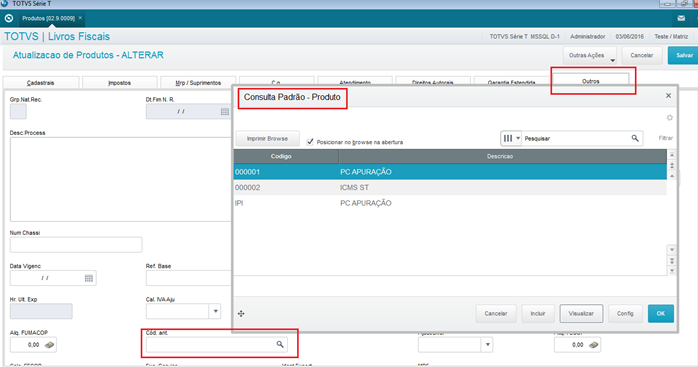
Não é mais permitido informar no mesmo registro as informações de Descrição Anterior e Código Anterior, campos 02 e 05 respectivamente. Por este motivo serão gerados dois registros 0205, onde um registro terá o campo de Descrição Anterior preenchido e Código Anterior vazio, e outro registro 0205 com o campo de Descrição Anterior vazio e Código Anterior preenchido. Desta forma a rotina continua gerando as mesmas informações (Descrição Anterior e Código Anterior) considerando a nova regra de validação do 0205.
Para geração da informação de Código Anterior no registro 0205, é necessário o preenchimento do campo B1_CODANT no cadastro de produto.
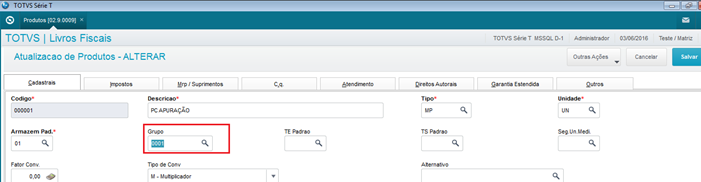
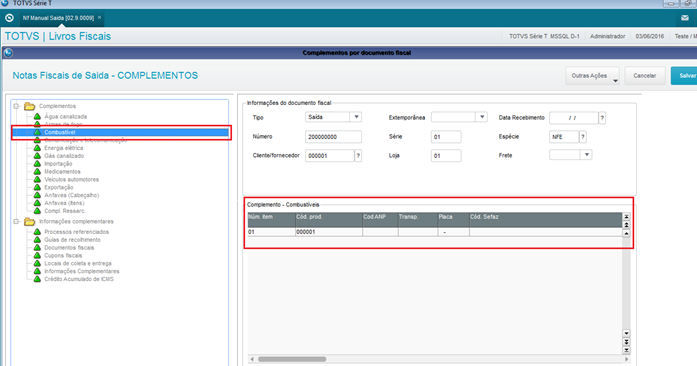
REGISTRO 0206: Código de Produto Conforme Tabela Publicada pela ANP (Combustíveis)
Para gerar este registro, é necessário que no Cadastro de Produtos, o campo Grupo do Produto (B1_GRUPO) esteja preenchido.
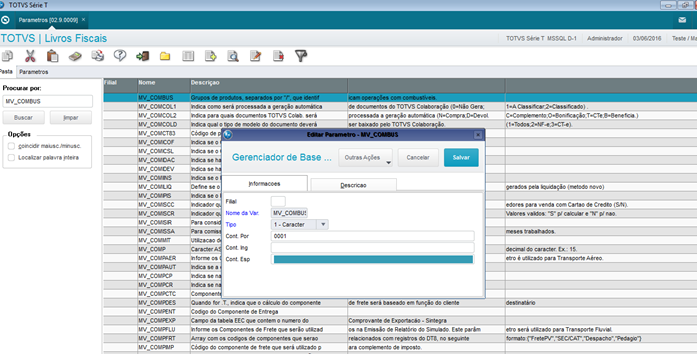
Este registro é gerado com base na tabela Complemento de Combustíveis (CD6), campo Cod.ANP (CD6_CODANP).
REGISTRO 0210: Consumo Específico Padronizado
Este registro deve ser apresentado, caso exista produção e/ou consumo nos Registros K230/K235 e K250/K255.
Neste registro serão informados o consumo específico padronizado e a perda normal percentual de um insumo/componente para se produzir uma unidade de produto resultante, segundo as técnicas de produção de sua atividade, referentes aos produtos que foram fabricados pelo próprio estabelecimento ou por terceiro. Para a geração deste registro é considerada a última revisão da estrutura cadastrada na Tabela Estrutura de Produtos (SG1).
Atendimento desse registro será realizado pela equipe de Materiais – Estoque “Relacionado com bloco K”.
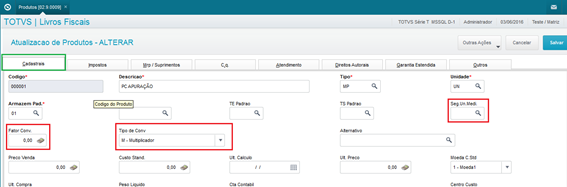
REGISTRO 0220: Fatores de Conversão de Unidades
Caminho: Módulo Compras ou Faturamento-> Atualizações-> Cadastro-> Produto-> ABA Cadastro
Seg.Un.Medi. (B1_SEGUM)
Fator Conv. (B1_CONV)
Tipo de Conv (B1_TIPCONV)
REGISTRO 0300: Cadastro de Bens ou Componentes do Ativo Imobilizado
1º - Se no cadastro de Manutenção CIAP (SF9) o campo F9_ROTINA = MATA103:
- o item da nota virá do campo FT_ITEM,
- o modelo da Nota Fiscal dos campos F1/F3/FT_ESPECIE
- o produto do campo FT_PRODUTO.
2º - Se o bem tem o campo F9_ROTINA = MATA905 - ver **Boletim Técnico do Sped Fiscal** o tópico “Para o registro 0300 e 0305”
- o item da nota deverá ser informado no campo de Item que é um campo criado na SF9 e que deve ser informado no parâmetro MV_F9ITEM.
Ex: MV_F9ITEM = F9_ITEMNFE
- o modelo da nota virá do campo criado na tabela SF9 para indicar a espécie da nota amarrado ao parâmetro MV_F9ESP.
Ex: MV_F9ESP = F9_ESPEC
- o produto virá de um campo criado na tabela SF9 para indicar o código do produto sendo esse campo amarrado ao parâmetro MV_F9PROD.
Ex: MV_F9PROD = F9_PROD
REGISTRO 0305: Informação sobre a Utilização do Bem
Campo 02_COD_CCUS
1º - Se no cadastro de Manutenção CIAP (SF9) o campo F9_ROTINA = MATA103:
O campo 02_COD_CCUS do registro 0305 será considerado do campo Centro de Custo (B1_CCUSTO) do cadastro do produto.
2º - Se o bem tem o campo F9_ROTINA = MATA905
Será considerado para preenchimento do campo 02_COD_CCUS o campo F9_CC - Tabela CTT - Deve ser preenchido com a informação do campo C Custo “CTT_CUSTO".
Deverá ser criado via configurador conforma abaixo
Campo: F9_CC
Tipo: Caracter
Tamanho: 60
Decimal: 0
Formato: @!
Contexto: Real
Titulo: C. Custo
Texto: Informa centro de custo
Help: Informação do centro de custo para preenchimento do campo 02 COD_CCUS registro 0305 SPED FISCAL
Amarração do campo ao parâmetros
MV_F9CC = F9_CC
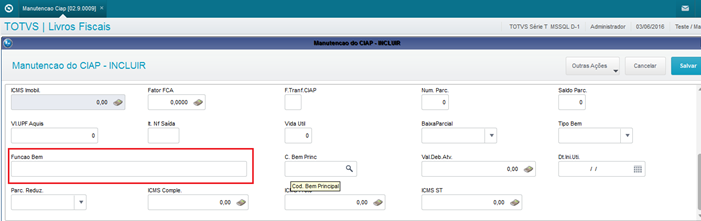
Campo 03_FUNC
Deverá ser preenchido o campo Função Bem (F9_FUNCIT) da tabela SF9 rotina Manutenção CIAP “MATA905”
Caminho: Módulo Livros Fiscais-> Atualizações-> Cadastro-> Manutenção CIAP
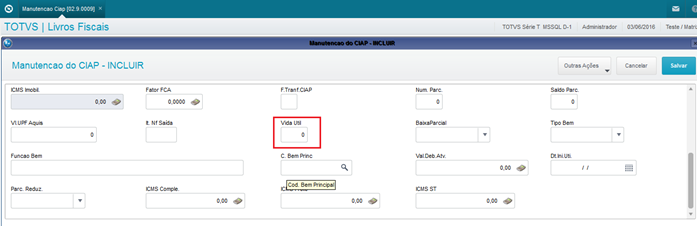
Campo 04_VIDA_UTIL
Deverá ser preenchido o campo Vida Ultil (F9_VIDUTIL) da tabela SF9 rotina Manutenção CIAP “MATA905”
Caminho: Módulo Livros Fiscais-> Atualização-> Cadastro-> Manutenção CIAP
REGISTRO 0400: Tabela de Natureza da Operação/Prestação
Registro será gerado quando a TES “Tipo de Entrada e Saída” estiver associada às notas fiscais de entrada e saída.
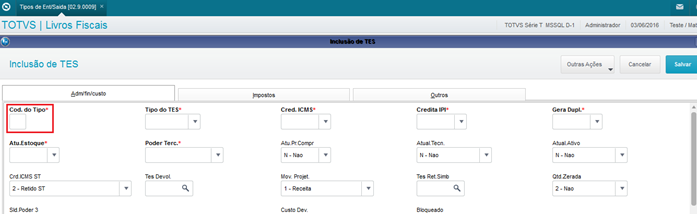
Campo 02_ COD_NAT
Será preenchido com código informado no campo Cod. do Tipo (F4_CODIGO)
Caminho: Módulo Financeiro ou Compras ou Livros Fiscais-> Atualizações-> Cadastro-> Tipo Ent/Sai
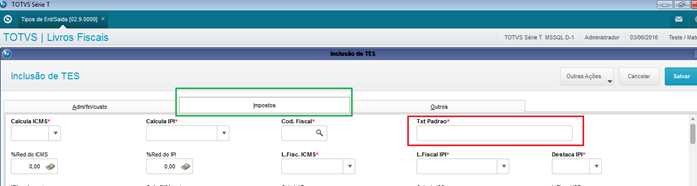
Campo 03_ DESCR_NAT
Será preenchido com descrição informada no campo Txt. Padrão (F4_TEXTO)
Caminho: Módulo Financeiro ou Compras ou Livros Fiscais-> Atualizações-> Cadastro-> Tipo Ent/Sai
REGISTRO 0450: Tabela de Informação Complementar do Documento Fiscal
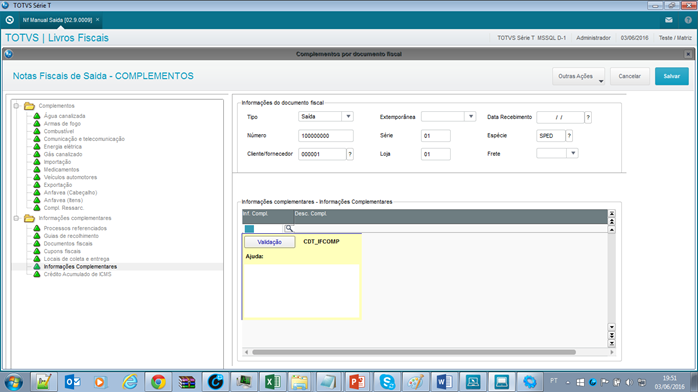
Neste registro são lançadas as informações complementares associadas aos documentos. Essas informações são cadastradas na tabela CCE “Informações Complementares” e a geração do registro seda com preenchimento do campo Inf.compl (CDT_INFCOMP).
Caminho: Módulo Livros Fiscais-> Atualizações-> Movimentos/ Nf manual de Entrada ou Nf manual de Saída
Importante: Pode ser utilizado o Ponto de Entrada SPDPISIC para retornar o conteúdo deste registro, junto ao registro C110. Para mais informações sobre esta rotina acesse: SPDPISIC - Informações Complementares - Registro C110
Complemento de nota fiscal Automático
Utilizado para alterações automáticas nos complementos dos documentos fiscais após a emissão das Notas Fiscais.
Para mais informações sobre o processo do Ponto de entrada MATUCOMP, acesse: MATUCOMP - Alterações automáticas -- 12485
O parâmetro MV_ATUCOMP deve ser configurado para que seja possível utilizar o Ponto de Entrada MATUCOMP, MV_ATUCOMP = T.
REGISTRO 0460: Tabela de Observações do Lançamento Fiscal
Neste registro serão lançadas as observações do documento fiscal provenientes de lançamentos de apuração assim como informações lançadas na coluna Observação na escrituração dos Livros Fiscais de Entradas e Saídas.
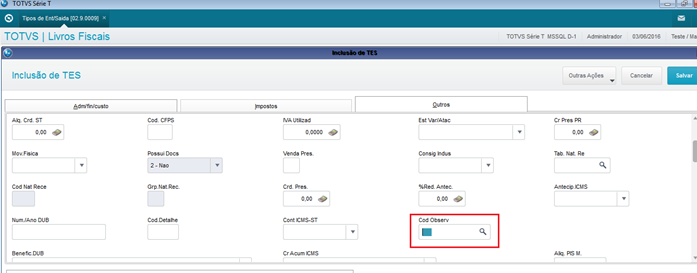
Importante: Para cada documento que tiver informações lançadas na coluna Observação dos Livros Fiscais de Entradas ou Saídas, inclua um código e uma descrição correspondente à mensagem da escrituração que será lançada na coluna Observação pela rotina Informações Compl. (CCE) e informe o código correspondente no campo do TES Cod Observ (F4_CODOBSE).
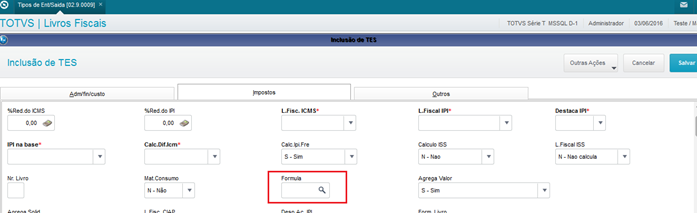
O código sempre será utilizado conforme cadastrado da tabela CCE, porém a descrição pode variar conforme a configuração feita no cadastro do TES (SF4) utilizado. No caso da nota ter sido escriturada utilizando uma fórmula (F4_FORMULA) amarrada ao TES, a descrição do código utilizará o texto gravado no Livro Fiscal pela Fórmula (FT_OBSERV). Caso contrário, utilizará a própria descrição cadastrada na tabela CCE.
REGISTRO 0500: Plano de Contas Contábeis
Este registro identifica as contas contábeis utilizadas pelo contribuinte, com referência no registro 0300. As informações têm origem do cadastro de Plano de Contas (CT1). É gerado a partir de janeiro de 2011.
1º- Para lançamentos de notas fiscais de entrada com origem na rotina MATA103.
O registro 0500 considera do campo Conta contábil (B1_CONTA) do cadastro do produto preenchendo o campo D1_CONTA e FT_COTA da nota FISCAL com origem na tabela CT1.
2º- Se for incluído um bem Manualmente com origem na rotina MATA905 campo F9_ORIGEM = MATA905
O registro 0500 considera conta contábil do campo Plano de Contas (F9_PL) que deverá ser criado na tabela SF9 com consulta padrão na tabela CT1.
Deverá ser criado via configurador conforme exemplo abaixo:
Campo: F9_PL
Tipo: Caractere
Tamanho: 60
Decimal: 0
Formato: @!
Contexto: Real
Título: C. Contábil
Texto: Informa conta contábil
Help: Informa contata contábil da tabela CT1 plano de contas para preenchimento do campo 06 COD_CTA registro 0500 SPEDFISCAL
Amarração de campos aos parâmetros: MV_F9PL = F9_PL
Importante: Deverá ser criado uma consulta padrão para pesquisa dos códigos das tabelas.
Ao efetuar criação dos campos na tabela SF9 é possível configurar tabela para seleção padrão da tabela "criação da lupa - de pesquisa padrão".
Caminho: Configuração -> Base de Dados -> Tabela SF9 -> Editar ->Aba Opções -> Campo Cons. Padrão e selecione a tabela que será consultada para preenchimento do campo.
REGISTRO 0600: Centro de Custos
Este registro identifica os Centros de Custos, com referência no registro 0305. As informações têm origem do cadastro de Centros de Custos (CTT). É gerado a partir de janeiro de 2011.
1º - Para lançamentos de notas fiscais de entrada com origem na rotina MATA103.
O registro 0600 considera do campo Centro de Custo (B1_CC) do cadastro do produto alimentado o campo D1_CC nota fiscal com origem na tabela CTT.
2º - Se for incluído um bem Manualmente com origem na rotina MATA905 campo F9_ORIGEM = MATA905.
O registro 0600 considera conta contábil do campo Plano de Contas (F9_CC) que deverá ser criado na tabela SF9 com consulta padrão na tabela CT1.
Deverá ser criado via configurador conforme exemplo abaixo:
Campo: F9_CC
Tipo: Caractere
Tamanho: 60
Decimal: 0
Formato: @!
Contexto: Real
Título: C. Custo
Texto: Informa Centro de Custo
Help: Informação do centro de custo para preenchimento do campo 02 COD_CCUS registro 0305 SPED FISCAL
Amarração de campos aos parâmetros: MV_F9CC = F9_CC
Importante: Deverá ser criado uma consulta padrão para pesquisa dos códigos das tabelas.
Ao efetuar criação dos campos na tabela SF9 é possível configurar tabela para seleção padrão da tabela "criação da lupa - de pesquisa padrão".
Caminho: Configuração -> Base de Dados -> Tabela SF9 -> Editar ->Aba Opções -> Campo Cons. Padrão -> e selecione a tabela que será consultada para preenchimento do campo.
REGISTRO 0990: Encerramento do Bloco 0
Contém a identificação do registro e um campo informando a quantidade de registros do bloco 0.
Totalizador de linhas da abertura do registro 0000 ao fichamento 0990.
Exemplo: |0990|19| -> entre abertura registro 0000 e fechamento 0990 existem 19 linhas no arquivo.
Abaixo imagem do arquivo TXT demonstrando as contagens das linhas de abertura ao fechamento do bloco 0.
BLOCO C: Documentos Fiscais I - Mercadorias (ICMS/IPI)
REGISTRO C001: Abertura do Bloco C
Contém a identificação do registro e um campo informando se há movimentos para este bloco.
REGISTRO C100: Nota Fiscal (Código01), Nota Fiscal Avulsa (Código1B), Nota Fiscal de Produtor (Código04), NF-e (Código55) e NFC-e (Código65)
Este registro é gerado a partir do livro fiscal e é composto de notas fiscais dos seguintes modelos:
- Nota Fiscal Modelo 1 ou 1-A – Espécie “NF ou NFE”
- Nota Fiscal Avulsa, Modelo 1B - Espécie ="NFA"
- Nota Fiscal de Produtor, Modelo 4 - Espécie="NFP"
- Nota Fiscal Eletrônica, Modelo 55 – Espécie “SPED”
- Nota Fiscal Eletrônica ao Consumidor Final, Modelo 65 - Espécie="NFCE"
Para geração do registro C100 é necessário configurar os campos conforme exemplo abaixo:
Produto
Origem (B1_ORIGEM) =?
Configuração de TES
Campos
Calcula ICMS (F4_ICM) =?
Calcula IPI (F4_IPI)=?
Livro ICMS, IPI = diferentes de Não -> “Deve ser configurado o campo de um dos livros com opção diferente de NÃO para geração dos valores nas tabelas SF3 e SFT”.
Sit. Trib. ICM (F4_SITTRIB)=?
Cod. Trib. IPI (F4_CTIPI)=?
- Se existir cálculo de PIS COFINS:
PIS/COFINS (F4_PISCOF) = Ambos
Créd. PIS/COF (F4_PISCRED) = Debita(Saída)/Credita (Entrada)
Sit. Trib PIS (F4_CSTPIS) = Entrada (50 a 66) / Saída (01 a 49) lembrando que as CST de credito estão no intervalo 50 a 66
Sit. Trib COFINS (F4_CSTCOF) = Entrada (50 a 66) / Saída (01 a 49) lembrando que as CST de credito estão no intervalo 50 a 66
- Se não existir cálculo de PIS COFINS:
PIS/COFINS (F4_PISCOF) = Não considera
Créd. PIS/COF (F4_PISCRED) =Não Calcula
Sit. Trib PIS (F4_CSTPIS) = Entrada (70) / Saída (49)
Sit. Trib COFINS (F4_CSTCOF) = Entrada (70) / Saída (49)
Importante:
Cadastro de TES (SF4)
Código da Situação tributária do ICMS (F4_SITTRIB).
Código da Situação tributária do IPI (F4_CTIPI).
Código da Situação tributária do PIS, caso seja um TES que calcule PIS(F4_CSTPIS).
Código da Situação tributária do COFINS, caso seja um TES que calcule COFINS(F4_CSTCOF).
Para todos os registros no qual é necessário informar a classificação fiscal do item, com relação aos impostos ICMS, IPI, PIS e COFINS, existe a possibilidade de alterar a classificação fiscal padrão apresentada pelo sistema (composta pelo produto e pelo TES). Caso exista esta necessidade, deve-se customizar o Ponto de Entrada SPDFIS03. Para mais detalhes sobre este Ponto de Entrada, consulte o portal TDN: SPDFIS03 - Altera a Situação Tributária dos Impostos ICMS, IPI, PIS e COFINS
REGISTRO C101: Informação Complementar dos Documentos Fiscais para Operações Interestaduais Destinadas a Consumidor Final Não Contribuinte EC 87/15 (Código55)
Para geração do registro C101 deve ser realizado a seguinte configuração na TES.
Cliente
Para Cliente consumidor final não Contribuinte é necessário que cadastro de cliente campo Insc. Estadual (A1_INSCR) deve estar em BRANCO e o campo Contribuinte (A1_CONTRIB) com conteúdo NÃO.
TES
Para que seja realizado Cálculo de Diferencial de Alíquota para Consumidor Final Não Contribuinte é necessário configurar no cadastro de TES os campos:
- Calcula ICMS (F4_ICM) = SIM
- Calc. Difal (F4_DIFAL) = SIM
- Calc.Dif.ICM (F4_COMPL) = SIM
Importante: Após processo, serão gravados os campos F3_DIFAL, F3_ICMSCOM da Tabela SF3 e FT_DIFAL, FT_ICMSCOM da tabela SFT para correta geração do registro C101.
REGISTRO C105: Operações com ICMS ST Recolhido para UF Diversa do Destinatário do Documento Fiscal (Código55)
Este registro não é gerado, pois a informação não é tratada pelo Microsiga Protheus®
REGISTRO C110: Infomação Complementar da Nota Fiscal (Código 01, 1B, 04 e 55)
Este registro é gerado a partir do Livro Fiscal, fazendo o relacionamento do documento com a informação complementar lançada no registro 0450.
Caminho: Livros Fiscais -> Atualizações -> Movimentos -> Nf. Entrada Manual ou Nf. Manual de Saída -> Selecione a Nota Fiscal -> Ações Relacionadas -> Complemento
1 – Informações Complementares - C110
Preenchimento dos campos: Inf. Compl. (CDT_IFCOMP) e Desc. Compl.(CDT_DCCOMP) para geração do registro C110
Para composição do campo 03-TXT_COMPL, utilize a configuração do parâmetro MV_SPDIFC. O conteúdo do campo segue conforme informado neste parâmetro (padrão 0 – zero):
0 – Utiliza conteúdo do campo Texto Complementar (CCE_DESCR) correspondente (mesmo texto do campo 03 do registro 0450).
1 – Utiliza conteúdo do campo Desc. Compl. (CDT_DCCOMP) do registro de Informações Complementares (texto variável).
2 – Utiliza conteúdo do campo preenchido no cabeçalho da nota fiscal (para entrada F1_MENNOTA; para saída F2_MENNOTA).
Exemplo de Configuração MV_SPDIFC
C110 campo Inf Compl. (CDT_IFCOMP)
Parâmetro
1 - MV_SPDIFC = 2 - Campo F1/F2_MENNOTA
2 - Criação de fórmula "Caso não utilize a fórmula, siga para orientação 3"
Caminho: Módulo de Compras, Faturamento ou Livros Fiscais -> Atualizações -> Cadastros -> Fórmulas
Informe o Código, Descrição, e no campo fórmula entre "", associe ao campo da TES Fórmula (F4_FORMULA).
3 - TES
Cód. Observ. (F4_CODOBSE): Deve ser preenchido com código aleatório pois a TES trata a gravação da tabela CCE no complemento.
Fórmula (F4_FORMULA): Criar uma fórmula para ser associada à TES orientação 2.
Atenção: Caso não utilize fórmula e preencha o campo F1/F2_MENNOTA manualmente no momento do lançamento da nota fiscal no campo Fórmula (F4_FORMULA): Em banco.
4 - Realizar lançamento de nota fiscal de saída.
4.1 - Se utilizada mensagem da fórmula, o campo Mens. Padrão (C5_MENPAD) deve ser preenchido com conteúdo da fórmula da tabela SM4.
4.2 - Caso não utilize fórmula o campo Mens. p/Nota (C5_MENNOTA) deve ser preenchido manualmente com a descrição das informações complementares.
Atenção: em ambas as situações ao faturar documento informação da tabela SC5 será gravada no capo F2_MENNOTA.
5 -Realizar acesso a rotina MATA920 para verificar o preenchimento do campo Inf Compl. (CDT_IFCOMP).
6 - Geração do arquivo SPEDFISCAL Registro C110.
Importante: Pode ser utilizado o Ponto de Entrada SPDPISIC para retornar o conteúdo deste registro, junto ao registro 0450. Para mais informações: SPDPISIC - Informações Complementares - Registro C110
Complemento de Nota Fiscal Automático
Utilizado para alterações automáticas nos complementos dos documentos fiscais após a emissão das Notas Fiscais.
Para informações sobre o Ponto de entrada MATUCOMP, acesse: MATUCOMP - Alterações automáticas
O parâmetro MV_ATUCOMP deve ser configurado para que seja possível utilizar o Ponto de Entrada MATUCOMP, MV_ATUCOMP = T
REGISTRO C111: Processo Referenciado
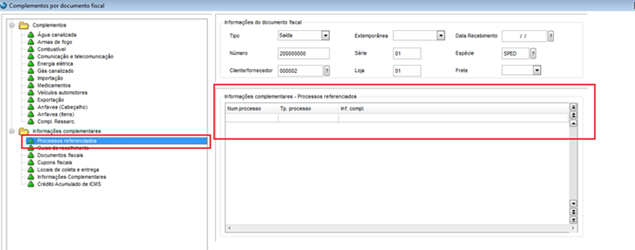
Para preenchimento do campo 02_NUM_PROC do registro C111 deve ser preenchido na rotina MATA920> Complemento> Processos Referenciados.
O campo Núm. Processo (CDG_PROCES) = ?
Ao realizar o retorno da SEFAZ o número do processo é gravado na tabela SF3 campo F3_PROTOC.
Importante
Conforme portaria nº 163/2007-SEFAZ considera-se para os registros 0450, C100, C110 e C111 o tratamento "Cancelamento extemporâneo", ou seja em caso de Cancelamento homologado fora de prazo é necessário realizar a geração dos registros a cima citados com suas devidas características como Número de Protocolo do pedido de cancelamento da NF-e fornecido pela SEFAZ e situação do documento 08 - Documento fiscal emitido com base em Regime Especial ou norma especifica, status “155-Cancelamento homologado fora de prazo” identificado na NT 2012/13. Sendo a geração do EFD com perfil diferente de "C".
- NUM_PROC - filtrado pelo campo F3_PROTOC - Protocolo;
Caso o cliente não tenha em seu dicionário de dados, o campo F3_PROTOC, será considerado cancelamento normal sem a geração dos registros informado na portaria nº 163/2007-SEFAZ Art. 18 I.
Complemento de Nota Fiscal Automático
Utilizado para alterações automáticas nos complementos dos documentos fiscais após a emissão das Notas Fiscais.
Para informações sobre o Ponto de entrada MATUCOMP, acesse: MATUCOMP - Alterações automáticas
O parâmetro MV_ATUCOMP deve ser configurado para que seja possível utilizar o Ponto de Entrada MATUCOMP, MV_ATUCOMP = T
REGISTRO C112: Documento de Arrecadação Referenciado
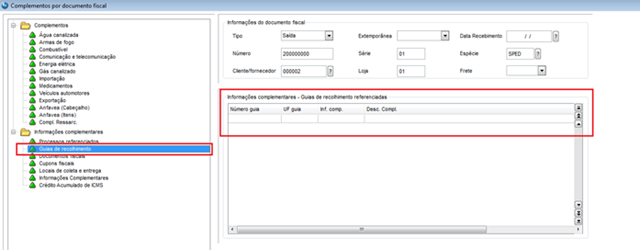
Neste registro, serão relacionados todos os documentos de arrecadação referenciados no documento fiscal. As informações serão retiradas da Tabela de Guias de Recolhimentos (SF6). A associação de documentos de arrecadação ao documento fiscal, pode ser feita por meio da rotina de Complementos dos Documentos Fiscais. Na geração deste registro, são consideradas as Nota de Espécie NF, NFA, NFP, NFCE e SPED.
Complemento de Nota Fiscal Automático
Utilizado para alterações automáticas nos complementos dos documentos fiscais após a emissão das Notas Fiscais.
Para informações sobre o Ponto de entrada MATUCOMP, acesse: MATUCOMP - Alterações automáticas
O parâmetro MV_ATUCOMP deve ser configurado para que seja possível utilizar o Ponto de Entrada MATUCOMP, MV_ATUCOMP = T
REGISTRO C113: Documento Fiscal Referenciado
Caminho: Livros Fiscais> Atualizações> Movimentos> Nf. Entrada Manual ou Nf. Manual de Saída
Selecione a nota de Devolução> Beneficiamento> Complemento de Preço> Ações Relacionadas> Complemento.
Documentos Fiscais - C113
- Os principais campos serão preenchidos automaticamente
- O campo que deverá ser lançado manual Inf. Compl (CDD_IFCOMP).
Dessa forma será gerado no arquivo SPEDFISCAL os registros C113. Lembrando que na tabela SFT os campos da nota onde origem foi referenciado conforme exemplo abaixo:
Campos referente a nota fiscal de origem na tabela SFT – FT_NFISCAL, FT_ITEM, FT_SERIE,
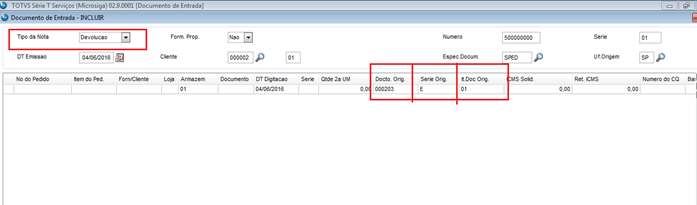
Deve ser preenchido na nota fiscal (Tipo= Normal, Devolução, Beneficiamento, Complemento etc.) que será complementada na tabela CDD os campos abaixo referem-se à nota de origem para liberação dos campos da CDD.
DOCUMENTO DE ENTRADA
(Tipo = Normal, Devolução, Beneficiamento, Complemento... )
Preencher campos com as informações da nota de origem D1_NFORI, D1_SERIORI e D1_ITEMORI, conforme exemplo abaixo:
DOCUMENTO DE SAÍDA
(Tipo = Normal, Devolução, Beneficiamento, Complemento...)
C6_NFORI, C6_SERIORI e C6_ITEMORI
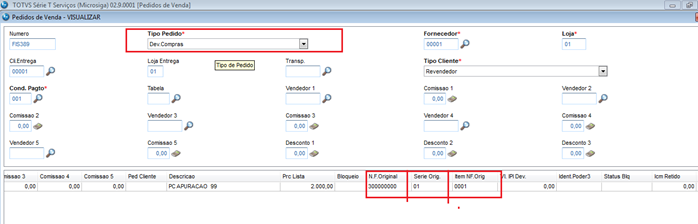
Preencher campos acima com as informações da nota de origem.
Após realização de referência à nota de origem, os campos da tabela SFT serão preenchidos para nota fiscal referenciada que deve gerar C113.
FT_ITEMORI, FT_SERORI e FT_NFORI.
Deverá ser realizado o complemento na rotina MATA910 ou MATA920.
Documentos fiscais da nota onde documento de origem foi referenciado para geração do registro C113.
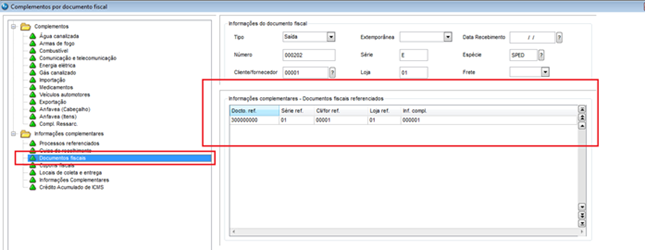
Atenção para geração do registro C113 deve ser gerado registro Pai C110 - Informações complementares.
Complemento de Nota Fiscal Automático
Utilizado para alterações automáticas nos complementos dos documentos fiscais após a emissão das Notas Fiscais.
Para informações sobre o Ponto de entrada MATUCOMP, acesse: MATUCOMP - Alterações automáticas
O parâmetro MV_ATUCOMP deve ser configurado para que seja possível utilizar o Ponto de Entrada MATUCOMP, MV_ATUCOMP = T
REGISTRO C114: Cupom Fiscal Referenciado
1 – Emissão do cupom eletrônico incluído via SIGALOJA, Faturamento ou NF manual de saída com espécie SPED.
2 – Realizar Nota fiscal de devolução via compra ou N.F. manual de entrada.
3 – Realizar complemento da nota de devolução opção Cupons Fiscais.
Caminho: Módulo de Livros Fiscais> Atualizações> Movimentos> Nf. Entrada Manual ou Nf. Manual de Saída
Selecione a Nota Fiscal> Ações Relacionadas> Complemento> Cupons Fiscais
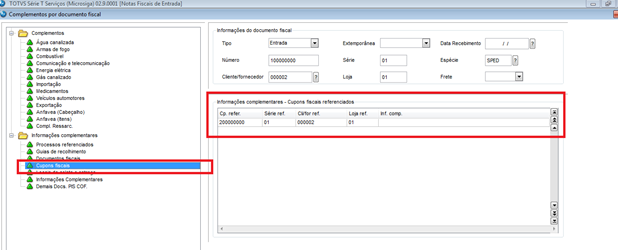
Importante
Complemento de Nota Fiscal Automático
Utilizado para alterações automáticas nos complementos dos documentos fiscais após a emissão das Notas Fiscais.
Para informações sobre o Ponto de entrada MATUCOMP, acesse: MATUCOMP - Alterações automáticas
O parâmetro MV_ATUCOMP deve ser configurado para que seja possível utilizar o Ponto de Entrada MATUCOMP, MV_ATUCOMP = T
REGISTRO C115: Local da Coleta e/ou entrega (Código 01, 1B E 04)
Geração do registro C115
Parâmetro
MV_CONV115 = .F.
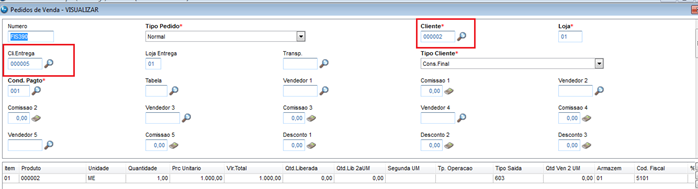
1 - Efetuar lançamento de nota de saída com espécie NFE ou NF modelo 01 com conteúdo do campo Cliente (C5_CLIENTE) = 001 e campo Cli. Entrega (C5_CLIENT) = 002

No exemplo acima o cliente de coleta deve ser diferente do cliente de entrega.
2 - Após faturar documento de saída, realize o complemento.
Caminho: Módulo de Livros Fiscais> Atualizações> Movimentos> Nf. Entrada Manual ou Nf. Manual de Saída> Selecione a Nota Fiscal> Ações Relacionadas> Complemento> Locais de Coleta e Entrega.
Tabela CDF
Complemento de Nota Fiscal Automático
Utilizado para alterações automáticas nos complementos dos documentos fiscais após a emissão das Notas Fiscais.
Para informações sobre o Ponto de entrada MATUCOMP, acesse: MATUCOMP - Alterações automáticas
O parâmetro MV_ATUCOMP deve ser configurado para que seja possível utilizar o Ponto de Entrada MATUCOMP, MV_ATUCOMP = T
O parâmetro MV_ATUCOMP deve ser configurado para que seja possível utilizar o Ponto de Entrada MATUCOMP.
MV_ATUCOMP = T
REGISTRO C116: Cupom Fiscal Eletrônico Referenciado
1 – Emissão do cupom eletrônico incluído via SIGALOJA, Faturamento ou NF manual de saída com espécie SATCE e o campo FT_SERSAT= “Com a serie do equipamento SAT”
2 – Realizar Nota fiscal de devolução via compra ou N.F. manual de entrada.
3 – Realizar complemento da nota de devolução opção Cupons Fiscais.
Caminho: Módulo de Livros Fiscais> Atualizações> Movimentos> Nf. Entrada Manual ou Nf. Manual de Saída> Selecione a Nota Fiscal> Ações Relacionadas> Complemento> Cupons Fiscais.
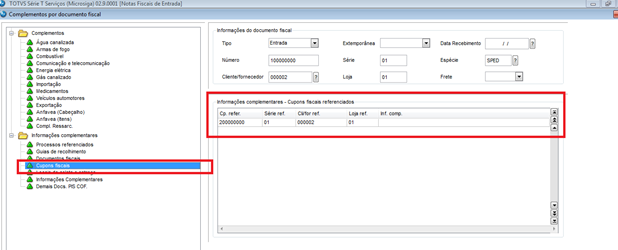
A geração desse registro tem seu roteiro operacional igual ao já existente para geração do registro C114. Quando a espécie do documento for igual a "SATCE" e houver complemento do documento, será gerado o registro C116 ao invés do registro C114.
Importante
Complemento de Nota Fiscal Automático
Utilizado para alterações automáticas nos complementos dos documentos fiscais após a emissão das Notas Fiscais.
Para informações sobre o Ponto de entrada MATUCOMP, acesse: MATUCOMP - Alterações automáticas
O parâmetro MV_ATUCOMP deve ser configurado para que seja possível utilizar o Ponto de Entrada MATUCOMP, MV_ATUCOMP = T
REGISTRO C120: Complemento de Documento – Operações de Importação (Códigos 01 e 55)
1 – Realizar lançamento de nota fiscal de entrada com fornecedor EX – “Estrangeiro”.
Para mais orientações sobre o lançamento de nota de importação, acesse: DOC0010_Nota_ Fiscal_ de_ Importação
2 – Após o lançamento de nota fiscal de Importação realize o complemento de importação para geração do registro C120.
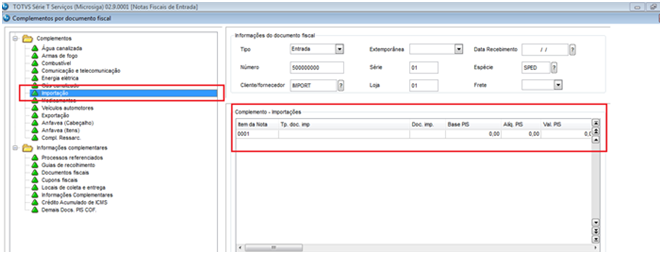
Atenção! Para geração do registro C120 Deve ser gerado registro Pai C110 - Informações complementares.
Importante
Complemento de Nota Fiscal Automático
Utilizado para alterações automáticas nos complementos dos documentos fiscais após a emissão das Notas Fiscais.
Para informações sobre o Ponto de entrada MATUCOMP, acesse: MATUCOMP - Alterações automáticas
O parâmetro MV_ATUCOMP deve ser configurado para que seja possível utilizar o Ponto de Entrada MATUCOMP, MV_ATUCOMP = T
REGISTRO C130: ISSQN, IRRF e Previdência Social
Este registro é gerado a partir do livro fiscal, e é composto por notas fiscais dos seguintes modelos:
- Nota Fiscal Modelo 1 ou 1-A – Espécie “NF ou NFE”
- Nota Fiscal de Produtor, Modelo 4
REGISTRO C140: Fatura (Código 01)
Este registro é gerado a partir do livro fiscal quando há uma fatura para este documento (SE1/SE2), e é composto de notas fiscais dos seguintes modelos:
- Nota Fiscal Modelo 1 ou 1-A – Espécie “NF ou NFE”
REGISTRO C141: Vencimento da Fatura (Código 01)
É gerado um registro C141 para cada C140, contendo informações complementares da fatura (valor, data do vencimento), e é composto de notas fiscais dos seguintes modelos:
- Nota Fiscal Modelo 1 ou 1-A – Espécie “NF ou NFE”
Importante
Disponibilizado o Ponto de Entrada SPDFIS09 para gravar informações nos Registros C140 e C141. Para mais detalhes sobre este ponto de entrada, acesse: SPDFIS09 - Grava informações nos Registros C140 e C141
REGISTRO C160: Volumes Transportados (Código 01 e 04) - Exceto Combustíveis
Este registro identifica a natureza e volume das mercadorias transportadas na operação, sendo gerado apenas para documentos de saída modelo 01 ou 04, e é composto de notas fiscais dos seguintes modelos:
- Nota Fiscal Modelo 1 ou 1-A – Espécie “NF ou NFE”
- Nota Fiscal de Produtor, Modelo 4 - Espécie="NFP"
REGISTRO C165: Operações com Combustíveis (Código 01)
Este registro é gerado para documentos com movimentações de combustíveis, essa informação é tratada no Complemento de Combustíveis (CD6), e é composto de notas fiscais dos seguintes modelos:
- Nota Fiscal Modelo 1 ou 1-A – Espécie “NF ou NFE
REGISTRO C170: ITENS DO DOCUMENTO (CÓDIGO 01, 1B, 04 e 55)
Este registro é gerado a partir do Livro Fiscal e é composto de notas fiscais dos seguintes modelos:
- Nota Fiscal Modelo 1 ou 1-A – Espécie “NF ou NFE”
- Nota Fiscal Avulsa, Modelo 1B - Espécie ="NFA"
- Nota Fiscal de Produtor, Modelo 4 - Espécie="NFP"
- Nota Fiscal Eletrônica, Modelo 55 – Espécie “SPED”
Importante:
Por padrão, a descrição do produto apresentada no registro C170 é a do Cadastro de Produtos. Se for necessário buscar a descrição de outro local, customize o ponto de entrada SPDFIS04. Para mais detalhes sobre este ponto de entrada, acesse: SPDFIS04 - Altera a descrição do produto
Importante:
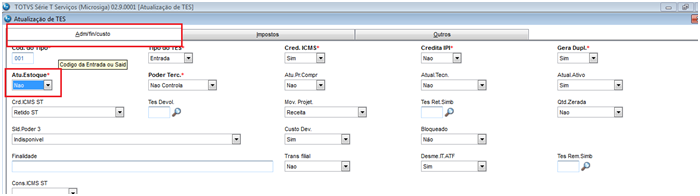
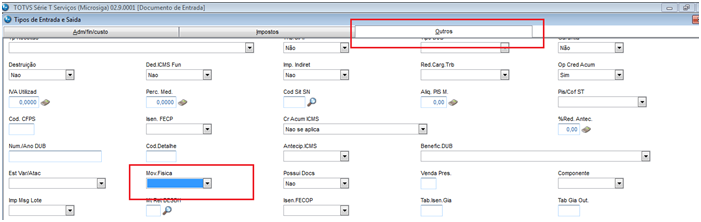
O indicador de movimentação Física do produto (campo 09 do registro C170) será definido da seguinte maneira:
Caso o TES utilizado no documento fiscal atualize Estoque (F4_ESTOQUE com opção igual a "N-Não"), este campo será gerado com opção igual a "0-Sim";
Caso o TES utilizado no documento fiscal NÃO atualize Estoque, será verificado então o campo Mov Fisica (F4_MOVFIS), se estiver preenchido com opção "N-Não", então o campo 09_IND_MOV do C170 será gerado com informação "1-Não", caso contrário será gerado com opção "0-Sim".
TES
REGISTRO C171: Armazenamento de Combustíveis (Código 01, 55)
Este registro contém a especificação do tanque e volume envolvido na operação de entrada com combustíveis. As informações complementares para combustíveis podem ser lançadas pela rotina Complementos dos documentos Fiscais, e é composto de notas fiscais dos seguintes modelos:
- Nota Fiscal Modelo 1 ou 1-A – Espécie “NF ou NFE”
- Nota Fiscal Eletrônica, Modelo 55 – Espécie “SPED”
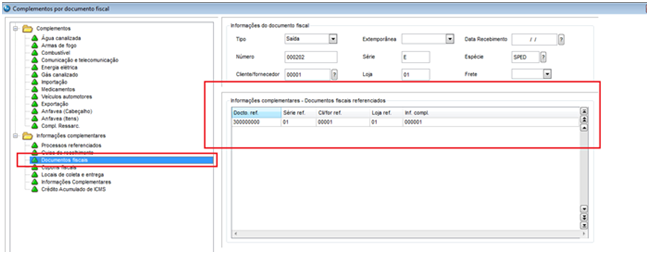
REGISTRO C172: Operações com ISSQN (Código 01)
Este registro é gerado a partir do livro fiscal, em notas de saída, modelo 01, que tenham algum item com valor de ISS (nota conjugada), e é composto de notas fiscais dos seguintes modelos:
- Nota Fiscal Modelo 1 ou 1-A – Espécie “NF ou NFE”
- Nota fiscal conjugada (DOC0004_Emissão_de_Nota_Fiscal_Conjugada_(Produto/Serviço)
REGISTRO C173: OPERAÇÕES COM MEDICAMENTOS (CÓDIGO 01 e 55)
Nota Fiscal Modelo 1 ou 1-A – Espécie “NF ou NFE”
Nota Fiscal Eletrônica, Modelo 55 – Espécie “SPED”
Existem duas formas para realização do complemento de medicamento.
1 - Realização manual realizada pelo caminho abaixo.
Caminho -> Livros Físicas / Atualizações / Movimentos / Nf. Manual de Saída / Selecione a nota de Saída / Ações relacionadas / Complemento / Medicamentos.
Dessa forma deverá ser preenchido os campos da tabela CD7 de forma manual.
O campo CD7_FABRIC deverá ser preenchido com o seguinte conteúdo data de fabricação do medicamento no formato “ddmmaaaa” contido na alimentado na tabela SB8 campo B8_DFABRIC que já é de seu conhecimento.
Caso campo B8_DFABRIC esteja em brando deverá ser informado conteúdo dos campos das tabelas abaixo.
Nota de Entrada Tabela SD1
D1_DFABRIC
Nota de Saída Tabela SD2
D2_DFABRIC
Atenção:
Para preenchimento do campo 08_VL_TAB_MAX do registro C173 deveá ser alimentado o campo CD7_PRECO da tabela CD7 que considera o conteúdo do campo Preço MAX (DA1_PRCMAX) da tabela DA1.
*Cadastrar tabela de preço no caminho
Caminho -> Modulo Faturamento/Atualiz/Cenário Venda/Tab preço
Preço MAX (DA1_PRCMAX)
2 - Realização Automática de complemento.
Existe o processo do Ponto de entrada MATUCOMP.
http://tdn.totvs.com/pages/releaseview.action?pageId=6077107
O parâmetro MV_ATUCOMP deve ser configurado para que seja possível utilizar o Ponto de Entrada MATUCOMP.
MV_ATUCOMP = T
REGISTRO C174: OPERAÇÕES COM ARMAS DE FOGO (CÓDIGO 01)
Este registro é gerado para cada registro do tipo C170, em operações de saída, modelo 01. Contém a qualificação do item do documento fiscal, quando este pertence aos produtos cadastrados como armas de fogo. As informações complementares para armas de fogo podem ser lançadas pela rotina Complementos dos Documentos Fiscais.
REGISTRO C175: OPERAÇÕES COM VEÍCULOS NOVOS (CÓDIGO 01 e 55)
Este registro é gerado para cada registro do tipo C170, em operações de saída, modelo 01 ou 55. Contém a qualificação do item do documento fiscal, quando este pertence aos produtos cadastrados como veículos novos. As informações complementares para veículos podem ser lançadas pela rotina Complementos dos Documentos Fiscais.
Nota Fiscal Modelo 1 ou 1-A – Espécie “NF ou NFE”
Nota Fiscal Eletrônica, Modelo 55 – Espécie “SPED”
REGISTRO C176: RESSARCIMENTO DE ICMS EM OPERAÇÕES COM SUBSTITUIÇÃO TRIBUTÁRIA (CÓDIGO 01, 55)
Este registro é gerado para cada registro do tipo C170, em operações de saída que possuam complemento de ressarcimento de ICMS
Nota Fiscal Modelo 1 ou 1-A – Espécie “NF ou NFE”
Nota Fiscal Eletrônica, Modelo 55 – Espécie “SPED”
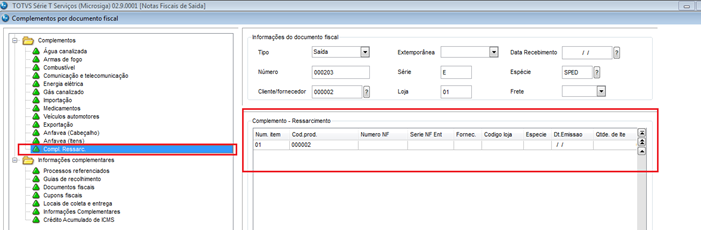
Importante
Complemento de nota fiscal Automático
Utilizado para alterações automáticas nos complementos dos documentos fiscais após a emissão das Notas Fiscais.
Existe o processo do Ponto de entrada MATUCOMP.
http://tdn.totvs.com/pages/releaseview.action?pageId=6077107
O parâmetro MV_ATUCOMP deve ser configurado para que seja possível utilizar o Ponto de Entrada MATUCOMP.
MV_ATUCOMP = T
REGISTRO C177: OPERAÇÕES COM PRODUTOS SUJEITOS A SELO DE CONTROLE IPI
As informações contidas neste registro são obtidas por documentos fiscais contendo mercadorias sujeitas a controle de selo que serão obtidas pelo cadastro das Tabelas Guias de Selo(SFN), Saldos Iniciais de Selo (SFO) e Cadastro de Produtos (SB1).
Esse documento está dividido em quatro seções:
Seção 1 - Cadastro de Guias de Selos de Controle (MATA907)
Seção 2 - Saldos de Guias de Selos de Controle (MATA908)
Seção 3 - Registro de Entrada e Saída do Selo de Controle (MATR909)
Seção 4 - Procedimentos para implementação
REGISTRO C178: OPERAÇÕES COM PRODUTOS SUJEITOS À TRIBUTAÇÀO DE IPI POR UNIDADE OU QUANTIDADE DE PRODUTO
As informações contidas neste registro são obtidas por documentos fiscais contendo mercadorias tributadas com IPI de Pauta.
REGISTRO C179: INFORMAÇÕES COMPLEMENTARES ST (CÓDIGO 01)
Este registro não é gerado, pois a informação não é tratada pelo Microsiga Protheus®.
REGISTRO C190: REGISTRO ANALÍTICO DO DOCUMENTO (CÓDIGO 01, 1B, 04, 55 e 65)
Este registro é gerado a partir do Livro Fiscal e é composto de notas fiscais dos seguintes modelos:
Nota Fiscal Modelo 1 ou 1-A – Espécie “NF ou NFE”
Nota Fiscal Avulsa, Modelo 1B - Espécie ="NFA"
Nota Fiscal de Produtor, Modelo 4 - Espécie="NFP"
Nota Fiscal Eletrônica, Modelo 55 – Espécie “SPED”
Nota Fiscal Eletrônica ao Consumidor Final, Modelo 65 - Espécie="NFCE"
REGISTRO C195: OBSERVAÇOES DO LANÇAMENTO FISCAL (CÓDIGO 01, 1B, 04 E 55)
Este registro é gerado a partir do livro fiscal, fazendo o relacionamento do documento com a observação lançada no registro 0460, quando o documento tiver algum lançamento de Apuração ou quando tiver as informações lançadas na coluna Observação na escrituração dos Livros Fiscais de Entradas e Saídas.
Ao utilizar o parâmetro MV_SPDTC95, verifique o efeito na geração do registro (padrão 1). Este parâmetro indicará qual o método de preenchimento do campo 03 – TXT_COMPL para os registros C195 e D195.
Regra parâmetro MV_SPDTC95
Preenchimento do campo complementar do código de observação: 1 = SFT/CCE 2 = CCE; 3 = SFT; 4 = vazio.
SPED Fiscal considera seguinte regra para compor registro C195.
Se campo preenchido F4_CODOBSE sistema irá considerar campo F4_CODOBSE
Se MV_SPDTC95 = 1 ou 3
Se campo FT_FORMULA preenchido, sistema irá considerar campo FT_FORMULA
Se MV_SPDTC95 = 1 ou 2
Sistema irá considerar campo CCE_DESCR
Se MV_SPDTC95 = 4 sistemas irá considerar F4_CODOBSE
Importante:
Para a correta geração deste registro, o módulo Livros Fiscais disponibiliza dois recursos:
- Ao configurar um lançamento fiscal automático pelo TES, informe o código da observação do documento fiscal pelo campo Obs. Lanc. Fis e gere o documento;
- Configure o código adequado pela rotina Complementos de documentos fiscais, disponibilizado na Nota Fiscal de Entrada, e/ou Saída, opção Informações Complementares, para cada documento gerado.
- Para cada documento que tiver informações lançadas na coluna Observação dos Livros Fiscais de Entradas ou Saídas, inclua na rotina Informações Compl. (tabela CCE) um código e uma descrição correspondente à mensagem da escrituração lançada na coluna Observação. Informe também o código correspondente ao cadastro no campo do TES Cod Observ (F4_CODOBSE), fazendo uma correspondência entre o código da observação com o TES da operação.
Ao utilizar o parâmetro MV_SPDTC95, verifique o efeito na geração do registro (padrão 1). Este parâmetro indicará qual o método de preenchimento do campo 03 – TXT_COMPL para os registros C195 e D195.
Quando selecionar 1, o SPED priorizará as informações de Observação de Livro Fiscal (SFT) e caso não encontre utilizará o cadastro de informação complementar (CCE).
Quando selecionar 2 apenas utilizará o cadastro de informação complementar (CCE).
Quando selecionar 3 apenas utilizará o livro fiscal (SFT)
Quando selecionar 4 sempre será vazio (branco).
REGISTRO C197: OUTRAS OBRIGAÇÕES TRIBUTÁRIAS, AJUSTES E INFORMAÇÕES DE VALORES PROVENIENTES DE DOCUMENTO FISCAL
Este registro é gerado a partir dos lançamentos do Documento Fiscal (CDA) para apuração. O campo Lançamentos de Apuração de ICMS (CDA_TPLANC) passa a ser obrigatório quando inserido manualmente no documento fiscal.
Para códigos de lançamento iniciados por "9" é possível configurar o valor a ser gravado através do campo "Vl.Reg.197" (CE0_VL197) no cadastro de códigos de reflexo (FISA072), determinando sua gravação no campo 07-VL_ICMS ou 08-VL_OUTROS.
Cadastro de TES:
Devem ser preenchidos os campos abaixo:
Cod Lan (CC7_CODLAN) = Código de ajuste da tabela CC6.
Obs. Lan Fis (CC7_IFCOMP) = Informações do livro da tabela CCE
Lembrando que o campo Cod Lan (CC7_CODLAN) deverá ser preenchido na TES e será considerado o cálculo informado no reflexo para tratamento do código de ajuste.
O campo Obs. Lan Fis (CC7_IFCOMP) poderá ser informado no cadastro de TES ou no complemento da nota fiscal na Rotina MATA910/MATA920 – Opção – Informações complementares, campo Inf Compl. (CDT_IFCOMP)
Verificar se o código de ajuste é um código valido, caso não seja preencher o campo na TES: Cód.Reflexo(CC7_CODREF):= (CONFORME SUA NECESSIDADE).
TES CC7

CDA aba Livros fiscais
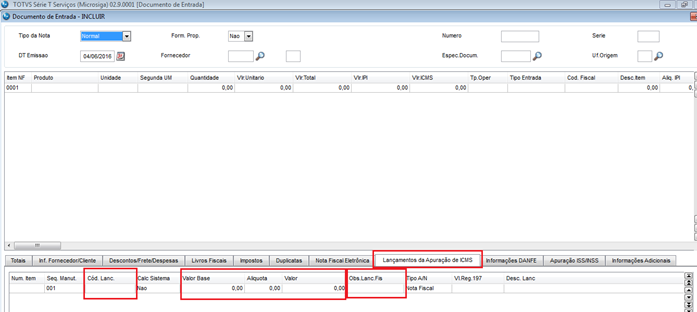
Importante
Deverá ser realizado a importação dos códigos de ajustes do site da receita SPED
CC6 – 5.3 Publicada no site do SPED como Ajustes e Informações de Valores Provenientes de
Para alimentar ou atualizar a tabela CC6 - Ajustes e Informações de Valores Provenientes de
Documento Fiscal
Acesse site da receita:
* Selecionar Tabelas de Seu Estado
(Caso Estado selecionado não possua códigos de Ajuste de ICMS (Exemplo estado de São Paulo), poderá ser utilizado Tabela Genérica de ICMS "Selecionar Tabelas Genéricas - ICMS")
* Baixar Ajustes dos Saldos da Apuração do ICMS (Arquivo TXT)
* Coloque o Arquivo TXT dentro da pasta Protheus_data/ System
* Inicialize Protheus utilizado "programa inicial" como U_IMPSPED
* Durante o processo será feita pergunta (deseja efetuar a importação das informações cadastrais do SPED?) selecione botão SIM
* selecione a pasta que está o arquivo TXT (Protheus_data / System)
Após continuar processo será exibido relatório com as tabelas atualizadas.
A tabela CC6 está atualizada conforme TXT.
Para mais informações da rotina FISA072 consultar o boletim Códigos de Lançamento e Reflexos da Apuração - P12
REGISTRO C300: RESUMO DIÁRIO DAS NOTAS FISCAIS DE VENDA A CONSUMIDOR (CÓDIGO 02)
Este registro é gerado a partir do livro fiscal e é composto de nota fiscal do seguinte modelo:
Nota Fiscal Modelo 2- Espécie" NFCF" - NF de venda a Consumidor Final.
REGISTRO C310: DOCUMENTOS CANCELADOS DE NOTAS FISCAIS DE VENDA A CONSUMIDOR (CÓDIGO 02)
Este registro é gerado a partir do livro fiscal e é composto de nota fiscal do seguinte modelo:
Nota Fiscal Modelo 2- Espécie" NFCF" - NF de venda a Consumidor Final.
REGISTRO C320: REGISTRO ANALÍTICO DO RESUMO DIÁRIO DAS NOTAS FISCAIS DE VENDA A CONSUMIDOR (CÓDIGO 02)
Este registro é gerado a partir do livro fiscal e é composto de nota fiscal do seguinte modelo:
Nota Fiscal Modelo 2- Espécie" NFCF" - NF de venda a Consumidor Final.
REGISTRO C321: ITENS DO RESUMO DIÁRIO DOS DOCUMENTOS (CÓDIGO 02)
Este registro é gerado a partir do livro fiscal e é composto de nota fiscal do seguinte modelo:
Nota Fiscal Modelo 2- Espécie" NFCF" - NF de venda a Consumidor Final.
REGISTRO C350: NOTA FISCAL DE VENDA A CONSUMIDOR (CÓDIGO 02)
Este registro é gerado a partir do livro fiscal e é composto de nota fiscal do seguinte modelo:
Nota Fiscal Modelo 2- Espécie" NFCF" - NF de venda a Consumidor Final.
REGISTRO C370: ITENS DO DOCUMENTO (CÓDIGO 02)
Este registro é gerado a partir do livro fiscal e é composto de nota fiscal do seguinte modelo:
Nota Fiscal Modelo 2- Espécie" NFCF" - NF de venda a Consumidor Final.
REGISTRO C390: REGISTRO ANALÍTICO DAS NOTAS FISCAIS DE VENDA A CONSUMIDOR (CÓDIGO 02)
Este registro é gerado a partir do livro fiscal e é composto de nota fiscal do seguinte modelo:
Nota Fiscal Modelo 2- Espécie" NFCF" - NF de venda a Consumidor Final.
REGISTROS C400: C405: C410: C429: C425: C460: C470: C490 E C495:
Este registro é gerado a partir do módulo Controle de Lojas (SIGALOJA) e é composto das estações cadastradas no Sistema.
Cupom Fiscal Modelo 2D - Espécie ="CF"
Para geração dos registros deve ser revisado configurações abaixo referente ao modulo SIGALOJA.
- A tabela SLG está compartilhada ou exclusiva, no caso, para gerar o registro esta tabela deve estar EXCLUSIVA;
- A tabela SFI está compartilhada ou exclusiva, no caso, para gerar o registro esta tabela deve estar EXCLUSIVA;
- A tabela SLG campo LG_SERPDV está igual a campo na tabela SFI FI_SERPDV;
- Verificar nas tabelas SLG, SFI, SF3, SFT se os campos XX_PDV estão preenchidos com o mesmo conteúdo;
- Verificar na tabela SFI o campo FI_VALCON deve estar maior que zero e um destes FI_BAS7, FI_BAS12, FI_BAS17, FI_BAS18, FI_BAS25 também deve estar maior que zero;
- Verificar se na tabela SD2 o campo D2_SITTRIB foi preenchido
- Não efetuar o reprocessamento dos dados pela rotina loja (LOJA300) mas, sim, pela rotina dos livros fiscais (MATA930);
***Observações***
- Caso os parâmetros estejam configurados MV_LJGRMR=S e MV_LJLVFIS=2 não será necessário a geração do reprocessamento da rotina MATA930 para geração das informações do Livros Fiscais tabelas SF3 e SFT.
- As informações dos cupons serão geradas automaticamente nas tabelas SF3 e SFT no momento do seu lançamento do cupom pelo modulo SIGALOJA.
- Caso parâmetro MV_LJGRMR=N deverá ser gerado o reprocessamento pela rotina MATA930 para geração das informações dos livros fiscais SF3 e SFT.
- Com a correta gravação dos cupons na tabela SF3 e SFT será levado as informações para arquivo SPEDPFISCAL C400 e filhos.
- Verificar na tabela SF3 e SFT se estes cupons não estão deletados e com a espécie CF;
- Verificar se todos os itens emitidos no período estão sendo gerados no arquivo magnético SPEDFISCAL.
-Comparar a tabela SFI com a Impressora fiscal
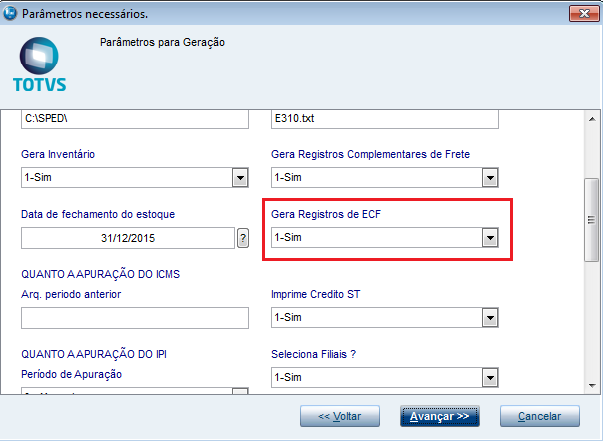
Após analise e campos correto deverá ser realizado a geração do arquivo SPEDFISCAL com a pergunta Gera registro da ECF = Sim
Wizard SPEDFISCAL
Caminho -> Livros Fiscal / Miscelânea/ Arquivos Magnéticos/ SPEDFISCAL
REGISTRO C500: NOTA FISCAL/CONTA DE ENERGIA ELÉTRICA (CÓDIGO 06), NOTA FISCAL/CONTA DE FORNECIMENTO D'ÁGUA CANALIZADA (CÓDIGO 29) E NOTA FISCAL CONSUMO FORNECIMENTO DE GÁS (CÓDIGO 28)
Este registro é gerado a partir do livro fiscal e é composto de notas fiscais dos seguintes modelos:
Nota Fiscal/Conta de Energia Elétrica, Modelo 6 - Espécie = "NFCEE"
Nota Fiscal Consumo de Gás, Modelo 28 - Espécie ="NFCFG"
Nota fiscal de fornecimento de agua, Modelo 29 - Espécie ="NFFA”



Configuração Produto
Campo
Origem (B1_ORIGEM) =?
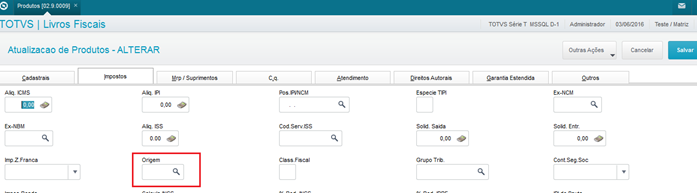
Configuração de TES
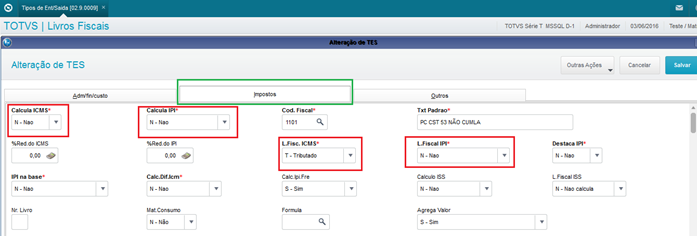
Campos
Calcula ICMS (F4_ICM) =?
Calcula IPI (F4_IPI)=?
Livro ICMS, IPI = diferentes de Não ->“Deve ser configurado campo de um dos livros com opção diferente de não para geração dos valores nas tabelas SF3 e SFT”
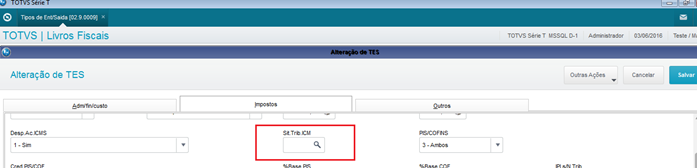
Sit. Trib. ICM (F4_SITTRIB)=?
Cod. Trib. IPI (F4_CTIPI)=?
->Se for existir calculo de PIS COFINS
PIS/COFINS (F4_PISCOF) = Ambos
Cred. PIS/COF (F4_PISCRED) = Debita(Saída)/Credita (Entrada)
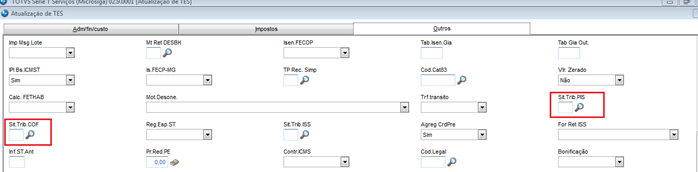
Sit. Trib PIS (F4_CSTPIS) = Entrada (50 a 66) / Saida (01 a 49) lembrando que as CST de credito estão no intervalo 50 a 66
Sit. Trib COFINS (F4_CSTCOF) = Entrada (50 a 66) / Saida (01 a 49) lembrando que as CST de credito estão no intervalo 50 a 66
->Se não for existir calculo de PIS COFINS
PIS/COFINS (F4_PISCOF) = Não considera
Cred. PIS/COF (F4_PISCRED) =Não Calcula
Sit. Trib PIS (F4_CSTPIS) = Entrada (70) / Saida (49)
Sit. Trib COFINS (F4_CSTCOF) = Entrada (70) / Saida (49)


Importante
Cadastro de TES (SF4)
Código da Situação tributária do ICMS (F4_SITTRIB).
Código da Situação tributária do IPI (F4_CTIPI).
Código da Situação tributária do PIS, caso seja um TES que calcule PIS(F4_CSTPIS).
Código da Situação tributária do COFINS, caso seja um TES que calcule COFINS(F4_CSTCOF).
Para todos os registros no qual é necessário informar a classificação fiscal do item, com relação aos impostos ICMS, IPI, PIS e COFINS, existe a possibilidade de alterar a classificação fiscal padrão apresentada pelo sistema (composta pelo produto e pelo TES). Caso exista esta necessidade, deve-se customizar o Ponto de Entrada SPDFIS03. Para mais detalhes sobre este Ponto de Entrada, consulte o portal TDN.
Link TDN
http://tdn.totvs.com/pages/releaseview.action?pageId=6077157
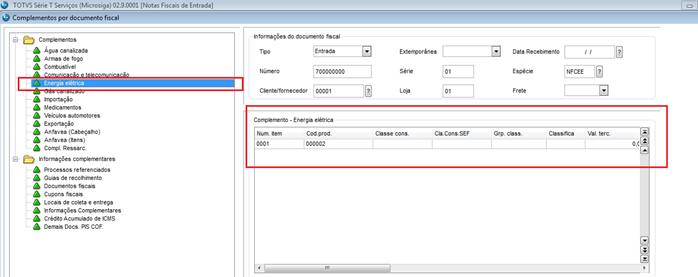
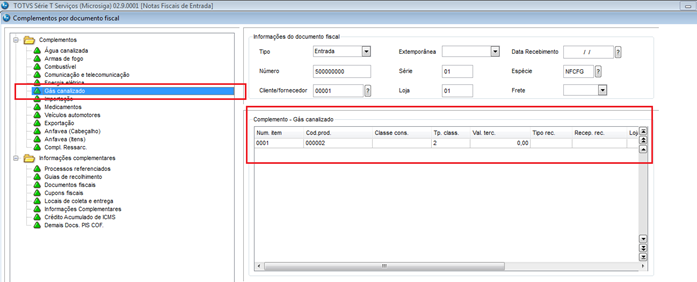
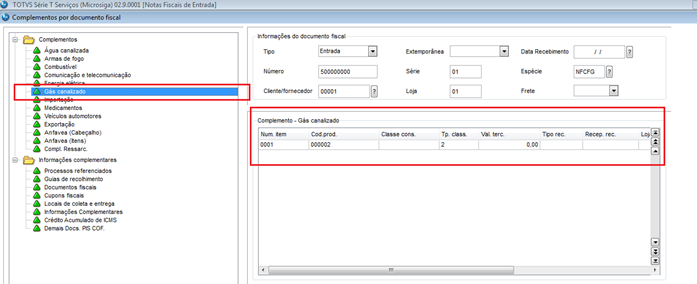
Complemento que devem ser realizados após lançamento das notas fiscais.
Importante
Complemento de nota fiscal Automático
Utilizado para alterações automáticas nos complementos dos documentos fiscais após a emissão das Notas Fiscais.
Existe o processo do Ponto de entrada MATUCOMP.
http://tdn.totvs.com/pages/releaseview.action?pageId=6077107
O parâmetro MV_ATUCOMP deve ser configurado para que seja possível utilizar o Ponto de Entrada MATUCOMP.
MV_ATUCOMP = T
REGISTRO C510: ITENS DO DOCUMENTO NOTA FISCAL/CONTA ENERGIA ELÉTRICA (CÓDIGO 06), NOTA FISCAL/CONTA DE FORNECIMENTO D'ÁGUA CANALIZADA (CÓDIGO 29) E NOTA FISCAL/CONTA DE FORNECIMENTO DE GÁS (CÓDIGO 28)
Este registro é gerado a partir do livro fiscal tabela SFT, contendo as especificações do serviço de energia elétrica ou de gás, sendo exigido apenas para saída. É composto de notas fiscais dos seguintes modelos:
Nota Fiscal/Conta de Energia Elétrica, Modelo 6 - Espécie = "NFCEE"
Nota Fiscal Consumo de Gás, Modelo 28 - Espécie ="NFCFG"
Nota fiscal de fornecimento de agua, Modelo 29 - Espécie ="NFFA”
Imagens com exemplo no registro C500.
REGISTRO C590: REGISTRO ANALÍTICO DO DOCUMENTO - NOTA FISCAL/CONTA DE ENERGIA ELÉTRICA (CÓDIGO 06), NOTA FISCAL/CONTA DE FORNECIMENTO D'ÁGUA CANALIZADA (CÓDIGO 29) E NOTA FISCAL CONSUMO FORNECIMENTO DE GÁS (CÓDIGO 28)
Este registro é gerado a partir do livro fiscal, contendo as especificações do serviço de energia elétrica ou de gás, sendo exigido apenas para saída. É composto de notas fiscais dos seguintes modelos:
Nota Fiscal/Conta de Energia Elétrica, Modelo 6 - Espécie = "NFCEE"
Nota Fiscal Consumo de Gás, Modelo 28 - Espécie ="NFCFG"
Nota fiscal de fornecimento de agua, Modelo 29 - Espécie ="NFFA”
Imagens com exemplo no registro C500.
REGISTRO C600: CONSOLIDAÇÃO DIÁRIA DE NOTAS FISCAIS/CONTAS DE ENERGIA ELÉTRICA (CÓDIGO 06), NOTA FISCAL/CONTA DE FORNECIMENTO D'ÁGUA CANALIZADA (CÓDIGO 29) E NOTA FISCAL/CONTA DE FORNECIMENTO DE GÁS (CÓDIGO 28) (EMPRESAS NÃO OBRIGADAS AO CONVÊNIO ICMS 115/03).
Este registro é gerado a partir do livro fiscal, contendo as especificações do serviço de energia elétrica ou de gás, sendo exigido apenas para saída. É composto de notas fiscais dos seguintes modelos:
Nota Fiscal/Conta de Energia Elétrica, Modelo 6 - Espécie = "NFCEE"
Nota Fiscal Consumo de Gás, Modelo 28 - Espécie ="NFCFG"
Nota fiscal de fornecimento de agua, Modelo 29 - Espécie ="NFFA”
Imagens com exemplo no registro C500.
REGISTRO C601: DOCUMENTOS CANCELADOS - CONSOLIDAÇÃO DIÁRIA DE NOTAS FISCAIS/CONTAS DE ENERGIA ELÉTRICA (CÓDIGO 06), NOTA FISCAL/CONTA DE FORNECIMENTO D'ÁGUA CANALIZADA (CÓDIGO 29) E NOTA FISCAL/CONTA DE FORNECIMENTO DE GÁS (CÓDIGO 28)
Este registro é gerado a partir do livro fiscal, contendo as especificações do serviço de energia elétrica ou de gás, sendo exigido apenas para saída. É composto de notas fiscais dos seguintes modelos:
Nota Fiscal/Conta de Energia Elétrica, Modelo 6 - Espécie = "NFCEE"
Nota Fiscal Consumo de Gás, Modelo 28 - Espécie ="NFCFG"
Nota fiscal de fornecimento de agua, Modelo 29 - Espécie ="NFFA”
Imagens com exemplo no registro C500.
REGISTRO C610: ITENS DO DOCUMENTO CONSOLIDADO (CÓDIGO 06), NOTA FISCAL/CONTA DE FORNECIMENTO D'ÁGUA CANALIZADA (CÓDIGO 29) E NOTA FISCAL/CONTA DE FORNECIMENTO DE GÁS (CÓDIGO 28) (EMPRESAS NÃO OBRIGADAS AO CONVÊNIO ICMS 115/03)
Este registro é gerado a partir do livro fiscal, contendo as especificações do serviço de energia elétrica ou de gás, sendo exigido apenas para saída. É composto de notas fiscais dos seguintes modelos:
Nota Fiscal/Conta de Energia Elétrica, Modelo 6 - Espécie = "NFCEE"
Nota Fiscal Consumo de Gás, Modelo 28 - Espécie ="NFCFG"
Nota fiscal de fornecimento de agua, Modelo 29 - Espécie ="NFFA”
Imagens com exemplo no registro C500.
REGISTRO C690: REGISTRO ANALÍTICO DOS DOCUMENTOS (NOTAS FISCAIS/CONTAS DE ENERGIA ELÉTRICA (CÓDIGO 06), NOTA FISCAL/CONTA DE FORNECIMENTO D’ÁGUA CANALIZADA (CÓDIGO 29) E NOTA FISCAL/CONTA DE FORNECIMENTO DE GÁS (CÓDIGO 28)
Este registro é gerado a partir do livro fiscal, contendo as especificações do serviço de energia elétrica ou de gás, sendo exigido apenas para saída. É composto de notas fiscais dos seguintes modelos:
Nota Fiscal/Conta de Energia Elétrica, Modelo 6 - Espécie = "NFCEE"
Nota Fiscal Consumo de Gás, Modelo 28 - Espécie ="NFCFG"
Nota fiscal de fornecimento de agua, Modelo 29 - Espécie ="NFFA”
Imagens com exemplo no registro C500.
REGISTRO C700: CONSOLIDAÇÃO DOS DOCUMENTOS NF/CONTA ENERGIA ELÉTRICA (CÓD 06), EMITIDAS EM VIA ÚNICA (EMPRESAS OBRIGADAS À ENTREGA DO ARQUIVO PREVISTO NO CONVÊNIO ICMS 115/03) E NOTA FISCAL/CONTA DE FORNECIMENTO DE GÁS CANALIZADO (CÓDIGO 28)
Este registro é gerado a partir do livro fiscal, contendo as especificações do serviço de energia elétrica ou de gás, sendo exigido apenas para saída. É composto de notas fiscais dos seguintes modelos:
Nota Fiscal/Conta de Energia Elétrica, Modelo 6 - Espécie = "NFCEE"
Nota Fiscal Consumo de Gás, Modelo 28 - Espécie ="NFCFG"
Imagens com exemplo no registro C500
REGISTRO C790: REGISTRO ANALÍTICO DOS DOCUMENTOS (CÓDIGOS 06 e 28)
Este registro é gerado a partir do livro fiscal, contendo as especificações do serviço de energia elétrica ou de gás, sendo exigido apenas para saída. É composto de notas fiscais dos seguintes modelos:
Nota Fiscal/Conta de Energia Elétrica, Modelo 6 - Espécie = "NFCEE"
Nota Fiscal Consumo de Gás, Modelo 28 - Espécie ="NFCFG"
Imagens com exemplo no registro C500
REGISTRO C791: REGISTRO DE INFORMAÇÕES DE ST POR UF (COD 06)
Este registro é gerado a partir do livro fiscal, e é composto de notas fiscais do seguinte modelo:
Nota Fiscal/Conta de Energia Elétrica, Modelo 6 - Espécie = "NFCEE"
Imagens com exemplo no registro C500
REGISTROS C800: CUPOM FISCAL ELETRÔNICO – SAT (CF-E-SAT) (CÓDIGO 59) / C850: REGISTRO ANALÍTICO DO CF-E-SAT (CODIGO 59)
Parâmetros
MV_ESPECIE = 01;=SATCE --> 01 é a serie que está amarrada a espécie SATCE para correta gravação FT_ESPECIE e F3_ESECIE.
1 - O Item do Cupom, deve conter no Campo FT_ESPECIE com a Espécie " SATCE " (Código 59);
2- O Item do Cupom, deve conter no campo FT_TIPOMOV igual a S (Saída);
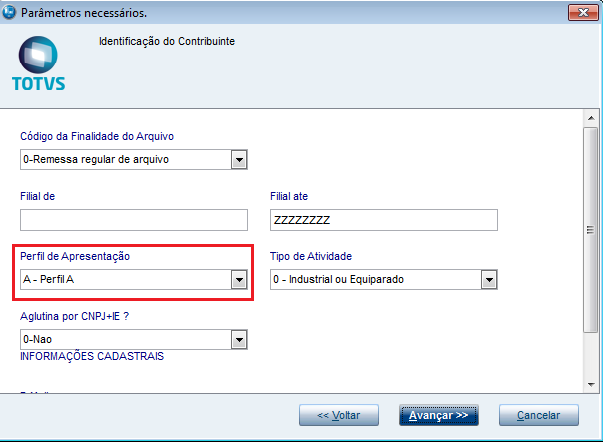
3 – Wizard SPEDFISCAL
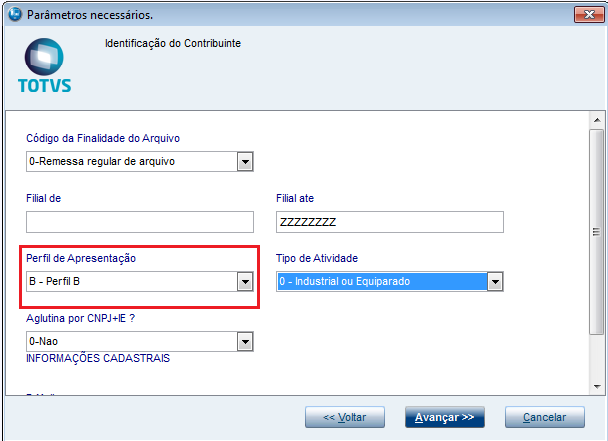
REGISTROS C860: IDENTIFICAÇÃO DO EQUIPAMENTO SAT-CF-E - Perfil B / C890: RESUMO DIÁRIO DO CF-E-SAT (CÓDIGO 59) POR EQUIPAMENTO SAT-CF-E - Perfil B
Parâmetros
MV_ESPECIE = 01;=SATCE --> 01 é a serie que está amarrada a espécie SATCE para correta gravação FT_ESPECIE e F3_ESECIE.
1 - O Item do Cupom, deve conter no Campo FT_ESPECIE com a Espécie " SATCE " (Código 59);
2- O Item do Cupom, deve conter no campo FT_TIPOMOV igual a S (Saída);
3 – Wizard SPEDFISCAL
REGISTRO C990: ENCERRAMENTO DO BLOCO C
Contém a identificação do registro e um campo informando a quantidade de registros do bloco C.
Imagens com exemplo no registro 0990
BLOCO D: DOCUMENTOS FISCAIS II - SERVIÇOS (ICMS)
REGISTRO D001: ABERTURA DO BLOCO D
Contém a identificação do registro e um campo informando se há movimentos para este bloco.
Importante
As notas fiscais de Prestação de Serviço de Transporte ou de Conhecimento de Transporte Rodoviário de Cargas (modelos 07 e 08) somente são consideradas na geração do arquivo magnético caso o módulo Gestão de Transportes (SIGATMS) for utilizado, pois são necessárias várias informações específicas obtidas pelas tabelas deste módulo.
Atenção: Caso não tenha o modulo SIGATMS deverá ser utilizado ponto de entrada SPEDRTMS
Link TDN
http://tdn.totvs.com/pages/viewpage.action?pageId=237377883
Nas aquisições todos os outros modelos de transportes são tratados: Nota Fiscal de Serviço de Transporte (07), Conhecimento de Transporte Rodoviário (08), Conhecimento de Transporte Aquaviário (09), Conhecimento de Transporte Aéreo (10), Conhecimento de Transporte Ferroviário (11) e Conhecimento Multimodal de Cargas (26)
REGISTRO D100: NOTA FISCAL DE SERVIÇO DE TRANSPORTE (CÓDIGO 07) E CONHECIMENTOS DE TRANSPORTE RODOVIÁRIO DE CARGAS (CÓDIGO 08), CONHECIMENTOS DE TRANSPORTE DE CARGAS AVULSO (CÓDIGO 8B), AQUAVIÁRIO DE CARGAS (CÓDIGO 09), AÉREO (CÓDIGO 10), FERROVIÁRIO DE CARGAS (CÓDIGO 11) E MULTIMODAL DE CARGAS (CÓDIGO 26), NOTA FISCAL DE TRANSPORTE FERROVIÁRIO DE CARGA (CÓDIGO 27) E CONHECIMENTO DE TRANSPORTE ELETRÔNICO – CT-e (CÓDIGO 57)
Este registro é gerado a partir do Livro Fiscal e é composto de Notas Fiscais dos seguintes modelos:
Nota Fiscal de Serviço de Transporte, Modelo 7 - Especie="NFST"
Conhecimento de Transporte Rodoviário, Modelo 8 - Especie ="CTR"
Conhecimento de Transporte Aquaviário, Modelo 9 - Especie = "CTA"
Conhecimento de Transporte Aéreo, Modelo 10 - Espécie = "CA"
Conhecimento de Transporte Ferroviário, Modelo 11 - Especie = "CTF"
Conhecimento Multimodal de Cargas, Modelo 26 - Especie="CTM"
Conhecimento de Transporte Eletrônico CTe, Modelo 57 - Especie = "CTE"







Importante
Para clientes tomadores de prestação de transporte e realiza documento de entrada o registro serão gerados via modulo de compras ao lançar documento de entrada utilizando uma das espécies acima.
Para operações de prestação de serviço de transporte “Notas fiscais Faturadas (Saida)” deverá ser utilizado modulo SIGATMS.
Caso não tenha o modulo SIGATMS deverá ser utilizado ponto de entrada SPEDRTMS
Link TDN
http://tdn.totvs.com/pages/viewpage.action?pageId=237377883
REGISTRO D101: INFORMAÇÃO COMPLEMENTAR DOS DOCUMENTOS FISCAIS QUANDO DAS PRESTAÇÕES INTERESTADUAIS DESTINADAS A CONSUMIDOR FINAL NÃO CONTRIBUINTE EC 87/15 (CÓDIGO 57)
Para geração do registro C101 deve ser realizado a seguinte configuração na TES.
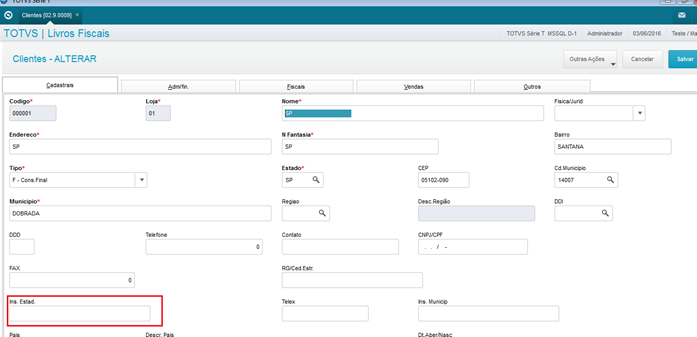
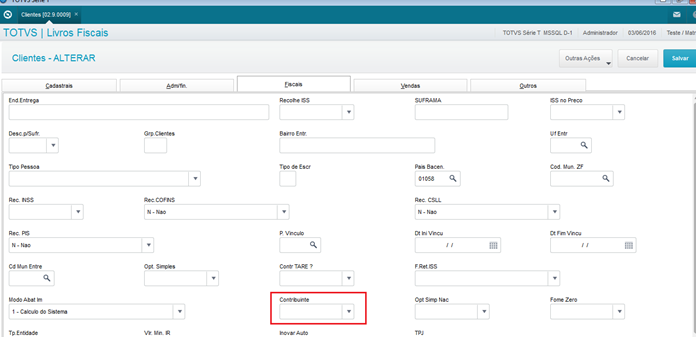
Cliente
Para Cliente consumidor final não Contribuinte é necessário que cadastro de cliente campo Insc. Estadual (A1_INSCR) deve estar em BRANCO e campo Contribuinte (A1_CONTRIB) com conteúdo Não.
TES
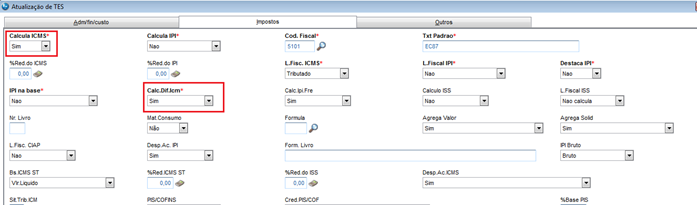
Para que seja realizado calculo de diferencial de alíquota para consumidor final não contribuinte é necessário configurar no cadastro de TES os campos:
- Calcula ICMS (F4_ICM) = SIM
- Calc. Difal (F4_DIFAL) = SIM
- Calc.Dif.ICM (F4_COMPL) = SIM
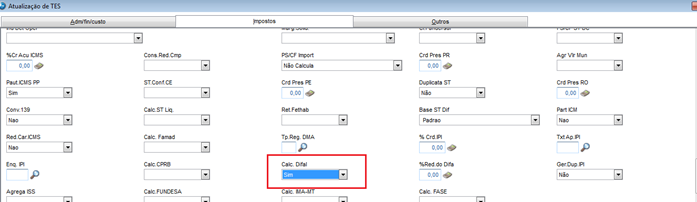

Importante
Após processo será gravado os campos F3_DIFAL, F3_ICMSCOM da Tabela SF3 e FT_DIFAL, FT_ICMSCOM da tabela SFT para correta geração do registro C101.
REGISTRO D110: ITENS DO DOCUMENTO - NOTA FISCAL DE SERVIÇOS DE TRANSPORTE (CÓDIGO 07)
Este registro é gerado a partir do Livro Fiscal e é composto de notas fiscais de prestação de serviço no seguinte modelo:
Nota Fiscal de Serviço de Transporte, Modelo 7 - Especie="NFST"

REGISTRO D120: COMPLEMENTO DA NOTA FISCAL DE SERVIÇOS DE TRANSPORTE (CÓDIGO 07)
Este registro é gerado a partir do Livro Fiscal e é composto de notas fiscais de prestação de serviço no seguinte modelo:
Nota Fiscal de Serviço de Transporte, Modelo 7 - Especie="NFST"
Complemento deverá ser realizado via modulo SIGATMS tabela DT6 “Documento de Transporte”
Caso não tenha modulo SIGATMS deverá ser utilizado ponto de entrada SPEDRTMS Link TDN.
http://tdn.totvs.com/pages/viewpage.action?pageId=237377883
REGISTRO D130: COMPLEMENTO DO CONHECIMENTO RODOVIÁRIO DE CARGAS (CÓDIGO 08)
Este registro é gerado a partir do Livro Fiscal e é composto de notas fiscais de prestação de serviço no seguinte modelo:
Conhecimento de Transporte Rodoviário, Modelo 8 - Especie ="CTR"
Complemento deverá ser realizado via modulo SIGATMS tabela DT8 “Conhecimento de Frete”
Caso não tenha modulo SIGATMS deverá ser utilizado ponto de entrada SPEDRTMS Link TDN.
http://tdn.totvs.com/pages/viewpage.action?pageId=237377883
REGISTRO D140: COMPLEMENTO DO CONHECIMENTO AQUAVIÁRIO DE CARGAS (CÓDIGO 09)
Este registro é gerado a partir do Livro Fiscal e é composto de notas fiscais de prestação de serviço no seguinte modelo:
Conhecimento de Transporte Aquaviário, Modelo 9 - Espécie = "CTA"
Complemento deverá ser realizado via modulo SIGATMS tabelas DA3 “Veiculo” e DUD “Movimento de Viagem”
Caso não tenha modulo SIGATMS deverá ser utilizado ponto de entrada SPEDRTMS Link TDN.
http://tdn.totvs.com/pages/viewpage.action?pageId=237377883
REGISTRO D150: COMPLEMENTO DO CONHECIMENTO AÉREO (CÓDIGO 10)
Este registro é gerado a partir do Livro Fiscal e é composto de notas fiscais de prestação de serviço no seguinte modelo:
Conhecimento de Transporte Aéreo, Modelo 10 - Espécie = "CA"
Complemento deverá ser realizado via modulo SIGATMS tabelas DA3 “Veiculo” e DUD “Movimento de Viagem”
Caso não tenha modulo SIGATMS deverá ser utilizado ponto de entrada SPEDRTMS Link TDN.
http://tdn.totvs.com/pages/viewpage.action?pageId=237377883
REGISTRO D160: CARGA TRANSPORTADA (CÓDIGO 08, 8B, 09, 10, 11, 26 e 27)
Este registro é gerado a partir do livro fiscal e é composto de notas fiscais de prestação de serviço nos seguintes modelos:
Conhecimento de Transporte Rodoviário, Modelo 8 - Espécie ="CTR"
Conhecimento de Transporte Aquaviário, Modelo 9 - Espécie = "CTA"
Conhecimento de Transporte Aéreo, Modelo 10 - Espécie = "CA"
Complemento deverá ser realizado via modulo SIGATMS tabelas DT8 “Conhecimento de Frete”, DA3 “Veiculo” e DUD “Movimento de Viagem”
Caso não tenha modulo SIGATMS deverá ser utilizado ponto de entrada SPEDRTMS
Link TDN.
http://tdn.totvs.com/pages/viewpage.action?pageId=237377883
REGISTRO D161: LOCAL DA COLETA E ENTREGA (CÓDIGO 08, 8B, 09, 10, 11 e 26)
Este registro é gerado a partir do Livro Fiscal e é composto de notas fiscais de prestação de serviço nos seguintes modelos:
Conhecimento de Transporte Rodoviário, Modelo 8 - Espécie ="CTR"
Conhecimento de Transporte Aquaviário, Modelo 9 - Espécie = "CTA"
Conhecimento de Transporte Aéreo, Modelo 10 - Espécie = "CA"
Complemento deverá ser realizado via modulo SIGATMS tabelas DT8 “Conhecimento de Frete”, DA3 “Veiculo” e DUD “Movimento de Viagem”
Caso não tenha modulo SIGATMS deverá ser utilizado ponto de entrada SPEDRTMS
Link TDN.
http://tdn.totvs.com/pages/viewpage.action?pageId=237377883
REGISTRO D162: IDENTIFICAÇÃO DOS DOCUMENTOS FISCAIS (CÓDIGOS 08, 8B, 09, 10, 11, 26 E 27)
Este registro é gerado a partir do Livro Fiscal e é composto de notas fiscais de prestação de serviço nos seguintes modelos:
Conhecimento de Transporte Rodoviário, Modelo 8 - Espécie ="CTR"
Conhecimento de Transporte Aquaviário, Modelo 9 - Espécie = "CTA"
Conhecimento de Transporte Aéreo, Modelo 10 - Espécie = "CA"
Complemento deverá ser realizado via modulo SIGATMS tabelas DT8 “Conhecimento de Frete”, DA3 “Veiculo” e DUD “Movimento de Viagem”
Caso não tenha modulo SIGATMS deverá ser utilizado ponto de entrada SPEDRTMS Link TDN.
http://tdn.totvs.com/pages/viewpage.action?pageId=237377883
REGISTRO D170: COMPLEMENTO DO CONHECIMENTO MULTIMODAL DE CARGAS (CÓDIGO 26)
Este registro não é gerado, pois a informação não é tratada pelo Microsiga Protheus®.
REGISTRO D180: MODAIS (CÓDIGO 26)
Este registro não é gerado, pois a informação não é tratada pelo Microsiga Protheus®.
REGISTRO D190: REGISTRO ANALÍTICO DOS DOCUMENTOS (CÓDIGO 07, 08, 8B, 09, 10, 11, 26, 27 e 57)
Este registro é gerado a partir do Livro Fiscal e é composto de Notas Fiscais dos seguintes modelos:
Nota Fiscal de Serviço de Transporte, Modelo 7 - Especie="NFST"
Conhecimento de Transporte Rodoviário, Modelo 8 - Especie ="CTR"
Conhecimento de Transporte Aquaviário, Modelo 9 - Especie = "CTA"
Conhecimento de Transporte Aéreo, Modelo 10 - Espécie = "CA"
Conhecimento de Transporte Ferroviário, Modelo 11 - Especie = "CTF"
Conhecimento Multimodal de Cargas, Modelo 26 - Especie="CTM"
Conhecimento de Transporte Eletrônico CTe, Modelo 57 - Especie = "CTE"
Importante
Para clientes tomadores de prestação de transporte e realiza documento de entrada o registro serão gerados via modulo de compras ao lançar documento de entrada utilizando uma das espécies acima.
Para operações de prestação de serviço de transporte “Notas fiscais Faturadas (Saida)” deverá ser utilizado modulo SIGATMS.
Caso não tenha o modulo SIGATMS deverá ser utilizado ponto de entrada SPEDRTMS
Link TDN
http://tdn.totvs.com/pages/viewpage.action?pageId=237377883
REGISTRO D195: OBSERVAÇOES DO LANÇAMENTO FISCAL
Este registro é gerado a partir do livro fiscal, fazendo o relacionamento do documento com a observação lançada no registro 0460, quando o documento tiver algum lançamento de Apuração ou quando tiver as informações lançadas na coluna Observação na escrituração dos Livros Fiscais de Entradas e Saídas.
Ao utilizar o parâmetro MV_SPDTC95, verifique o efeito na geração do registro (padrão 1). Este parâmetro indicará qual o método de preenchimento do campo 03 – TXT_COMPL para os registros C195 e D195.
Regra parâmetro MV_SPDTC95
Preenchimento do campo complementar do código de observação: 1 = SFT/CCE 2 = CCE; 3 = SFT; 4 = vazio.
SPED Fiscal considera seguinte regra para compor registro C195.
Se campo preenchido F4_CODOBSE sistema irá considerar campo F4_CODOBSE
Se MV_SPDTC95 = 1 ou 3
Se campo FT_FORMULA preenchido, sistema irá considerar campo FT_FORMULA
Se MV_SPDTC95 = 1 ou 2
Sistema irá considerar campo CCE_DESCR
Se MV_SPDTC95 = 4 sistemas irá considerar F4_CODOBSE
Importante
Para a correta geração deste registro, o módulo Livros Fiscais disponibiliza dois recursos:
- Ao configurar um lançamento fiscal automático pelo TES, informe o código da observação do documento fiscal pelo campo Obs. Lanc. Fis e gere o documento;
- Configure o código adequado pela rotina Complementos de documentos fiscais, disponibilizado na Nota Fiscal de Entrada, e/ou Saída, opção Informações Complementares, para cada documento gerado.
- Para cada documento que tiver informações lançadas na coluna Observação dos Livros Fiscais de Entradas ou Saídas, inclua na rotina Informações Compl. (tabela CCE) um código e uma descrição correspondente à mensagem da escrituração lançada na coluna Observação. Informe também o código correspondente ao cadastro no campo do TES Cod Observ (F4_CODOBSE), fazendo uma correspondência entre o código da observação com o TES da operação.
Ao utilizar o parâmetro MV_SPDTC95, verifique o efeito na geração do registro (padrão 1). Este parâmetro indicará qual o método de preenchimento do campo 03 – TXT_COMPL para os registros C195 e D195.
Quando selecionar 1, o SPED priorizará as informações de Observação de Livro Fiscal (SFT) e caso não encontre utilizará o cadastro de informação complementar (CCE).
Quando selecionar 2 apenas utilizará o cadastro de informação complementar (CCE).
Quando selecionar 3 apenas utilizará o livro fiscal (SFT)
Quando selecionar 4 sempre será vazio (branco).
REGISTRO D197: OUTRAS OBRIGAÇÕES TRIBUTÁRIAS, AJUSTES E INFORMAÇÕES DE VALORES PROVENIENTES DE DOCUMENTO FISCAL
Este registro é gerado a partir dos lançamentos do documento fiscal (CDA) para apuração. O campo Lançamentos de Apuração de ICMS (CDA_TPLANC) passa a ser obrigatório quando inserido manualmente no documento fiscal.
Este registro é gerado a partir dos lançamentos do Documento Fiscal (CDA) para apuração. O campo Lançamentos de Apuração de ICMS (CDA_TPLANC) passa a ser obrigatório quando inserido manualmente no documento fiscal.
Para códigos de lançamento iniciados por "9" é possível configurar o valor a ser gravado através do campo "Vl.Reg.197" (CE0_VL197) no cadastro de códigos de reflexo (FISA072), determinando sua gravação no campo 07-VL_ICMS ou 08-VL_OUTROS.
Cadastro de TES:
Devem ser preenchidos os campos abaixo:
Cod Lan (CC7_CODLAN) = Código de ajuste da tabela CC6.
Obs. Lan Fis (CC7_IFCOMP) = Informações do livro da tabela CCE
Lembrando que o campo Cod Lan (CC7_CODLAN) deverá ser preenchido na TES e será considerado o cálculo informado no reflexo para tratamento do código de ajuste.
O campo Obs. Lan Fis (CC7_IFCOMP) poderá ser informado no cadastro de TES ou no complemento da nota fiscal na Rotina MATA910/MATA920 – Opção – Informações complementares, campo Inf Compl. (CDT_IFCOMP)
Verificar se o código de ajuste é um código valido, caso não seja preencher o campo na TES: Cód.Reflexo(CC7_CODREF):= (CONFORME SUA NECESSIDADE).
TES CC7
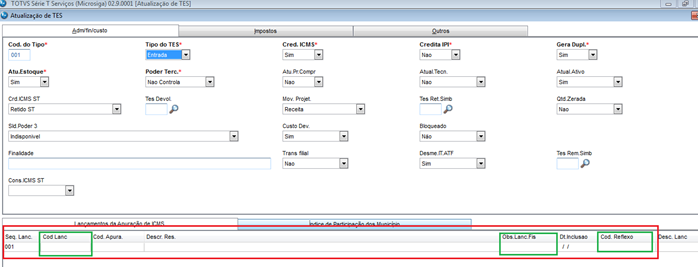
CDA aba Livros fiscais
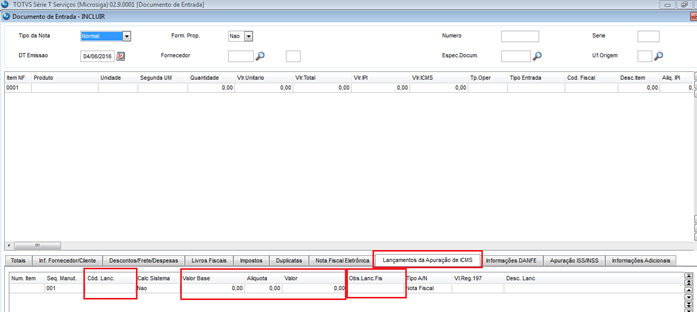
Importante
Deverá ser realizado a importação dos códigos de ajustes do site da receita SPED
CC6 – 5.3 Publicada no site do SPED como Ajustes e Informações de Valores Provenientes de
Para alimentar ou atualizar a tabela CC6 - Ajustes e Informações de Valores Provenientes de
Documento Fiscal
Acesse site da receita:
* Selecionar Tabelas de Seu Estado
(Caso Estado selecionado não possua códigos de Ajuste de ICMS (Exemplo estado de São Paulo), poderá ser utilizado Tabela Genérica de ICMS "Selecionar Tabelas Genéricas - ICMS")
* Baixar Ajustes dos Saldos da Apuração do ICMS (Arquivo TXT)
* Coloque o Arquivo TXT dentro da pasta Protheus_data/ System
* Inicialize Protheus utilizado "programa inicial" como U_IMPSPED
* Durante o processo será feita pergunta (deseja efetuar a importação das informações cadastrais do SPED?) selecione botão SIM
* selecione a pasta que está o arquivo TXT (Protheus_data / System)
Após continuar processo será exibido relatório com as tabelas atualizadas.
A tabela CC6 está atualizada conforme TXT.
Para mais informações da rotina FISA072 consultar o boletim Códigos de Lançamento e Reflexos da Apuração - P12
REGISTRO D300: REGISTRO ANALÍTICO DOS BILHETES CONSOLIDADOS DE PASSAGEM RODOVIÁRIO (CÓDIGO 13), DE PASSAGEM AQUAVIÁRIO (CÓDIGO 14), DE PASSAGEM E NOTA DE BAGAGEM (CÓDIGO 15) E DE PASSAGEM FERROVIÁRIO (CÓDIGO 16)
Este registro é gerado a partir do Livro Fiscal e é composto de notas fiscais de Bilhete de Passagem e Nota de Bagagem, nos seguintes modelos:
Nota Fiscal Modelo 13
Nota Fiscal Modelo 14
Nota Fiscal Modelo 15
Nota Fiscal Modelo 16
Importante
Os Registros tipo D300, D301 e D310 se referem aos modelos de documento 13, 14, 15 e 16 e esses modelos não são tratados pelo Microsiga Protheus® no padrão, porém foi realizado tratamento no Sped Fiscal para que aqueles que importam as notas fiscais com esses modelos possam gerar estes registros.
Para que seja utilizada esta funcionalidade será necessário utilizar o Ponto de Entrada “MTMODNOT”. Este ponto de entrada é utilizado para retornar o código do modelo de documento fiscal que não conste na lista de modelos de documentos fiscais oficial. A espécie utilizada é passada como parâmetro, retornando o código válido, que neste caso deverá ser um dos seguintes códigos :13, 14, 15 ou 16. Para mais informações sobre o ponto de entrada vide TDN.
O Campo “19 - COD_OBS” do registro D300 é relacionado ao registro 0460, que é quando o documento tiver informações lançadas na coluna “Observação” na escrituração dos Livros Fiscais de Saídas.
Para a correta geração deste registro, o módulo Livros Fiscais disponibiliza dois recursos:
- Configure o código adequado pela rotina Complementos de documentos fiscais, disponibilizado na Nota Fiscal de Saída, opção Informações Complementares, para cada documento gerado.
- Para cada documento que tiver informações lançadas na coluna Observação dos Livros Fiscais de Saídas, inclua na rotina Informações Compl. (tabela CCE) um código e uma descrição correspondente à mensagem da escrituração lançada na coluna Observação. Informe também o código correspondente ao cadastro no campo do TES Cod Observ (F4_CODOBSE), fazendo uma correspondência entre o código da observação com o TES da operação.
Obs.: Conforme Guia Prático EFD – ICMS/IPI o número do documento contém 6 posições. Caso contenha notas fiscais cujo número seja maior do o estipulado no layout, serão consideradas apenas as 6 ultimas posições
REGISTRO D301: DOCUMENTOS CANCELADOS DOS BILHETES DE PASSAGEM RODOVIÁRIO (CÓDIGO 13), DE PASSAGEM AQUAVIÁRIO (CÓDIGO 14), DE PASSAGEM E NOTA DE BAGAGEM (CÓDIGO 15) E DE PASSAGEM FERROVIÁRIO (CÓDIGO 16)
Este registro é gerado a partir do livro fiscal, cujos documentos fiscais estejam cancelados.
Campos abaixo preenchidos
Tabela SF3
F3_DTCANC = ? – Data do cancelamento da nota
F3_OBSERV= ? Preenchimento padrão NF Cancelada
F3_CODRSEF = 103 – Código do retorno da SEFAZ referente a nota cancelada
F3_CHVNFE = 44 posições
Tabela SFT
FT_OBSERV = ? Preenchimento padrão NF Cancelada
FT_DTCANC=? -> Data do cancelamento da nota
FT_CHVNFE = 44 posições
REGISTRO D310: COMPLEMENTO DOS BILHETES (CÓDIGO 13, 14, 15 E 16).
Este registro não é gerado, pois a informação não é tratada pelo Microsiga Protheus®.
REGISTRO D355: REDUÇÃO Z (CÓDIGOS 2E, 13, 14, 15 e 16).
Este registro não é gerado, pois a informação não é tratada pelo Microsiga Protheus®.
REGISTRO D360: PIS E COFINS TOTALIZADOS NO DIA (CÓDIGOS 2E, 13, 14, 15 e 16).
Este registro não é gerado, pois a informação não é tratada pelo Microsiga Protheus®.
REGISTRO D365: REGISTRO DOS TOTALIZADORES PARCIAIS DA REDUÇÃO Z (CÓDIGOS 2E, 13, 14, 15 e 16).
Este registro não é gerado, pois a informação não é tratada pelo Microsiga Protheus®.
REGISTRO D370: COMPLEMENTO DOS DOCUMENTOS INFORMADOS (CÓDIGOS 13, 14, 15 e 16 e 2E)
Este registro não é gerado, pois a informação não é tratada pelo Microsiga Protheus®.
REGISTRO D390: REGISTRO ANALÍTICO DO MOVIMENTO DIÁRIO (CÓDIGOS 13, 14, 15, 16 E 2E).
Este registro não é gerado, pois a informação não é tratada pelo Microsiga Protheus®.
REGISTRO D400: RESUMO DE MOVIMENTO DIÁRIO - RMD (CÓDIGO 18).
Este registro não é gerado, pois a informação não é tratada pelo Microsiga Protheus®.
REGISTRO D410: DOCUMENTOS INFORMADOS (CÓDIGOS 13, 14, 15 E 16).
Este registro não é gerado, pois a informação não é tratada pelo Microsiga Protheus®.
REGISTRO D411: DOCUMENTOS CANCELADOS DOS DOCUMENTOS INFORMADOS (CÓDIGO 13, 14, 15 e 16).
Este registro não é gerado, pois a informação não é tratada pelo Microsiga Protheus®.
REGISTRO D420: COMPLEMENTO DOS DOCUMENTOS INFORMADOS (CÓDIGO 13, 14, 15 e 16).
Este registro não é gerado, pois a informação não é tratada pelo Microsiga Protheus®.
REGISTRO D500: NOTA FISCAL DE SERVIÇO DE COMUNICAÇÃO (CÓDIGO 21) E NOTA FISCAL DE SERVIÇO DE TELECOMUNICAÇÃO (CÓDIGO 22).
Este registro é gerado a partir do livro fiscal e é composto de notas fiscais dos seguintes modelos:
Nota Fiscal de Serviço de Comunicação, Modelo 21 - Espécie="NFSC"
Nota Fiscal de Serviço de Telecomunicação, Modelo 22 - Espécie="NTST"


Configuração Produto
Campo
Origem (B1_ORIGEM) =?
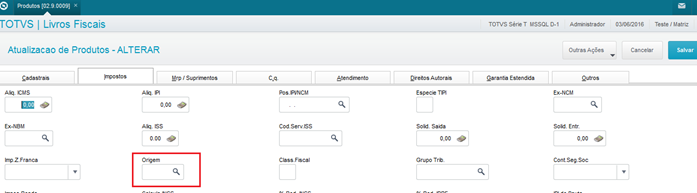
Configuração de TES
Campos
Calcula ICMS (F4_ICM) =?
Calcula IPI (F4_IPI)=?
Livro ICMS, IPI = diferentes de Não ->“Deve ser configurado campo de um dos livros com opção diferente de não para geração dos valores nas tabelas SF3 e SFT”
Sit. Trib. ICM (F4_SITTRIB)=?
Cod. Trib. IPI (F4_CTIPI)=?
->Se for existir calculo de PIS COFINS
PIS/COFINS (F4_PISCOF) = Ambos
Cred. PIS/COF (F4_PISCRED) = Debita(Saída)/Credita (Entrada)
Sit. Trib PIS (F4_CSTPIS) = Entrada (50 a 66) / Saida (01 a 49) lembrando que as CST de credito estão no intervalo 50 a 66
Sit. Trib COFINS (F4_CSTCOF) = Entrada (50 a 66) / Saida (01 a 49) lembrando que as CST de credito estão no intervalo 50 a 66
->Se não for existir calculo de PIS COFINS
PIS/COFINS (F4_PISCOF) = Não considera
Cred. PIS/COF (F4_PISCRED) =Não Calcula
Sit. Trib PIS (F4_CSTPIS) = Entrada (70) / Saida (49)
Sit. Trib COFINS (F4_CSTCOF) = Entrada (70) / Saida (49)
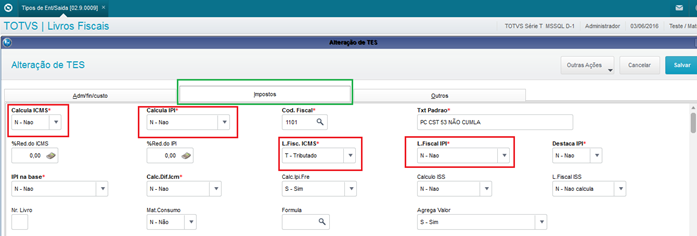
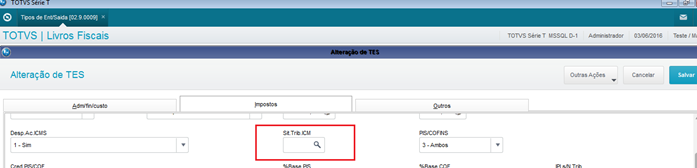
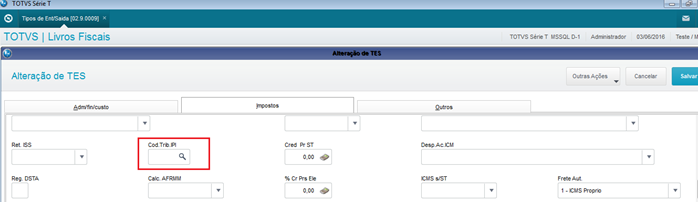

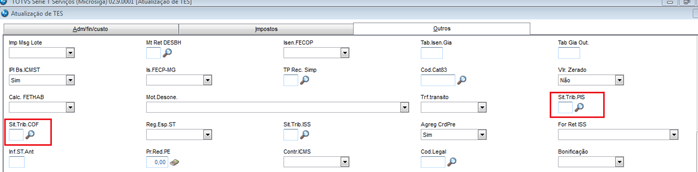
Importante
Cadastro de TES (SF4)
Código da Situação tributária do ICMS (F4_SITTRIB).
Código da Situação tributária do IPI (F4_CTIPI).
Código da Situação tributária do PIS, caso seja um TES que calcule PIS(F4_CSTPIS).
Código da Situação tributária do COFINS, caso seja um TES que calcule COFINS(F4_CSTCOF).
Para todos os registros no qual é necessário informar a classificação fiscal do item, com relação aos impostos ICMS, IPI, PIS e COFINS, existe a possibilidade de alterar a classificação fiscal padrão apresentada pelo sistema (composta pelo produto e pelo TES). Caso exista esta necessidade, deve-se customizar o Ponto de Entrada SPDFIS03. Para mais detalhes sobre este Ponto de Entrada, consulte o portal TDN.
Link TDN
http://tdn.totvs.com/pages/releaseview.action?pageId=6077157
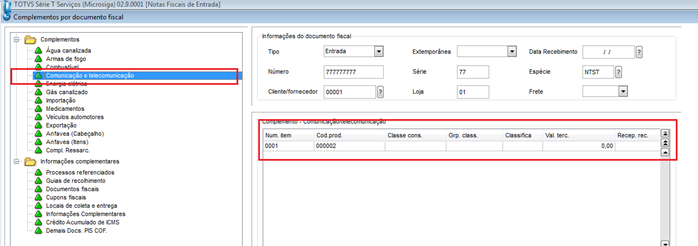
Ao Gerar arquivo SPEDFISCAL configurar pergunta da wizard conforme imagem “Perfil A”
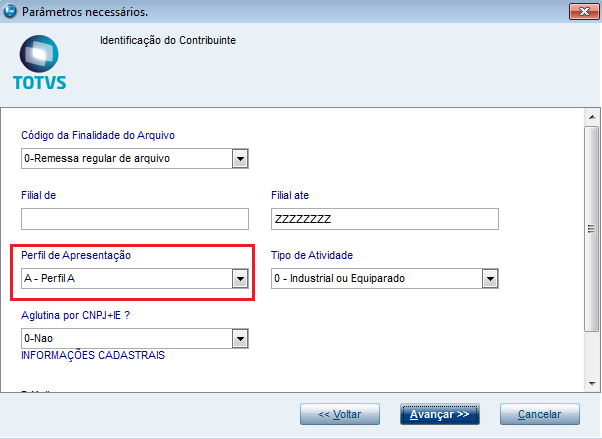
Importante
Complemento de nota fiscal Automático
Utilizado para preenchimento automáticas nos complementos dos documentos fiscais após a emissão das Notas Fiscais.
Existe o processo do Ponto de entrada MATUCOMP.
http://tdn.totvs.com/pages/releaseview.action?pageId=6077107
O parâmetro MV_ATUCOMP deve ser configurado para que seja possível utilizar o Ponto de Entrada MATUCOMP.
MV_ATUCOMP = T
REGISTRO D510: ITENS DO DOCUMENTO – NOTA FISCAL DE SERVIÇO DE COMUNICAÇÃO (CÓDIGO 21) E SERVIÇO DE TELECOMUNICAÇÃO (CÓDIGO 22).
Registro será gerado demonstrando os itens da nota fiscal com modelos 21 e 22 da tabela SFT.


REGISTRO D530: TERMINAL FATURADO.
Após lançamento da nota fiscal utilizando modelo 21 ou 22
Deverá ser realizado o complemento Comunicação e Telecomunicação
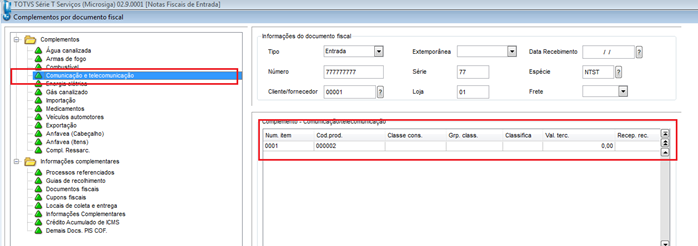
REGISTRO D590: REGISTRO ANALÍTICO DO DOCUMENTO (CÓDIGO 21 E 22).
Nota Fiscal de Serviço de Comunicação, Modelo 21 - Espécie="NFSC"
Nota Fiscal de Serviço de Telecomunicação, Modelo 22 - Espécie="NTST"
REGISTRO D600: CONSOLIDAÇÃO DA PRESTAÇÃO DE SERVIÇOS - NOTAS DE SERVIÇO DE COMUNICAÇÃO (CÓDIGO 21) E DE SERVIÇO DE TELECOMUNICAÇÃO (CÓDIGO 22).
Lançamento de nota fiscal com especie Modelo 21 - Espécie="NFSC" e Modelo 22 - Espécie="NTST"


Configuração Produto
Campo
Origem (B1_ORIGEM) =?
Configuração de TES
Campos
Calcula ICMS (F4_ICM) =?
Calcula IPI (F4_IPI)=?
Livro ICMS, IPI = diferentes de Não ->“Deve ser configurado campo de um dos livros com opção diferente de não para geração dos valores nas tabelas SF3 e SFT”
Sit. Trib. ICM (F4_SITTRIB)=?
Cod. Trib. IPI (F4_CTIPI)=?
->Se for existir calculo de PIS COFINS
PIS/COFINS (F4_PISCOF) = Ambos
Cred. PIS/COF (F4_PISCRED) = Debita(Saída)/Credita (Entrada)
Sit. Trib PIS (F4_CSTPIS) = Entrada (50 a 66) / Saida (01 a 49) lembrando que as CST de credito estão no intervalo 50 a 66
Sit. Trib COFINS (F4_CSTCOF) = Entrada (50 a 66) / Saida (01 a 49) lembrando que as CST de credito estão no intervalo 50 a 66
->Se não for existir calculo de PIS COFINS
PIS/COFINS (F4_PISCOF) = Não considera
Cred. PIS/COF (F4_PISCRED) =Não Calcula
Sit. Trib PIS (F4_CSTPIS) = Entrada (70) / Saida (49)
Sit. Trib COFINS (F4_CSTCOF) = Entrada (70) / Saida (49)
Importante
Cadastro de TES (SF4)
Código da Situação tributária do ICMS (F4_SITTRIB).
Código da Situação tributária do IPI (F4_CTIPI).
Código da Situação tributária do PIS, caso seja um TES que calcule PIS(F4_CSTPIS).
Código da Situação tributária do COFINS, caso seja um TES que calcule COFINS(F4_CSTCOF).
Para todos os registros no qual é necessário informar a classificação fiscal do item, com relação aos impostos ICMS, IPI, PIS e COFINS, existe a possibilidade de alterar a classificação fiscal padrão apresentada pelo sistema (composta pelo produto e pelo TES). Caso exista esta necessidade, deve-se customizar o Ponto de Entrada SPDFIS03. Para mais detalhes sobre este Ponto de Entrada, consulte o portal TDN.
Link TDN
http://tdn.totvs.com/pages/releaseview.action?pageId=6077157
Após lançamento da nota fiscal realizar complemento Comunicação e Telecomunicação
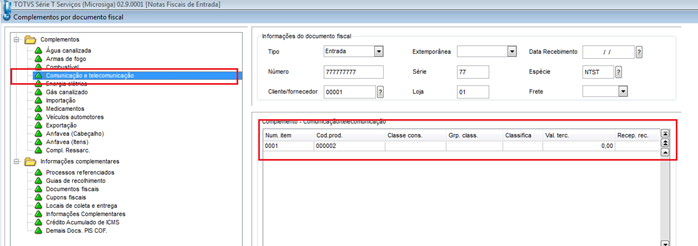
Ao Gerar arquivo SPEDFISCAL configurar pergunta da wizard conforme imagem “Perfil B”
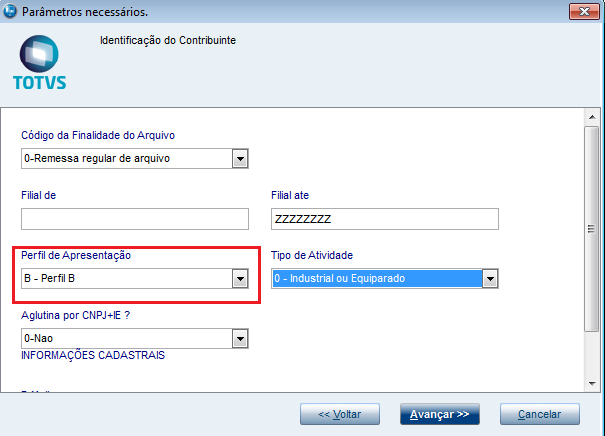
Importante
Complemento de nota fiscal Automático
Utilizado para preenchimento automático nos complementos dos documentos fiscais após a emissão das Notas Fiscais.
Existe o processo do Ponto de entrada MATUCOMP.
http://tdn.totvs.com/pages/releaseview.action?pageId=6077107
O parâmetro MV_ATUCOMP deve ser configurado para que seja possível utilizar o Ponto de Entrada MATUCOMP.
MV_ATUCOMP = T
REGISTRO D610: ITENS DO DOCUMENTO CONSOLIDADO (CÓDIGO 21 E 22).
Este registro terá base na gravação do item na tabela SFT


REGISTRO D690: REGISTRO ANALÍTICO DOS DOCUMENTOS (CÓDIGOS 21 e 22).
Este registro será gerado para notas fiscais lançadas com modelos 21 e 22
Nota Fiscal de Serviço de Comunicação, Modelo 21 - Espécie="NFSC"
Nota Fiscal de Serviço de Telecomunicação, Modelo 22 - Espécie="NTST”
REGISTRO D695: CONSOLIDAÇÃO DA PRESTAÇÃO DE SERVIÇOS - NOTAS DE SERVIÇO DE COMUNICAÇÃO (CÓDIGO 21) E DE SERVIÇO DE TELECOMUNICAÇÃO (CÓDIGO 22) (EMPRESAS OBRIGADAS À ENTREGA DOS ARQUIVOS PREVISTOS NO CONVÊNIO ICMS 115/03).
Este registro é gerado a partir do livro fiscal, quando houver emissão de notas em via única (somente para empresas prestadoras, obrigadas ao Convênio ICMS 115/2003) e é composto de notas fiscais dos seguintes modelos:
Nota Fiscal de Serviço de Comunicação, Modelo 21
Nota Fiscal de Serviço de Telecomunicação, Modelo 22
REGISTRO D696: REGISTRO ANALÍTICO DOS DOCUMENTOS (CÓDIGO 21 E 22).
Este registro é gerado a partir do livro fiscal, quando houver emissão de notas em via única (somente para empresas prestadoras, obrigadas ao Convênio ICMS 115/2003) e é composto de notas fiscais dos seguintes modelos:
Nota Fiscal de Serviço de Comunicação, Modelo 21
Nota Fiscal de Serviço de Telecomunicação, Modelo 22
REGISTRO D697: REGISTRO DE INFORMAÇÕES DE OUTRAS UFs, RELATIVAMENTE AOS SERVIÇOS “NÃO-MEDIDOS” DE TELEVISÃO POR ASSINATURA VIA SATÉLITE.
Este registro é gerado a partir do livro fiscal, quando houver emissão de notas em via única (somente para empresas prestadoras, obrigadas ao Convênio ICMS 115/2003) e é composto de notas fiscais dos seguintes modelos:
Nota Fiscal de Serviço de Comunicação, Modelo 21
Nota Fiscal de Serviço de Telecomunicação, Modelo 22
REGISTRO D990: ENCERRAMENTO DO BLOCO D.
Contém a identificação do registro e um campo informando a quantidade de registros do bloco D
Imagens com exemplo no registro 0990
BLOCO E: APURAÇÃO DO ICMS E DO IPI
Contém a identificação do registro e um campo informando se há movimentos para este bloco.
REGISTRO E001: ABERTURA DO BLOCO E
Contém a identificação do registro e um campo informando se há movimentos para este bloco.
REGISTRO E110: APURAÇÃO DO ICMS – OPERAÇÕES PRÓPRIAS.
Este registro contém o período de apuração do ICMS atual Gerado na rotina MATA953 e gravado na tabela CDH.
Caminho Protheus -> Modulo Livros fiscais/Miscelânea/Apurações/Apuração de ICMS
Importante
Deve ser gerado apuração de ICMS no período fiscal contendo período mês com valores apurados de ICMS.
Dessa forma os campos devem ser configurados de forma OBRIGATORIA pra geração do SPEDFISCAL referente ao período mensal.
Livro Selecionado = * -> Será gerado apuração de todos os livros
Apuração = Mensal -> Apuração do mês
Período = 1º -> Período Mensal
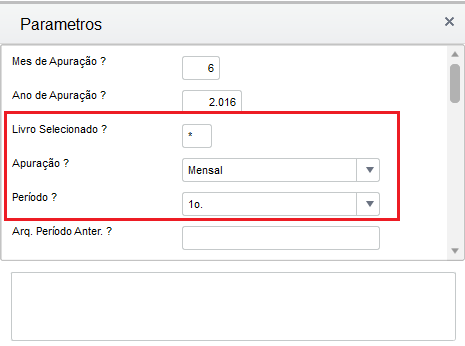
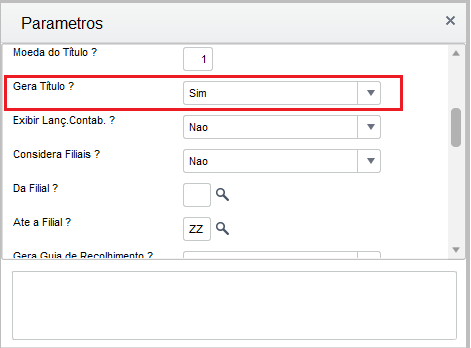
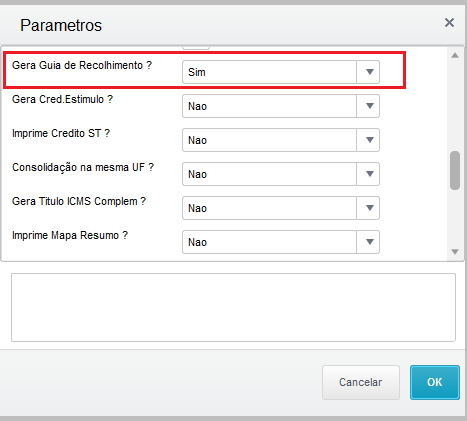
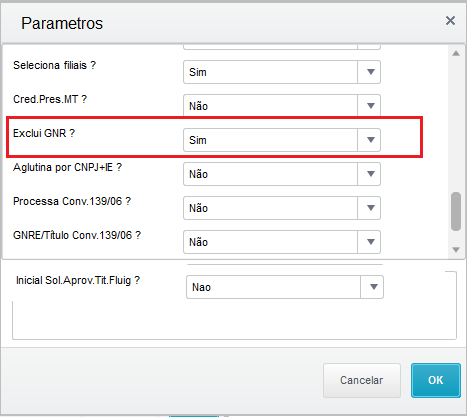
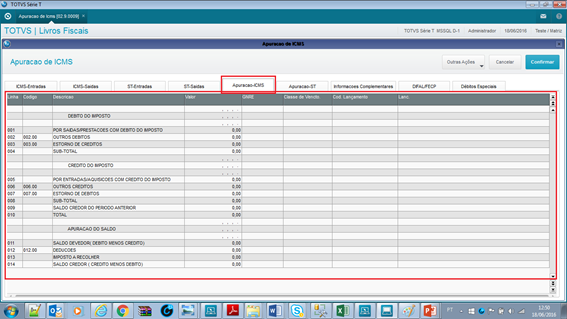
REGISTRO E111: AJUSTE/BENEFÍCIO/INCENTIVO DA APURAÇÃO DO ICMS.
Estes ajustes são os códigos de subitens lançados manualmente na Apuração de ICMS, que serão transportados para o meio magnético.
1- Parâmetros
MV_ESTADO = SP -> Deve ser o estado que está sendo gerado apuração
MV_USASPED = T
MV_P9SPED = T
MV_P9AUTO = T
MV_STUF=AC/AL/AM/AP/BA/CE/DF/ES/GO/MA/MT/MS/MG/PA/PB/PR/PE/PI/RN/RS/RJ/RO/RR/SC/SP/SE/TO
MV_STUFS=AC/AL/AM/AP/BA/CE/DF/ES/GO/MA/MT/MS/MG/PA/PB/PR/PE/PI/RN/RS/RJ/RO/RR/SC/SP/SE/TO
MV_SUBTRIB = preenchido com estado + inscrição estadual (todos os estados que possuírem inscrição estadual para recolhimento do ICMS ST)
Importante
O arquivo P9AUTOTEXT = De acordo com o estado, deve estar na pasta system do Protheus.
O arquivo fica disponível na central de downloads do portal do cliente.
2- Efetuar Apuração MATA953
Caminho Protheus -> Modulo Livros fiscais/Miscelânea/Apurações/Apuração de ICMS
2.1 -Deverá ser selecionado linha da aba Apuração onde será realizado lançamento de ajuste na apuração.
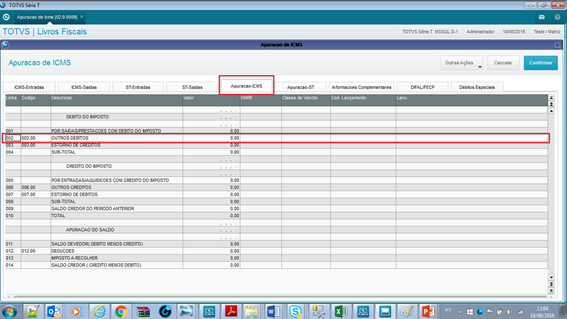
2.3- Após selecionar linha onde será realizado ajuste deve ser realizado incluído linha no botão Outras Ações/Inc. Linha.
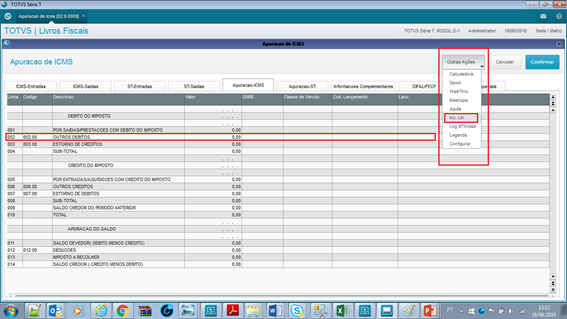
2.4- Após incluir linha será apresentado uma nova linha abaixo da linha 002 conforme exemplo acima
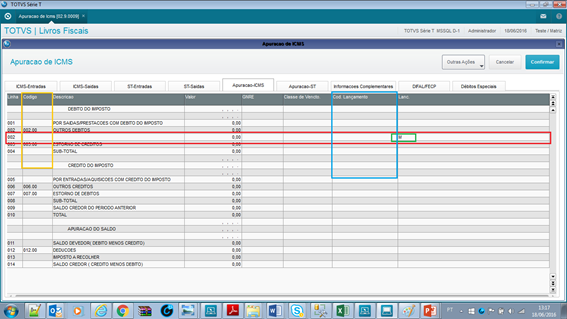
Importante
2.4.1 - Na nova linha na coluna Código marcada com a cor laranja deve ser informado o código do subitem exemplo 002.01
2.4.2 – A coluna Lanc. onde existe a letra M é para informa que o lançamento é manual incluído direto na apuração.
2.4.3 - Na nova linha na coluna Cod. Lançamento com cor Azul deve ser informado o Código de ajuste da apuração tabela 5.1.1 da receita gravadas na tabela CDO referente a cada estado.
Para importar os códigos da receita na tabela CDO deve ser realizado processo abaixo.
CDO – 5.1.1 Publicada no site do SPED como Ajustes dos Saldos da Apuração do ICMS
Para alimentar ou atualizar a tabela CDO - Ajustes manuais de apuração de ICMS é necessário seguir os seguintes passos.
** Acesse site da receita:
** Selecionar Tabelas de Seu Estado
(Caso Estado selecionado não possua códigos de Ajuste de ICMS (Exemplo estado de São Paulo), poderá ser utilizado Tabela Genérica de ICMS "Selecionar Tabelas Genéricas - ICMS")
** Baixar Ajustes dos Saldos da Apuração do ICMS (Arquivo TXT)
** Coloque o Arquivo TXT dentro da pasta Protheus_data/ System
** Inicialize Protheus utilizado "programa inicial" como U_IMPSPED
Durante o processo será feita pergunta (deseja efetuar a importação das informações cadastrais do SPED?) Selecione botão SIM
** Selecione a pasta que está o arquivo TXT (Protheus_data / System)
Após continuar processo será exibido relatório com as tabelas atualizadas.
A tabela CDO está atualizada conforme TXT.
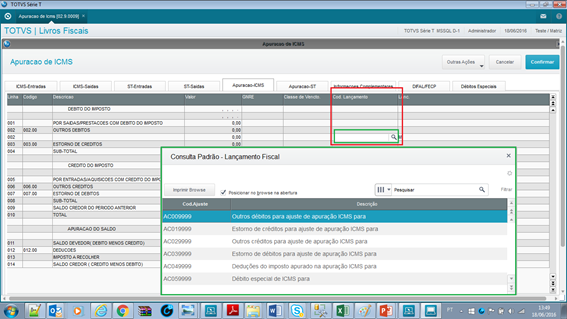
Resultado final
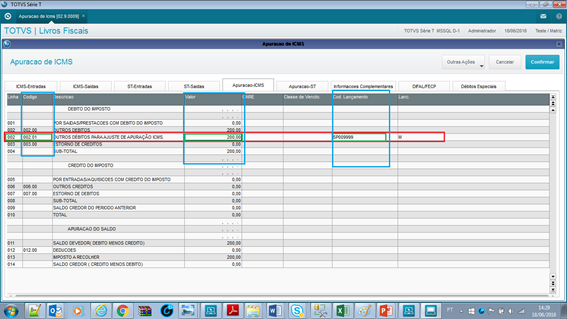
Será Gravado lançamento na tabela CDH e ao gerar arquivo SPEDFISCAL registro E111 será gerado conforme imagem abaixo.
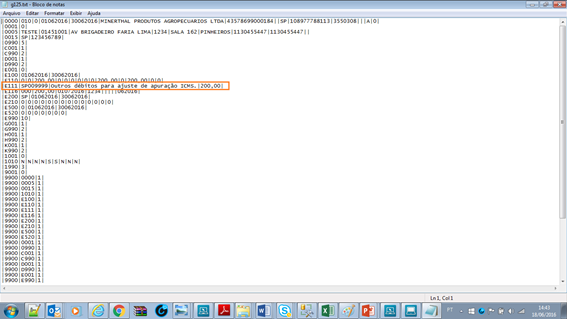
REGISTRO E112: INFORMAÇÕES ADICIONAIS DOS AJUSTES DA APURAÇÃO DO ICMS.
Este registro é gerado para Ajustes de Apuração de ICMS que contém informações adicionais vinculadas à Guia Nacional de Recolhimento (GNRE) - Tabela SF6.
Importante
Quando uma operação de ICMS por apuração exigir um Guia de Recolhimento específica, inclua manualmente uma linha e informe o campo GNRE, Classe de vencimento eValor.
Confirme a apuração do ICMS para que o sistema gere uma GNRE com saldo devedor apurado e uma específica para cada Guia de Recolhimento informada manualmente.
Se a classe de vencimento não for informada, o sistema gera uma única GNRE com os valores aglutinados
Campos que devem estar preenchidos na tabela SF6
Numero (F6_NUMERO) =?
Clas. Venc (F6_CLAVENC) =?
Cod. Obrig (F6_CODREC) =?
Num Proc(F6_NUMPROC)=?
Ind. Proc (F6_INDPROC) = ?
Desc. Compl.(F6_DESCOMP) = ?
REGISTRO E113: INFORMAÇÕES ADICIONAIS DOS AJUSTES DA APURAÇÃO DO ICMS – IDENTIFICAÇÃO DOS DOCUMENTOS FISCAIS.
Este registro Contém informações adicionais dos ajustes gerados no registro E111
Processo para geração do registro
1º - Habilitar parâmetro MV_ESTE113 informando estado que gerará o registro.
Exemplo: MV_ESTE113 = CE
2º - Configurar o código de lançamento para indicar qual valor deverá ser levado para apuração:
Acessar módulo fiscal: Atualizações>SPED>Aj. Manuais Apur. ICMS (MATA964).
Selecione o código que será gerar o registro e altere. Esta é a tabela CDO, no campo Cod. Reflexo selecione uma opção: o sistema já traz uma relação de reflexos (tabela CEO) para determinar que valor o sistema deve levar no E113.Vide boletim sped fiscal seção 3.
3º - Amarrar o código ao TES no campo CC7_CLANAP.
4º - Lançar a nota e conferir se trouxe o código de ajuste.
5º - Efetuar apuração de ICMS e conferir se trouxe o código de ajuste.
5º - Gerar o arquivo: sistema trará os registro E111 e E113.
REGISTRO E115: INFORMAÇÕES ADICIONAIS DA APURAÇÃO – VALORES DECLARATÓRIOS.
Efetuar lançamento na rotina MATA017 após inclusão da nota fiscal e dessa forma será gerado os registros E115 e 1925.
Caminho -> Livros Fiscais/Atualização/SPED/Inf. Adic. Da Apur
Efetuar inclusão manual das informações nos campos conforme lançamento de Nota fiscal, número de livro cadastrado na TES e código de ajuste AM051001 ou utilizado na operação.
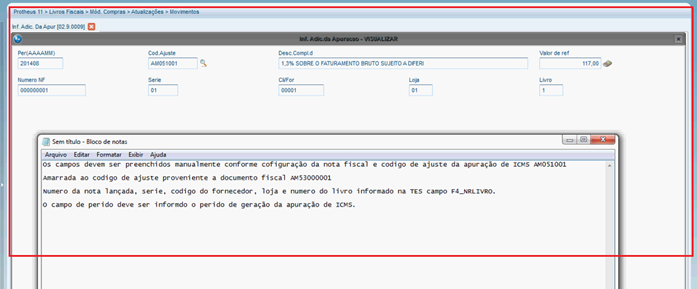
Deve ser preenchido os campos abaixo.
Per(AAAAMM) (CDV_PERIOD) = ? – Ano e mês da apuração
Cod. Ajuste (CDV_CODAJU) = ? Utilizado na nota fiscal exemplo AM051001
Número NF (CDV_DOC) = ? Numero da nota fiscal
Serie (CDV_SERIE) =? Serie da nota fiscal
Cli/for (CDV_CLIFOR) = ? Cliente ou Fornecedor da nota fiscal
Loja (CDV_LOJA) = ?
Valor de Ref (CDV_VALOR) = ? Valor da nota fiscal.
Livro (CVD_LIVRO) = ? Conteudo informado na TES campo Livro (F4_NRLIVRO).
Importante
Após processo deve ser refeito apuração de ICMS MATA953 para gravação do codigo de ajuste na tabela CDH referente ao lançamento na rotina MATA017.
Parâmetros
Livro Selecionado = * -> “Todos os livros”
Apuração? = Mensal
Período? = 1º
REGISTRO E116: OBRIGAÇÕES DO ICMS RECOLHIDO OU A RECOLHER – OPERAÇÕES PRÓPRIAS.
Este registro é gerado a partir das Guias de Recolhimento emitidas na apuração do ICMS. Os detalhes são buscados das tabelas Guias de Recolhimento (SF6).
Caso não tenha gerado as guias via apuração poderá ser gerado manualmente na rotina MATA960.
Caminho -> Modulo Livros fiscais/Atualização/Cadastro/Guia nac de recolhimento.
REGISTRO E200: PERÍODO DA APURAÇÃO DO ICMS - SUBSTITUIÇÃO TRIBUTÁRIA.
Este registro contém o período de apuração do ICMS - ST atual. Existindo um registro de apuração para cada UF onde o contribuinte foi substituto tributário.
Parâmetro
MV_ESTADO = SP -> Deve ser o estado que está sendo gerado apuração
MV_USASPED = T
MV_P9SPED = T
MV_P9AUTO = T
MV_STUF=AC/AL/AM/AP/BA/CE/DF/ES/GO/MA/MT/MS/MG/PA/PB/PR/PE/PI/RN/RS/RJ/RO/RR/SC/SP/SE/TO
MV_STUFS=AC/AL/AM/AP/BA/CE/DF/ES/GO/MA/MT/MS/MG/PA/PB/PR/PE/PI/RN/RS/RJ/RO/RR/SC/SP/SE/TO
MV_SUBTRIB = preenchido com estado + inscrição estadual (todos os estados que possuírem inscrição estadual para recolhimento do ICMS ST)
Exemplo
MV_SUBTRIB = Preenchido com UF + Inscrição Estadual
Exemplo: MV_SUBTRIB=SP1234567/MG1234567
MV_STNIEUF = Preencher com as unidades onde não é necessário ter inscrição estadual para recolhimento do ST. Preencher com UF concatenadas Exemplo: MGPR/SPRJ (de Minas Gerais para Paraná, de São Paulo para Rio de Janeiro).
Importante
O arquivo P9AUTOTEXT = De acordo com o estado, deve estar na pasta system do Protheus.
O arquivo fica disponível na central de downloads do portal do cliente.
Tela Aba Apuração ST – Rotina MATA953
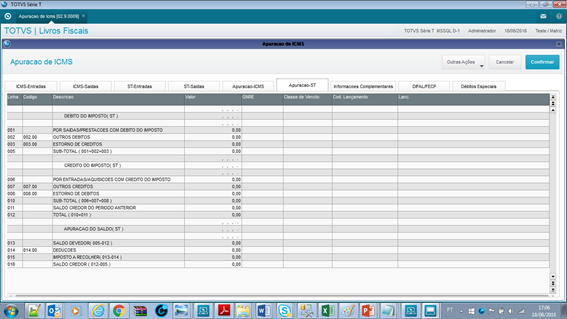
Importante
Ao gerar apuração de ICMS rotina MATA953 deve ser configurado os parâmetros da Wizard conforme abaixo.
Livro Selecionado = * -> Será gerado apuração de todos os livros
Apuração = Mensal -> Apuração do mês
Período = 1º -> Período Mensal
Gera guia de recolhimento = sim
Imprime créditos de ST = Não
Exclui GNR = Sim
REGISTRO E200, E210 e E250
Parâmetro
MV_ESTADO = SP -> Deve ser o estado que está sendo gerado apuração
MV_USASPED = T
MV_P9SPED = T
MV_P9AUTO = T
MV_STUF=AC/AL/AM/AP/BA/CE/DF/ES/GO/MA/MT/MS/MG/PA/PB/PR/PE/PI/RN/RS/RJ/RO/RR/SC/SP/SE/TO
MV_STUFS=AC/AL/AM/AP/BA/CE/DF/ES/GO/MA/MT/MS/MG/PA/PB/PR/PE/PI/RN/RS/RJ/RO/RR/SC/SP/SE/TO
MV_SUBTRIB = preenchido com estado + inscrição estadual (todos os estados que possuírem inscrição estadual para recolhimento do ICMS ST)
Exemplo
MV_SUBTRIB = Preenchido com UF + Inscrição Estadual
Exemplo: MV_SUBTRIB=SP1234567/MG1234567
MV_STNIEUF = Preencher com as unidades onde não é necessário ter inscrição estadual para recolhimento do ST. Preencher com UF concatenadas Exemplo: MGPR/SPRJ (de Minas Gerais para Paraná, de São Paulo para Rio de Janeiro).
MV_CFE210 = Deve ser informado todas as CFOP´s referente a devolução
Exemplo: MV_CFE210 = 1410, 1411, 1414, 1415, 1660, 1661, 1662, 2410, 2411, 2414, 2415, 2660, 2661 e 2662.
SITUAÇÃO 1 – Geração E200, E210 e E250
Empresa inscrita no estado substituto parâmetro MV_SUBTRIB preenchido.
1- Parâmetro
MV_SUBTRIB = Preenchido com a inscrição estadual do estado Exemplo: MV_SUBTRIB=SP1234567/MG1234567
2- TES
Crd. ICMS ST (F4_CREDST) = 2- Retido ST
3 Gerar a apuração do ICMS com perguntas da Wizad
Livro Selecionado= *
Apuração = Mensal
Período = 1º
Gera guia de recolhimento = sim
Imprime créditos de ST = Não
Exclui GNR = Sim
4 - Gere a guia de recolhimento e verifique se foram salvas informações na tabela CDH nos campos CDH_GNRE, CDH_ESTGNR e CDH_VALOR.
Verifique se as informações da guia encontram-se na tabela SF6.
5 – Gerar arquivo SPEDFICAL geração dos registros E200, E210 e E250.
SITUAÇÃO 02 - Geração E200, E210 e E250
Empresa não inscrita o estado substituto:
1- Parâmetro
MV_STNIEUF = Preencher com as unidades onde não é necessário ter inscrição estadual para recolhimento do ST. Preencher com UF concatenadas Exemplo: MGPR/SPRJ (de Minas Gerais para Paraná, de São Paulo para Rio de Janeiro).
2- TES
Crd. ICMS ST (F4_CREDST) = 2- Retido ST
3 Gerar a apuração do ICMS com perguntas da Wizad
Livro Selecionado= *
Apuração = Mensal
Período = 1º
Gera guia de recolhimento = sim
Imprime créditos de ST = Não
Exclui GNR = Sim
4 - Gere a guia de recolhimento e verifique se foram salvas informações na tabela CDH nos campos CDH_GNRE, CDH_ESTGNR e CDH_VALOR.
Verifique se as informações da guia encontram-se na tabela SF6.
5 – Gerar arquivo SPEDFICAL geração dos registros E200, E210 e E250.
SITUAÇÃO 03 - Geração E200, E210 e E250
Empresa não inscrita no estado substituto onde valor de ICMS ST não deve ser apresentado na apuração ICMS mais deve ser gerado os registros E210 e E250 na apuração.
1-Parâmetro
MV_STNIEUF = Preencher com as unidades onde não é necessário ter inscrição estadual para recolhimento do ST. Preencher com UF concatenadas Exemplo: MGPR/SPRJ (de Minas Gerais para Paraná, de São Paulo para Rio de Janeiro).
2- TES
Crd. ICMS ST (F4_CREDST) = 3- Debita
Agrega. Solid. (F4_INCSOL) = Não
LF ICMS ST (F4_LFICMST) = Não
Mkp ICM. Comp (F4_MKPCMP) = Não
3 – Ao faturar nota fiscal de saída será apresentado guia de ICMS ST antecipada e não deverá ser apresentado o valor de ICMS ST na apuração de ICMS.
Verifique se as informações da guia encontram-se na tabela SF6.
4- Gerar a apuração do ICMS com perguntas da Wizad
Livro Selecionado= *
Apuração = Mensal
Período = 1º
Gera guia de recolhimento = sim
Imprime créditos de ST = Não
Exclui GNR = Sim
Importante
Não será gravado valor de ICMS ST na apuração de ICMS referente a guia recolhida no momento do faturamento do documento fiscal.
5 – Gerar arquivo SPEDFICAL geração dos registros E200, E210 e E250.
Atenção:
Valores de credito de ICMS ST referente a notas fiscais de entrada não será levada ao arquivo SPEDFISCAL.
Conforme consta do próprio Guia Prático do SPED FISCAL, em regra, não há direito ao crédito do ICMS/ST. Caso haja direito à apropriação do crédito, o valor do ICMS/ST destacado na nota fiscal deve ser lançado na apuração do ICMS-ST, observando-se o tratamento legal. Existindo legislação estadual que preveja que o valor deve ser informado como ajuste, identifique o código específico da Tabela 5.3 (ajuste de documento), do Ato COTEPE/ICMS 09/08. Se o código de ajuste não existe, utilize um código de ajuste de apuração, conforme tabela 5.1.1, do Ato COTEPE/ICMS 09/08.
Caso tenha que levar os valores referente ao credito de ICMS ST de períodos anteriores na apuração de ICMS deve ser configurado.
Parâmetro
MV_APURANT = T
Wizard da apuração ICMS rotina MATA953
Arq. Período Ante. ? = Fica com conteúdo branco.
Desse forma será lido pela apuração os valores de períodos anteriores da pastas sistema referente os arquivos .IC0 referente ICMS e .ST0 Referente ao ICMS ST.
REGISTRO E220: AJUSTE/BENEFÍCIO/INCENTIVO DA APURAÇÃO DO ICMS SUBSTITUIÇÃO TRIBUTÁRIA.
Estes ajustes são os códigos de subitens lançados manualmente na Apuração de ICMS - ST, transportados para o meio magnético.
Importante
Os ajustes feitos na Apuração de ICMS-ST são buscados na tabela de apuração (CDH). Eles devem ser previamente configurados no arquivo de ajustes (CD0)
REGISTRO E230: INFORMAÇÕES ADICIONAIS DOS AJUSTES DA APURAÇÃO DO ICMS SUBSTITUIÇÃO TRIBUTÁRIA.
Este registro contém informações adicionais dos ajustes gerados no registro E220. Os dados são obtidos das Guias de Recolhimento (SF6) informadas manualmente na Apuração de ICMS.
REGISTRO E240: INFORMAÇÕES ADICIONAIS DOS AJUSTES DA APURAÇÃO DO ICMS SUBSTITUIÇÃO TRIBUTÁRIA – IDENTIFICAÇÃO DOS DOCUMENTOS FISCAIS.
Este registro contém informações adicionais dos ajustes da apuração do ICMS ST, quando realizados por nota fiscal, os ajustes manuais não são considerados neste registro.
E300: E310: E316 - PROCEDIMENTO COMPLETO
1 - Estar com o SPED FISCAL igual ou superior a 23/02/2016.
2 - Ter executado o U_UPDSIGAFIS para a criação das tabelas F0I, F0J e F0K.
3 - No lançamento da NF de saída ter calculado o ICMS Complementar Origem e destino.
**Cadastro de Cliente – Tabela SA1
Cliente: I.E = Isento.
Contribuinte = Não.
**Cadastro TES – Tabela SF
Calc. Dif. ICM = SIM
Calc. Difal = SIM
4 - Quando for faturar a NF deixar a pergunta "Gera Guia ICM. Complementar Dest." = SIM
5 - Se você não gerou guia no momento em que faturou, terá que emitir o relatório FISR087, e com as informações de NF, Cliente etc...gerar manualmente a guia do difal pela rotina MATA960 (SF6) e em seguida realizar o complemento da guia gerada com a NF (CDC):
Livros Fiscais -> NF Manual de Saída - Complementos -> Guias de Recolhimento
Caso já exista estas guias na SF6, basta no caso se certificar se existe CDC para estas guias.
E310 – Campos
Este registro irá demonstrar a apuração do DIFAL por UF, terá origem da tabela F0I. Lembrando que antes da geração do SPED Fiscal é necessário ter processado anteriormente a apuração do ICMS para gravação da tabela F0I, F0J e F0K.
Campo do Registro E310 | Origem da Informação |
|---|---|
| 01– REG | Texto fixo “E310” |
| 02– IND_MOV_DIFAL | "1" quando houver movimentação, ou "0" quando não houver movimentação |
| 03– VL_SLD_CRED_ANT_DIFAL | F0I_SADIF+ F0I_SAFCP |
| 04– VL_TOT_DEBITOS_DIFAL | F0I_DEBDIF |
| 05– VL_OUT_DEB_DIFAL | F0I_OUTDEB + F0I_ESTCRD |
| 06– VL_TOT_DEB_FCP | F0I_DEBFCP |
| 07– VL_TOT_CREDITOS_DIFAL | F0I_CRDDIF |
| 08– VL_TOT_CRED_FCP | F0I_CRDFCP |
| 09– VL_OUT_DIFAL | F0I_OUTCRE + F0I_ESTDEB |
| 10– VL_SLD_DEV_ANT_DIFAL | F0I_DEVDIF+F0I_FCPREC |
| 11 – VL_DEDUCOES_DIFAL | F0I_DEDDIF |
| 12 – VL_RECOL | F0I_DIFREC+ F0I_FCPREC |
| 13 – VL_SLD_CRED_TRANSPORTAR | F0I_SPDIF + F0I_SPFCP |
| 14 – DEB_ESP_DIFAL | F0I_DEBESP |
Importante
Para os Estados de destino que não tiverem a Inscrição Estadual, o registro E310 será gerado, porém somente com os valores dos débitos de saídas contantes nos registros C101 e D101, já que não teremos apuração para estes Estados.
E316 – Campos
Este registro tem objetivo de de demonstrar as guias de recolhimento dos valores do difal, fecp e débitos especiais declarados no registro E310. Estas informações terão origem das tabelas F06 e F0J.
Campo do Registro E316 | Origem da Informação |
|---|---|
| 01 – REG | Texto fixo “E316” |
| 02 – COD_OR | F6_COBREC |
| 03 – VL_OR | F6_VALOR |
| 04 – DT_VCTO | F6_DTVENC |
| 05 – COD_REC | F6_CODREC + F6_CLAVENC para estado contido no parâmetro MV_SFUFGNR, caso contrário F6_CODREC |
| 06 – NUM_PROC | F6_NUMPROC |
| 07 – IND_PROC | F6_INDPROC |
| 08 – PROC | F6_DESCOMP |
| 09 – TXT_COMPL | F6_OBSERV |
| 10 – MÊS_REF | F6_MESREF + F6_ANOREF |
Importante
Para os Estados de destino que não tiverem Inscrição Estadual, o registro E316 será gerado considerando as guias geradas no faturamento, já que não teremos apuração para estes estados. As guias consideradas serão aquelas que estiverem gravadas na tabela CDC, vinculado com documento fiscal. Estes informações são acessadas através do complemento do complemento de documentoMATA926 na aba Guias de Recolhimento.
Importante
Os registros da família E300 serão gerados a partir das tabelas F0I - Apuração Difal/FECP, F0J - Guias/Títulos DIFAL/FECP e F0K - Código de Lançamento Apuração DIFAL/FECP. Esta tabelas são populadas através da apuração do ICMS MATA953, ou seja, para geração dos registros E300 será necessário que apuração do ICMS tenha sido processada.
REGISTRO E311: AJUSTE/BENEFÍCIO/INCENTIVO DA APURAÇÃO DO ICMS DIFERENCIAL DE ALÍQUOTA UF ORIGEM/DESTINO EC 87/15.
Este registro irá demonstrar as informações do documento fiscal atrelado com um código de ajuste de apuração do Difal. As informações deste registro terão origem das tabelas SFT e F0K
Campo do Registro E313 | Origem da Informação |
|---|---|
| 01 – REG | Texto fixo “E313” |
| 02 – COD_PART | Código do FT_CLIEFOR gerado no registro 0150 |
| 03 – COD_MOD | Modelo do Documento (FT_ESPECIE) |
| 04 – SER | FT_SERIE |
| 05 – SUB | "" |
| 06 – NUM_DOC | FT_NFISCAL |
| 07 – CHV_DOCe | FT_CHVNFE |
| 08 – DT_DOC | FT_EMISSAO |
| 09 – COD_ITEM | Código do FT_PRODUTO gerado no registro 0200 |
| 10 – VL_AJ_ITEM | CDA_VALOR |
Realizar Ajusta na Apuração de ICMS Aba DIFAL/FECP – Rotina MATA953
Caminho Protheus -> Modulo Livros fiscais/Miscelânea/Apurações/Apuração de ICMS
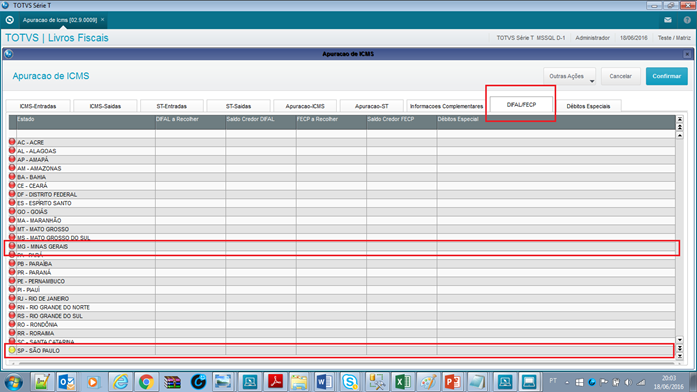
Deverá ser selecionado a linha do estado onde será realizado ajuste e efetuar duplo click será apresentado tela abaixo.
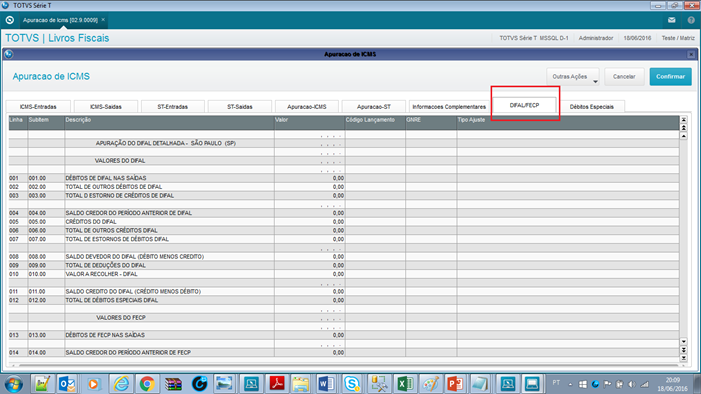
Deverá ser selecionado linha da aba DIFAL/FECAP onde será realizado lançamento de ajuste na apuração.
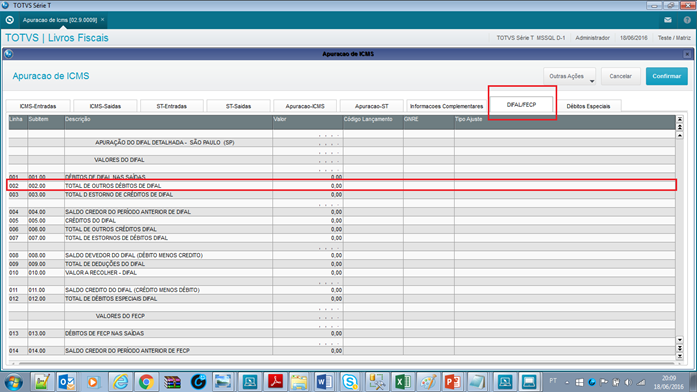
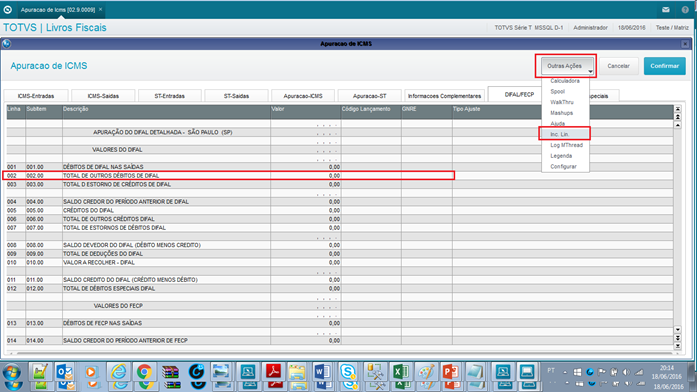
Após incluir linha será apresentado uma nova linha abaixo da linha 002 conforme imagem abaixo
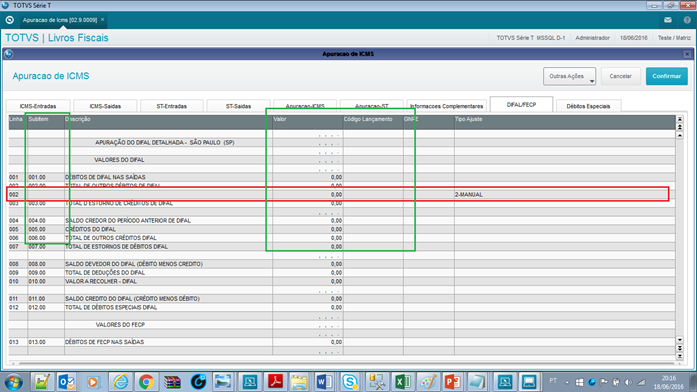
Importante
2.4.1 - Na nova linha na coluna Código marcada com a cor verde deve ser informado o código do subitem exemplo 002.01
2.4.2 – A coluna Lanc. onde existe a letra 2-MANUAL é para informa que o lançamento é manual incluído direto na apuração.
2.4.3 - Na nova linha na coluna Cod. Lançamento com cor Verde deve ser informado o Código de ajuste da apuração tabela 5.1.1 da receita gravadas na tabela CDO referente a cada estado.
Para importar os códigos da receita na tabela CDO referente ao DIFAL deve ser realizado processo abaixo.
CDO – 5.1.1 Publicada no site do SPED como Ajustes dos Saldos da Apuração do ICMS
Para alimentar ou atualizar a tabela CDO - Ajustes manuais de apuração de ICMS é necessário seguir os seguintes passos.
** Acesse site da receita:
** Selecionar Tabelas de Seu Estado
(Caso Estado selecionado não possua códigos de Ajuste de ICMS (Exemplo estado de São Paulo), poderá ser utilizado Tabela Genérica de ICMS "Selecionar Tabelas Genéricas - ICMS")
** Baixar Ajustes dos Saldos da Apuração do ICMS (Arquivo TXT)
** Coloque o Arquivo TXT dentro da pasta Protheus_data/ System
** Inicialize Protheus utilizado "programa inicial" como U_IMPSPED
Durante o processo será feita pergunta (deseja efetuar a importação das informações cadastrais do SPED?) Selecione botão SIM
** Selecione a pasta que está o arquivo TXT (Protheus_data / System)
Após continuar processo será exibido relatório com as tabelas atualizadas.
A tabela CDO está atualizada conforme TXT.
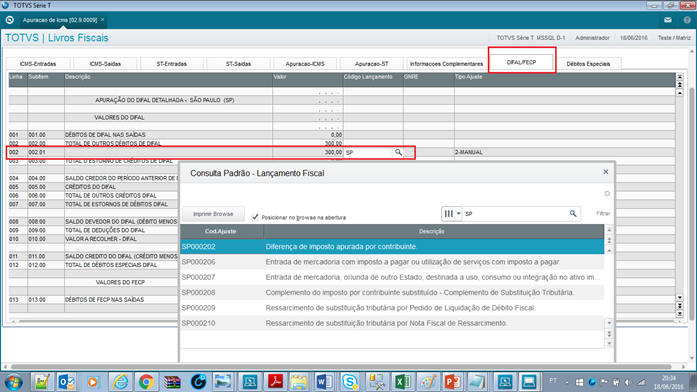
Resultado final
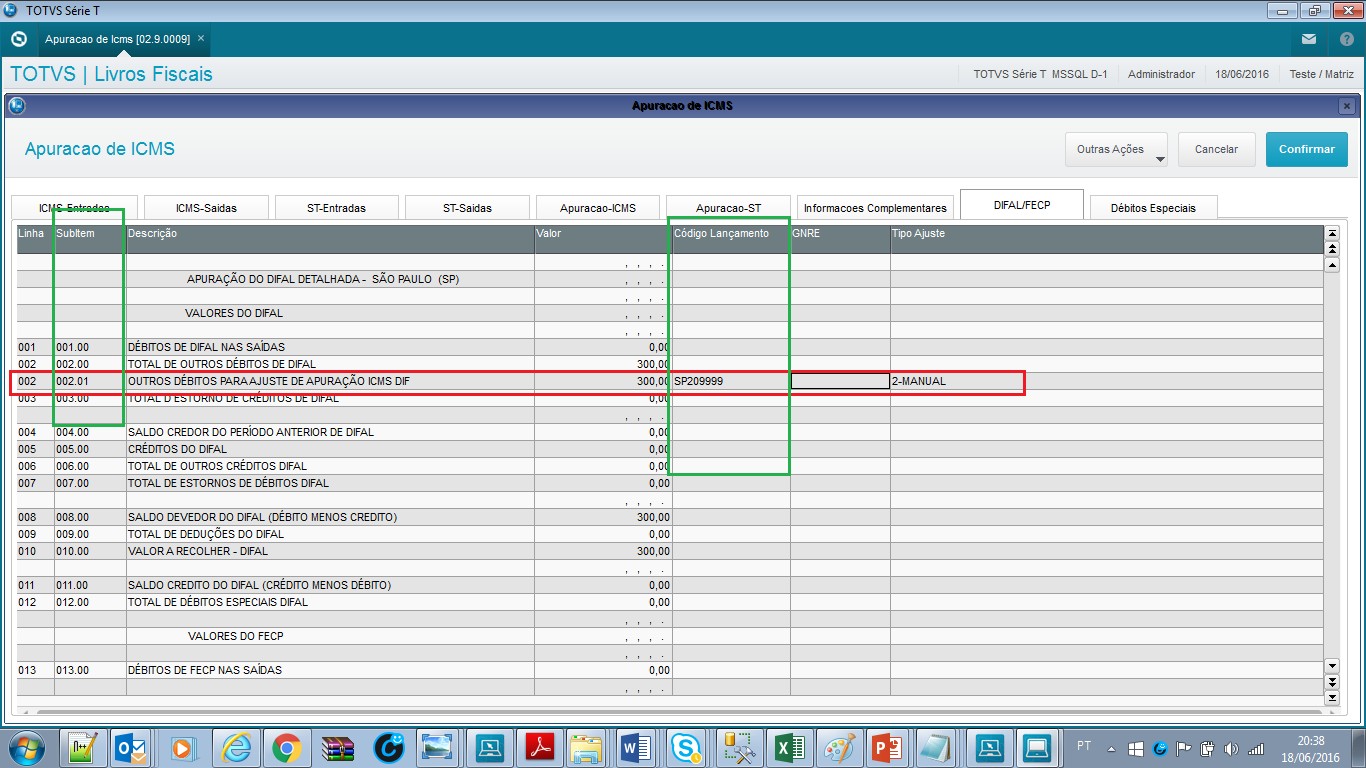
Após confirmação da apuração de ICMS e geração do arquivo SPEDFISCAL com pergunta Wizard Gera rgistros DIFAL (EC 87/15) = Sim
Será gerado registro E311.
REGISTRO E312: INFORMAÇÕES ADICIONAIS DOS AJUSTES DA APURAÇÃO DO ICMS DIFERENCIAL DE ALÍQUOTA UF ORIGEM/DESTINO EC 87/15.
Este registro irá demonstrar informações da GNRE atrelada ao código de ajuste da apuração informado manualmente na apuração do Difal. informações terão origem das tabelas F06 e F0K.
Campo do Registro E312 | Origem da Informação |
|---|---|
| 01 – REG | Texto fixo “E312” |
| 02 – NUM_DA | F6_NUMERO |
| 03 – NUM_PROC | F6_NUMPROC |
| 04 – IND_PROC | F6_INDPROC |
| 05 – PROC | F0K_DESCR |
| 06 – TXT_COMPL | F6_DESCOMP |
REGISTRO E313: INFORMAÇÕES ADICIONAIS DOS AJUSTES DA APURAÇÃO DO ICMS DIFERENCIAL DE ALÍQUOTA UF ORIGEM/DESTINO EC 87/15 IDENTIFICAÇÃO DOS DOCUMENTOS FISCAIS.
Este registro irá demonstrar as informações do documento fiscal atrelado com um código de ajuste de apuração do Difal. As informações deste registro terão origem das tabelas SFT e F0K
Campo do Registro E313 | Origem da Informação |
|---|---|
| 01 – REG | Texto fixo “E313” |
| 02 – COD_PART | Código do FT_CLIEFOR gerado no registro 0150 |
| 03 – COD_MOD | Modelo do Documento (FT_ESPECIE) |
| 04 – SER | FT_SERIE |
| 05 – SUB | "" |
| 06 – NUM_DOC | FT_NFISCAL |
| 07 – CHV_DOCe | FT_CHVNFE |
| 08 – DT_DOC | FT_EMISSAO |
| 09 – COD_ITEM | Código do FT_PRODUTO gerado no registro 0200 |
| 10 – VL_AJ_ITEM | CDA_VALOR |
REGISTRO E500: PERÍODO DE APURAÇÃO DO IPI.
Configurar os parâmetros da Wizard Apuração de IPI - Rotina MATA952
Livro Selecionado = * -> Será gerado apuração de todos os livros
Apuração = Mensal -> Apuração do mês
Período = 1º -> Período Mensal
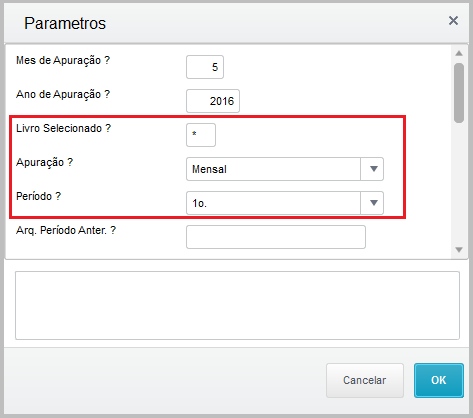
Wizard SPEDFISCAL deve ser configurado pegunta
Tipo de Atividade = 0- Industrial ou Equiparado
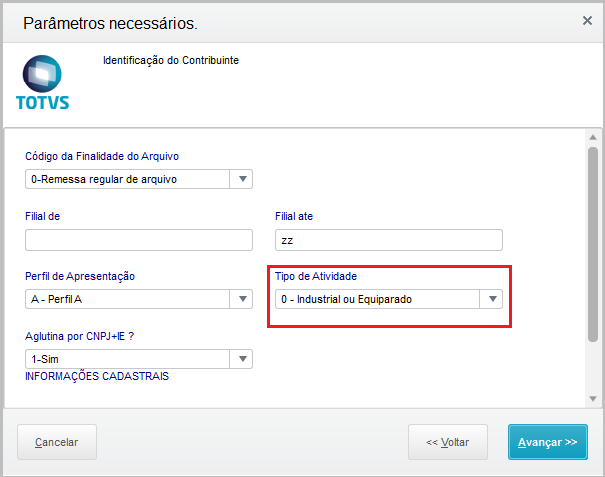
REGISTRO E510: CONSOLIDAÇÃO DOS VALORES DO IPI.
Valor de IPI apurado no mês pela rotina MATA952 gravado na tabela CDP.
Tela da apuração de IPI
Caminho Protheus -> Modulo Livros fiscais/Miscelânea/Apurações/Apuração de IPI
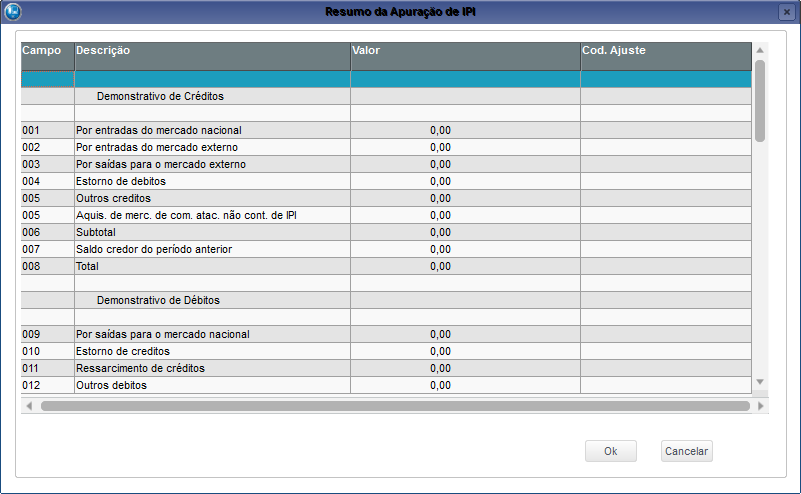
Importante
Parâmetro
MV_USASPED=T
REGISTRO E520: APURAÇÃO DO IPI.
Valor de IPI apurado no mês pela rotina MATA952 gravado na tabela CDP.
Tela da apuração de IPI
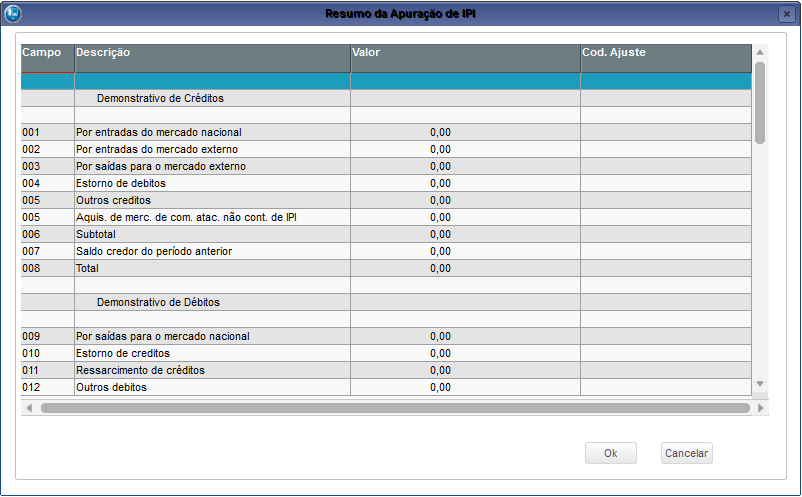
Parâmetro
MV_USASPED=T
Wizard Apuração de IPI
Livro Selecionado = * -> Será gerado apuração de todos os livros
Apuração = Mensal -> Apuração do mês
Período = 1º -> Período Mensal
Wizard SPEDFISCAL
Tipo de Atividade = 0- Industrial ou Equiparado
REGISTRO E530: AJUSTES DA APURAÇÃO DO IPI
Estes ajustes são os códigos de subitens lançados manualmente na Apuração de IPI, que serão transportados para o meio magnético.
Parâmetro
MV_USASPED=T
Wizard Apuração de IPI
Livro Selecionado = * -> Será gerado apuração de todos os livros
Apuração = Mensal -> Apuração do mês
Período = 1º -> Período Mensal
Deve ser selecionado linha onde será realizado ajuste efetuado duplo click na coluna Cod Ajuste para ser visualizado tela abaixo
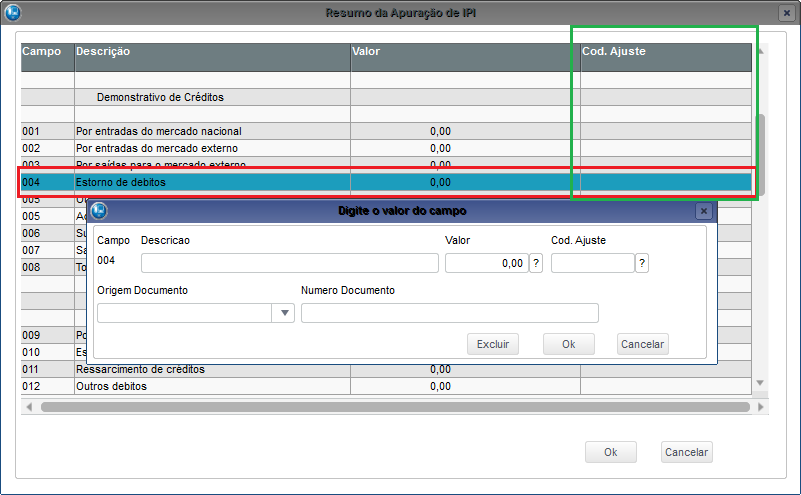
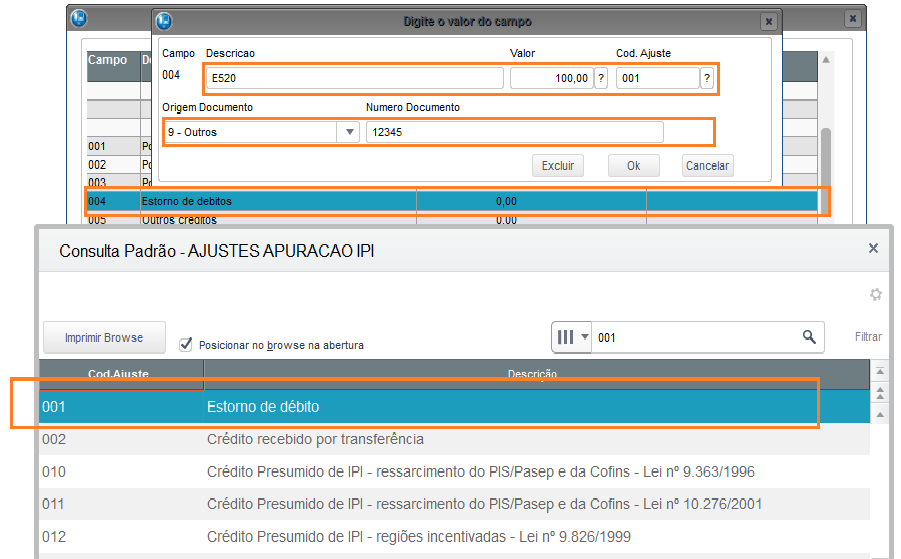
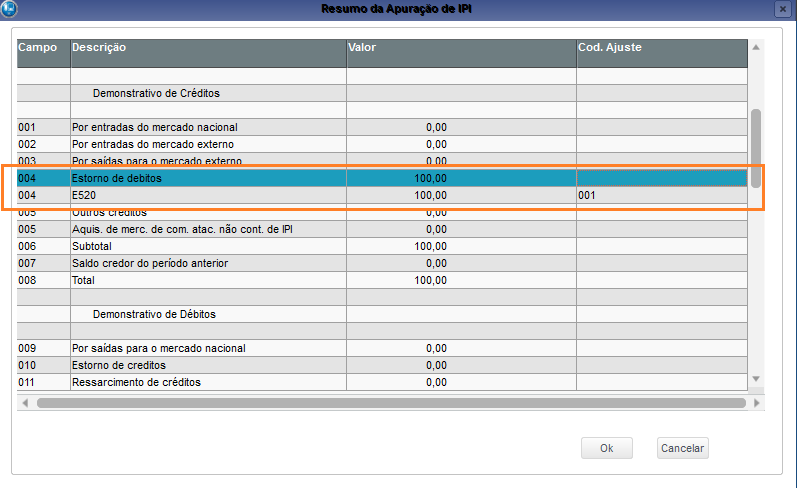
Deverá ser gerado arquivo SPEDFISCAL com a pergunta da Wizard
Tipo de Atividade = 0- Industrial ou Equiparado
Será apresentado o registro E530 gravado na tabela CDP no arquivo TXT
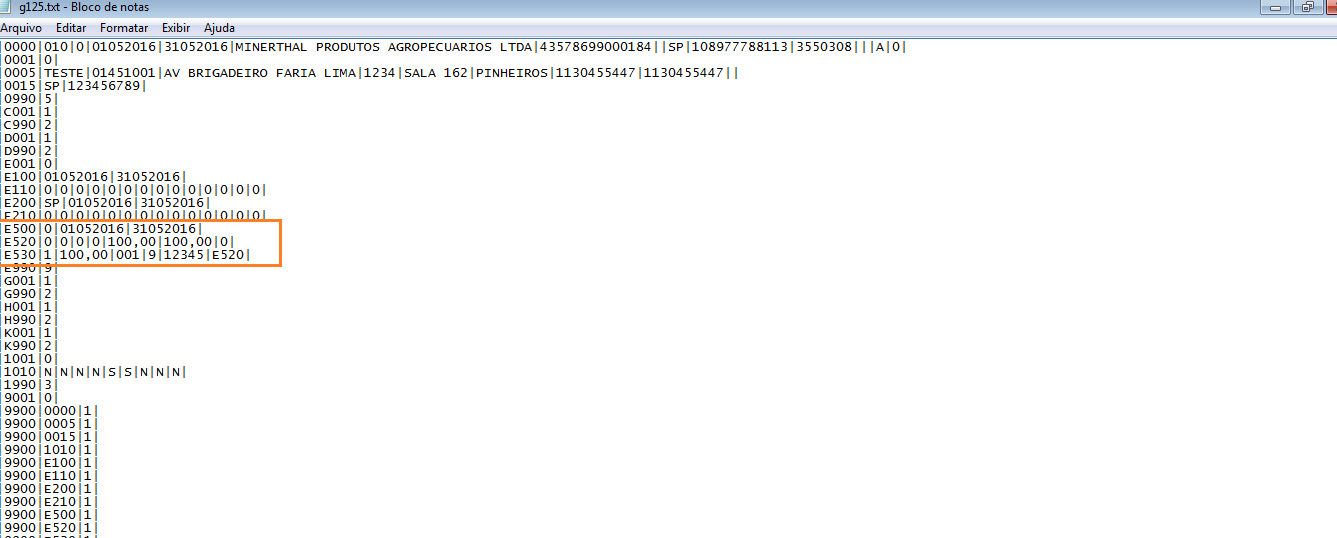
REGISTRO E990: ENCERRAMENTO DO BLOCO E
Contém a identificação do registro e um campo informando a quantidade de registros do bloco H.
Imagens com exemplo no registro 0990
REGISTROS G110, G125, G130 E G140.
SITUAÇÃO – 1
Geração do registro G110, G125, G130 e G140 via documento de entrada.
1-TES
Cadastro de TES:
Credita ICMS = Sim
Atu. Ativo = Sim “Padrão não”
Importante:
Caso haja integração com o módulo Ativo Fixo, o registro gerado na SF9 irá gerar um registro também na SN1 e deverá ser realizado complemento de compra pelo modulo de ativo fixo.
Desm. IT. ATF = Sim/Não “Padrão Não”
Importante:
Parâmetro utilizado para desmembrar os itens constantes na nota fiscal de entrada. Por exemplo: Item 001 – Quantidade: 03 – Se campo for configurado como SIM, serão criados 3 registros referentes a esta NF, caso configure como NÃO, será lançado somente um ativo com valor total de ICMS.
CFOP = 1551
Calcula ICMS = Sim
Livro Fiscal de ICMS = Outros
Material de Consumo = Sim
Livro Fiscal CIAP =Sim
1.1 -Incluir a nota fiscal de entrada através do módulo de Compras rotina Documento de Entrada (MATA103).
1.2 - Verificar no módulo Livros Fiscais/Atualizações/Cadastros/Manutenção CIAP, a geração de um registro do estorno CIAP tabela SF9, com as informações lançadas por meio da nota fiscal e valor de ICMS calculado no documento.
1.3- Após lançamento será gravado informação na tabela SF9 que será possível na rotina MATR995
2 - Após processo de lançamento de nota fiscal se o campo da TES Atu. Ativo = Sim deve ser realizado classificação de compra pelo modulo de ativo fixo.
Esse processo é de orientação da equipe de Controladoria contábil
3 - Realizar apropriação do bem na rotina MATA906 apropriação CIAP.
Importante:
Deve ser informado sempre o último dia do mês para geração da apropriação do credito CIAP para gravação das informações na tabela SFA.
4 – Poderá ser gerado relatório MATR995 com as apropriações do período gravados na tabela SFA.
Ao gerar o Livro CIAP MATR995 serão demonstrados os valores totais do período, tendo como base de cálculo do crédito a soma de todos os ativos cadastrados, desconsiderando as baixas parciais e ativos baixados por finalização das parcelas/perda/venda.
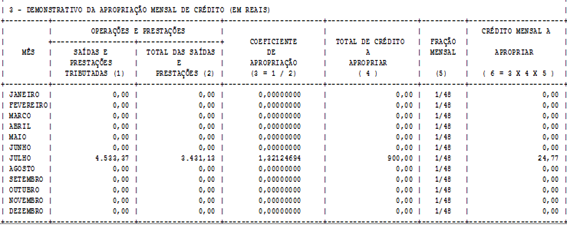
Tela complementa do relatório modelo C
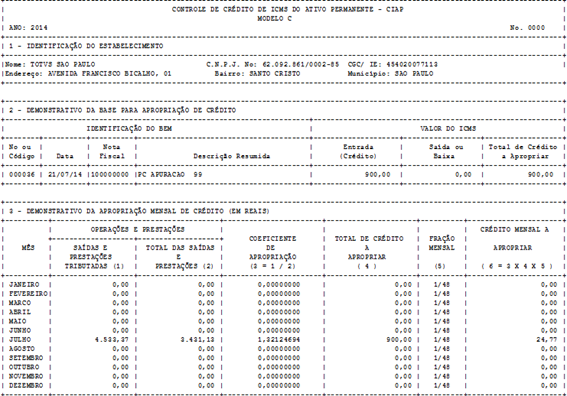
5 - Deverá ser realizado a geração do arquivo SPEDFISCAL onde será realizado a leitura da tabela SFA onde estão sendo gravado os créditos apropriados no período fiscal.
SITUAÇÃO - 2
Geração dos registros G110, G125, G130 e G140 manualmente.
1- Deve ser criado os campos na tabela SF9.
Importante:
Os campos não são criados via compatibilizador U_UPDSIGAIFS pois os campos não são utilizados no processo de lançamento padrão via documento de entrada.
O lançamento manual referente a continuação de apropriação de referente a créditos onde não existe nota fiscal incluídas no Protheus.
Dessa forma sendo necessário a inclusão dos campos manuais na tabela SF9 para lançamento de créditos manuais via Protheus.
2 -Preencher os campos conforme informações das tabelas abaixo.
F9_CC - Tabela CTT - Deve ser preenchido com a informação do campo C Custo "CTT_CUSTO"
F9_PL - Tabela CT1 - Deve ser preenchido com a informação do campo Cod Conta "CT1_CONTA"
F9_PROD - Tabela SB1 - Deve ser preenchido com a informação do campo Codigo "B1_COD"
Pode ser criado uma consulta padrão para pesquisa dos codigos das tabelas.
Ao efetuar criação dos campos na tabela SF9 é possivel configurar tabela para seleção padrão da tabela "criação da lupa - de pesquisa padrão".
Configuração / base de dados / tabela SF9 / editar/ aba opções - campo Cons padrão - selecionar a tabela que será consultada para preenchimento do campo.
Exemplo para criação dos campos na manutenção CIAP.
Para inclusão do codigo do item é necessário criar um novo campo F9_ITEMNF2 para que gere a informação correta no Sped Fiscal
Campo: F9_ITEMNF2
Tipo: Caracter
Tamanho: 3
Decimal: 0
Formato: @!
Contexto: Real
Titulo: Num Item SPD
Texto: Incluir item nf entrada
Help: Incluir numero do item da nota fiscal de entrada para alimentar o campo 02_NUM_ITEM do registro G140 SPED FISCAL
Campo: F9_CODPROD
Tipo: Caracter
Tamanho: 60
Decimal: 0
Formato: @!
Contexto: Real
Titulo: Cod Prod SPD
Texto: Informa codigo do produto
Help: Informa codigo do correspondente ao bem no documento fiscal, preenchimento do campo 03_COD_ITEM G140 SPED FISCAL
Campo: F9_CC
Tipo: Caracter
Tamanho: 60
Decimal: 0
Formato: @!
Contexto: Real
Titulo: C. Custo
Texto: Informa centro de custo
Help: Informação do centro de custo para preenchimento do campo 02 COD_CCUS registro 0305 SPED FISCAL
Campo: F9_PL
Tipo: Caracter
Tamanho: 60
Decimal: 0
Formato: @!
Contexto: Real
Titulo: C. Contábil
Texto: Informa conta contábil
Help: Informa contata contábil da tabela CT1 plano de contas para preenchimento do campo 06 COD_CTA registro 0300 SPEDFISCAL
Amarração de campos aos parâmetros
MV_F9ITEM = F9_ITEMNF2
MV_F9PROD = F9_CODPROD
MV_F9CC = F9_CC
MV_F9PL = F9_PL
BLOCO H: INVENTÁRIO FÍSICO
Importante
Os registros contidos neste bloco não são de apresentação obrigatória. Por isso foi disponibilizado no wizard da rotina uma pergunta, deixando a critério do usuário a geração ou não dessas informações. Os registros somente são gerados se a pergunta Gera Inventário estiver preenchida como Sim e o nome do arquivo for gerado pelo relatório Reg. Invent. Mod. 7 (MATR460).
Todas as informações do Bloco H são geradas por meio do arquivo gerado pelo Reg. Invent. Mod. 7 (MATR460) criado na pasta System, este arquivo é um espelho do relatório com saldo em estoque, saldo de terceiros, saldo em terceiros e saldo em processo.
REGISTRO H001: ABERTURA DO BLOCO H
Contém a identificação do registro e um campo informando se há movimentos para este bloco.
REGISTRO H005: TOTAIS DO INVENTÁRIO
Este registro contém os totais do inventário contido no arquivo gerado na rotina Reg. Invent. Mod. 7 (MATR460) e gravado dentro da pasta system Protheus.
Para geração do registro H005 dever[a ser configurado os campos abaixo.
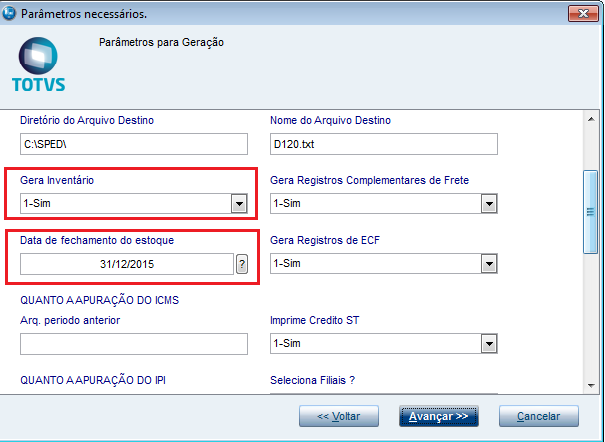
Atenção
Caso tenha que gerar mais de um registro H005 no arquivo SPEDFISCAL dever[a ser configurado os campos da wizard abaixo
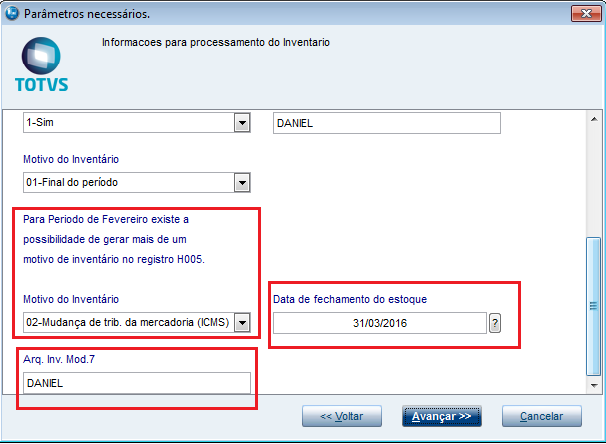
Incluído Rotina Motivo de inventario (FISA120) para registro H005 SPED FISCAL
Esta rotina terá objetivo de realizar cadastro pontual de motivo de inventario do registro H005 para períodos em que houver as seguintes situações de motivo de inventario:
02 – Na mudança de forma de tributação da mercadoria (ICMS);
03 – Na solicitação da baixa cadastral, paralisação temporária e outras situações;
04 – Na alteração de regime de pagamento – condição do contribuinte;
05 – Por determinação dos fiscos.
Importante
O bloco H é de obrigatoriedade referente ao arquivo do Mês 2/2016.
Mesmo que o cliente não tenha movimentações de estoque do bloco H no arquivo do Mês 2/2016 o registro de abertura H001, Fechamento de Estoque H005 e Fechamento do bloco H990 de ser gerados Obrigatoriamente mesmo não existindo movimentação.
Dessa forma deverá ser configurado os campos da WizarD SPEDFISCAL conforme abaixo no Mês de Fevereiro.
Gera Inventario = Sim
Data de Fechamento do estoque = 31/12/2015
Maiores detalhes Link TDN
REGISTRO H010: INVENTÁRIO
Este registro apresenta um resumo do inventário disponível, por meio da função FSModeloP7. As informações são obtidas do arquivo gerado pelo relatório Reg. Invent. Mod. 7 (MATR460).
Configuração para geração do bloco H010
1- Realizar a geração do Reg. Invent. Mod. 7 (MATR460)
Principais Parâmetros
Produtos Sem Movim. ? Não
Prods.c/Saldo Neg. ? Nao
Prods.c/Saldo Zera. ? Nao
Data de Fechamento ? 31/12/2015 -> Data de fechamento de inventario
Lista Custo Zerado ? Nao
Gerar Arq. Exportacao? Sim
Arquivo Exp. Sped Fiscal? = IV2016 -> Informar nome do arquivo Exemplo = IV2016
Imagem com as perguntas do inventario
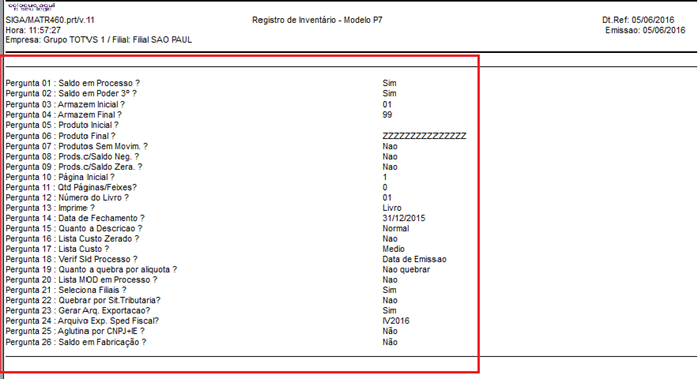
2- Geração do arquivo SPEDFISCAL
Configuração da Wizar
Gera inventario = 1 - SIM
Data de fechamento do estoque = 31/12/2015 -> Data de fechamento do estoque informado no invetario
Produto Inicial = Em Branco
Produto Final = ZZZZZZZZZZZZZZZ
Armazem Inicial = Em branco
Armazem Final = ZZ
Considera saldo De/Em Poder de Terceiros = ? 1-SIM ou 2-Não
Considera saldo em Processo ? 1-SIM ou 2-Não
Lista MOD Em Processo? 1-SIM ou 2-Não
Nome do arq. Gerado no Reg. Inv. Mod. 7 = IV2016 -> "Exemplo do item 3 relatorio P7"
Motivo do inventario = 01 – Final do Periodo
Imagem
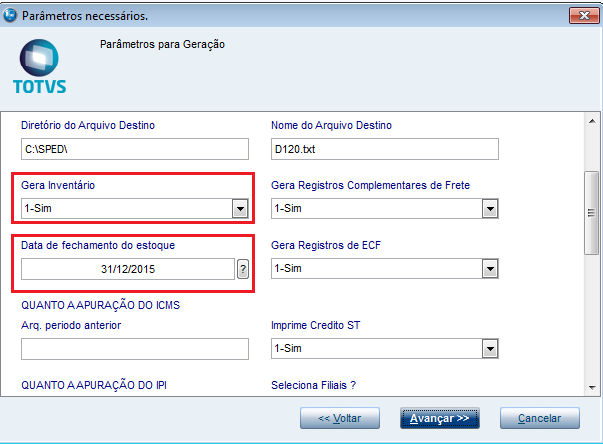
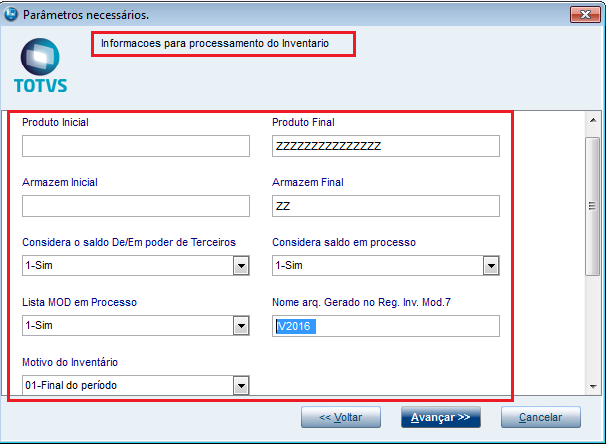
Importante
A partir do período de Janeiro de 2015, será gerado o novo campo 11-VL_ITEM_IR no registro H010. Este novo campo será gerado baseando-se no valor de custo médio, que é o tipo de custo processado pelo sistema através do Registro de Inventário Modelo P7.
Atenção
Para empresas que tem operações triangulares “Em terceiro e De terceiro” onde não foi realizado correta triangulação do material no estoque, gravação das tabelas SB6 e SB9 lidas pela rotina SPEFFISCAL alem do arquivo DBF da pasta system, poderá ser realizador acerto dos valores do H010 via ponto de entrada A460ALTRB
link TDN.
REGISTRO H020: Informação complementar do Inventário.
Geração do registro H020.
1- Verificar se para os produtos movimentados o campo "Alter. Trib" (B5_ALTTRIB) no Complemento de Produto esta preenchido (deve estar = 1).
Caminho -> Faturamento / Atualização / Cadastro / Complemento de Produto
Verificar se existe complemento para produto que compõe o valor de ICMS,
Se existir altera e configurar campo Alter. Trib" (B5_ALTTRIB) = 1 - Sim
Ou
Se Não existir incluir complemento com campo Alter. Trib" (B5_ALTTRIB) = 1 - Sim
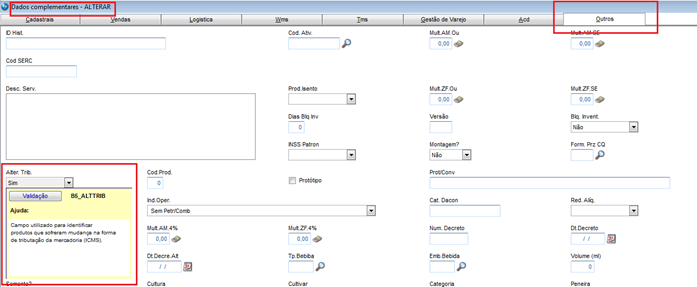
2 - Todos os produtos terão que estar com o campo Class. Fiscal (B1_CLASFIS) =? preenchido (Ex. 00 -> Tributado).
Classificação fiscal nada mais é que a situação tributaria de ICMS, caso queira saber qual código informa será possível verificar no campo Sit. Trib. ICM (F4_SITTRIB) da TES.
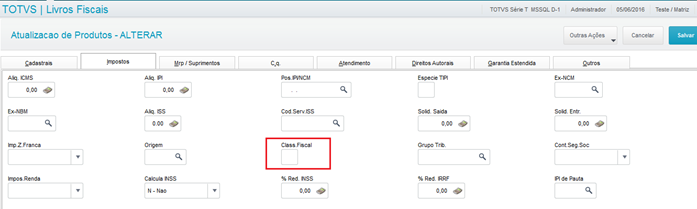
3 - Gerar o MATR460 (P7).
-Informar os campos:
*Gerar. Arq. Exportação = SIM
*Arquivo. Exp. Sped Fiscal = Nome do arquivo (Exemplo: IV2016).
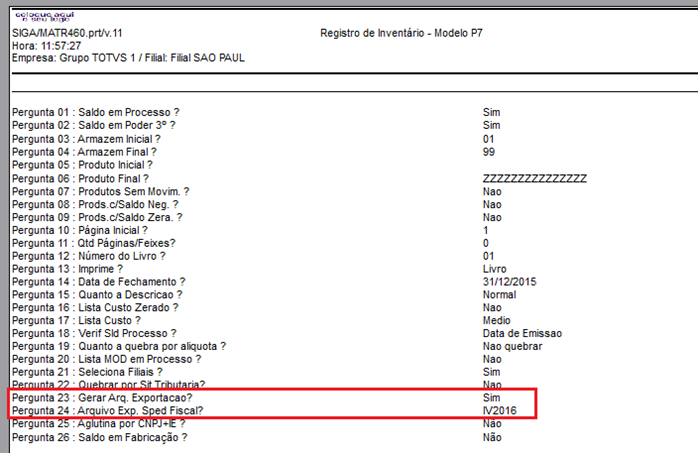
4 - Via FISA116 - Ações relacionadas -> Importar arquivo Rel. P7 (Digitar o nome do dbf gerado pelo P7).
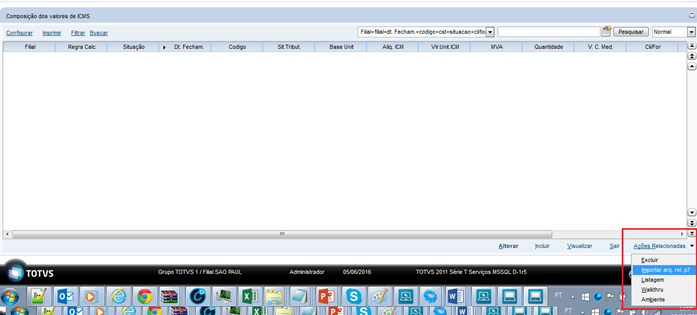
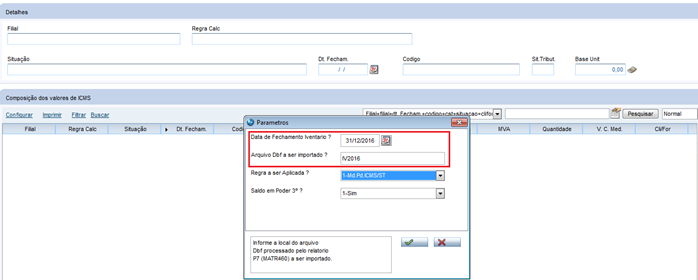
5 - Gerar o Sped Fiscal.
*Data de fechamento do Inv. deve estar igual a data informada na rotina FISA116.
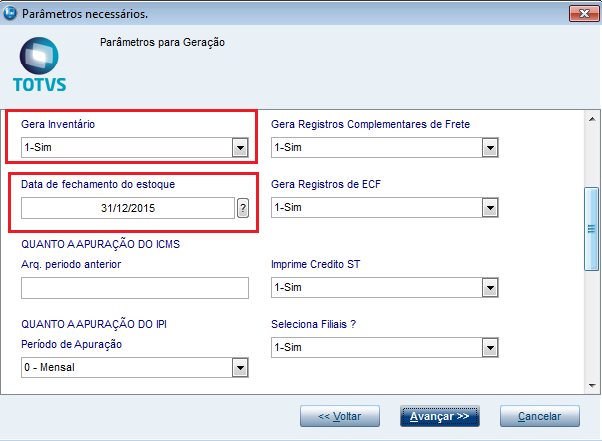
*Motivo Inventário: diferente de 01
O campo Motivo do Inventario = 02 a 05
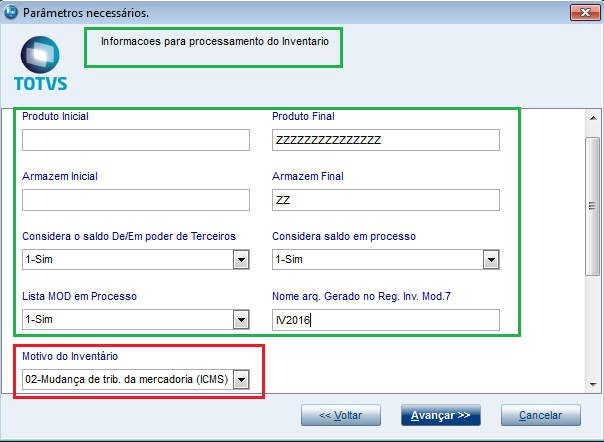
Importante
Caso selecione a opção por 02 (mudança da forma de tributação da mercadoria de ICMS) somente são gerados os registros para os produtos que sofram alteração da tributação de ICMS. Para identificação desses produtos está disponível o campo na tabela SB5 (B5_ALTTRIB) para informar se houve ou não alteração da tributação do ICMS.
Os produtos com quantidade zerada são gerados no SPEDFISCAL e também se forem listados no relatório de inventário P7.
Atualmente o registro H020 é gerado com o valor do custo médio, gerado pelo P7, considerando também a opção de alteração de tributação no complemento do produto o B5_ALTTRIB. Porém com esta implementação, teremos mais de uma forma de geração.
A primeira delas será através de ponto de entrada, o SPEDH020, onde o usuário irá retornar todos os valores do H020. A segunda forma é verificar se existe informação gravada para o produto e data de fechamento de estoque, se houver, então H020 deverá ser gerado com informações já processadas pela nova rotina. Se não houver ponto de entrada e nem informações na nova tabela, então deverá processar como sempre fez com o custo médio. Lembrando que a data de fechamento do estoque informada no SPED Fiscal deverá ser a mesma data informada no processamento da nota rotina.
Documento ponto de entrada SPEDH020
TUHLGQ_DT_Ponto_de_entrada_SPEDH020_SPEDFISCAL
Manual da Rotina de Composição de valores para registro H020
FIS0030_Composição_dos_valores_de_ICMS_para_bloco_H_do_SPED_Fiscal
REGISTRO H990: ENCERRAMENTO DO BLOCO H.
Contém a identificação do registro e um campo informando a quantidade de registros do bloco H.
Imagens com exemplo no registro 0990
BLOCO K: CONTROLE DA PRODUÇÃO E DO ESTOQUE
Importante:
Este bloco se destina a prestar informações mensais da produção e respectivo consumo de insumos, bem como do estoque escriturado, relativos aos estabelecimentos industriais ou a eles equiparados pela legislação federal e pelos atacadistas, podendo, a critério do Fisco, ser exigido de estabelecimento de contribuintes de outros setores. Este bloco é gerado a partir de Janeiro de 2017.
Informações Importantes disponiveis no link: http://tdn.totvs.com/pages/viewpage.action?pageId=203770448
Atenção:
As orientações para geração do bloco K e composição dos seus registros será realizado pela equipe de MATÉRIAS – ESTOQUE. Devido as informações considerada pelo bloco K serem consideradas das tabelas de movimentações dos materiais no estoque.
REGISTRO K001: ABERTURA DO BLOCO K
Contém a identificação do registro e um campo informando se há movimentos para este bloco. Quando não existem informações para o bloco, serão gerados apenas os Registros K001 e K990.
Os registros de abertura e fechamento serão gerados a partir da versão 010.
REGISTRO K100: PERÍODO DE APURAÇÃO DO ICMS/IPI
Este registro informa o período de apuração do ICMS ou do IPI.
REGISTRO K200: ESTOQUE ESCRITURADO
Este registro informa o estoque final escriturado do período de apuração informado no Registro K100. Neste registro são considerados produtos que possuam registro na tabela Saldo Físico e Financeiro (SB2). A partir destes produtos selecionados, a rotina realiza a composição do saldo, através dos movimentos de estoque na data do período de apuração.
As informações são retiradas das tabelas: SB1- Cadastro de Produtos e SB2 – Saldo Físico e Financeiro.
REGISTRO K220: OUTRAS MOVIMENTAÇÕES INTERNAS ENTRE MERCADORIAS
Este registro informa movimentação interna entre mercadorias, que não se enquadre nas movimentações internas já informadas nos Registros K230 – Itens Produzidos e K235 – Insumos Consumidos: produção acabada e consumo no processo produtivo, respectivamente. Neste registro são considerados os movimentos internos de transferência, da tabela Movimentações Internas (SD3), cujo os códigos de origem e destino sejam diferentes, por exemplo:
A quantidade do Produto A foi transferida para o Produto B.
As informações são retiradas da tabela SD3 – Movimentações Internas, aonde o código de origem for diferente do código do destino e o campoTipo RE/DE (D3_CF) esteja igual a RE4.
REGISTRO K230: ITENS PRODUZIDOS
Este registro informa a produção acabada de produto em processo (tipo 03 – campo TIPO_ITEM do registro 0200) e produto acabado (tipo 04 – campo TIPO_ITEM do registro 0200). São consideras informações das tabelas: SB1 – Cadastro de Produtos, SD3 – Movimentações Internas e SC2 – Ordens de Produção
Mesmo que a quantidade de produção acabada for ZERO deve ser informada no K230, pois existem casos em que ocorreu a requisição do insumo no registro filho K235, mas ainda não finalizou a ordem de produção. Nessas situações a produção ficou em elaboração, mas não foi finalizada.
REGISTRO K235: INSUMOS CONSUMIDOS
Este registro informa o consumo de mercadoria no processo produtivo, vinculado ao produto resultante informado no campo COD_ITEM do Registro K230 – Itens Produzidos. Neste registro são considerados os movimentos de requisição e devolução realizados contra uma Ordem de Produção da tabela Movimentações Internas (SD3).
REGISTRO K250: INDUSTRIALIZAÇÃO EFETUADA POR TERCEIROS – ITENS PRODUZIDOS
Este registro informa os produtos que foram industrializados por terceiros e sua quantidade. Neste registro são considerados os itens de Notas Fiscais de Entrada que utilizem os CFOP’s indicados no parâmetro MV_CFOPIND e TES que atualize estoque, dentro do período de apuração.
REGISTRO K255: INDUSTRIALIZAÇÃO EM TERCEIROS – INSUMOS CONSUMIDOS
Este registro informa a quantidade de consumo do insumo que foi remetido para ser industrializado em terceiro, vinculado ao produto resultante informado no campo COD_ITEM do Registro K250. Neste registro são considerados os itens de Notas Fiscais de Entrada que utilizem os CFOP’s indicados no parâmetro MV_CFOPCON e TES que atualize estoque e controle devolução de poder de terceiros, dentro do período de apuração.
REGISTRO K990: ENCERRAMENTO DO BLOCO K
Este registro destina-se a identificar o encerramento do Bloco K e a informar a quantidade de linhas (registros) existentes no bloco. A quantidade de linhas considera também os registros de abertura e encerramento do bloco.
Importante
O bloco K poderá ser gerado também através do ponto de entrada SPDFISBLCK, para mais informações consulte a documentação do ponto de entrada SPDFISBLCK - Geração do bloco K no SPED Fiscal.
Link TDN
http://www.tdn.totvs.com/pages/releaseview.action?pageId=203761344
BLOCO 1: OUTRAS INFORMAÇÕES
REGISTRO 1001: ABERTURA DO BLOCO 1
Contém a identificação do registro e um campo informando se há movimentos para este bloco.
REGISTRO 1010: OBRIGATORIEDADE DE REGISTROS DO BLOCO 1
Indica a obrigatoriedade dos registros do bloco 1 gerados no arquivo magnético. Informado pelas perguntas no Wizard da rotina.
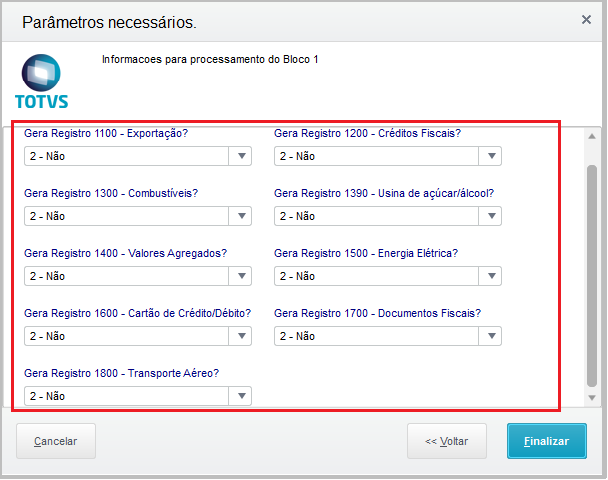
REGISTRO 1100: REGISTRO DE INFORMAÇÕES SOBRE EXPORTAÇÃO.
Este registro é gerado a partir do livro fiscal, somente para notas de saída modelo 01, 04 ou 55. As informações complementares de exportação são lançadas pela rotina Complementos dos documentos Fiscais.
Parametro da wizar do SPEDFISCAL para geracao do registro 1100
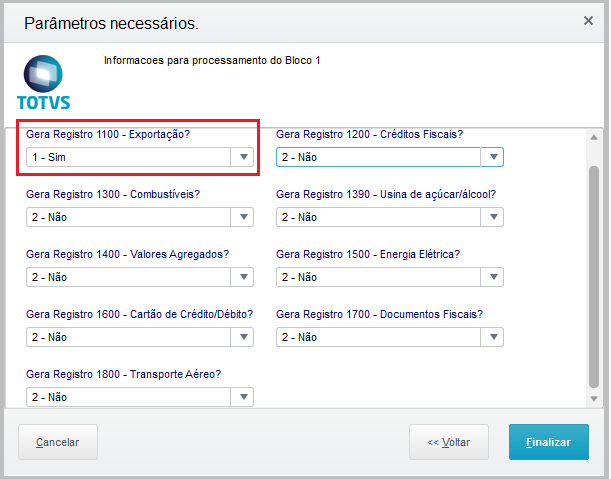
REGISTRO 1105: DOCUMENTOS FISCAIS DE EXPORTAÇÃO
Este registro é gerado a partir do livro fiscal, somente para notas de saída modelo 01, 04 ou 55. As informações complementares de exportação são lançadas pela rotinaComplementos dos documentos Fiscais. Neste registro são informadas as notas fiscais da efetiva exportação. Para os casos de complementos de documentos fiscais de remessa para exportação, o documento da efetiva exportação pode ser lançado pela rotina Complementos dos documentos.
Parametro da wizar do SPEDFISCAL para geracao do registro 1105
REGISTRO 1110: OPERAÇÕES DE EXPORTAÇÃO INDIRETA - MERCADORIAS DE TERCEIROS
Este registro é gerado a partir do livro fiscal, somente para notas de saída modelo 01 ou 55, sendo exigido apenas quando a mercadoria destinada à exportação não for produzida pelo próprio emitente. As informações complementares de exportação são lançadas pela rotina Complementos dos documentos Fiscais. Neste registro são informadas as notas fiscais de entrada com fim específico de exportação, no caso de exportações indiretas.
Parametro da wizar do SPEDFISCAL para geracao do registro 1110
REGISTRO 1200: CONTROLE DE CRÉDITOS FISCAIS - ICMS
Este registro é gerado a partir do Controle de Crédito e Saldo de Crédito. Os cadastros podem ser feitos no Menu do Sped para o Controle de Crédito. Para mais informações consulte o boletim técnico Controle de Créditos Fiscais.
Parametro da wizar do SPEDFISCAL para geracao do registro 1200
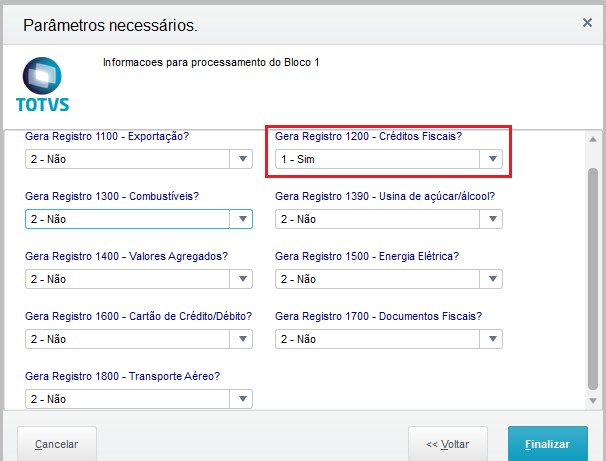
REGISTRO 1210: UTILIZAÇÃO DE CRÉDITOS FISCAIS – ICMS
Este registro é gerado a partir do Controle de Crédito e Saldo de Crédito. Os cadastros podem ser feitos no Menu do Sped para o Controle de Crédito ou pela Apuração de ICMS. Para mais informações consulte o Boletim Técnico Controle de Créditos Fiscais.
Parametro da wizar do SPEDFISCAL para geracao do registro 11210
REGISTRO 1300: MOVIMENTAÇÃO DIÁRIA DE COMBUSTÍVEIS
Este registro é gerado através do Ponto de Entrada SPED1300 ou através das informações disponíveis no Template PCL.
Link TDN
http://www.tdn.totvs.com/display/public/PROT/SPED1390+-+SPED+FISCAL%3A+Registro+1390+e+1391
Parametro da wizar do SPEDFISCAL para geracao do registro 1300
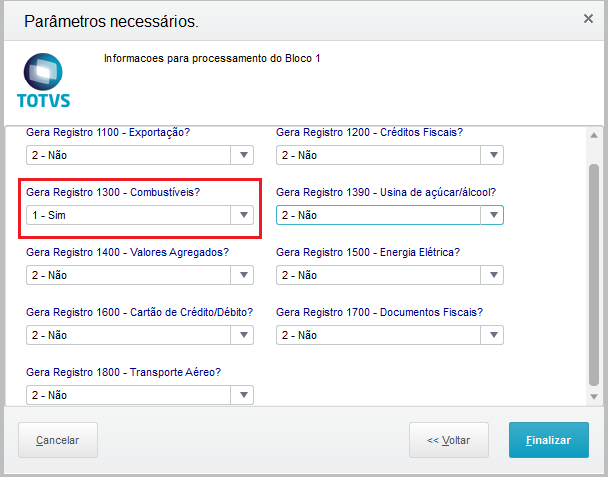
REGISTRO 1310: MOVIMENTAÇÃO DIÁRIA DE COMBUSTÍVEIS POR TANQUE
Este registro é gerado através do Ponto de Entrada SPED1300 ou através das informações disponíveis no Template PCL.
Link TDN
http://www.tdn.totvs.com/display/public/PROT/SPED1390+-+SPED+FISCAL%3A+Registro+1390+e+1391
Parametro da wizar do SPEDFISCAL para geracao do registro 1310
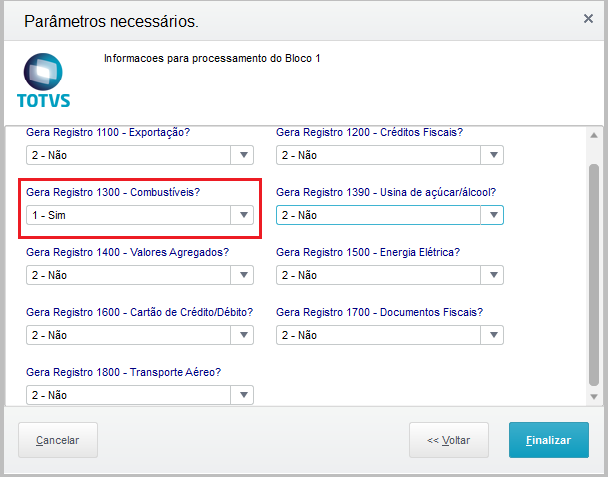
REGISTRO 1320: VOLUME DE VENDAS
Este registro é gerado através do Ponto de Entrada SPED1300 ou através das informações disponíveis no Template PCL.
Link TDN
http://www.tdn.totvs.com/display/public/PROT/SPED1390+-+SPED+FISCAL%3A+Registro+1390+e+1391
Parametro da wizar do SPEDFISCAL para geracao do registro 1320
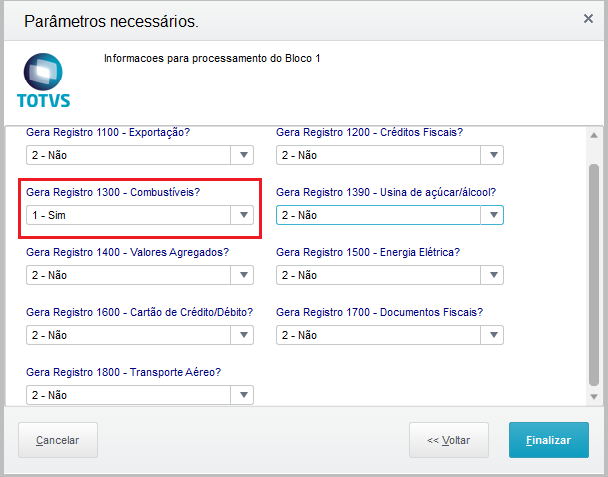
REGISTRO 1350: BOMBAS
Este registro é gerado através do Ponto de Entrada SPED1300 ou através das informações disponíveis no Template PCL.
Link TDN
http://www.tdn.totvs.com/display/public/PROT/SPED1390+-+SPED+FISCAL%3A+Registro+1390+e+1391
Parametro da wizar do SPEDFISCAL para geracao do registro 1350
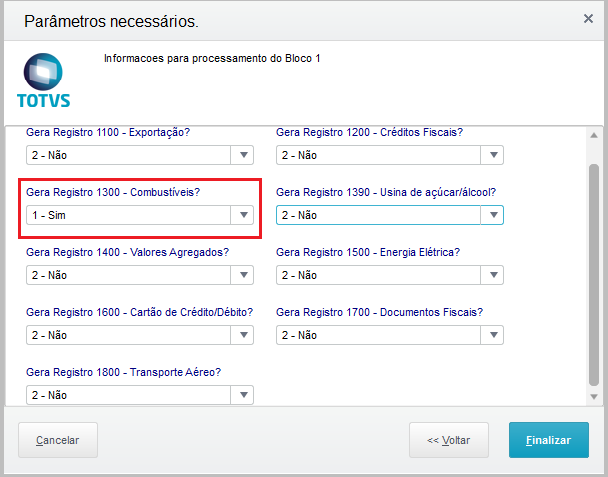
REGISTRO 1360: LACRES DA BOMBA
Este registro é gerado através do Ponto de Entrada SPED1300 ou através das informações disponíveis no Template PCL.
Link TDN
http://www.tdn.totvs.com/display/public/PROT/SPED1390+-+SPED+FISCAL%3A+Registro+1390+e+1391
Parametro da wizar do SPEDFISCAL para geracao do registro 1360
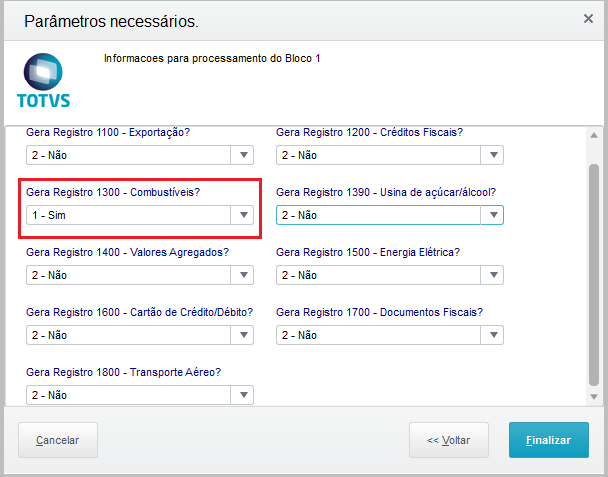
REGISTRO 1370: BICOS DA BOMBA
Este registro é gerado através do Ponto de Entrada SPED1300 ou através das informações disponíveis no Template PCL.
Link TDN
http://www.tdn.totvs.com/display/public/PROT/SPED1390+-+SPED+FISCAL%3A+Registro+1390+e+1391
Parametro da wizar do SPEDFISCAL para geracao do registro 1370
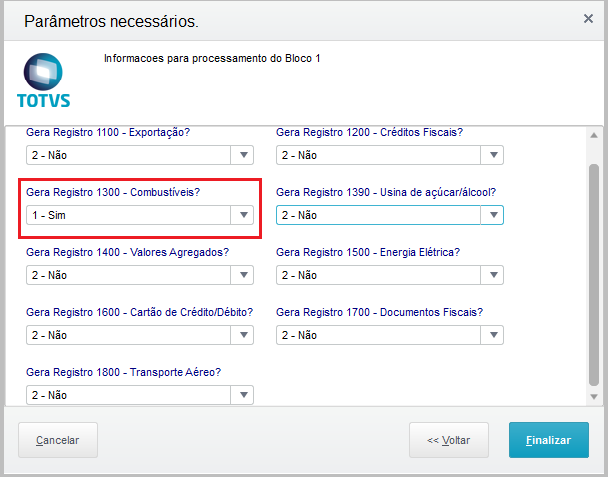
Importante
Se existir o ponto de entrada SPED1300, estes registros serão gerados considerando as informações do Ponto de Entrada, caso o Ponto de Entrada não exista, a rotina irá considerar as informações do Template PCL.
Para mais informações de configurações do Template, consultar o boletim
LOJA_FIS_BT_SpedFiscal_TPL_PCL_BRA_THTIQH, e para mais detalhes sobre este ponto de entrada, consulte o portal TDN.
REGISTRO 1390: CONTROLE DE PRODUÇÃO DE USINA
Disponível o Ponto de Entrada SPED1390 para geração dos Registros 1390 e 1391 referente à Controle de Produção de Usina. Para mais detalhes sobre este ponto de entrada, consulte o portal TDN.
Link TDN
http://www.tdn.totvs.com/display/public/PROT/SPED1390+-+SPED+FISCAL%3A+Registro+1390+e+1391
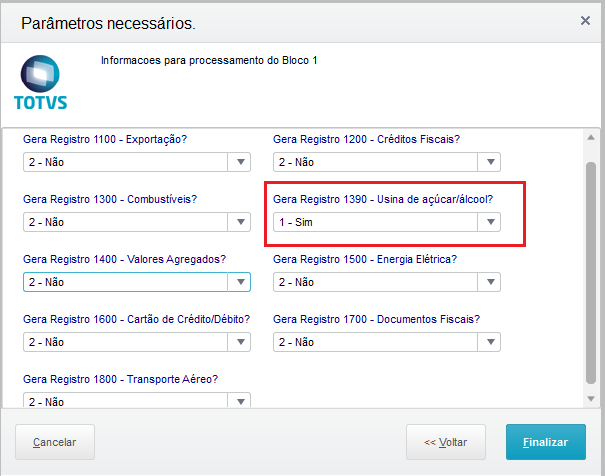
REGISTRO 1391: PRODUÇÃO DIÁRIA DA USINA
Disponível o Ponto de Entrada SPED1390 para geração dos Registros 1390 e 1391 referente à Controle de Produção de Usina. Para mais detalhes sobre este ponto de entrada, consulte o portal TDN.
Parametro da wizar do SPEDFISCAL para geracao do registro 1391
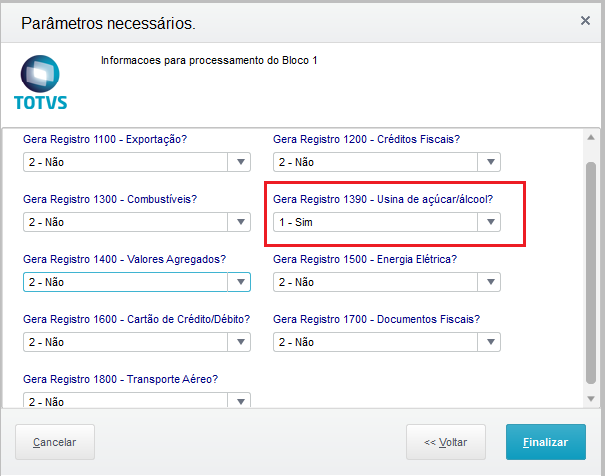
REGISTRO 1400: INFORMAÇÃO SOBRE VALORES AGREGADOS
Gera-se este registro a partir dos Livros Fiscais, no Cadastro dos Tipos de Entrada e Saída, com o preenchimento do campo Agr. Vlr. Mun. (Valores agregados por Município - F4_VLAGREG) com os valores S=Soma ou D=Deduz. O MV_ESTADO deve ser o mesmo do Cliente ou Fornecedor, dependendo da operação. Se as Notas Fiscais forem geradas pelo módulo TMS, o código do município informado no registro será o do início da prestação do serviço (Origem). Esse registro também pode ser gerado manualmente através do ponto de entrada SPED1400, o processo feito através do Ponto de Entrada deve seguir as mesmas configurações da TES, informados acima.
Link TDN
SPED1400 - Informação Sobre Valores Agregados
Para geração do registro deve 1400 deve ser realizado com figuração da TES campo Agr. Vlr. Mun. (F4_VLAGREG)= S – Soma.
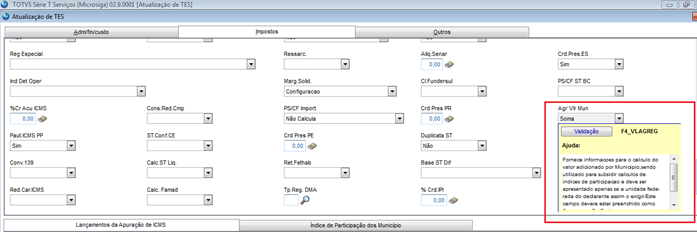
Importante
Cadastro de TES (SF4)
Código da Situação tributária do ICMS (F4_SITTRIB).
Código da Situação tributária do IPI (F4_CTIPI).
Código da Situação tributária do PIS, caso seja um TES que calcule PIS(F4_CSTPIS).
Código da Situação tributária do COFINS, caso seja um TES que calcule COFINS(F4_CSTCOF).
Campo Agr. Vlr. Mun. (F4_VLAGREG) que identifica as informações para o cálculo do valor agregado por Município.
Para todos os registros no qual é necessário informar a classificação fiscal do item, com relação aos impostos ICMS, IPI, PIS e COFINS, existe a possibilidade de alterar a classificação fiscal padrão apresentada pelo sistema (composta pelo produto e pelo TES). Caso exista esta necessidade, deve-se customizar o Ponto de Entrada SPDFIS03. Para mais detalhes sobre este Ponto de Entrada, consulte o portal TDN.
Link TDN
http://tdn.totvs.com/pages/releaseview.action?pageId=6077157
Após amarrar noa fiscal a TES de lançamento com configuração acima deverá ser configurado pergunta da WIZARD SPEDFISCAL para geração do registro 1400.
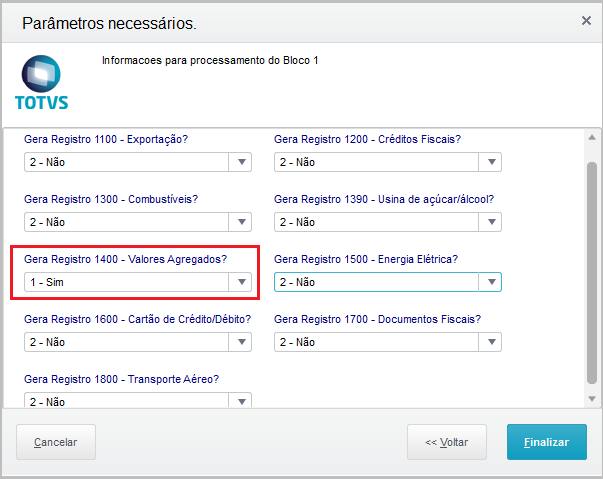
Importante
Para geração do registro 1400, foi disponibilizada no cadastro de TES (MATA080) uma nova aba, Índice de Participação dos Municípios, onde será possível fazer relacionamento do TES com código de IPM e seu respectivo Estado, sem a necessidade de criar um novo campo para cada Estado. Estas informações de relação do código IPM e TES ficaram gravadas na tabela F09 Relacionamento TES x IPM.
Para gerar código de IPM no registro 1400 deverá:
1. Informar no parâmetro MV_UFIPM o Estado(s) onde existe código IPM disponibilizado pela SEFAZ, e que o PVA já esteja preparado para fazer validação deste código;
2. Realizar importação/cadastro do código IPM através da rotina Código da Tabela IPM (FISA094);
3. Informar o código de IPM no cadastro de TES, através da aba Índice de Participação dos Municípios. Esta aba somente será exibida se o parâmetro MV_UFIPM estiver preenchido;
Desta maneira ao processar SPED Fiscal, o registro 1400 será gerado com código de IPM informado no TES.
Este é um tratamento genérico, irá funcionar para todos os Estados, porém o PVA ainda não está pronto para fazer validação do código IPM de todos os Estados. A medida que o projeto SPED for evoluindo e novos Estados passarem a exigir o código IPM, basta fazer os procedimentos acima que o registro 1400 será gerado automaticamente com informação de IPM, sem necessidade de alteração de programa ou abertura de chamado.
Os campos F4_IPMSP (São Paulo) e F4_IPMMG (Minas Gerais) serão mantidos como legado, pois foram criados antes deste mecanismo genérico, caso não exista informação na aba Índice de Participação dos Municípios para estes Estados, a rotina continuará buscando informação nestes campos para estados de São Paulo e Minas Gerais.
Caso a Tabela IPM não esteja disponível para o seu Estado, será gravado o código do Item (FT_PRODUTO) conforme orientação do Guia Prático Versão 2.0.15.
Importante
Para atender a resolução Nº 4.746 do estado de Minas Gerais, deverá ser informado no cadastro de Índice de Participação de Municípios (FISA094), o tipo de periodicidade do código (campo CLN_TIPO) informando se o mesmo é anual ou mensal, pois o código "prestação de serviço de transporte rodoviário" deve ser gerado no mês de Dezembro contendo o valor total de todo o exercício para cada município inclusive o município sede.
REGISTRO 1500: NOTA FISCAL/CONTA DE ENERGIA ELÉTRICA (CÓDIGO 06) – OPERAÇÕES INTERESTADUAIS
1 -Lançar documento fiscal com especie NFCEE onde fornecedor ou cliente com estado diferente do informado no parâmetros MV_ESTADO.

Configuração Produto
Campo
Origem (B1_ORIGEM) =?
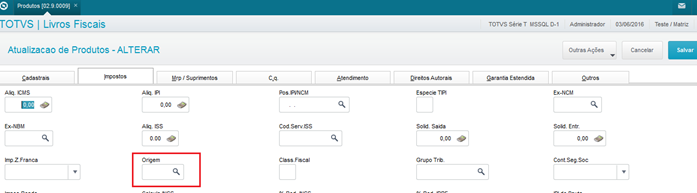 .
.
Configuração de TES
Campos
Calcula ICMS (F4_ICM) =?
Calcula IPI (F4_IPI)=?
Livro ICMS, IPI = diferentes de Não ->“Deve ser configurado campo de um dos livros com opção diferente de não para geração dos valores nas tabelas SF3 e SFT”
Sit. Trib. ICM (F4_SITTRIB)=?
Cod. Trib. IPI (F4_CTIPI)=?
->Se for existir calculo de PIS COFINS
PIS/COFINS (F4_PISCOF) = Ambos
Cred. PIS/COF (F4_PISCRED) = Debita(Saída)/Credita (Entrada)
Sit. Trib PIS (F4_CSTPIS) = Entrada (50 a 66) / Saida (01 a 49) lembrando que as CST de credito estão no intervalo 50 a 66
Sit. Trib COFINS (F4_CSTCOF) = Entrada (50 a 66) / Saida (01 a 49) lembrando que as CST de credito estão no intervalo 50 a 66
->Se não for existir calculo de PIS COFINS
PIS/COFINS (F4_PISCOF) = Não considera
Cred. PIS/COF (F4_PISCRED) =Não Calcula
Sit. Trib PIS (F4_CSTPIS) = Entrada (70) / Saida (49)
Sit. Trib COFINS (F4_CSTCOF) = Entrada (70) / Saida (49)
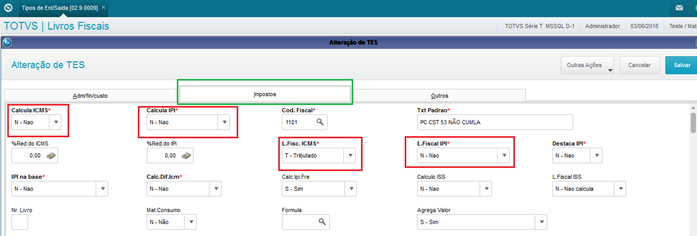
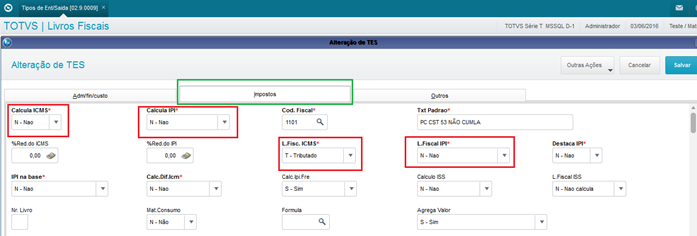
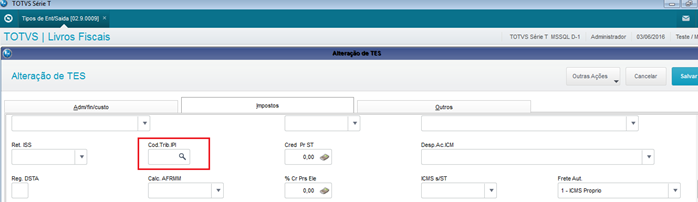
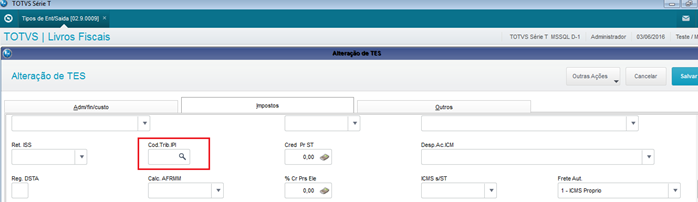

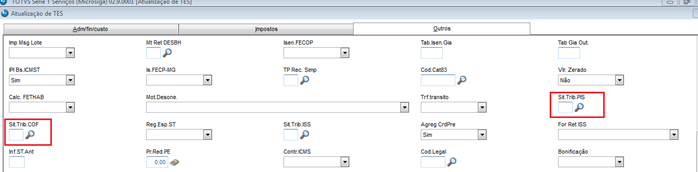
2 -Complemento que devem ser realizados após lançamento das notas fiscais
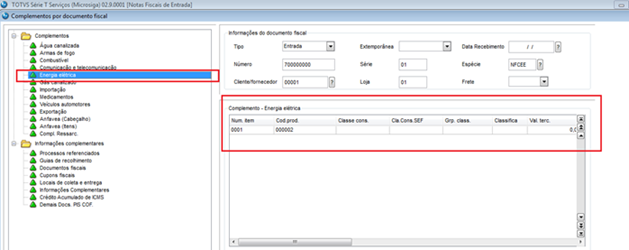
3 -Ao gerar arquivo SPEDFISCAL configurar pergunta da WIZARD
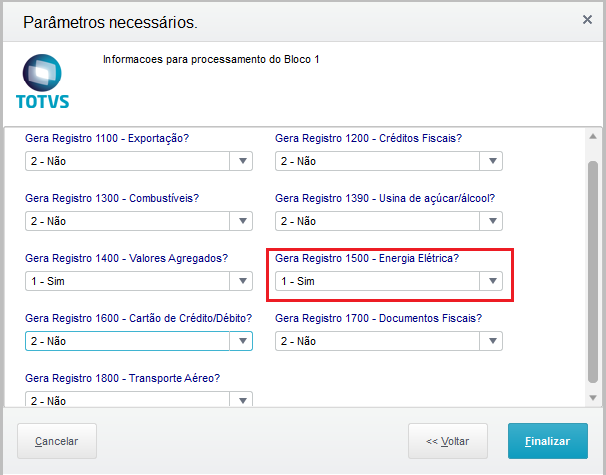
REGISTRO 1510: ITENS DO DOCUMENTO NOTA FISCAL/CONTA ENERGIA ELÉTRICA (CÓDIGO 06)
Este registro será gerado para as informações do item tabela SFT dos Livros fiscais da nota de energia eletrica conforme processo do registro 1500.
Dessa forma para geração desse regsitro deverá ser seguindo orienaçoes do registro 1500.
REGISTRO 1600: TOTAL DAS OPERAÇÕES COM CARTÃO DE CRÉDITO E/OU DÉBITO
Este registro poderá ser tratado via modulo SIGALOJA ou por Venda Direta configurando só seguintes campos abaixo.
Geração do registro 1600 - O sistema busca dados da tabela SL4, precisamente dos campos L4_FORMA = CC ou CD,L4_VALOR e L4_ADMINIS
Procedimentos do LOJA
1º - Cadastrar Administradoras:
Tipo Adminstr=CC - para cartão de crédito, ou DB
Rede Destino = para selecionar a empresa administradora – esse campo é responsável para geração do registro 1600 unificado das adm financeiras e não dar erro no 0150, em branco
Importante
Ao criar um cadastro na SAE o sistema também cria esse mesmo na tabela SA1 para preencher os dados e gerar o registro 0150 corretamente.
2º - O cadastro de Administradoras (tabela SAE) TODOS cadastros devem ser preenchidos corretamente :
Campos
Tipo Admins (AE_TIPO):
Rede Destino (AE_REDE): informar a rede para que o sistema possa gerar corretamente. Caso não exista efetuar cadastro na tabela genérica L9 via configurador.
3º - No cadastro de cliente TODAS as administradoras devem ter o cadastro completo.
Endereço, código de municípios, UF, bairro, CNPJ, inscrição estadual, pais, etc.
4º - gerar o cupom: no passo do F7, clicar na opção Zerar Pagamentos e depois selecionar “Cartão de Crédito”
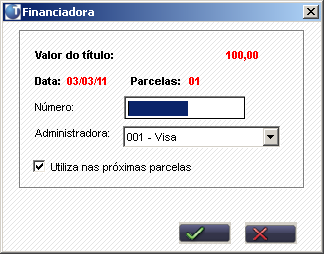
Esta caixa aparece após o F5
O sistema gera as informações na tabela SL4, de onde o sistema busca os dados para o registro 1600: o sistema olha os dados dos campos selecionados abaixo:

5 - Wizard SPEDFISCAL
Gera Registro de ECF = 1-Sim
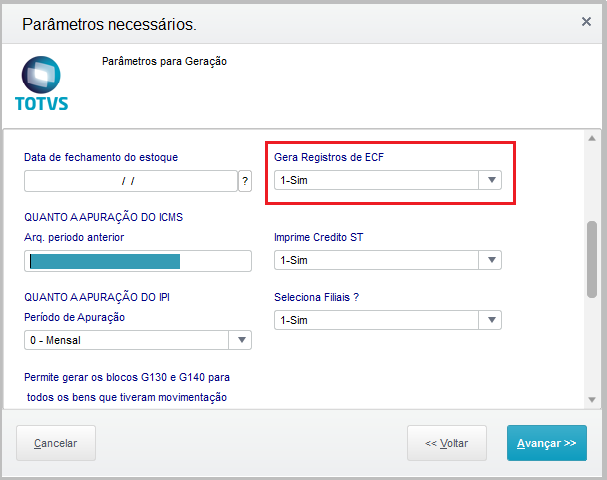
Gera registro 1600 - Cartão de Credito /Debito = 1- Sim
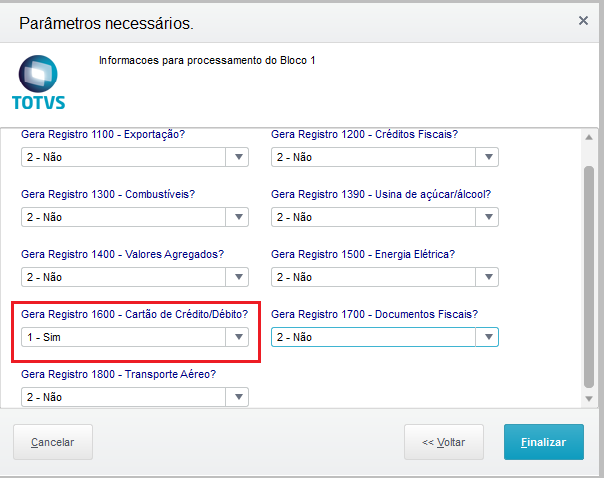
Atenção
Caso não tenha modulo SIGALOJA ou Venda Direta devera ser utilizado a geração do registro 1600 via ponto de entrada
Link TDN
http://tdn.totvs.com/pages/releaseview.action?pageId=6077182
Importante
Regra do ponto de entrada para composição do campo COD_PART
Seguido a logica para correta composição do campo COD_PART do registro 1600 via ponto de entrada
SA1+FILIAL+CODPART+LOJA
Tratando da seguinte forma
SA1= irá ocupar 3 caracteres +2 caracteres da FILIAL+6 caracteres do CODPART+2caracteres da LOJA
Totalizando = 13 caracteres
Obs: Caso o código do participante não tenha 6 caracteres deve ser utilizado os 6 posições deixando os demais campos em branco.
Exemplo:
Ponto de entrada SPDFIS10 do tratamento no ponto de entrada.
aAdd (aReg1600, {"99","SA101002 01","ADMIN FINANC VISA_1",100,100})//.
REGISTRO 1700: DOCUMENTOS FISCAIS UTILIZADOS
Este registro é gerado com base nos documentos fiscais emitidos no período é composto pelas informações de AIDF cadastrados na tabela SFS
Wizard SPEDFISCAL
Gera Registro 1700 - Documentos Fiscais = 1- Sim
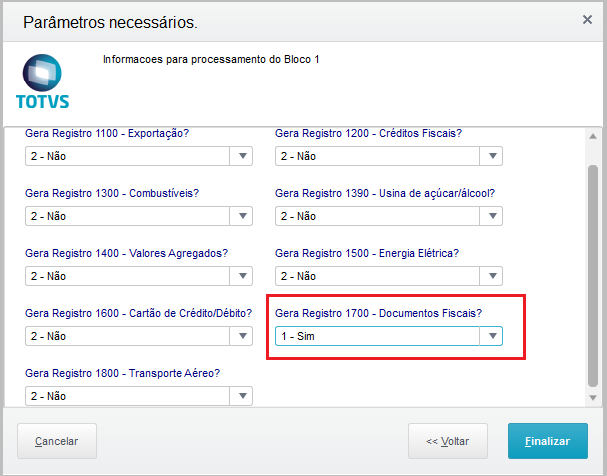
REGISTRO 1710: DOCUMENTOS FISCAIS CANCELADOS/INUTILIZADOS
Este registro é composto pelos documentos cancelados/inutilizados constantes no intervalo do registro 1700.
Campos abaixo preenchidos
Tabela SF3
F3_DTCANC = ? – Data do cancelamento da nota
F3_OBSERV= ? Preenchimento padrão NF Cancelada
F3_CODRSEF = 103 – Código do retorno da SEFAZ referente a nota cancelada
F3_CHVNFE = 44 posições
Tabela SFT
FT_OBSERV = ? Preenchimento padrão NF Cancelada
FT_DTCANC=? -> Data do cancelamento da nota
FT_CHVNFE = 44 posições
Wizard SPEDFISCAL
Gera Registro 1700 - Documentos Fiscais = 1- Sim
REGISTRO 1800: DCTA – DEMONSTRATIVO DE CRÉDITO DO ICMS SOBRE TRANSPORTE AÉREO
Este registro não é gerado, pois a informação não é tratada pelo Microsiga Protheus®.
REGISTRO 1900: INDICADOR DE SUB-APURAÇÃO DO ICMS
Geração dos registros 1900:1910:1920:1921:1922:1925:1926.
Parâmetros
MV_ESTADO=? – estado onde será realizado apuração
MV_USAPESD = T
MV_APUSEP = 1/2/3/4
MV_RLCSPD = {{'3','1','LIVRO 1'}, {'4','2','LIVRO 2'}, {'5','3','LIVRO 3'},{'6','4','LIVRO 4'}}
1 – Realizar impotação dos codigos de ajuste para aliemntar a tabela CC6.
Para alimentar ou atualizar a tabela CC6 – Publicada no site do SPED como Ajustes e Informações de Valores Provenientes de Documento Fiscal
- Acesse site da receita:
http://www.sped.fazenda.gov.br/spedtabelas/AppConsulta/publico/aspx/ConsultaTabelasExternas.aspx?CodSistema=SpedFiscal
- Pacote: Tabelas do Amazonas
- Tabela: 5.3 Tabela de Ajustes e Informações de Valores Provenientes de Documento Fiscal – AM
* Baixar Ajustes r informações de valores Proveniente de Documentos Fiscais (Arquivo TXT)
* Coloque o Arquivo TXT dentro da pasta Protheus_data/ System
* Inicialize Protheus utilizado "programa inicial" como U_IMPSPED ou U_UPDSIGAFIS
* Durante o processo será feita pergunta (deseja efetuar a importação das informações cadastrais do SPED?) selecione botão SIM
* selecione a pasta que esta o arquivo TXT (Protheus_data / System)
*Após continuar processo será exibido relatório com as tabelas atualizadas.
*A tabela CC6 esta atualizada conforme TXT.
2 – Realizar configuração de parametros conforma abaixo
MV_ESTADO = AM
MV_APUSEP = 1/2/3/4 -> Informar o número dos livros que indicam as Apurações Separadas para gerar os registros 1900 e filhos no SPEDFISCAL
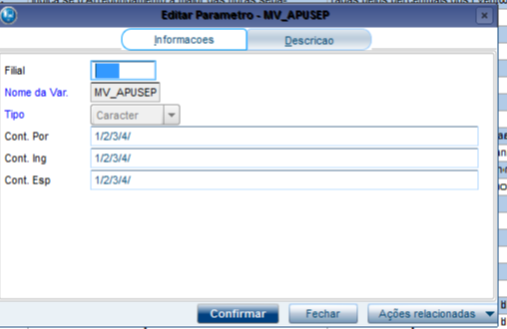
Atenção numero do livro é o 4º campo do código de ajuste a ser utilizado
MV_RLCSPD = {{'3','1','LIVRO 1'}, {'4','2','LIVRO 2'}, {'5','3','LIVRO 3'},{'6','4','LIVRO 4'}} -> Relação dos Livros do Parâmetro MV_APUSEP com os livros do SPED Fiscal. Usado para gerar reg. 1900.
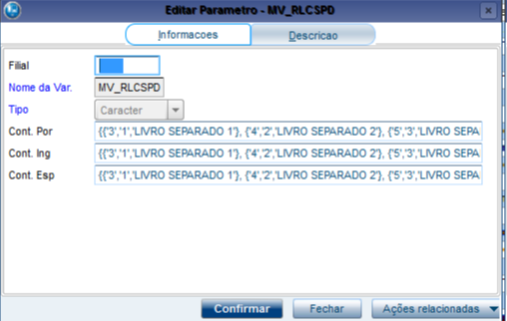
Exemplo
"3 (numero da apuração puração contida no codigo de ajuste) ", "(SUB-APURAÇÃO livro) - 1", " Livro 1 (Descrição)
As informações gravadas na tabela CCA campos CA_CODIGO e CCA_DESCR
CCA_CODIGO = 3 (numero da apuração puração contida no codigo de ajuste)
CCA_DESCR = 1 "(SUB-APURAÇÃO ) - 1 (Livro que será gravado)
3 – Configuração do campo Livro (F4_NRLIVRO) = 1,2,3 ou 4 da TES para gravação da sub apuração ao livro fiscal informado nos parâmetros acima
As 4 TES abaixo são idênticas, com exceção dos códigos de ajuste e o F4_NRLIVRO que deve corresponder aos livros 1,2,3,4
Vou mostra uma imagem da aba impostos pois as demais dever ser alterado o campo Livro (F4_NRLIVRO) = 1,2,3 ou 4, pode ser considerada a mesma configuração para as 4 TES de Entrada, alterando apenas o código de ajuste e o livro.
CODIGO LIVRO
AM53000001 - Livro (F4_NRLIVRO) = 1
AM54000002 - Livro (F4_NRLIVRO) = 2
AM55000003 - Livro (F4_NRLIVRO) = 3
AM56000004 - Livro (F4_NRLIVRO) = 4
ABA IMPOSTOS genérica para as 4 configurações do campo Livro (F4_NRLIVRO) = 1,2,3 ou 4
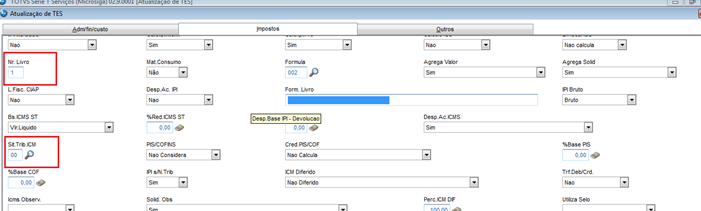
4 – Criação de reflexo rotina FISA072
Caminho -> Livros Fiscais/Atualização/SPED/Código de Reflexo.
Realizar o lançamento do Reflexo para Código de Ajuste AM53000001 tratamento - CONTRIBUIÇÃO UEA
Criação do Reflexo para tratamento 1,3% sobre o faturamento bruto sujeito a diferimento
Código (CE0_CODIGO) = 0000010
Prioridade (CE0_PROPRI) = 0-Sistema
Descrição (CE0_DESCRI) = 1,3% sobre o faturamento bruto sujeito a diferimento
Base P/Calc (CE0_NFBASE) = 2 - Valor Contábil
Alíquota (CE0_NFALIQ) = 6 - Informado
Vl. Alíquota (CE0_NFALVA) = 1,30 %
Valor (CE0_NFVALOR) = 9=Calc
Link TDN - boletim código de relexo
http://tdn.totvs.com/pages/viewpage.action?pageId=211062456
5 – Amarração do reflexo a TES preenchimento dos campos abaixo.
CC7_CODLAN - Informa o código de ajuste proveniente a documento fiscal AM53000001
CC7_CODREF - Informa o código do Reflexo 0000010
CC7_IFCOMP - geração do registro 0460
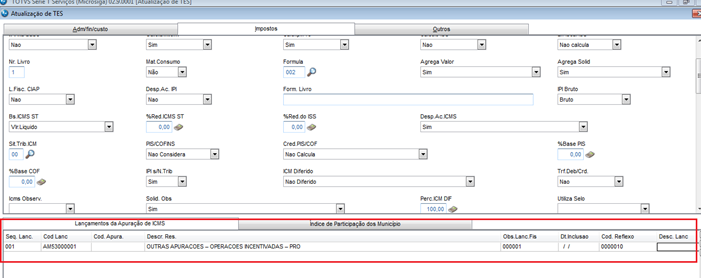
Importante
Processo deverá ser realizado para cada TES referente a cada numero de livro do campo Livro (F4_NRLIVRO) = 1,2,3 ou 4 e código de ajuste referente a sua sub apuração.
Ao realizar lançamento da nota fiscal poderá ser possível visualizar na aba de Lançamentos da apuração se os códigos estão sendo apresentado,sendo apresentado as operações 1,2,3,4 e 5 foram realizadas de forma correta para gravação da tabela CDA.
Exemplo está sendo demonstrado em documento de entrada onde a Aba Lançamentos da apuração é demonstrada diretamente na tela de lançamento.
Para nota fiscal de saída deverá ser realizado procedimento no pedido de venda para visualização da aba Lançamentos da apuração.
No próprio lançamento do pedido de venda existe opção Ações relacionadas/Planilha financeira.
Será será apresentado tela cm os valores dos impostos calculados e existirá uma aba Lançamentos da apuração onde poderá ser visualizado código de ajuste da tabela CDA se o mesmo não for apesentado deve ser revisado orientações 1,2,3,4 e 5
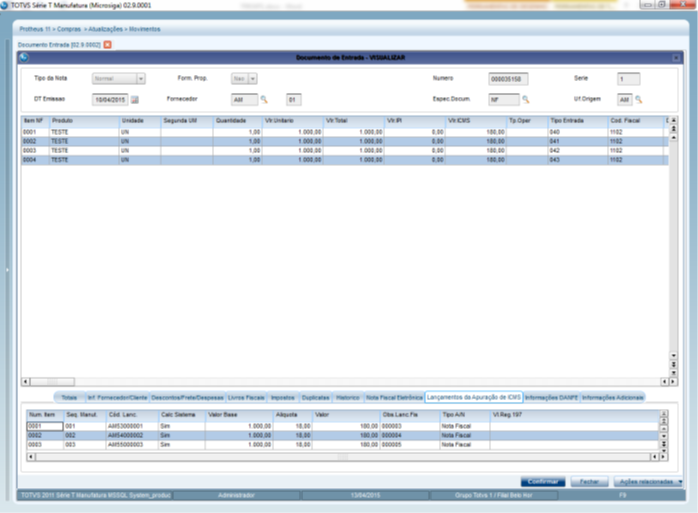

6 – Geração da sub apuração de ICMS
Deverá ser gerado sub apuração de ICMS para cada lançamento de nota fiscal refernt ao Livro infroma do no campo da TES Livro (F4_NRLIVRO) = 1,2,3 ou 4.
Caso tenha gerado lançamento para as 4 TES com operações de livro Livro (F4_NRLIVRO) = 1,2,3 ou 4 seránecessario a geração da apuração 4 vezes referente a cada Livro.
Na Wizard da rotina MATA953 – Para primeira Sub apuração
Pergunta
Livro Selecionado = 1 - sub apuração
Apuração? = Mensal
Período? = 1º
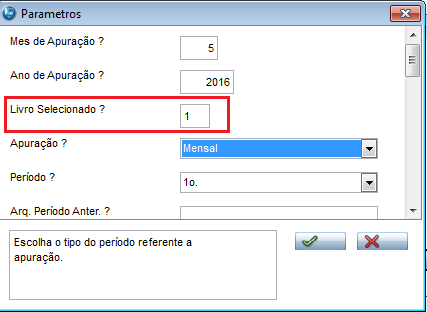
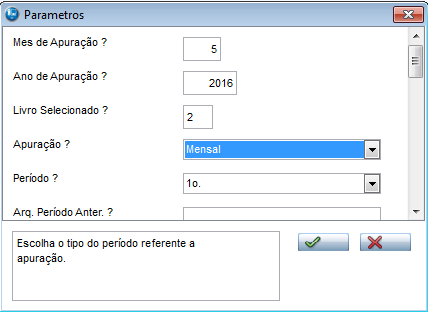
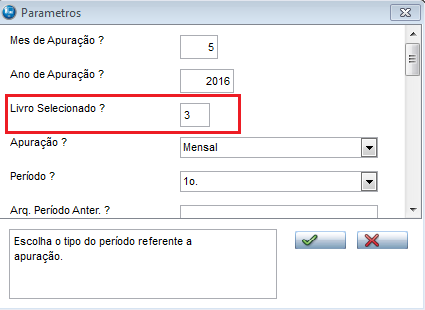
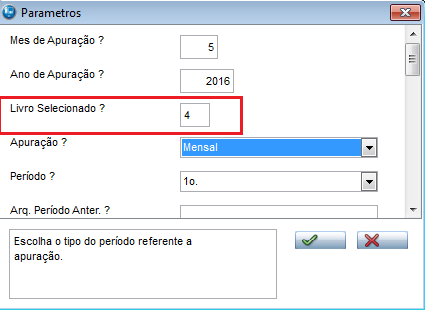
Importante
Estou realizando processo com uma única sub apuração mais deverá ser gerado 4 sub apuração na rotina MATA953 alterando somente a pergunta Livro Selecionado = 1,2,3 ou 4 referente a cada livro fiscal de sub apuração informado na TES campo Livro (F4_NRLIVRO).
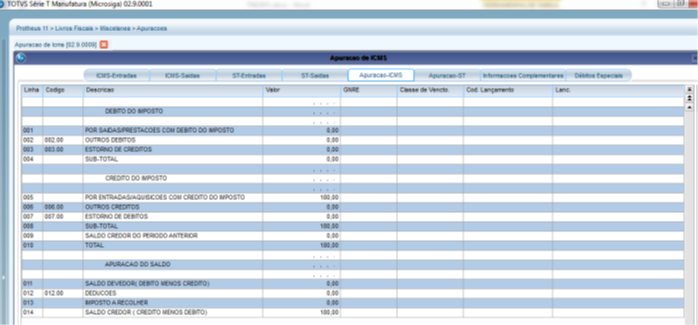
Importante
Na “SUB-APURAÇÃO” não deve ser apresentado o código de ajuste referente aos lançamentos do livro em questão.
As outras 3 “SUB-APURAÇÕES” apresentarão exatamente a mesma tela sem demonstrar os códigos de ajuste.
Os códigos de ajustes só devem ser apresentados ao gerar apuração Geral quando pergunta Livro Selecionado = * “Todos os Livros”
7 – Geração da apuração Geral
Na rotina MATA953
Pergunta da Wizard
Livro Selecionado = * -> “Todos os livros”
Apuração? = Mensal
Período? = 1º
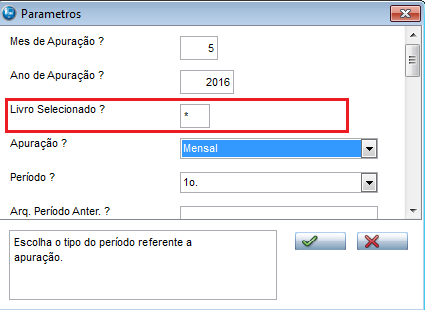
Na tela da apuração Geral será apresentado os códigos de ajuste das SUB APURAÇÕES.
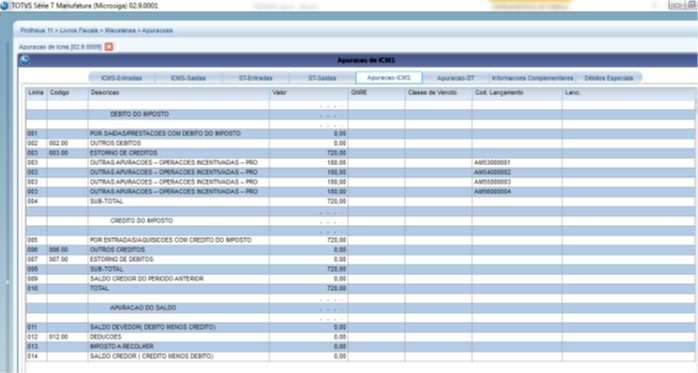
Importante
Neste momento os ajustes devem ser apresentados com seus respectivos códigos.
8 – Para geração do registro 1922:
Deverá realizar Ajuste de apuração de ICMS que contém informações adicionais vinculadas a Guia Nacional de recolhimento (GNRE) tabela SF6.
Dentro da apuração ICMS “MATA953” na Linha onde foi apesentado código de ajuste, deverá ser realizado duplo click na coluna GNRE e será apresentado tela da Guia de recolhimento SF6 que deverá ser preenchida para gravação na tabela CDH e geração do registro 1922 no arquivo SPEDFISCAL.
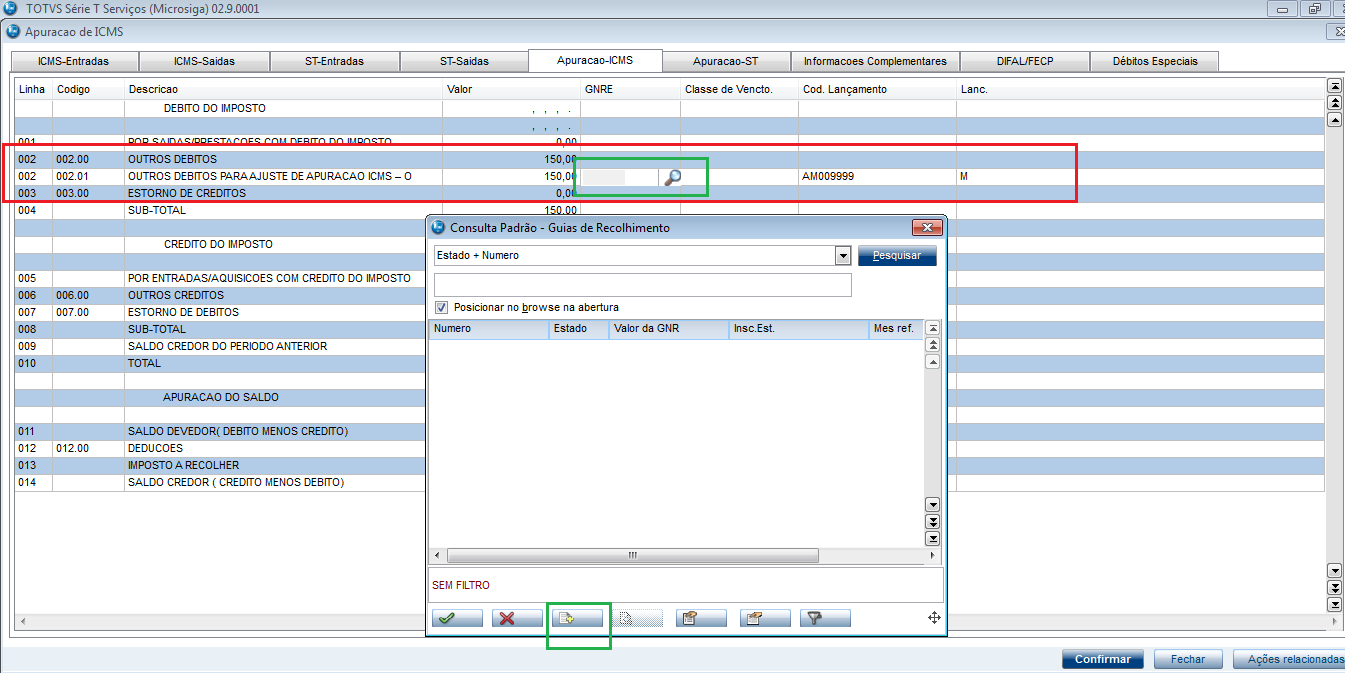
Tela da guia de recolhimento
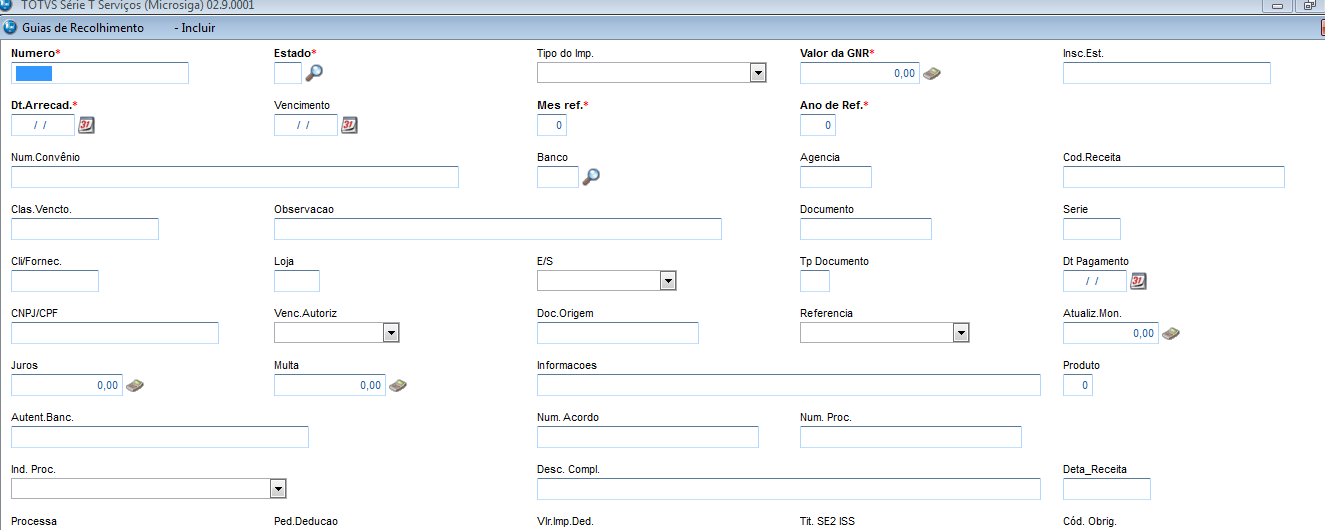
Importante
Deve ser preenchido os campos abaixo da tabela SF6
SF6-> CAMPO Numero(F6_NUMERO) =?
SF6-> CAMPO Num Proc (F6_NUMPROC)=?
SF6-> CAMPO Ind Proc (F6_INDPROC)=?
SF6->CAMPO Desc compl.(F6_DESCOMP)=?
SF6->Campo Vencimento (F6_DTVENC) =?
SF6->Campo Cod. Receita ( F6_CODREC)=?
9 – Geração do registro 1923: e 1921:
Caso seja realizado inclusão de linha na apuração para lançamento manual de código de ajuste de 8 posições tabela 5.1.1 da receita SPED.
Para incluir linha na apuração MATA953 deve ser selecionado linha da apuração onde será realizado ajuste manual, dentro da tela da apuração opção ações relacionadas/ Inc. Linha
Na linha criada deverá ser efetuado click na coluna Cod. Lançamento para apresentação da Lupa com códigos de ajuste da tabela CDO referente a tabela 5.1.1 da receita SPED.
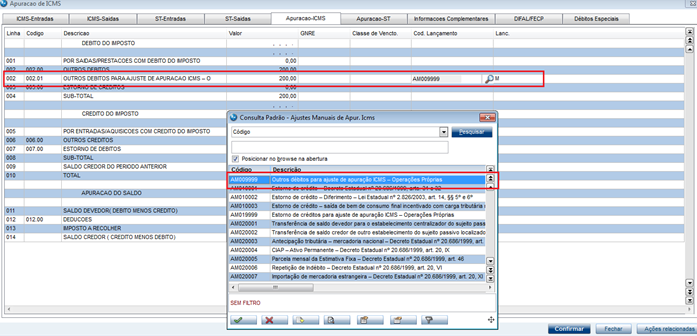
Importante
Os Parâmetros
MV_ESTADO = AM
MV_USASPED = T
Para importar os códigos de ajuste para tabela CDO deverá ser realizado processo abaixo
CDO – 5.1.1 Publicada no site do SPED como Ajustes dos Saldos da Apuração do ICMS
Para alimentar ou atualizar a tabela CDO - Ajustes manuais de apuração de ICMS é necessário seguir os seguintes passos.
Acesse site da receita:
* Selecionar Tabelas de Seu Estado(Caso Estado selecionado não possua códigos de Ajuste de ICMS (Exemplo estado de São Paulo), poderá ser utilizado Tabela Genérica de ICMS "Selecionar Tabelas Genéricas - ICMS")
* Baixar Ajustes dos Saldos da Apuração do ICMS (Arquivo TXT)
* Coloque o Arquivo TXT dentro da pasta Protheus_data/ System
* Inicialize Protheus utilizado "programa inicial" como U_IMPSPED
* Durante o processo será feita pergunta (deseja efetuar a importação das informações cadastrais do SPED?) selecione botão SIM
* selecione a pasta que esta o arquivo TXT (Protheus_data / System)
Após continuar processo será exibido relatório com as tabelas atualizadas.
A tabela CDO esta atualizada conforme TXT.
10- Geração do registro 1925:
Efetuar lançamento na rotina MATA017 após inclusão da nota fiscal e dessa forma será gerado os registros E115 e 1925.
Caminho -> Livros Fiscais/Atualização/SPED/Inf. Adic. Da Apur
Efetuar inclusão manual das informações nos campos conforme lançamento de Nota fiscal, número de livro cadastrado na TES e código de ajuste AM051001 ou utilizado na operação.
Deve ser preenchido os campos abaixo.
Per(AAAAMM) (CDV_PERIOD) = ? – Ano e mês da apuração
Cod. Ajuste (CDV_CODAJU) = ? Utilizado na nota fiscal exemplo AM051001
Número NF (CDV_DOC) = ? Numero da nota fiscal
Serie (CDV_SERIE) =? Serie da nota fiscal
Cli/for (CDV_CLIFOR) = ? Cliente ou Fornecedor da nota fiscal
Loja (CDV_LOJA) = ?
Valor de Ref (CDV_VALOR) = ? Valor da nota fiscal.
Livro (CVD_LIVRO) = ? Conteudo informado na TES campo Livro (F4_NRLIVRO).
Importante
Após processo deve ser refeito apuração de ICMS MATA953 para gravação do codigo de ajuste na tabela CDH referente ao lançamento na rotina MATA017.
Parâmetros
Livro Selecionado = * -> “Todos os livros”
Apuração? = Mensal
Período? = 1º
11 – Para geração do registro 1926:
Deverá ser preenchido na coluna GNRE referente ao código de lançamento da aba de Débitos Especiais os campos da tabela SF6 referente a GNRE.
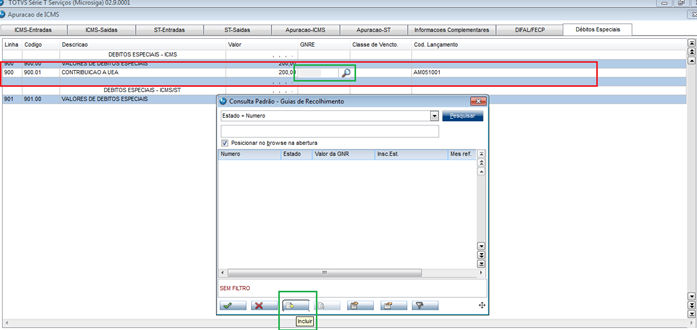
Deverá ser incluído guia de recolhimento onde será apresentado tela abaixo da abela SF6
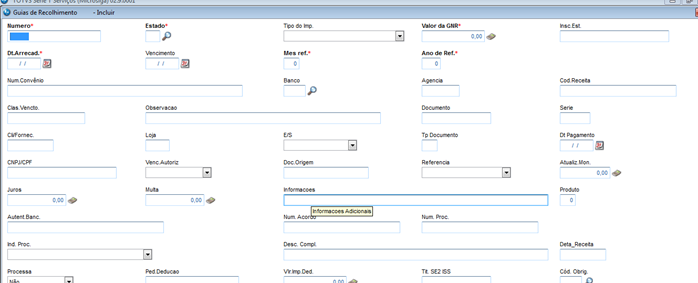
Deveráser preenchido os campos abaixo da tabela SF6
SF6-> CAMPO Numero(F6_NUMERO) =?
SF6-> CAMPO Num Proc (F6_NUMPROC)=?
SF6-> CAMPO Ind Proc (F6_INDPROC)=?
SF6->CAMPO Desc compl.(F6_DESCOMP)=?
SF6->Campo Vencimento (F6_DTVENC) =?
SF6->Campo Cod. Receita ( F6_CODREC)=?
12- Deverá ser gerado arquivo SPEDFISCAL para geração dos registros -1910-1920-1921-1922-1925-1926.
REGISTRO 1990: ENCERRAMENTO DO BLOCO 1
Contém a identificação do registro e um campo informando a quantidade de registros do bloco 1.
Imagens com exemplo no registro 0990
Registro tipo 9001: Abertura do bloco 9
Contém a identificação do registro e um campo informando se há movimentos para este bloco.
Registro tipo 9900: Registros do arquivo
Contém uma referência a todos os registros impressos no arquivo e o total de ocorrências de cada registro.
Registro tipo 9990: Encerramento do bloco 9
Contém a identificação do registro e um campo informando a quantidade de registros do bloco 9.
Registro tipo 9999: Encerramento do arquivo digital
Contém a identificação do registro e um campo informando a quantidade total de registros no arquivo magnético.
Arquivos Fiscais (FAQS).
REGISTRO C790: REGISTRO ANALÍTICO DOS DOCUMENTOS (CÓDIGOS 06 e 28)
Este registro é gerado a partir do livro fiscal, contendo as especificações do serviço de energia elétrica ou de gás, sendo exigido apenas para saída. É composto de notas fiscais dos seguintes modelos:
Nota Fiscal/Conta de Energia Elétrica, Modelo 6 - Espécie = "NFCEE"
Nota Fiscal Consumo de Gás, Modelo 28 - Espécie ="NFCFG"
Imagens com exemplo no registro C500
SPDFIS02 - Unidade de medida e quantidade do item do documento
Arquivos Fiscais (FAQS)