Linha de Produto: | SARA |
Segmento: | Supply Chain - Logistica |
Módulo: | Instalador |
Função: | Instalador |
| País: | Brasil |
| Requisito (ISSUE): | LOGSARA01-418 |
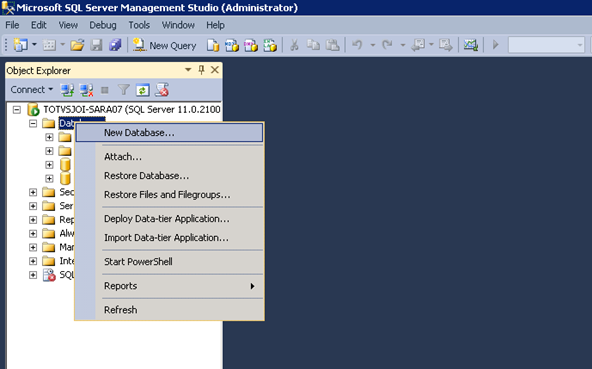
2.1. Selecione a opção New Database...
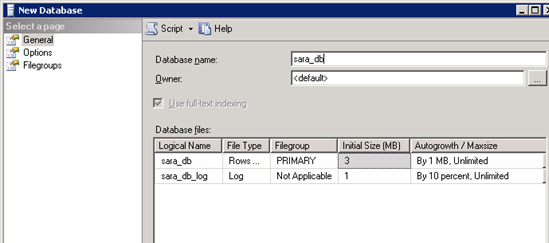
2.2. Crie um banco chamado sara_db.
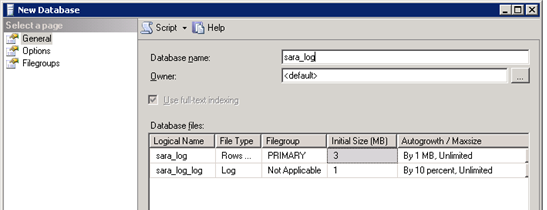
2.3. Utilize o mesmo procedimento e crie um banco chamado sara_log.
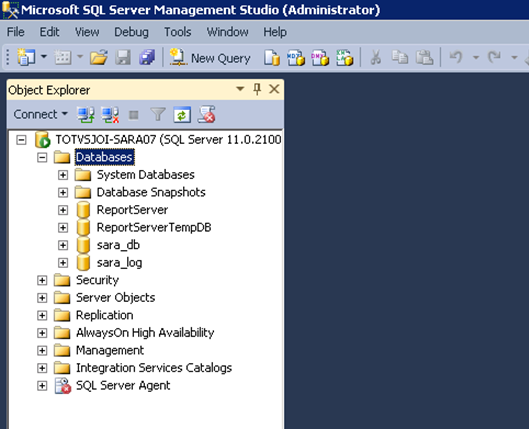
2.4. Resultado:
3.1. Execute o arquivo installer_sara_server.exe como Administrador.
A instalação será extraída para uma pasta temporária do sistema.
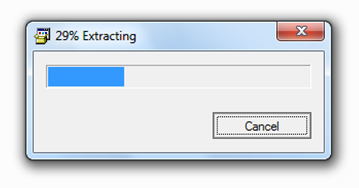
3.1.1. Após a conclusão da extração dos arquivos será iniciada a instalação.
Esta é a tela de Boas-Vindas.
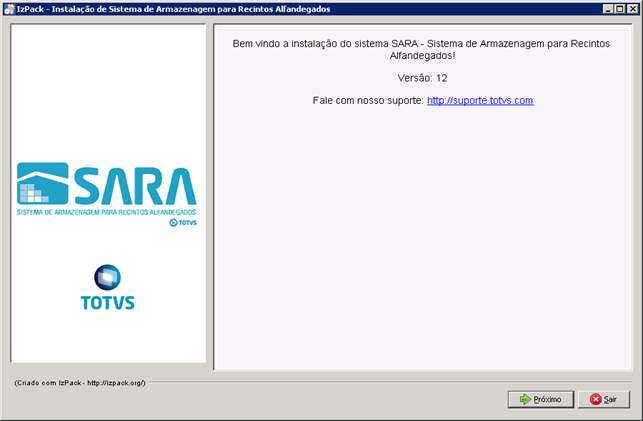
3.1.2. Clique no botão Próximo.
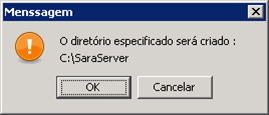
3.1.3. Será apresentada a tela na qual deverá ser selecionado o caminho de instalação.
Por padrão, o instalador sugere C:\TOTVS 11\SARA\SARA Server, podendo este ser alterado de acordo com a necessidade.
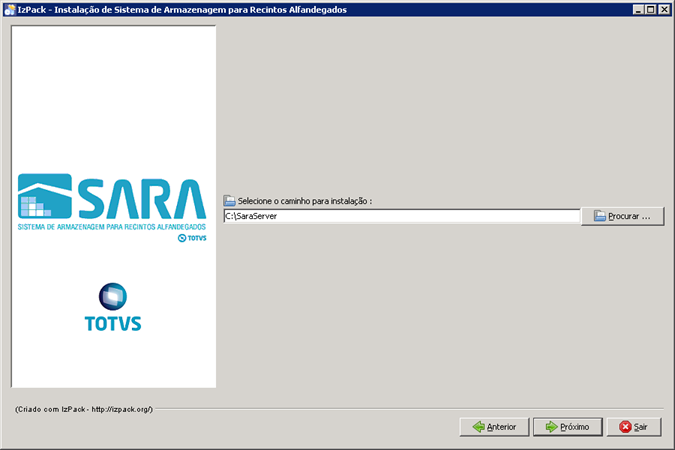
3.1.4. Na próxima tela deverá ser exibido o pacote que será instalado.
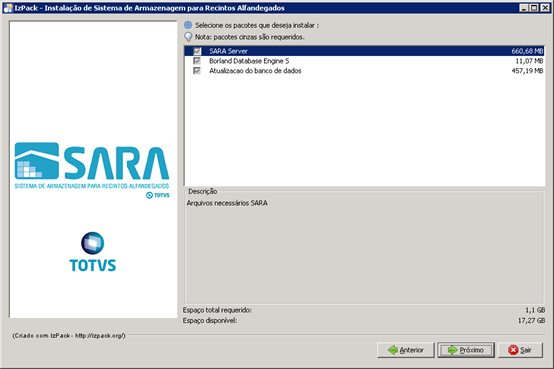
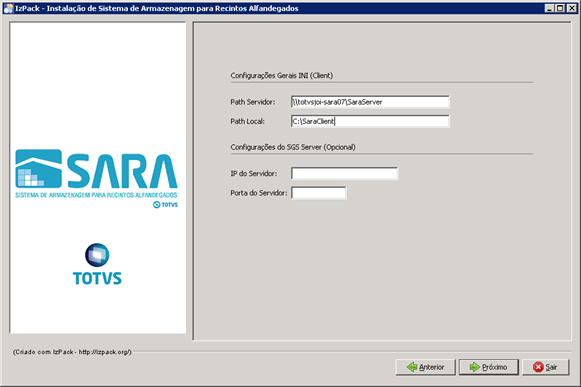
3.1.5. Informe o path Servidor, que é o local na rede onde serão encontrados os ambientes de instalação do SARA.
Observação: não esqueça de compartilhar esta pasta na rede para que os clientes possam acessar.
Informe também o path local, que é o local onde será instalado o sara cliente nas máquinas clientes.
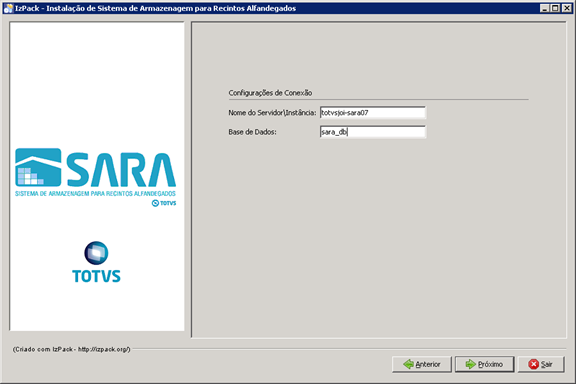
3.1.6. Informe o servidor e a instância do banco de dados desejado.
Importante: Não use localhost, porque este ini será compartilhado com o cliente, por este motivo precisa ser o servidor na rede.
Logo após informe o banco sara_db.
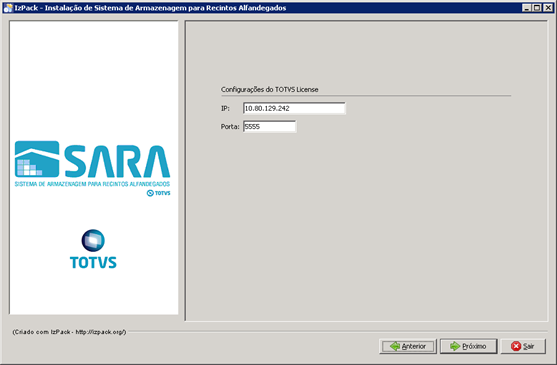
3.1.7. Informe o servidor do License Server e a porta utilizada.
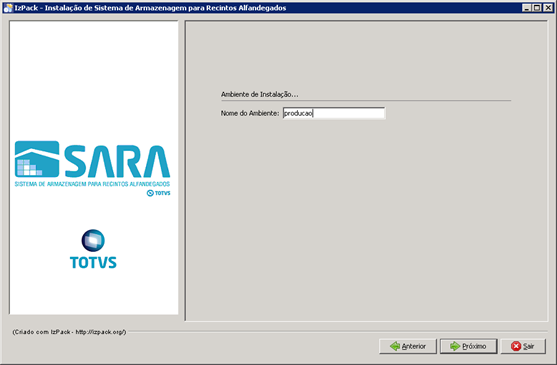
3.1.8. Informe o nome do ambiente em que está sendo instalado o SARA.
Exemplo: producao, homologacao, testes, nova_filial.
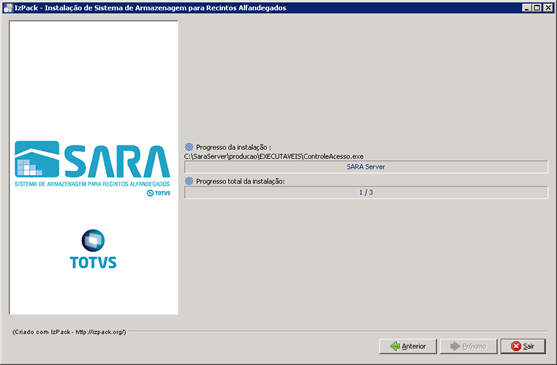
3.1.9. Aguarde a conclusão do processo.
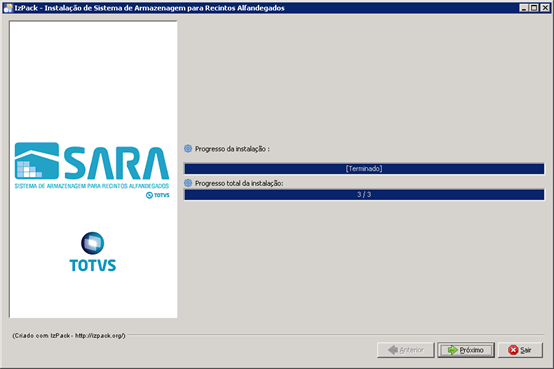
3.1.10. Uma vez concluído o processo, o sistema abrirá a tela de instalação do BDE.
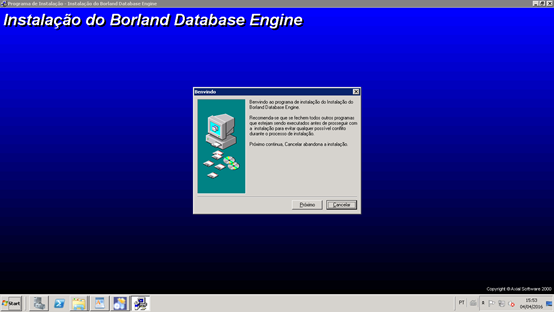
3.2. O instalador iniciará a instalação do BDE.
Clique em Próximo.
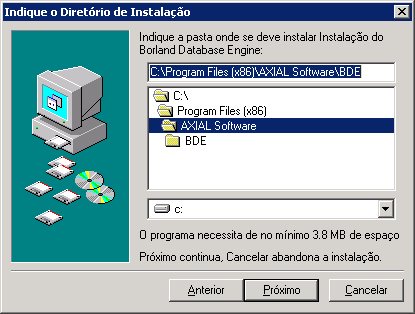
3.3. Selecione o diretório da instalação e clique em Próximo.
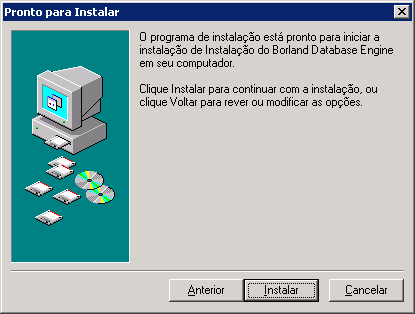
3.4. Clique em instalar.
3.5. Agora temos 3 passos a serem executados.
O instalador abrirá o AtualizaDB 3 (três) vezes, sendo que no pacote de instalação existirão 3 (três) arquivos de atualização de banco de dados: sara_log.cds, , sara_db.cds, carga_dados.cds, onde:
3.5.1. Aplique os pacotes na mesma ordem em que foram listados acima.
3.5.2. Será aberto o AtualizaDB.
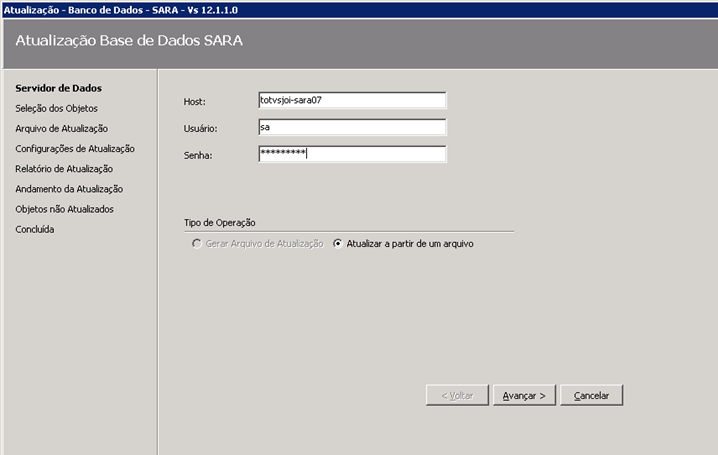
3.5.3. Para atualizar o banco sara_log, informe o Host/instância do banco de dados.
Exemplo: 192.168.0.1\MeuSqlserver.
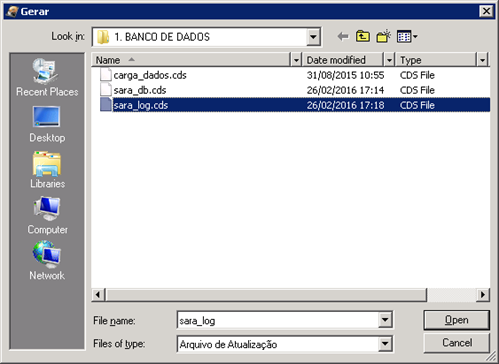
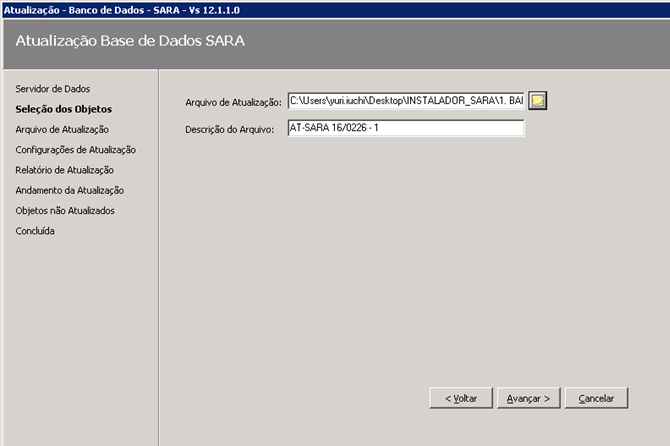
3.5.4. Selecione o arquivo de atualização de banco para o sara_log.
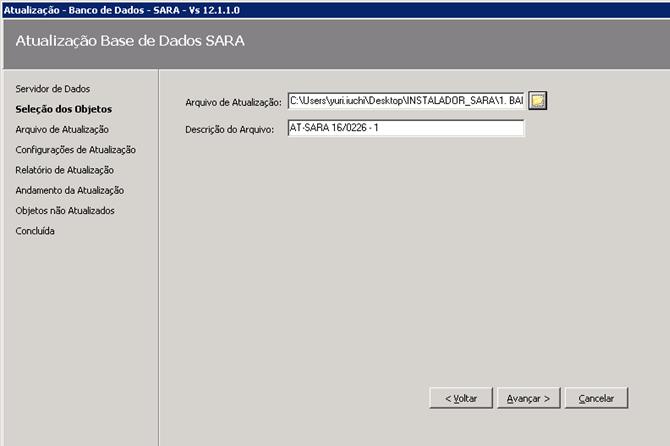
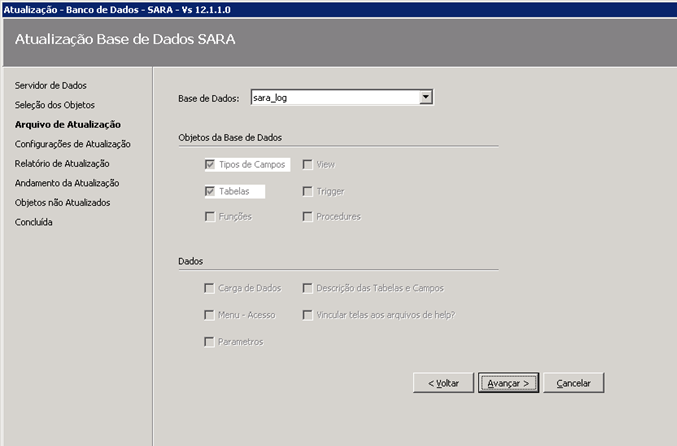
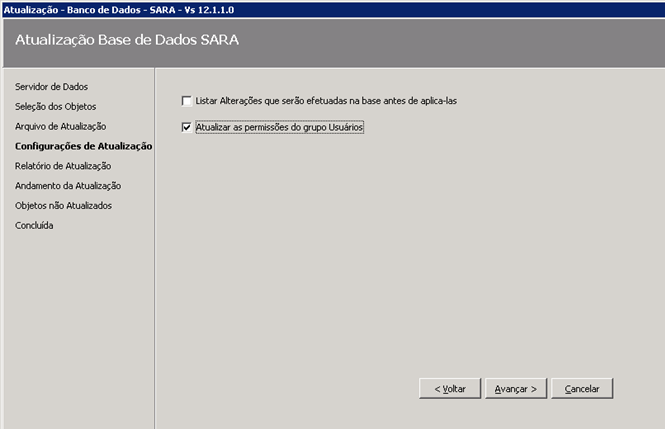
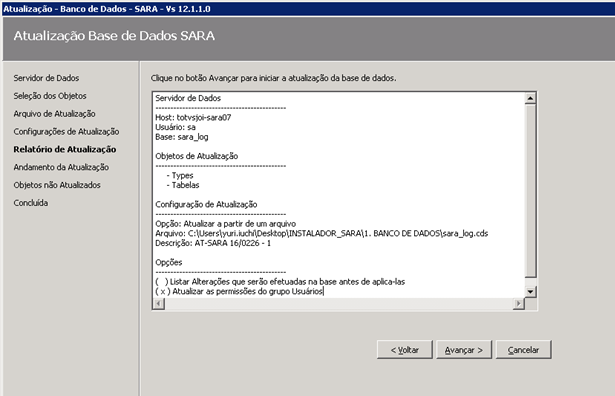
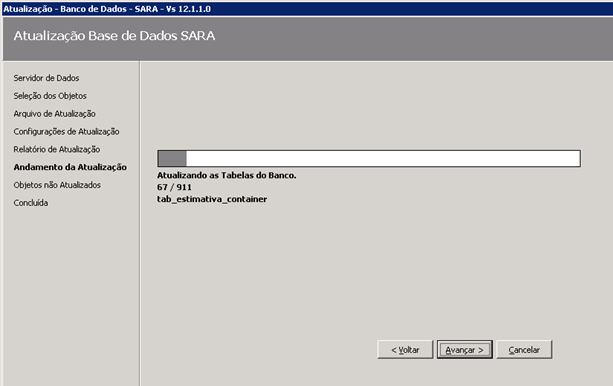
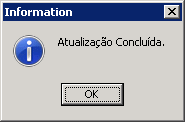
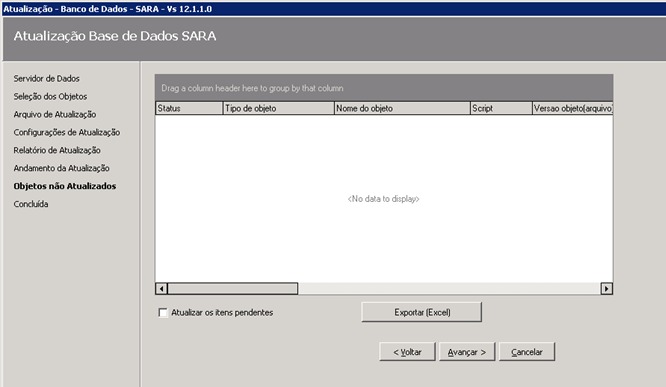
3.5.5. Será aberta uma tela mostrando os erros ocorridos.
Assinale a opção Atualizar os itens pendentes e clique em Avançar.
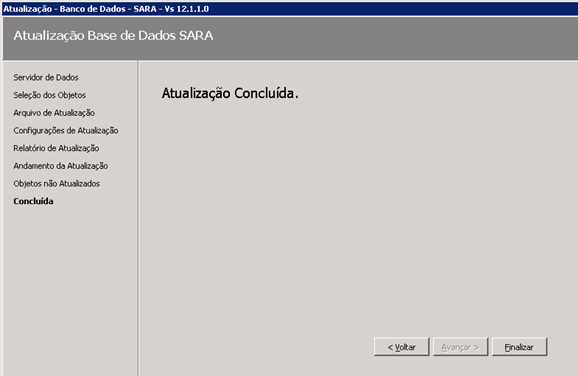
3.5.6. Novamente será aberto AtualizaDb.
Informe o Host e a instância do banco.
Exemplo: 192.168.0.1\MeuSqlserver.
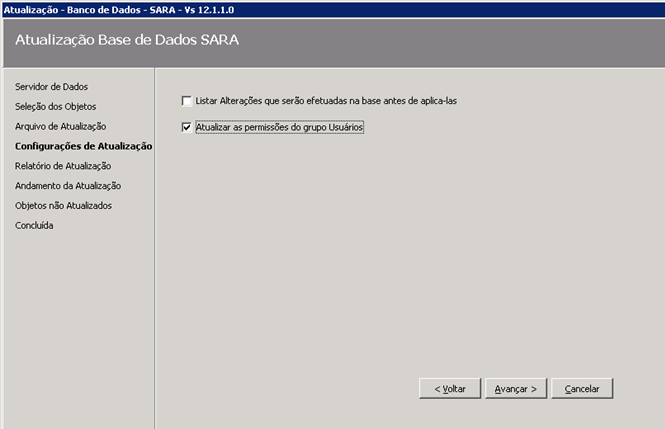
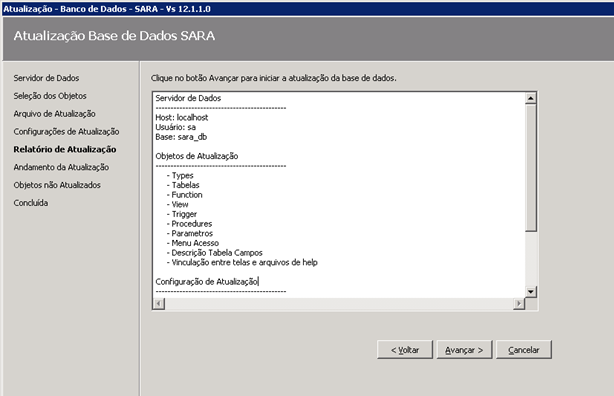
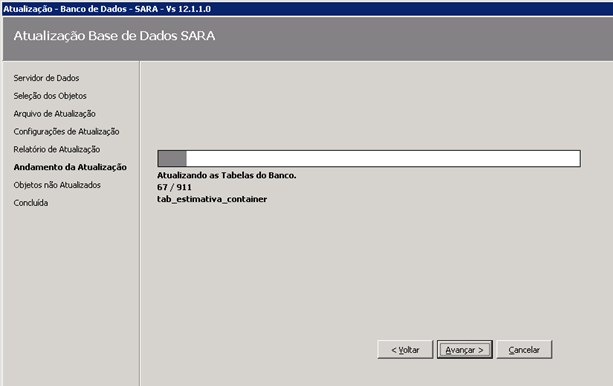
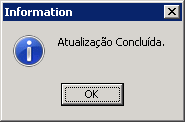
3.5.7. Será aberta uma tela mostrando os erros ocorridos.
Assinale a opção Atualizar os itens pendentes e clique em Avançar.
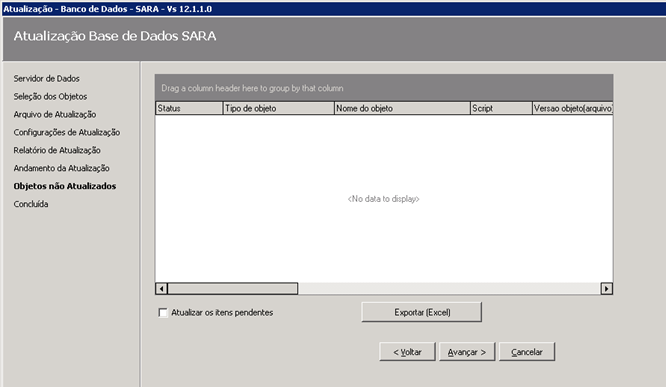
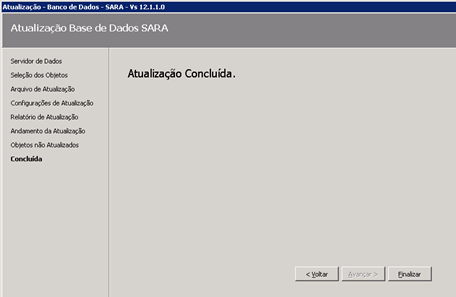
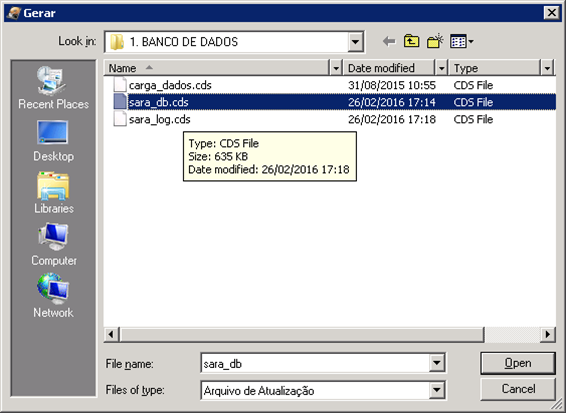
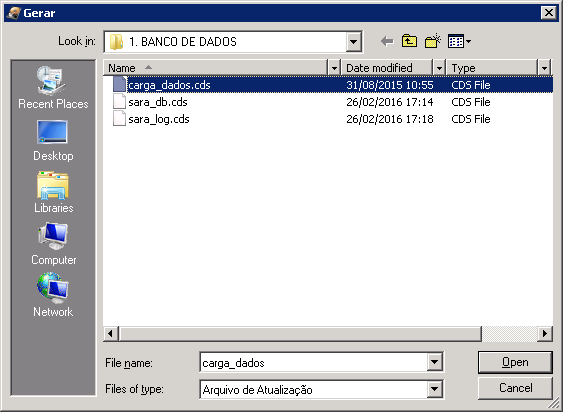
3.5.8. Após a atualização citada anteriormente será aberto novamente o AtualizaDB, desta vez para atualização do pacote dados inicial.
Refaça os passos e selecione o arquivo de dados conforme a imagem abaixo.
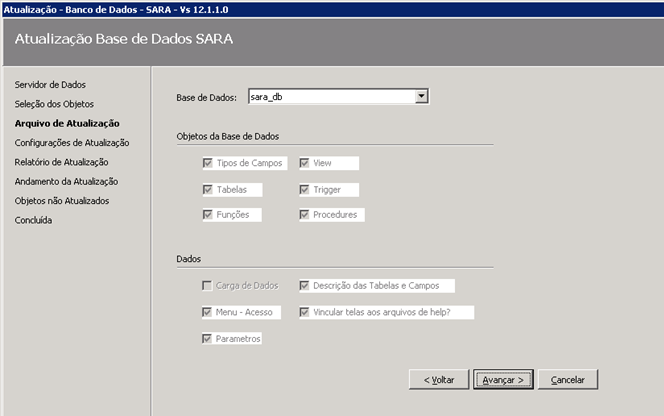
O banco a ser atualizado é o sara_db.
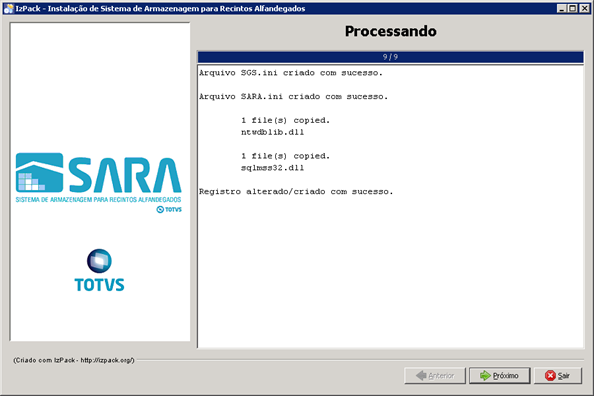
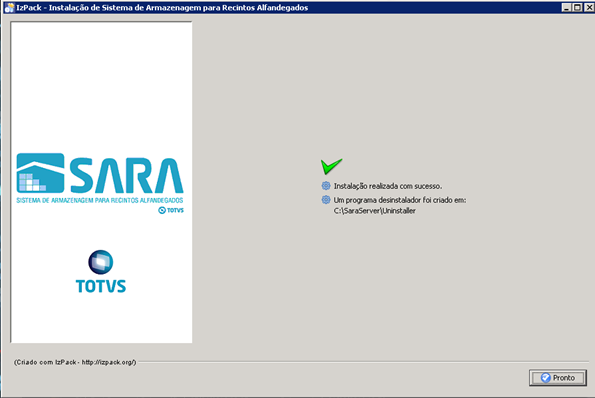
3.5.9. Parabéns, você terminou a instalação do servidor SARA.
Agora efetue a instalação cliente nas máquinas dos usuários.
4. Mapeando Ambientes
Foi implementado um novo arquivo de configuração, Ambiente. Este arquivo estará presente em ambas as instalações e será utilizado para mapear quais ambientes o SARA poderá conectar. Facilitando assim, a conectividade com diversos bancos em um só atalho de execução. Para isso, foi alterada a tela de login, onde o usuário poderá selecionar qual ambiente deseja conectar.
Para adicionar um novo ambiente realizar um novo processo de instalação do SARA e informar as novas configurações do servidor que se deseja mapear.
Executar o arquivo installer_sara_server.exe como administrador. A instalação será extraída para uma pasta temporária do sistema.
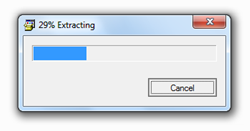
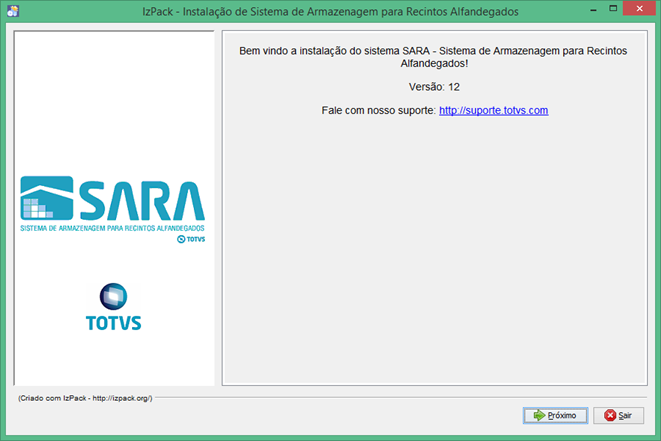
Após a terminar a extração dos arquivos, será iniciada a instalação. Esta é a tela de “Boas Vindas”
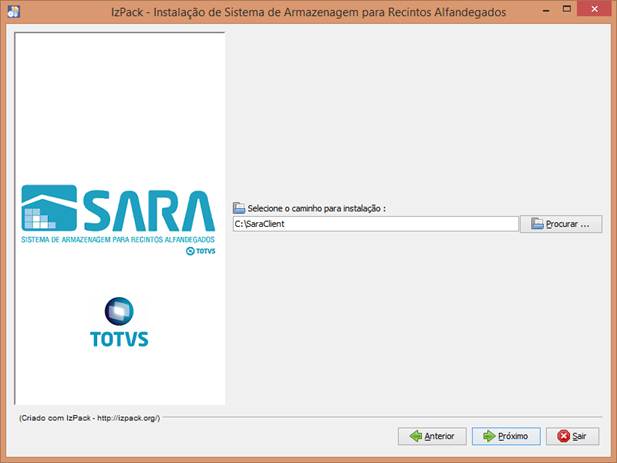
Clicando no botão “Próximo”, iremos para a tela onde selecionaremos o caminho de instalação. Por padrão, o instalador sugere “C:\TOTVS 12\SARA\SARA Server”, podendo ser alterado conforme a necessidade.
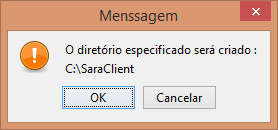
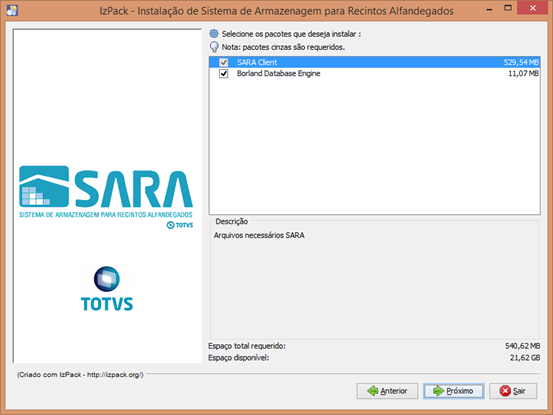
Na Próxima tela deverá exibirá os pacotes que serão instalados .
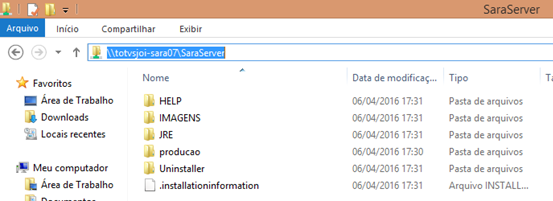
Lembra-se da pasta que pedimos para você compartilhar lá no servidor do SARA, acesse ele pelo explorer para verificar se tem acesso.
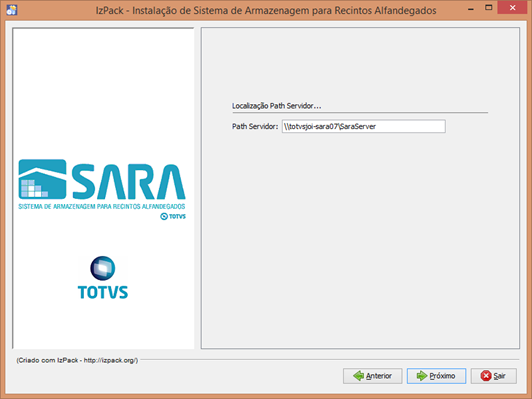
Será solicitado o caminho do servidor, coloque o mesmo que você usou para acessar pelo explorer.
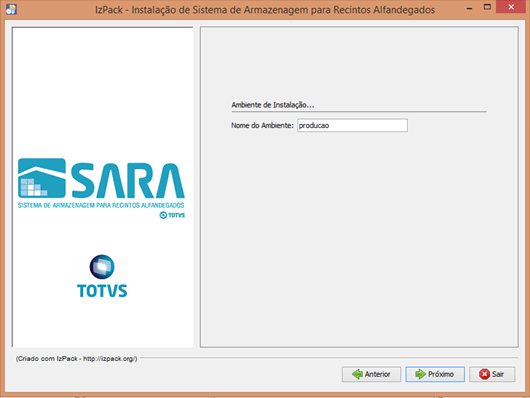
Informe o ambiente que você instalou no servidor.
Ao avançar, será iniciada a instalação

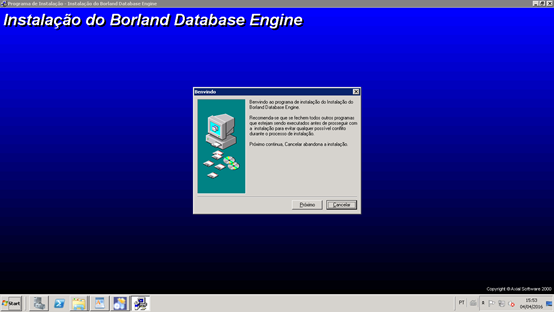
O instalador irá iniciar a instalação do BDE, pressione próximo.
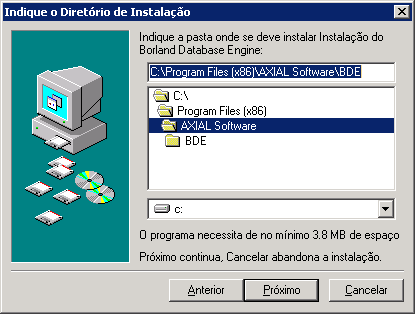
Selecione o diretório da instalação e pressione próximo.
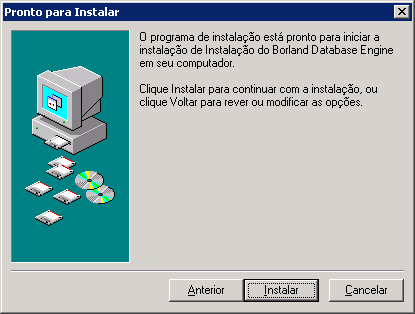
Pressione instalar.
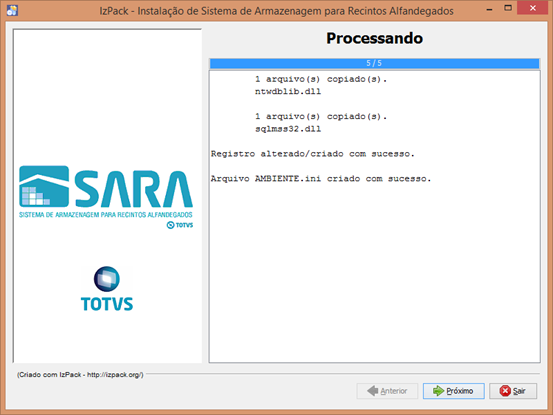
Marque a opção para criar atalhos adicionais na área de trabalho e pressione proximo.
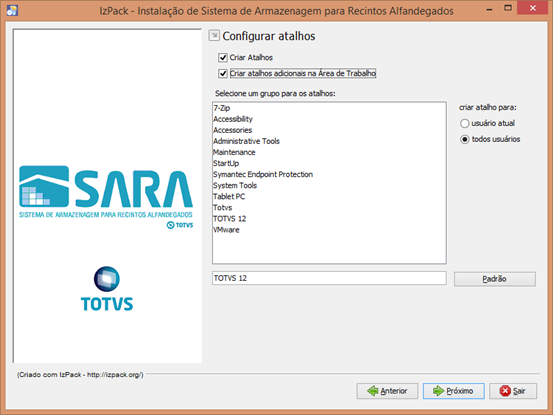
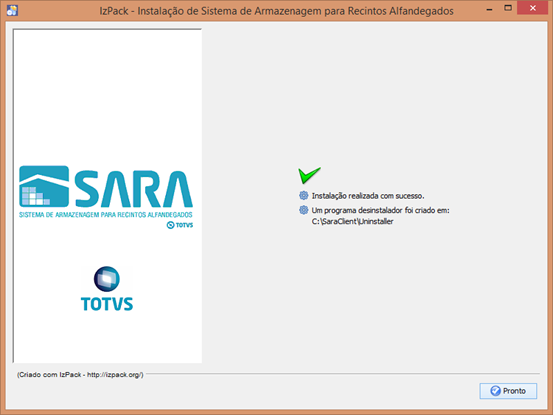
Parabéns você terminou.
Foi implementado um novo arquivo de configuração, Ambiente. Este arquivo estará presente em ambas as instalações e será utilizado para mapear quais ambientes o SARA poderá conectar. Facilitando assim, a conectividade com diversos bancos em um só atalho de execução. Para isso, foi alterada a tela de login, onde o usuário poderá selecionar qual ambiente deseja conectar.
Para adicionar um novo ambiente realizar um novo processo de instalação do SARA e informar as novas configurações do servidor que se deseja mapear.