Produto:
Microsiga Protheus
Versões:
11.80 e superior
Ocorrência:
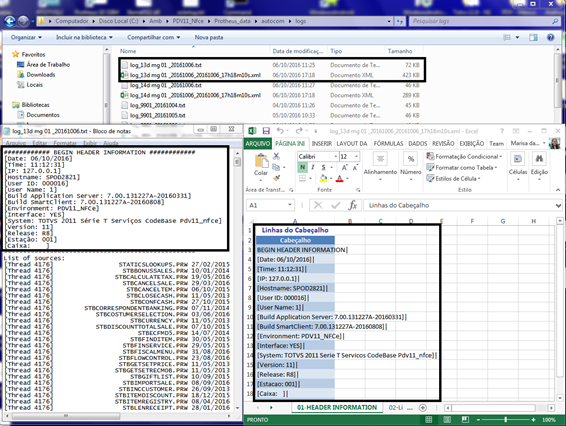
Disponibilizado um exportador que converte as informações do log LOGLOJA do Protheus, denominado LjLogXML(), em formato XML.
Passo a passo:
Este log está localizado na pasta <rootpath>, onde estão armazenados os dados do sistema. Dentro dessa pasta, os logs estão em \autocom\logs. Esta funcionalidade somente lê os dados do log, não fazendo quaisquer alterações nesses arquivos.
Lembrando que o exportador é disponibilizado somente no ambiente Retaguarda, no módulo SIGALOJA. Para visualizações em ambientes PDV, o recomendado é copiar os logs dos ambientes PDV manualmente para retaguarda, e após, exportar para XML utilizando o SIGALOJA.
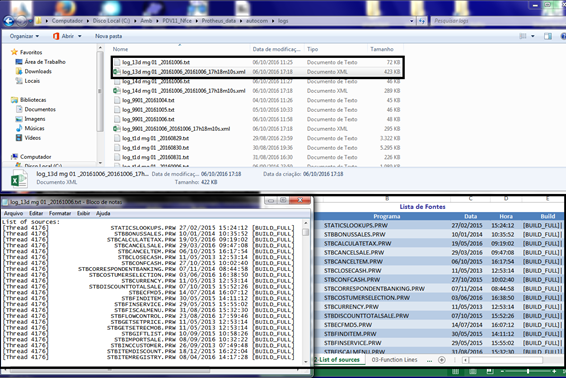
Sua finalidade é possibilitar uma melhor visualização e entendimento de ocorrências realizadas ao longo do funcionamento do Protheus. É dividido em 3 páginas (folders):
01-HEADER INFORMATION
Traz os dados do sistema, como:
- Data, hora, IP, e nome do computador na rede (hostname).
- Versão da build utilizada (Build application server).
- Versão e release do sistema (Build smartclient).
- Ambiente corrente (environment).
- Versão do Protheus e release.
- Estação PDV.
02-LIST OF SOURCES
Traz uma lista com a relação dos fontes do módulo varejo especificados por data e hora de compilação presentes no repositório.
03-FUNCTION LINES
Mensagens informativas de processamento das rotinas.
Maiores informações, consultar a FAQ http://tdn.totvs.com/pages/releaseview.action?pageId=203764807
Esta funcionalidade estará disponível no SIGALOJA e no SIGAFRT. Opções:
- SIGALOJA: Atualizações, Ponto de Venda, Exporta Log p/ XML
- SIGAFRT: Miscelânea, Configurações, Gera XML do Log
Apresentação da Tela
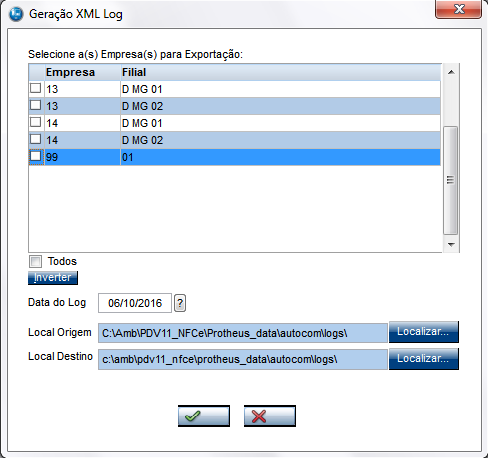
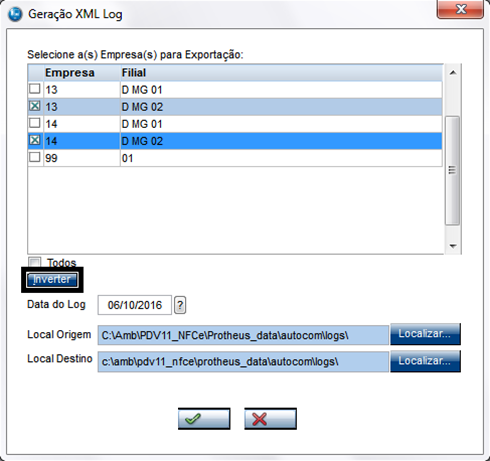
Opção Todos: Seleciona todas as empresas e filiais.
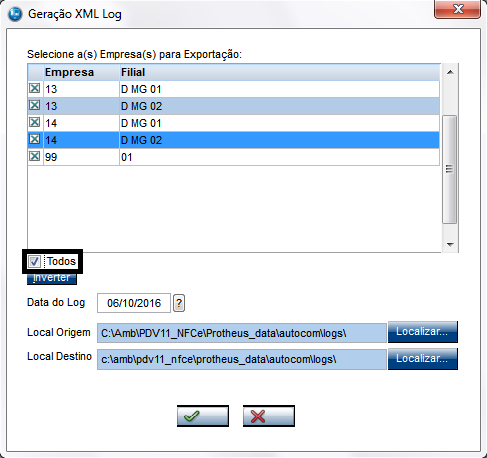
Opção Inverter: seleciona empresas/filiais que não estavam selecionadas, e retira da seleção outras empresas/filiais que estavam selecionadas.
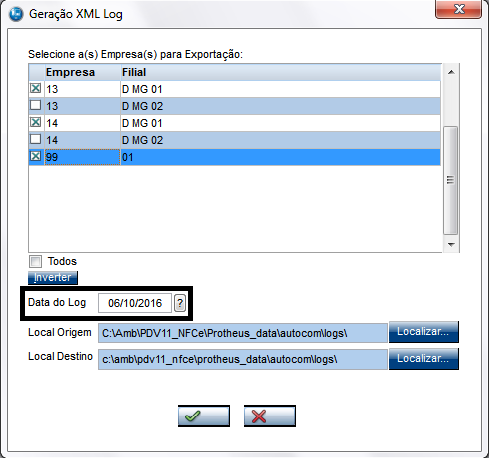
Data do Log: a data em que o log foi gerado. Caso deseja trazer log de todas as datas, deixe o campo Data do Log em branco.
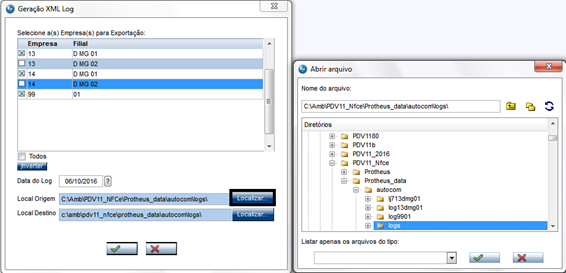
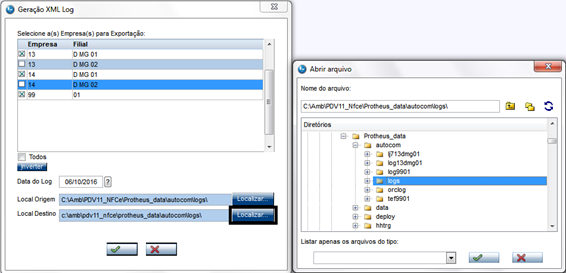
Local Origem e Local Destino: Normalmente, traz configurado igual ao que está localizado na pasta <rootpath>, onde estão armazenados os dados do sistema. Porém é permitido a alteração do local, tanto da origem quanto do destino.
Clique no botão, identificado com o tique verde.
Verá os arquivos de log encontrados. Marque um ou mais, e em seguida, clique em Geração .XML.
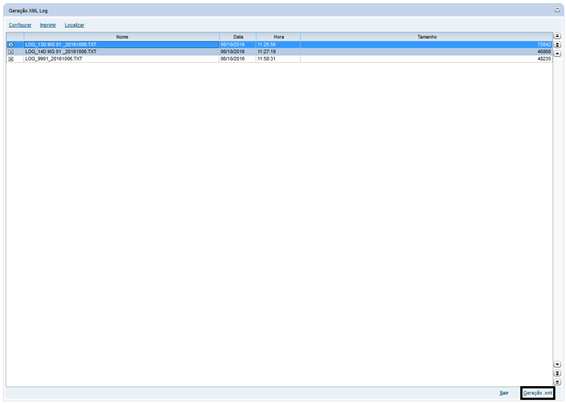
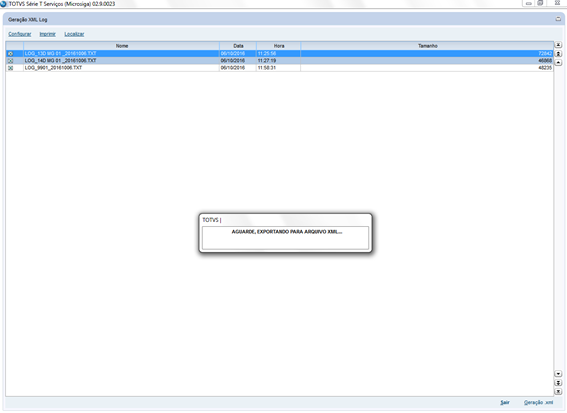
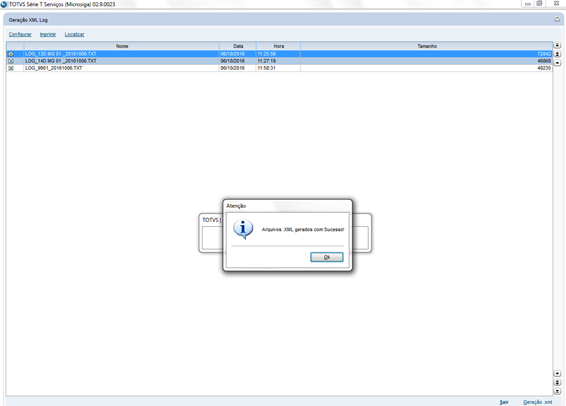
Aguarde o processamento até aparecer o aviso de conclusão.
 ,
,
Na pasta do Windows, verifique os arquivos de log, no formato txt, e os arquivos gerados em formato xml. Verifique os "folders" no xml: Header information, List of sources e function lines.