Romaneio de Saída para Transferência entre Filiais
Características do Requisito
Linha de Produto: | Microsiga Protheus | ||||||||
Segmento: | Agroindústria | ||||||||
Módulo: | SIGAAGR | ||||||||
Rotina: |
| ||||||||
Ponto de Entrada: | |||||||||
| Requisito (ISSUE): | AGROG01-386 | ||||||||
País(es): | Todos | ||||||||
Banco(s) de Dados: | MSSQL, Oracle | ||||||||
Tabelas Utilizadas: | DXM, DX0, DXL, SD3, SC6, SC5, SD1, SF2, SD2 | ||||||||
Sistema(s) Operacional(is): | Windows |
Descrição
Foi implementada na rotina de Romaneio de Entrada, no módulo de Unidade de Beneficiamento de Algodão, a possibilidade de se efetuar a transferências de fardões entre filiais/unidades beneficiadoras. Dessa forma, considerando que a partir desse momento a rotina não trata apenas de processos de recebimento, esta passa a se chamar Romaneio de Fardão.
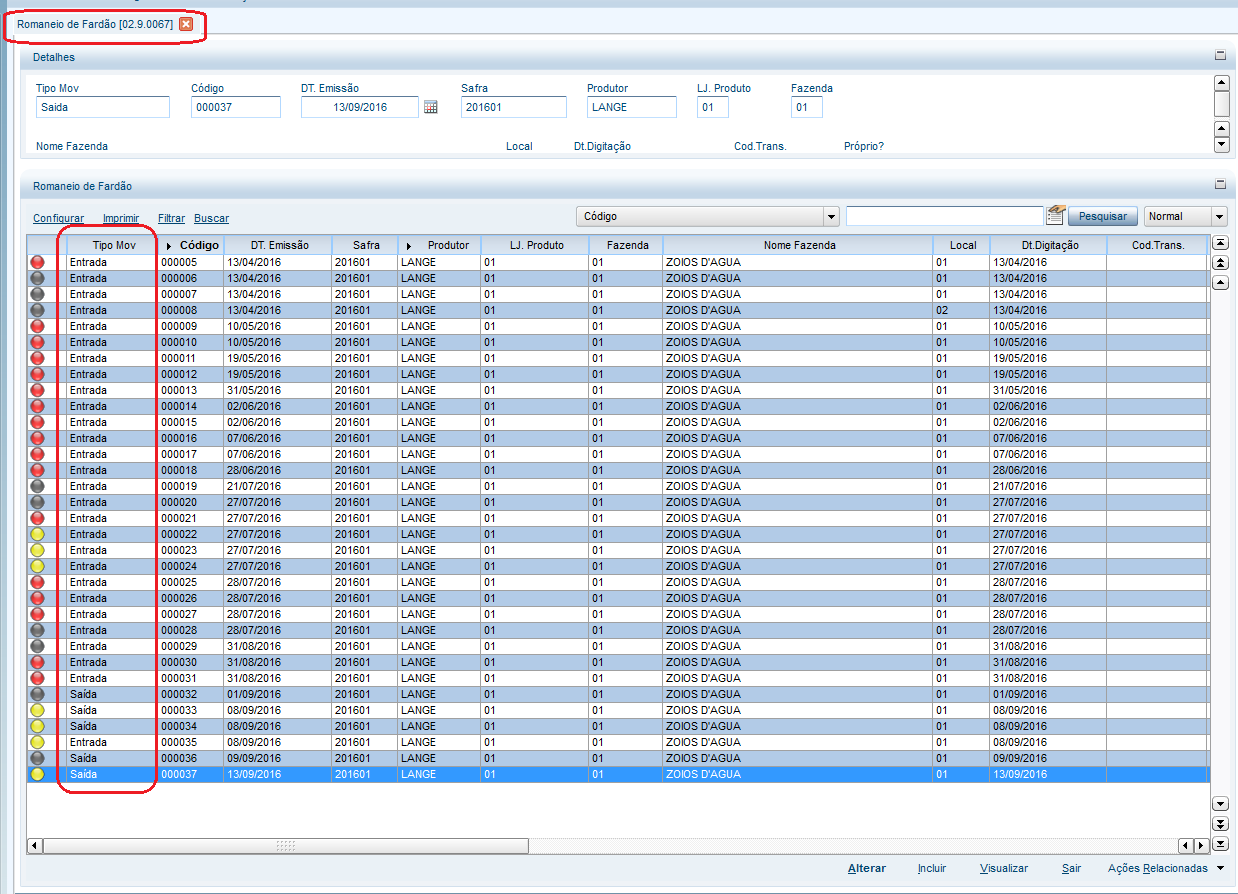
Para a diferenciação entre os romaneios de recebimento e os de saída/transferência, foi incluído o campo "Tipo Movimento", que indica marca entrada para recebimento de fardão e saída para transferência/saída de fardões para beneficiamento em outra unidade/filial.
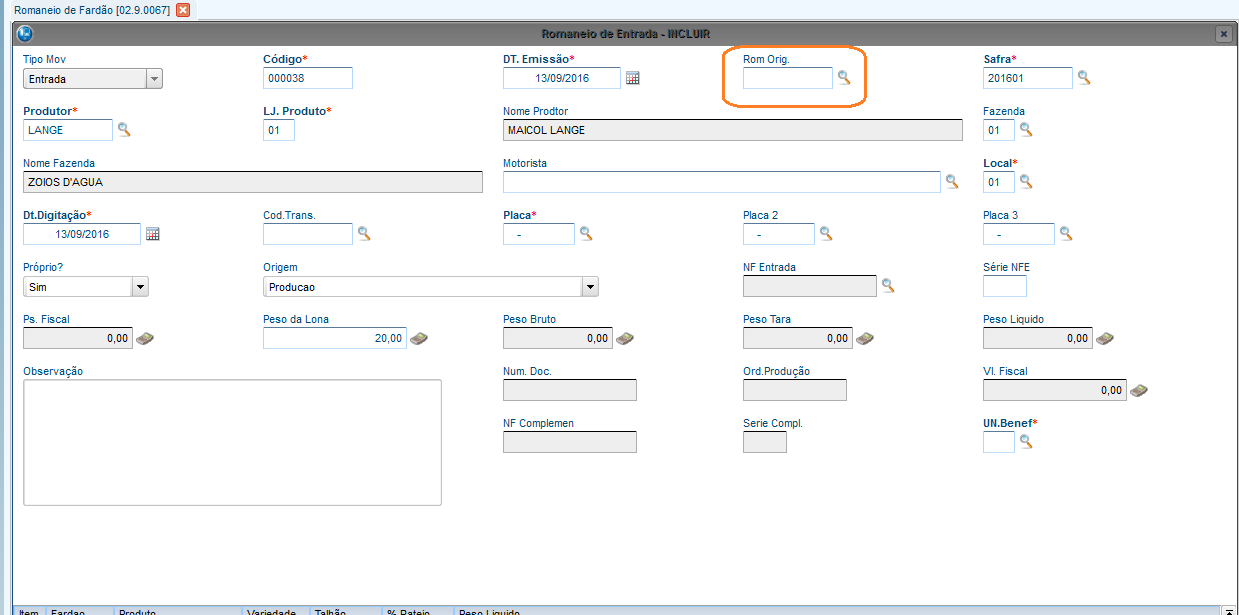
A inclusão de romaneio para recebimento de fardões continua sendo acessada pela função "Incluir", o campo indicador do tipo de movimento será preenchido automaticamente e desabilitado. Para essa funcionalidade, também foi incluído o campo romaneio origem, onde pode-se buscar no sistema um romaneio de saída/transferência, já encerrado para que seja realizada a busca das informações de produtor, fazenda, placa, local e fardões relacionados, no caso de se tratar de entrada de fardões transferidos de outra unidade.
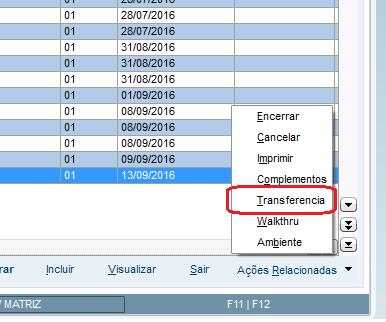
Para a inclusão de um romaneio de saída/transferência, foi disponibilizada uma função no menu Ações Relacionadas com o nome de "Transferência":
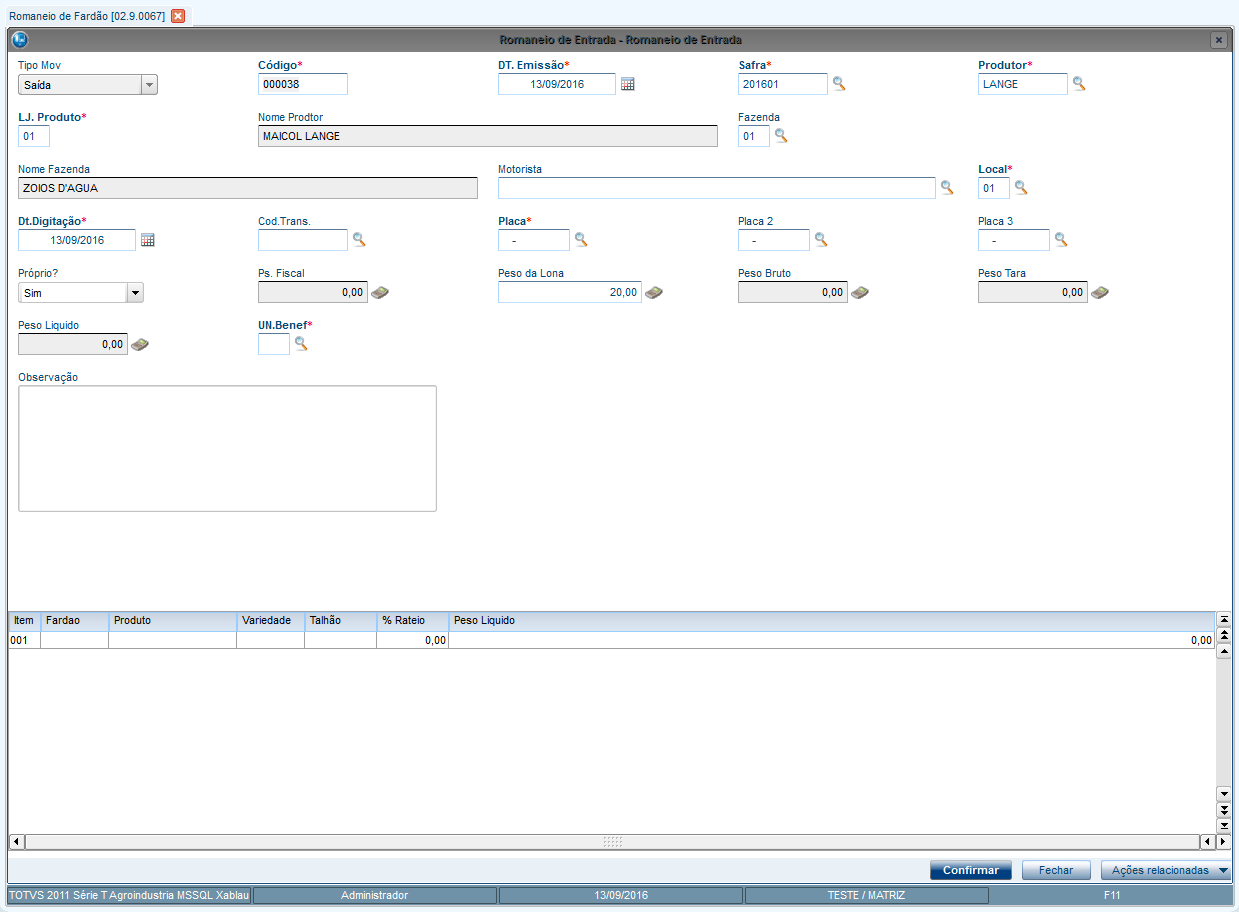
A interface da inclusão de romaneio de saída/transferência é bastante similar a de entrada, no entanto, na parte referente ao relacionamento dos fardões é validado para que seja possível apenas selecionar fardões com que estejam relacionados a romaneios, mas, ainda não beneficiados.
É importante salientar que, assim como para a movimentação de recebimento, os movimentos de saída são efetuados ao se acionar a função Encerrar (Ações Relacionadas). Porém, antes de se encerrar o romaneio de saída, é importante acionar a tecla F12.
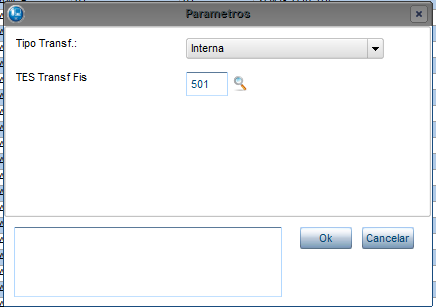
Neste tela é indicado o tipo da transferência (Interna ou Fiscal), e no caso de transferência fiscal, deve ser informada também a TES que deve ser usada para a movimentação.
Importante
(Apenas para Microsiga Protheus, versões anteriores à versão 12)
Antes de executar o compatibilizador U_UPDUBA06, é imprescindível:
- Realizar o backup da base de dados do produto que será executado o compatibilizador (diretório PROTHEUS_DATA\DATA, se versão 10, ou \PROTHEUS11_DATA\DATA, se versão 11) e dos dicionários de dados SXs (diretório PROTHEUS_DATA_SYSTEM, se versão 10, ou \PROTHEUS11_DATA\SYSTEM, se versão 11).
- Os diretórios acima mencionados correspondem à instalação padrão do Protheus, portanto, devem ser alterados conforme o produto instalado na empresa.
- Essa rotina deve ser executada em modo exclusivo, ou seja, nenhum usuário deve estar utilizando o sistema.
- Se os dicionários de dados possuírem índices personalizados (criados pelo usuário), antes de executar o compatibilizador, certifique-se de que estão identificados pelo nickname. Caso o compatibilizador necessite criar índices, irá adicioná-los a partir da ordem original instalada pelo Protheus, o que poderá sobrescrever índices personalizados, caso não estejam identificados pelo nickname.
- O compatibilizador deve ser executado com a Integridade Referencial desativada*.
Atenção O procedimento a seguir deve ser realizado por um profissional qualificado como Administrador de Banco de Dados (DBA) ou equivalente! A ativação indevida da Integridade Referencial pode alterar drasticamente o relacionamento entre tabelas no banco de dados. Portanto, antes de utilizá-la, observe atentamente os procedimentos a seguir:
Contate o Help Desk Framework EM CASO DE DÚVIDAS! |
|---|
- Em Microsiga Protheus TOTVS Smart Client (se versão 10), digite U_UPDUBA06 no campo Programa Inicial.
- Clique em OK para continuar.
- Após a confirmação é exibida uma tela para a seleção da empresa em que o dicionário de dados será modificado.
- Ao confirmar é exibida uma mensagem de advertência sobre o backup e a necessidade de sua execução em modo exclusivo.
- Clique em Processar para iniciar o processamento. O primeiro passo da execução é a preparação dos arquivos.
É apresentada uma mensagem explicativa na tela. - Em seguida, é exibida a janela Atualização concluída com o histórico (log) de todas as atualizações processadas. Nesse log de atualização são apresentados somente os campos atualizados pelo programa. O compatibilizador cria os campos que ainda não existem no dicionário de dados.
- Clique em Gravar para salvar o histórico (log) apresentado.
- Clique em OK para encerrar o processamento.
- Clique em Processar para iniciar o processamento. O primeiro passo da execução é a preparação dos arquivos.
Procedimento para Implantação
O sistema é atualizado logo após a aplicação do pacote de atualizações (Patch) deste chamado.
- Aplique o patch do chamado e execute uma vez a rotina U_UPDUBA06.
Atualizações do Compatibilizador
(Apenas para Microsiga Protheus, versões anteriores à versão 12)
- Criação de Perguntas no arquivo SX1 – Cadastro de Perguntes:
X1_ORDEM | 01 |
X1_PERGUNT | Tipo Transf. |
X1_TIPO | N |
X1_TAMANHO | 1 |
X1_GSC | C |
X1_VAR01 | MV_PAR01 |
X1_DEF01 | Interna |
X1_DEF02 | Fiscal |
X1_ORDEM | 02 |
X1_PERGUNT | TES Transf Fis |
X1_TIPO | C |
X1_TAMANHO | 3 |
X1_GSC | G |
X1_VAR01 | MV_PAR02 |
X1_F3 | SF4 |
4. Criação de Campos no arquivo SX3 – Campos:
- Tabela DXM - Romaneio de Fardão:
Campo | DXM_TIPMOV |
Tipo | C |
Tamanho | 1 |
Decimal | 0 |
Formato | @! |
Título | Tipo Mov |
Descrição | Tipo Movimento |
Nível | 1 |
Usado | Sim |
Obrigatório | Sim |
Browse | Sim |
Opções | 1=Entrada;2=Saída |
When | .F. |
Relação | 1 |
Val. Sistema | Pertence("12") |
Importante:
O tamanho dos campos que possuem grupo pode variar conforme ambiente em uso.
5. Alteração de Consulta Padrão no arquivo SXB – Consulta Padrão:
- Pesquisa DXM:
Descrição | Romaneio |
Tipo | Consulta Padrão |
Tabela | “DXM” |
Índice | “Código”;"Placa+Status" |
Campo | “Código”; ”Portaria”;"Placa";"Status" |
Retorno | DXM->DXM_CODIGO |
5. Criação de Consulta Padrão no arquivo SXB – Consulta Padrão:
- Pesquisa DXMORI:
Descrição | Romaneio Origem |
Tipo | Consulta Padrão |
Tabela | “DXM” |
Índice | “Código” |
Campo | “Código”; ”Safra”;"Produtor";"Loja";"Fazenda";"Local"; |
Retorno | DXM->DXM_CODIGO; DXM->DXM_SAFRA |
| Filtro | DXM_TIPMOV = '2' .And. DXM_STATUS = '2' |
5. Alteração de Consulta Padrão no arquivo SXB – Consulta Padrão:
- Pesquisa DXLROM:
Descrição | Fardões para associação ao Romaneio |
Tipo | Consulta Padrão |
Tabela | “DXL” |
Índice | “Código + Safra + Pro”; |
Campo | “Código”; ”Produtor”;"Fazenda";"Talhão";"Variedade";"Status"; |
Retorno | DXL->DXL_CODIGO |
| Filtro | @#A600FDFLTR() |
6. Criação ou Alteração de Índices no arquivo SIX – Índices:
Índice | DX0 |
Ordem | 2 |
Chave | DX0_FILIAL+DX0_FARDAO |
Descrição | Fardão |
Proprietário | S |
Procedimento para Utilização
Exemplo:
1. No Gestão Agroindústria (SIGAAGR) -> Atualizações -> UBA -> Recebimento -> Romaneio de Fardão:
O sistema apresenta a tela de entradas e saídas/transferências de fardão.
2. Acione a tecla F12 e defina se a transferência deverá ser interna ou fiscal. Se a opção escolhida por fiscal, informe também uma TES para a transferência. Acione o botão OK.
3. Ações relacionadas -> Transferência.
4. Informe os dados para efetuar a transferência dos fardões:
Selecione os fardões, os quais se deseja transferir.
5. Acione o botão Confirmar.
6. Ações Relacionadas -> Encerrar.
O romaneio será encerrado e os fardões estarão disponíveis para serem associados ao novo romaneio de entrada.