NOME DO REQUISITO
Características do Requisito
Linha de Produto: | Informe a linha de produto. | ||||||||||
Segmento: | Informe o segmento. | ||||||||||
Módulo: | Informe o módulo. | ||||||||||
Rotina: |
| ||||||||||
Cadastros Iniciais: | Relacione os cadastros necessários que precisam ser preenchidos antes da utilização desse requisito. | ||||||||||
Parâmetro(s): | Informe os parâmetros utilizados. | ||||||||||
Ponto de Entrada: | Informe o ponto de entrada relacionado (link). | ||||||||||
Chamados Relacionados | Informe o(s) chamado(s) relacionado(s). | ||||||||||
| Requisito (ISSUE): | Informe o requisito relacionado (Issue). | ||||||||||
País(es): | Informe o(s) Pais(es). | ||||||||||
Banco(s) de Dados: | Informe o(s) Banco(s) de Dados utilizado(s). | ||||||||||
Tabelas Utilizadas: | Informe as tabelas utilizadas. | ||||||||||
Sistema(s) Operacional(is): | Informe o(s) sistema(s) operacional(is) utilizados. |
Descrição
Este projeto tem como objetivo a inclusão da funcionalidade de históricos de faturas no sistema Gestão de Boletos, visando alterações nos cadastros principais e no processo de impressão do boleto.
Procedimento para Utilização
- Cadastro de Configurações Financeiras - Boletos
Ao criarmos uma nova regra de configuração bancária, os seguintes campos foram incluídos:
- Espécie - Listagem com todas as espécies disponíveis para a parametrização do campo "Espécie Doc." do boleto de cobrança.
- Aceite - Listagem com todos os tipos de aceites disponíveis para a parametrização do campo "Aceite" do boleto do cobrança.
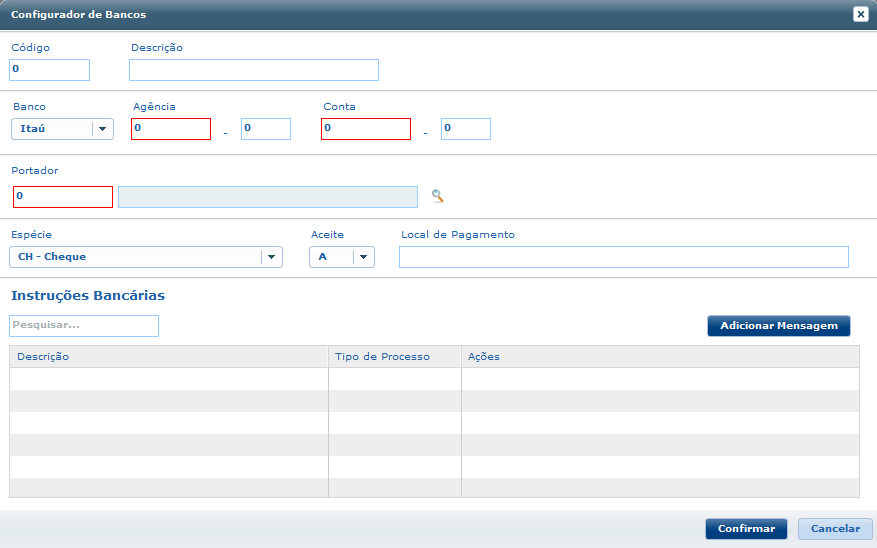
Para a inclusão das mensagens de instruções bancárias, foi criado um cadastro de critérios para sua impressão. Este cadastro poderá ser acessado a partir do botão "Adicionar Mensagem".
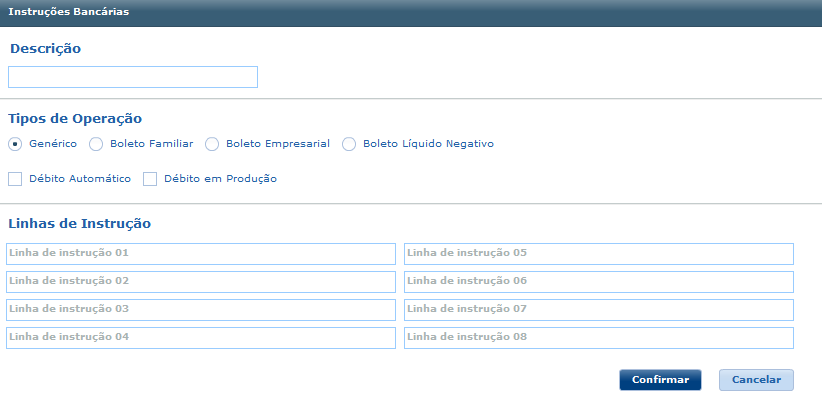
- Descrição - Campo informativo utilizado para a descrição de um critério bancário;
Tipo de Operação - Este campo irá informar para qual processo de geração este critério será utilizado para a impressão:
| Tipo de Operação | Descrição |
|---|---|
| Boleto Familiar | Indica que esta regra será impressa caso as faturas a serem geradas sejam para Pessoas Físicas. |
| Boleto Empresarial | Indica que esta regra será impressa caso as faturas a serem geradas sejam para Pessoas Jurídicas. |
| Genérico | Indica que esta regra será impressa caso não houver algum critério mais específico encontrado (Boleto Familiar, Empresarial ou Líquido Negativo). |
| Débito Automático | Indica que esta regra será impressa nas situações em que a fatura possua débito automático cadastrado. |
| Débito em Produção | Indica que esta regra será impressa nas situações em que a fatura possua débito em produção cadastrado, ou seja, que a mensalidade do contratante for debitada de sua produção médica. |
| Boleto Líquido Negativo | Indica que esta regra será impressa para os títulos do prestador na modalidade de Líquido Negativo. |
- Linhas de Instrução - Campos para a inclusão das linhas de instrução. É possível a inclusão de 8 linhas, cada uma como 85 caracteres;
Ao finalizar a inclusão de um registro, será retornado a tela de configurações financeiras, podendo ser visualizado na listagem dos critérios:
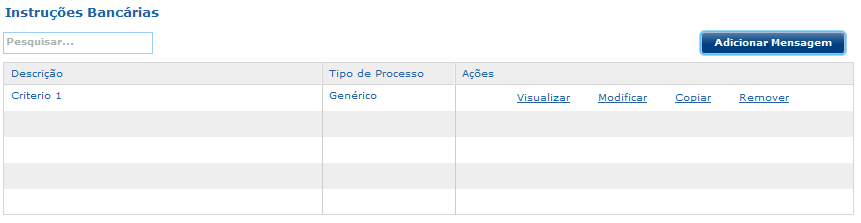
A opção "Copiar", irá realizar a cópia do critério, utilizado como um facilitador para o usuário realizar o cadastramento de mensagens onde há poucas alterações no texto a ser impresso.
- Cadastro de Layout - Boletos
Neste cadastro, foi alterado a forma de parametrizar o Arquivo de Remessa (TXT). O arquivo XML utilizado atualmente foi substituído e suas opções foram incorporadas a tela de cadastro, facilitando a criação do layout.
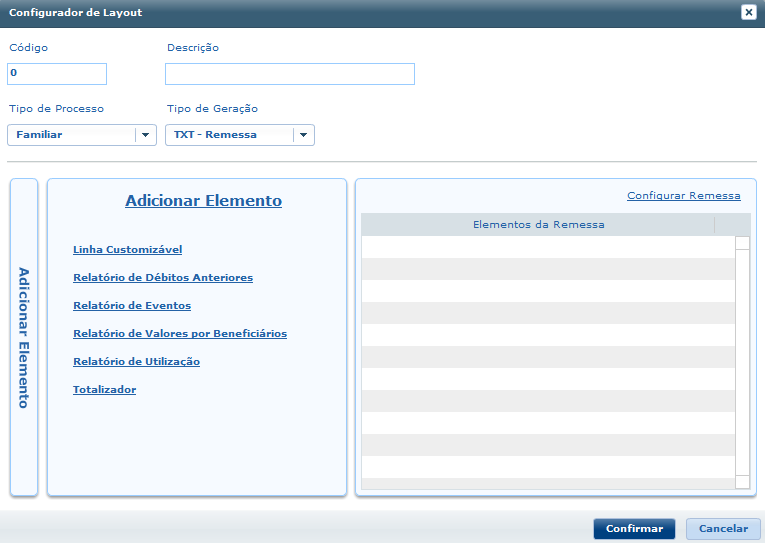
Ao selecionar o Tipo de Geração para "TXT - Remessa", a tela deverá habilitar as opções referentes a parametrização do layout para geração da remessa. Através da opção "Configurar Remessa", o usuário poderá habilitar algumas configurações no momento da impressão, tais como:
- Tamanho da Linha - Indica qual é o tamanho máximo em que cada linha linha do arquivo poderá conter;
- Valor Mínimo - Para faturas de Co-Participação ou de Líquido Negativo, as mesmas só serão incluídas na remessa se o seu valor for maior do que o informado;
- Impressão para Débito em Produção? - Indica se faturas que possuam Débito em Produção cadastradas serão impressas no arquivo;
- Habilita número sequencial da linha - Se este parâmetro estiver selecionado, ao final de cada linha do arquivo será mostrado um número sequencial correspondente a linha impressa;
- Quantidade de dígitos do sequencial - Informa a quantidade máxima de números sequenciais gerados;
- Habilita código identificador da linha - Indica se ao início de cada linha, será impresso um código identificador;
- Quantidade de dígitos do identificador - Quantidade máxima de caracteres impressos no código identificador;
O opção "Adicionar Elemento" será utilizada para criarmos uma nova linha no arquivo de remessa. Há 6 tipos diferentes de linhas que poderão ser adicionadas:
- Linha Customizável - Utilizada para a criação de uma linha no arquivo TXT, onde poderá ser adicionado informações referentes a fatura e boleto de cobrança;
Para este tipo de linha no arquivo, podemos adicionar dois tipos de informações:
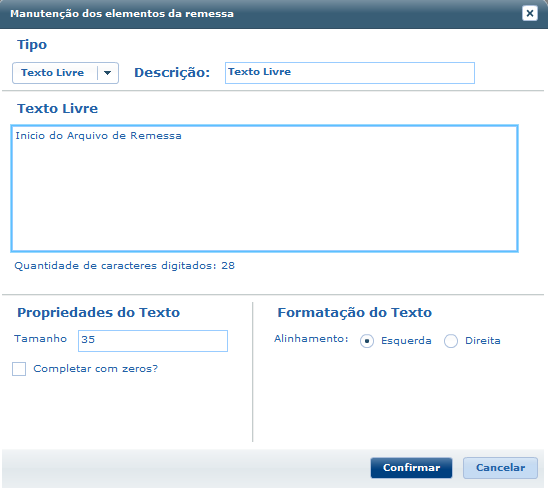
- Texto Livre - Informações fixas, onde podemos parametrizar uma mensagem que será impressa na linha do arquivo TXT:
- Descrição - Campo utilizado como informativo;
- Texto Livre - Mensagem no qual queremos imprimir no arquivo;
- Tamanho - Tamanho que esta mensagem irá ocupar dentro da linha. Caso o tamanho informado seja maior do que o texto digitado, o conteúdo restante será preenchido com espaços em branco;
- Completar com Zeros - Se este parâmetro estiver marcado, os caracteres restantes para completar o tamanho máximo informado no campo "Tamanho" será com o número zero "0".
- Formatação do Texto - Indica se a mensagem informada será alinhada a direita ou esquerda da linha, limitando-se ao tamanho máximo informado no campo "Tamanho";
- Variável - Nesta opção, a informação impressa na linha será recebida do sistema, ao invés de ser preenchida. As variáveis são divididas em 5 grupos, relacionando-se a um determinado tipo de informação:
| Informações da Operadora | |
|---|---|
| Nome da Operadora | Texto |
| CNPJ | Texto |
| Número Registro ANS | Texto |
| Rua | Texto |
| Bairro | Texto |
| UF | Texto |
| CEP | Texto |
| Cidade | Texto |
| Telefone | Texto |
| Informações do Cliente (Contratante ou Prestador) | |
|---|---|
| Código do Cliente | Inteiro |
| Código do Prestador | Interiro |
| Nome do Cliente | Texto |
| CPF/CNPJ | Texto |
| Rua | Texto |
| Bairro | Texto |
| CEP | Texto |
| UF | Texto |
| Cidade | Texto |
| Número de Telefone | Texto |
| Número de Inscrição | Texto |
| Tipo de Pessoa | Texto |
| Informações da Fatura | |
|---|---|
| Modalidade do Plano | Inteiro |
| Número do Contrato | Inteiro |
| Código do Plano ANS | Texto |
| Nome do Plano | Texto |
| Tipo do Plano | Texto |
| Data do Início do Contrato | Data |
| Código Contratante Origem | Inteiro |
| Nome Contratante Origem | Texto |
| Número da Fatura | Inteiro |
| Número do Título | Texto |
| Parcela | Inteiro |
| Espécie | Texto |
| Ano de Referência | Inteiro |
| Mês de Referência | Inteiro |
| Valor do Título | Decimal |
| Data de Emissão | Data |
| Data de Vencimento | Data |
| Data de Pagamento | Data |
| Data de Competência | Texto |
| Data de Processamento | Data |
| Identificador Débito Automático | Lógico |
| Identificador Débito em Produção | Lógico |
| Informações do Boleto | |
|---|---|
| Número da Agência | Inteiro |
| Dígito da Agência | Inteiro |
| Número da Conta | Inteiro |
| Dígito da Conta | Inteiro |
| Espécie do Documento | Texto |
| Aceite | Texto |
| Carteira | Inteiro |
| Nosso Número | Texto |
| Dígito Nosso Número | Texto |
| Valor do Desconto | Decimal |
| Valor Final | Decimal |
| Nome do Favorecido | Texto |
| CNPJ do Favorecido | Texto |
| Local de Pagamento | Texto |
| Linha de Instrução 1 | Texto |
| Linha de Instrução 2 | Texto |
| Linha de Instrução 3 | Texto |
| Linha de Instrução 4 | Texto |
| Linha de Instrução 5 | Texto |
| Linha de Instrução 6 | Texto |
| Linha de Instrução 7 | Texto |
| Linha de Instrução 8 | Texto |
| Mensagens do Boleto | |
|---|---|
| Mensagem Livre | Texto |
| Mensagem de Portabilidade | Texto |
| Mensagem Reajuste de Contrato | Texto |
| Mensagem de Inadimplência | Texto |
| Mensagem de Rodapé | Texto |
| Mensagem de Novo Reajuste | Texto |
| Mensagem do Período de Carência | Texto |
| Mensagem do Tipo de Plano | Texto |
| Mensagem do último reajuste | Texto |
| Mensagem da Vigência | Texto |
| Carta de Quitação | Texto |
As demais opções para formatação desses valores são as mesmas encontradas no item acima (Texto Livre).
- Relatório de Débitos Anteriores - Utilizada para imprimir no arquivo TXT as informações do relatório de Débitos Anteriores do título.
Nesta linha, há também a possibilidade de realizar a impressão de mensagens informativas (Texto Livre), e suas variáveis:
- Relatório de Débitos Anteriores - Utilizada para imprimir no arquivo TXT as informações do relatório de Débitos Anteriores do título.
| Relatório de Débitos Anteriores | |
|---|---|
| Número do Título | Texto |
| Valor do Título | Decimal |
| Data de Vencimento | Data |
| Dias em atraso | Inteiro |
Relatório de Eventos - Utilizada para imprimir no arquivo TXT as informações do relatório de Eventos da Fatura.
Nesta linha, há também a possibilidade de realizar a impressão de mensagens informativas (Texto Livre), e suas variáveis:Relatório de Eventos Código do Evento Inteiro Descrição do Evento Texto Crédito/Débito Lógico Valor do Evento Decimal
- Relatório de Valores por Beneficiários - Utilizada para imprimir no arquivo TXT as informações do relatório de Extrato de Utilização dos Beneficiários.
Nesta linha, há também a possibilidade de realizar a impressão de mensagens informativas (Texto Livre), e suas variáveis:
- Relatório de Valores por Beneficiários - Utilizada para imprimir no arquivo TXT as informações do relatório de Extrato de Utilização dos Beneficiários.
| Valores por Beneficiários | |
|---|---|
| Nome do Beneficiário | Texto |
| Cartão Nacional de Saúde | Decimal |
| Data de Inclusão | Data |
| Valor do Evento | Decimal |
| Descrição do Evento | Texto |
- Totalizador - Utilizada para incluirmos no arquivo alguns totalizadores referentes ao processo de geração.
Nesta linha, há também a possibilidade de realizar a impressão de mensagens informativas (Texto Livre), e suas variáveis:
- Totalizador - Utilizada para incluirmos no arquivo alguns totalizadores referentes ao processo de geração.
| Totalizadores | |
|---|---|
| Quantidade de títulos na remessa | Inteiro |
| Total de valores na remessa | Decimal |
| Total de débito em utilização | Decimal |
Para cada linha adicionada, através da opção "Configurar Linha", possuímos as seguintes parametrizações:
- Descrição da Linha - Campo informativo para o usuário;
- Somente uma linha por remessa - Indica que se esta linha será impressa somente uma vez na geração do arquivo;
- Identificador da linha - Campo utilizado para informar o código identificador da linha;
Exemplo:
1. No Plano de Saúde (SIGAPLS), acesse Atualizações / Produto Saúde / Produto Saúde (PLSA800).
O sistema apresenta a janela de produtos cadastrados.
2. Posicione o cursor em um produto e clique em Alterar.
3. Na pasta Cobertura/Carências selecione a subpasta Tipo de Prestador.
4. Dê duplo clique no campo TP Prestador (BCW_TIPPRE).
O sistema apresenta a janela Tipo de Prestador – Coparticipação – Alterar.
5. Informe os dados conforme orientação do help de campo e observe o preenchimento do novo campo:
Som. p/Compra (BCW_SOMCOM): selecione Sim para indicar se a coparticipação cadastrada será válida somente para efeito de compra de procedimentos ou Não, caso contrário.
6. Confira os dados e confirme.
Vídeo
- Vídeo hospedado no youtube e inserido no template por meio da macro Widget Connector.
** Canal do youtube e software de vídeoem definição.
Título do Vídeo: | Disponibilizado pelo Marketing. |
Introdução: | Disponibilizado pelo Marketing. |
Passo a Passo: | Capturar diretamente do sistema. |
Finalização: | Disponibilizado pelo Marketing. |
Ponto de Entrada
Descrição: | Informe o Menu em que estará localizada a rotina | ||||||||||||||||
Localização: | Informe o Submenu em que estará localizada a rotina | ||||||||||||||||
Eventos: | Informe o Título da rotina | ||||||||||||||||
Programa Fonte: | Informe o Fonte da rotina | ||||||||||||||||
Função: | Informe o Nome do(s) produto(s) a ser utilizado ou “Todos” | ||||||||||||||||
Retorno: |
|
Exemplo:
#Include 'Protheus.ch'
User Function CN120ALT()
Local aCab:= PARAMIXB[1]
Local cTipo:= PARAMIXB[2]
If cTipo == '1'
aCab[4][2]:= 'NF' //Validações do usuário
EndIf
Return aCab