NOME DO REQUISITO
Características do Requisito
Linha de Produto: | Informe a linha de produto. | ||||||||||
Segmento: | Informe o segmento. | ||||||||||
Módulo: | Informe o módulo. | ||||||||||
Rotina: |
| ||||||||||
Cadastros Iniciais: | Relacione os cadastros necessários que precisam ser preenchidos antes da utilização desse requisito. | ||||||||||
Parâmetro(s): | Informe os parâmetros utilizados. | ||||||||||
Ponto de Entrada: | Informe o ponto de entrada relacionado (link). | ||||||||||
Tickets relacionados | Informe o(s) chamado(s) relacionado(s). | ||||||||||
| Requisito (informe o requisito relacionado): | Informe o requisito relacionado (Issue). | ||||||||||
País(es): | Informe o(s) Pais(es). | ||||||||||
Banco(s) de Dados: | Informe o(s) Banco(s) de Dados utilizado(s). | ||||||||||
Tabelas Utilizadas: | Informe as tabelas utilizadas. | ||||||||||
Sistema(s) Operacional(is): | Informe o(s) sistema(s) operacional(is) utilizados. |
Descrição
Este projeto tem como objetivo a inclusão da funcionalidade de cobrança registrada para faturas no sistema Gestão de Boletos, visando alterações nos cadastros principais e no processo de impressão do boleto.
Procedimento para Utilização
- Cadastro de Configurações Financeiras - Boletos
Inclusão de 3 novos bancos para a geração de boletos de cobrança:
- Bradesco
- Banrisul
- Banco do Brasil
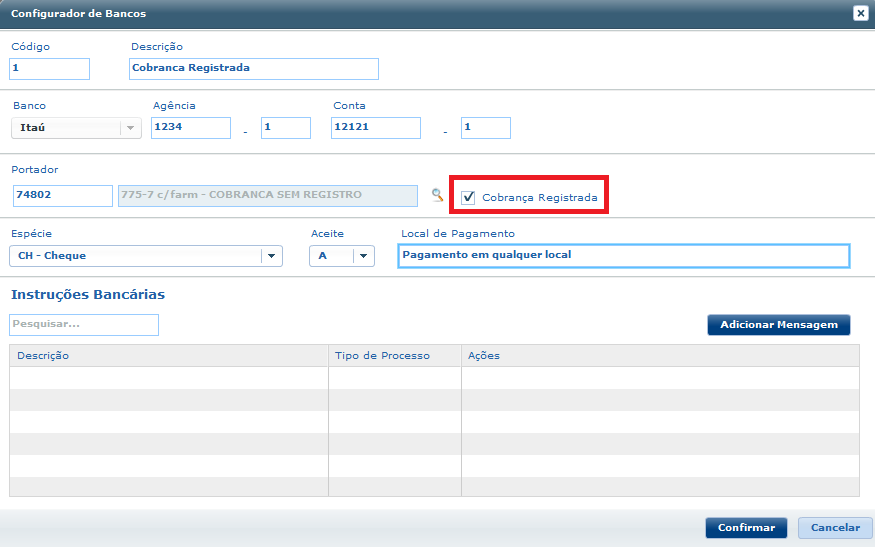
Ao realizar a manutenção das regras financeiras, foi incluído o campo "Cobrança Registrada". Este parâmetro irá indicar se no momento da geração do boleto, a carteira bancária utilizada será ou não registrada.
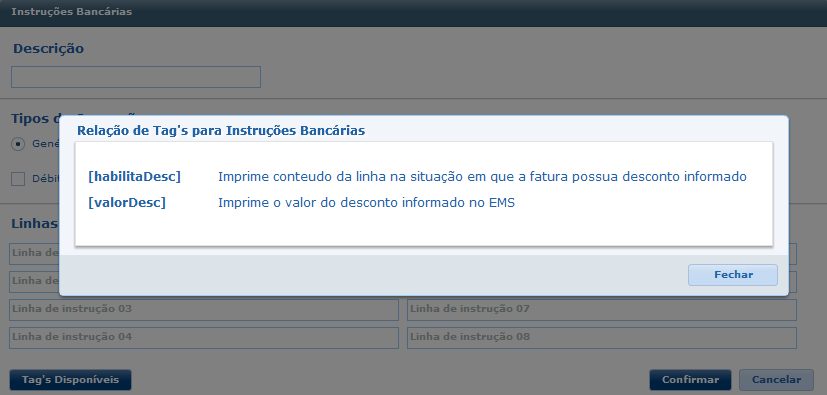
Para as inclusões de instruções bancárias no boleto de cobrança, foram disponibilizadas duas opções para tag's:
- [habilitaDesc] - Indica que a linha da instrução bancária será impressa somente se o título estiver com desconto aplicado;
- [valorDesc] - Na situação de possuir desconto no título, esta opção poderá ser utilizada para imprimir o seu valor de desconto.
Listagem das carteiras bancárias que sofreram alterações para a cobrança registrada:
| Banco | Cobrança Registrada | Cobrança Sem Registro |
|---|---|---|
| Itau | 109 | 175 |
| Santander | 101 | 102 |
| Bradesco | 21 | 22 |
| Caixa | 1 | 2 |
| Banrisul | 8050.76 | 8059.98 |
| Banco do Brasil | 11 | 16 |
- Cadastro de Layout - Boletos
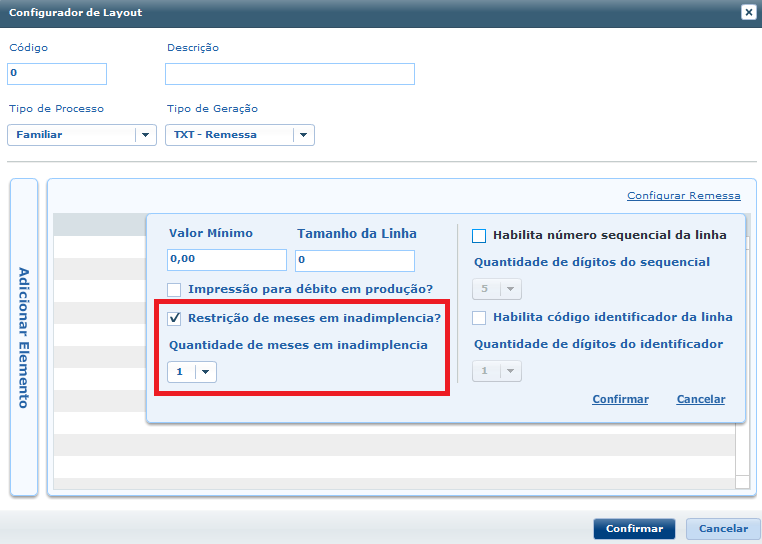
Para a parametrização da remessa TXT, foram adicionados as opções abaixo:
- Restrição de meses em inadimplência? - Caso a fatura a ser gerada possua competências anteriores em aberto, este título é excluído da remessa;
- Quantidade de meses em inadimplência - Parâmetro para informar qual a quantidade de competências em atraso utilizadas para excluir o título da remessa.
- Geração - Boletos
A tela de parâmetros para geração foi alterada com as seguintes opções:
- Gerar código de barras em faturas de débito automático? - Este parâmetro irá indicar se ao gerar uma fatura de débito automático, o código de barras e a linha digitável serão impressos ou não no arquivo .PDF.
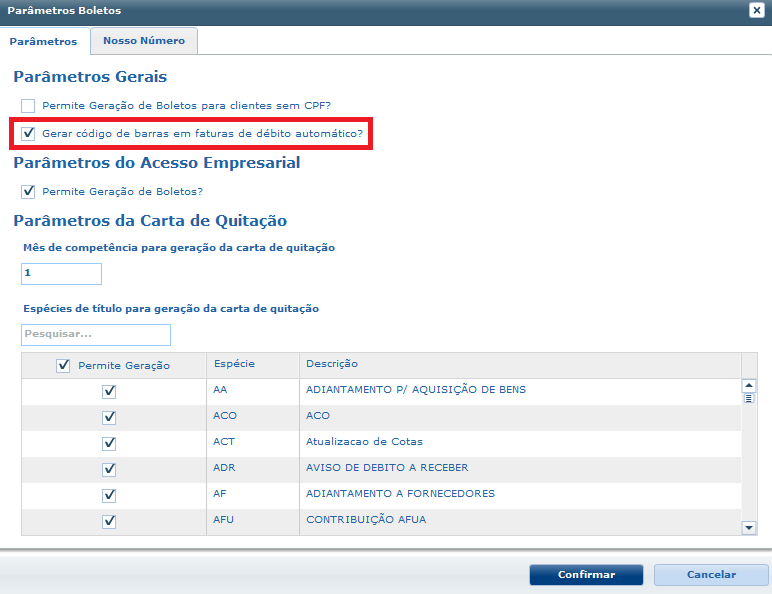
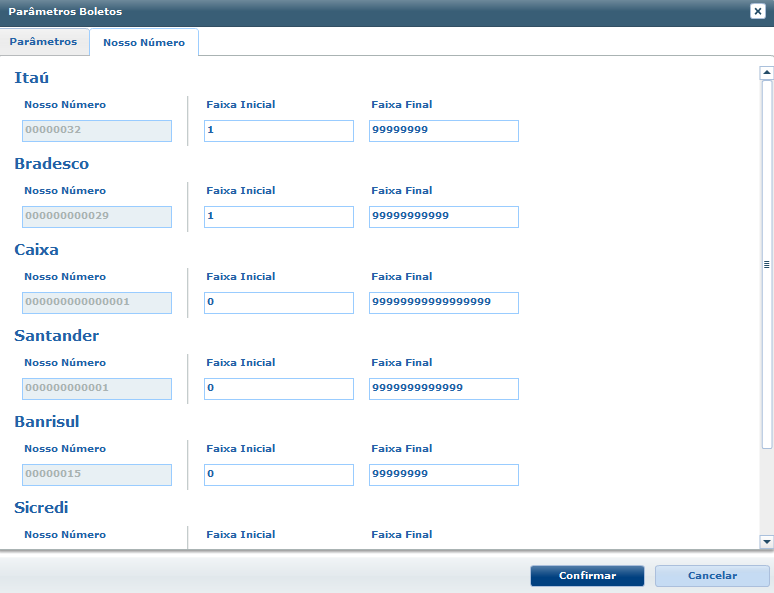
Criação de uma nova aba chamada "Nosso Número". Nesta tela serão mostradas todos os códigos "Nosso Número" atuais para cada banco, e também qual a faixa inicial e final para a sua utilização.
Na manutenção das regras, adicionar o campo "Cobrança Registrada", conforme imagem abaixo:
Exemplo:
1. No Plano de Saúde (SIGAPLS), acesse Atualizações / Produto Saúde / Produto Saúde (PLSA800).
O sistema apresenta a janela de produtos cadastrados.
2. Posicione o cursor em um produto e clique em Alterar.
3. Na pasta Cobertura/Carências selecione a subpasta Tipo de Prestador.
4. Dê duplo clique no campo TP Prestador (BCW_TIPPRE).
O sistema apresenta a janela Tipo de Prestador – Coparticipação – Alterar.
5. Informe os dados conforme orientação do help de campo e observe o preenchimento do novo campo:
Som. p/Compra (BCW_SOMCOM): selecione Sim para indicar se a coparticipação cadastrada será válida somente para efeito de compra de procedimentos ou Não, caso contrário.
6. Confira os dados e confirme.
Vídeo
- Vídeo hospedado no youtube e inserido no template por meio da macro Widget Connector.
** Canal do youtube e software de vídeoem definição.
Título do Vídeo: | Disponibilizado pelo Marketing. |
Introdução: | Disponibilizado pelo Marketing. |
Passo a Passo: | Capturar diretamente do sistema. |
Finalização: | Disponibilizado pelo Marketing. |
Ponto de Entrada
Descrição: | Informe o Menu em que estará localizada a rotina | ||||||||||||||||
Localização: | Informe o Submenu em que estará localizada a rotina | ||||||||||||||||
Eventos: | Informe o Título da rotina | ||||||||||||||||
Programa Fonte: | Informe o Fonte da rotina | ||||||||||||||||
Função: | Informe o Nome do(s) produto(s) a ser utilizado ou “Todos” | ||||||||||||||||
Retorno: |
|
Exemplo:
#Include 'Protheus.ch'
User Function CN120ALT()
Local aCab:= PARAMIXB[1]
Local cTipo:= PARAMIXB[2]
If cTipo == '1'
aCab[4][2]:= 'NF' //Validações do usuário
EndIf
Return aCab