Esse guia destina-se a mostrar como resolver o problema na abertura do programa de controle de licença(VITCSESS).
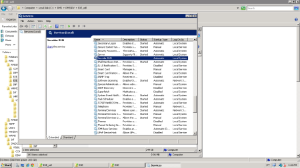
Primeiro passo a ser feito é parar o serviço SERVIDOR RMS.
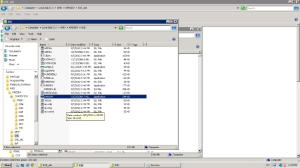
Abrir a pasta C:\RMS\RMSSRV\EXE e executar o programa RMSSVR.
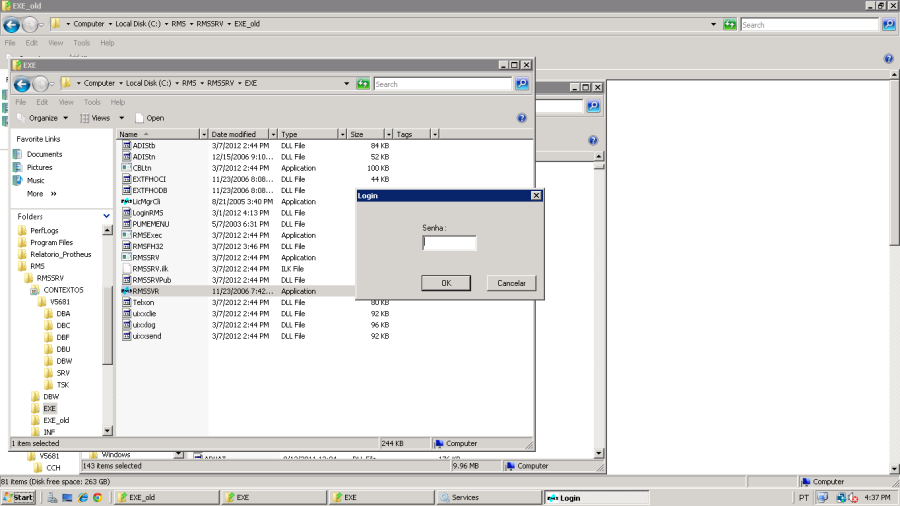
Colocar a senha e clicar em OK.
Clicar em desinstalar.
Clicar em sim e o servidor RMS será desinstalado.
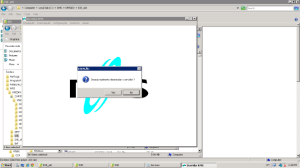
Após isso, deve-se renomear a pasta EXE, INF e DBW, que se encontra no caminho C:/RMS/RMSSRV.
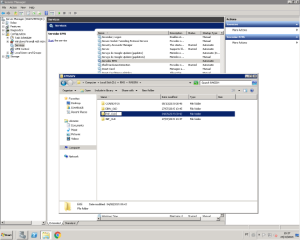
Descompactar pacote RMSSRV.zip que foi enviado.
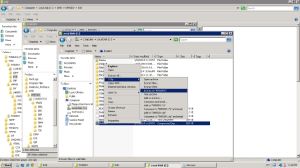
Copiar a pasta EXE, que está dentro da pasta e que foi descompactada para o caminho C:\RMS\RMSSRV\.
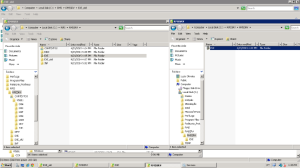
Abrir a pasta C:\RMS\RMSSRV\EXE e executar o programa RMSSVR.
Colocar a senha e clicar em OK.
Em seguida, clicar em instalar.
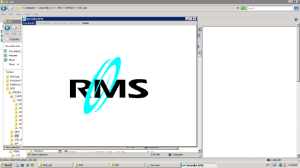
Colocar o diretório do RMS, o usuário e senha, logo após o servidor será instalado.
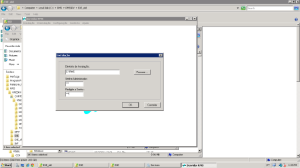
Acesse configuração e efetue as configurações do servidor.
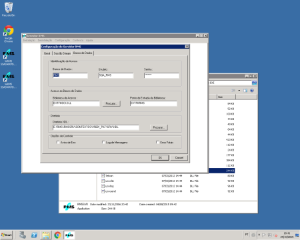
Acesse contexto e clique em configuração.
Então, verifique se as configurações do contexto se encontram com caminho de rede. Caso esteja correto, clique em OK e feche o RMSSVR, caso não, configure com o caminho de rede.
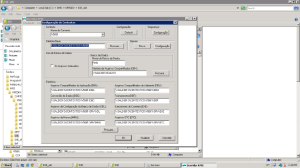
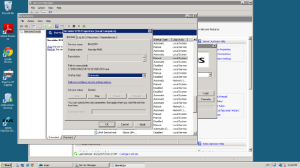
Start o servidor RMS e coloque como automático.
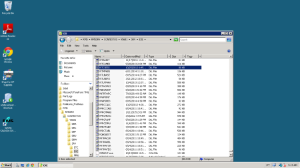
Copie o arquivo VITCSESS.DLL para a pasta C:\RMS\RMSSRV\CONTEXTOS\V5681\SVR\EXE.
Agora abra o WRMS e clique em login.
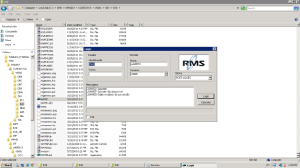
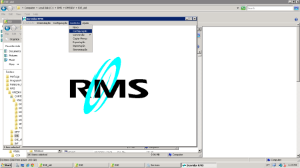
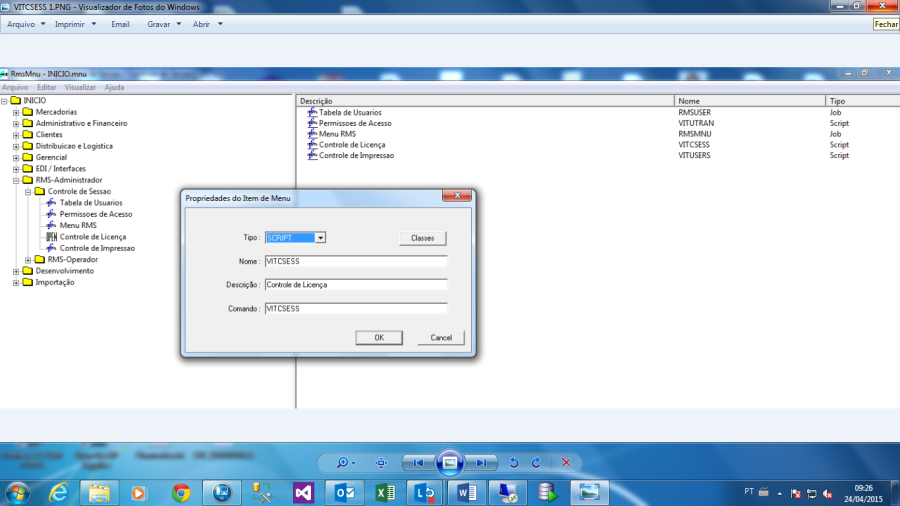
Cadastre o programa VITCSESS no menu, de acordo com a imagem abaixo:
Depois abra o programa de controle de licença.
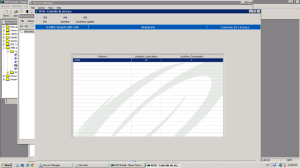
Esse é o processo para a utilização do programa de controle de licença.