GUIA RÁPIDO INTEGRAÇÃO RMS X ALCIS WMS
|
RMS Software S.A. - Uma Empresa TOTVS |
|
|
ÍNDICE
Integração RMS X Alcis WMS
Objetivo
Conceito
Descrição do processo
O Objetivo deste Guia Rápido é demonstrar como funciona a integração entre o RMS e o WMS Alcis nos processos de:
O cliente GNC utiliza um sistema de WMS de uma empresa terceira, chamado Alcis, para gerenciar a entrada e saída de mercadorias do seu depósito e utiliza o RMS para emitir as notas de saída e dar entradas nas notas de recebimento. O processo deste Guia Rápido descreve como realizar a integração entre o RMS e o ALCIS na integração das notas de recebimento e vendas.
Para gerar e exportar uma Ordem de Venda para o WMS Alcis, devemos seguir os passos abaixo. Neste exemplo vamos fazer um pedido de reforço manual, conforme apresentado na figura abaixo.
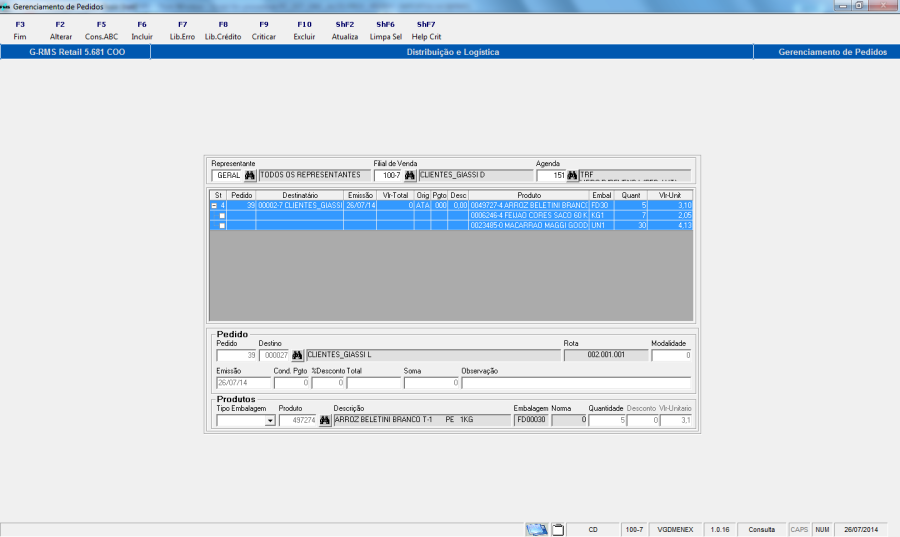
Figura 1- Pedido no. 38 gerado para a loja 2-7
Conforme apresentado na Figura 1, geramos o pedido 38 para a loja 2-7 com 03 produtos:
Após criticar o pedido, o próximo passo é atende-lo no programa Gerenciamento do Pedido (VGDATEND_GNC) customizado para este processo. A Figura 2, a seguir apresenta a tela deste programa. Para atender, devemos informar a data do pedido, o código do depósito e número do pedido. Podemos ainda informar outros campos para refinar o filtro da busca do número do pedido.
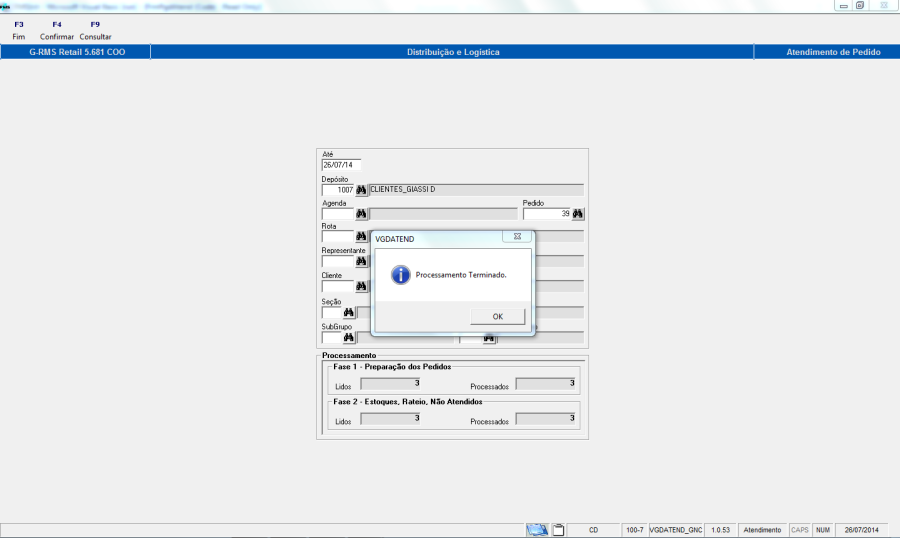
Figura 2- Atendimento do pedido
Com o pedido atendido, já é possível efetuar a exportação do arquivo para o WMS Alcis. Para gerar o arquivo, devemos abrir o programa Ordem de Recebimento/Pedido (VGDALCIS), marcar a opção Exportar Pedido e clicar no botão F4-Confirmar. Neste momento o sistema irá gerar o arquivo na pasta DBX do RMS e exibir no grid do programa o nome do arquivo gerado e o status. Este processo é exemplificado nas figuras 3, 4, 5 e 6.
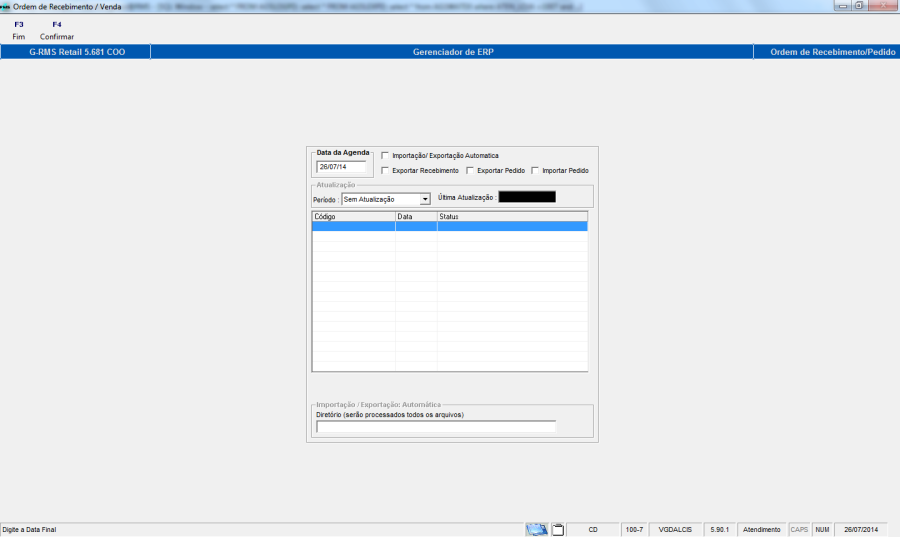
Figura 3- Tela do programa VGDALCIS
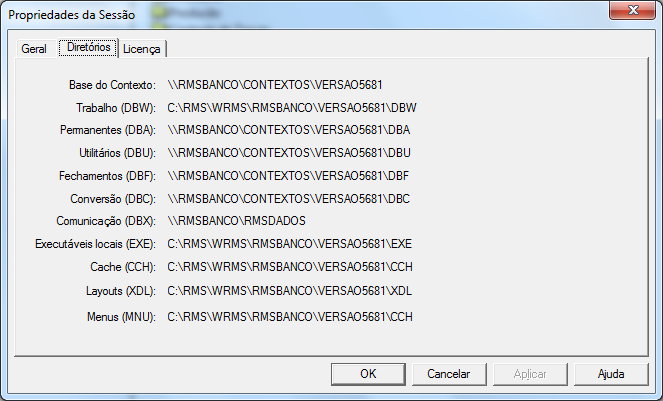
Figura 4- Caminho da pasta DBX do RMS
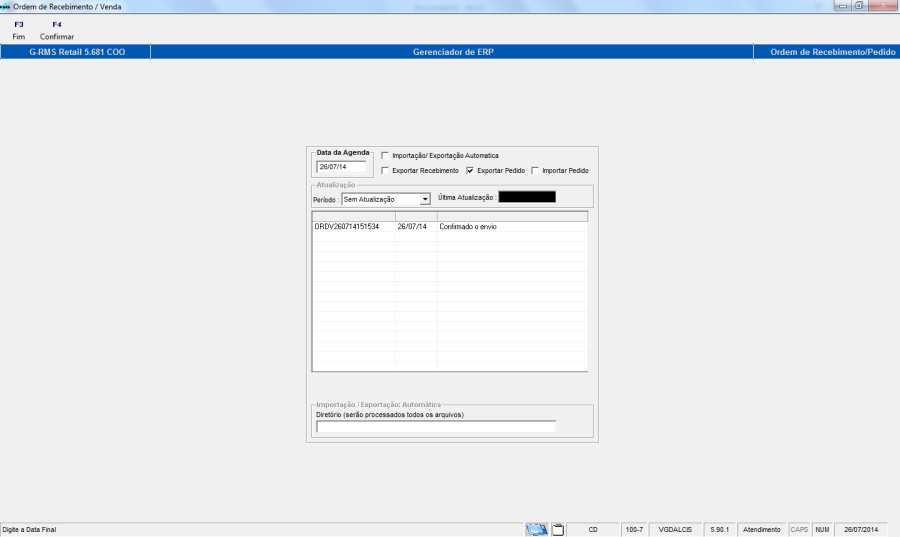
Figura 5- Nome do arquivo e status
Neste momento o arquivo gerado já pode ser integrado no WMS Alcis.
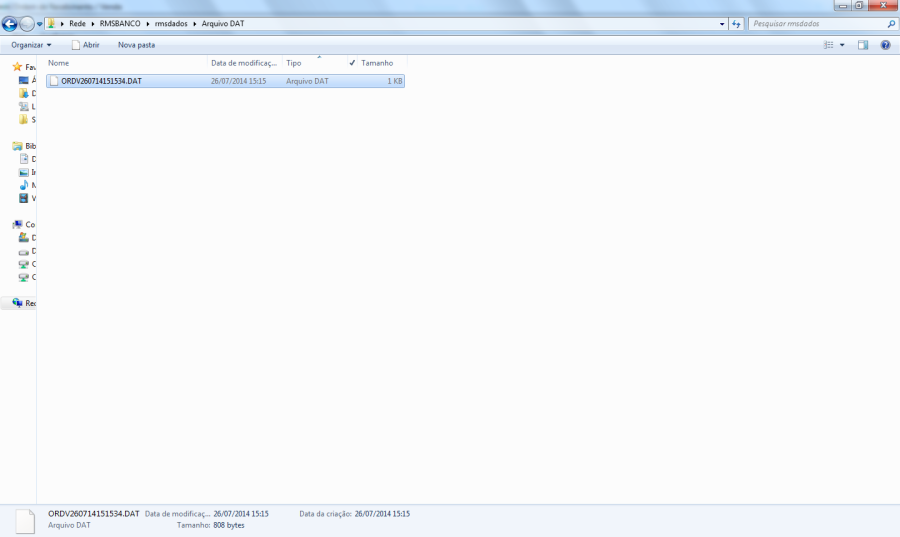
Figura 6- Arquivo gerado na pasta DBX do RMS
Para gerar uma Ordem de Recebimento, é preciso somente informar a data em que a nota foi atualizada no RMS, marcar a opção Exportar Recebimento e apertar o botão F4-Confirmar no menu do programa. Neste momento o sistema buscará os dados da nota no RMS e irá gerar o arquivo na pasta DBX do RMS, conforme apresentado nas figuras 7 e 8 a seguir.
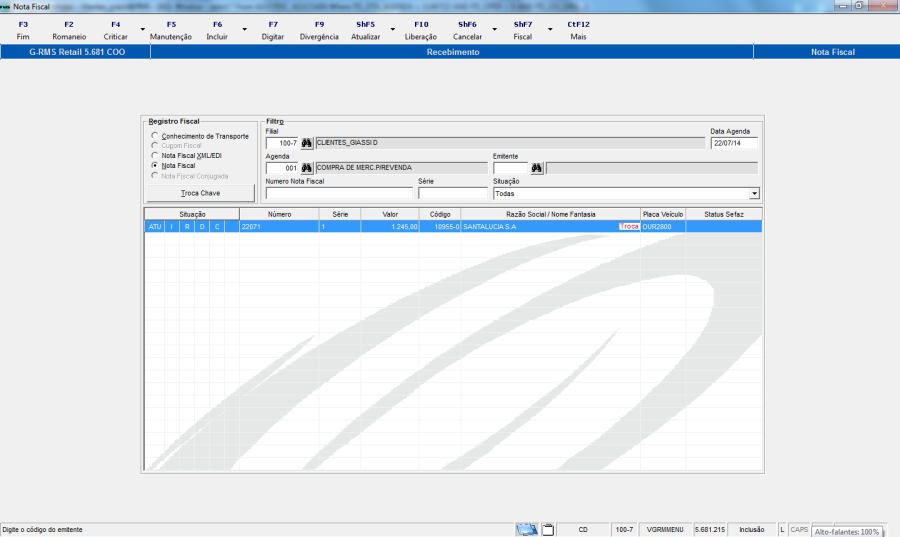
Figura 7- Nota 22071 que será gerada Ordem de Recebimento
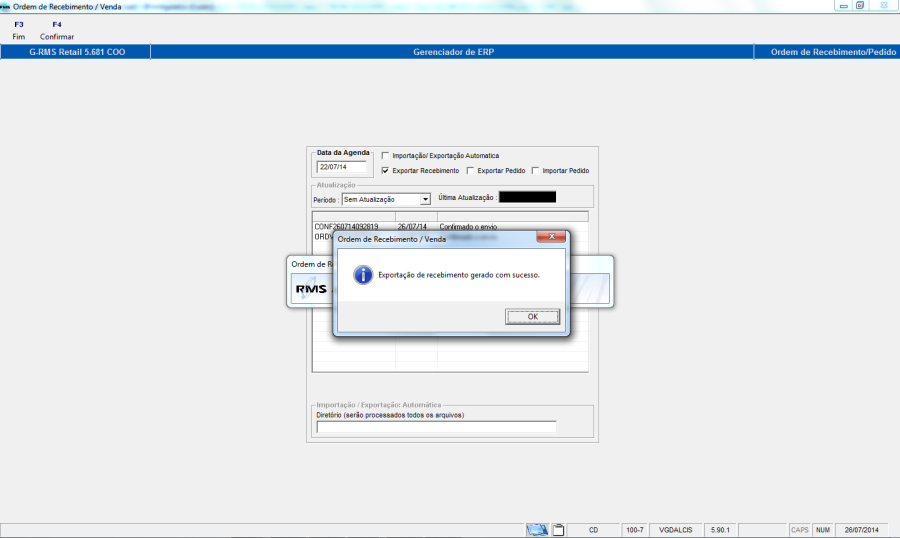
Figura 8- Ordem de Recebimento gerada para a nota 22071
Assim como na exportação da Ordem de Venda, após apresentada a confirmação da exportação da nota, o arquivo já estará disponível na pasta DBX do RMS.
Dando continuidade ao processo de expedição dos pedidos separados pelo Alcis WMS, vamos importar o arquivo gerado pelo Alcis no RMS. Este arquivo deverá estar na pasta DBW do RMS, que é uma pasta local da máquina que está rodando o RMS.
No programa VGDALCIS:
Estas etapas são apresentadas nas figuras 9, 10 e 11 abaixo:
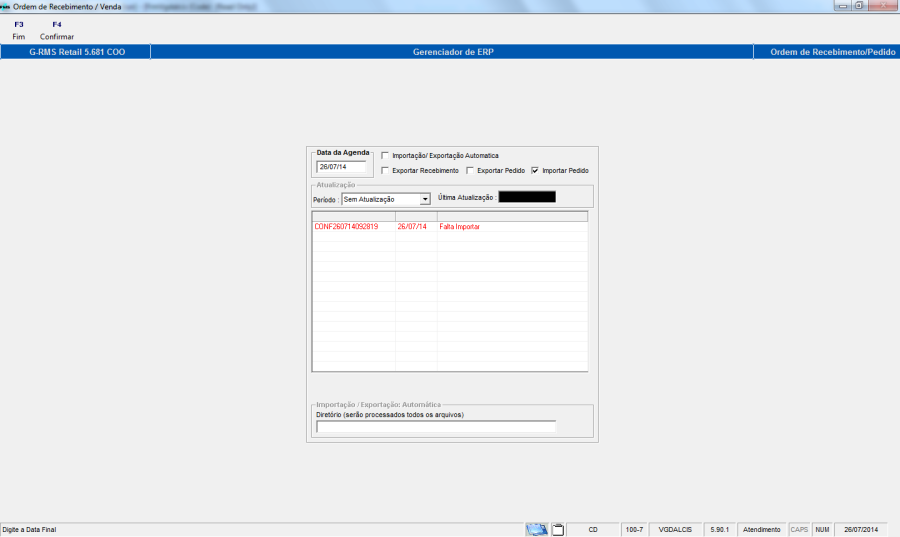
Figura 9- Os arquivos para importar listados no VGDALCIS
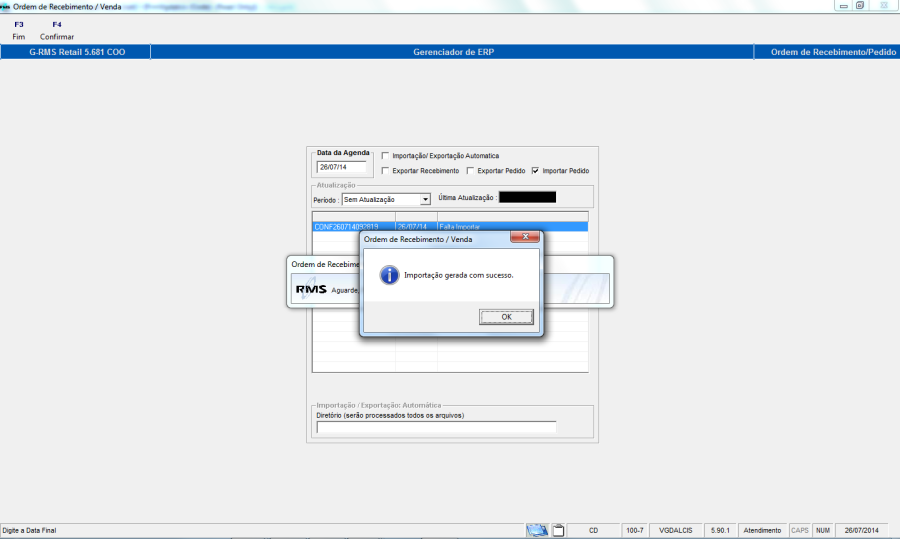
Figura 10- Importação realizada com sucesso
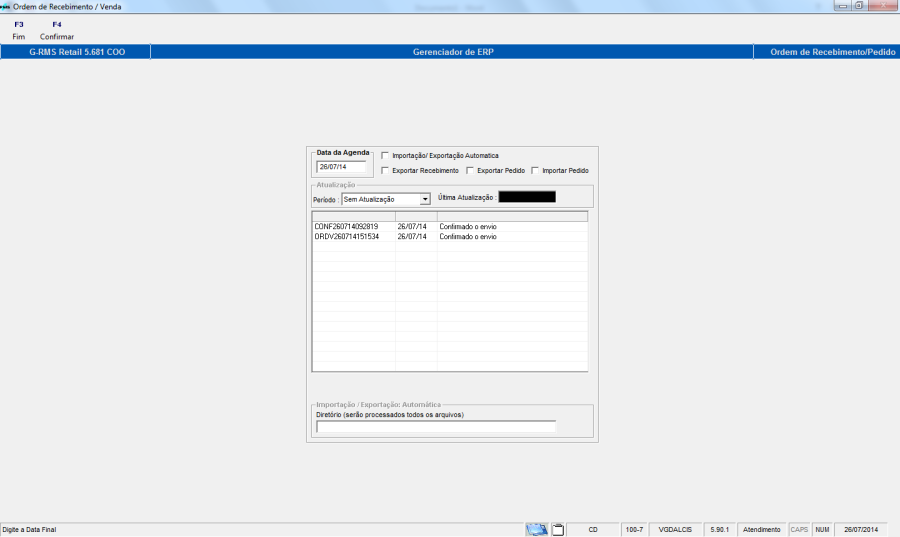
Figura 11- Lista com o arquivo importado marcado com enviado
Realizado a Importação do Pedido de Venda, o próximo passo é abrir o programa Gerenciamento de Mapas (VGDMMAPA_GNC), customizado para este processo e clicarmos no botão CtF10-Int Alcis.
Será aberta uma janela para exibir os itens e seus respectivos mapas e pedidos, importados no arquivo. Deve-se marcar os itens dos mapas que vamos gerar e clicar no botão F4-Confirmar da janela. Estes passos são apresentados na figura 12 a seguir.

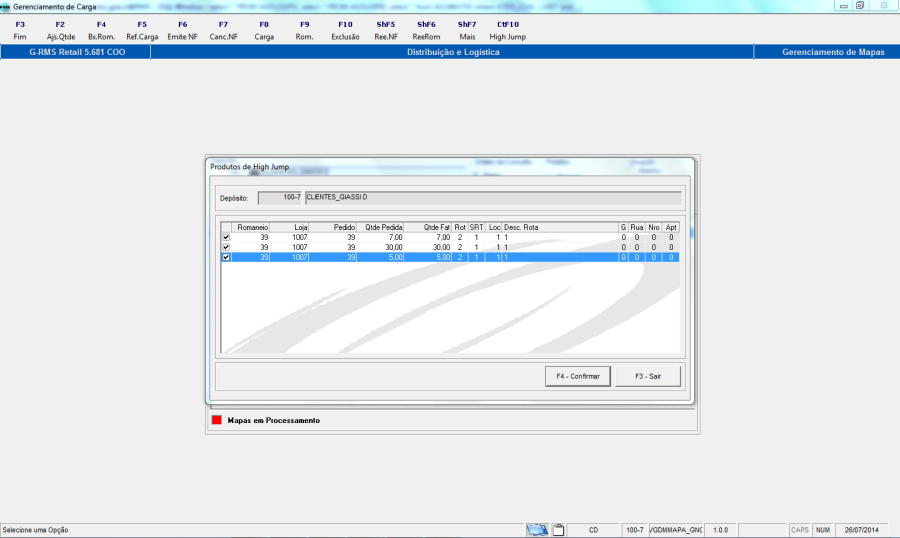
Figura 12- Itens carregados a partir da importação do arquivo
Marcando os itens e clicando em Confirmar o sistema irá gerar o mapa e exibir no painel de Gerenciamento de Mapas, ficando assim o mapa disponível para faturar.
Para isso será preciso selecionar o Motorista, Veiculo e Doca, como mostrado nas figuras 13 a 16 abaixo.
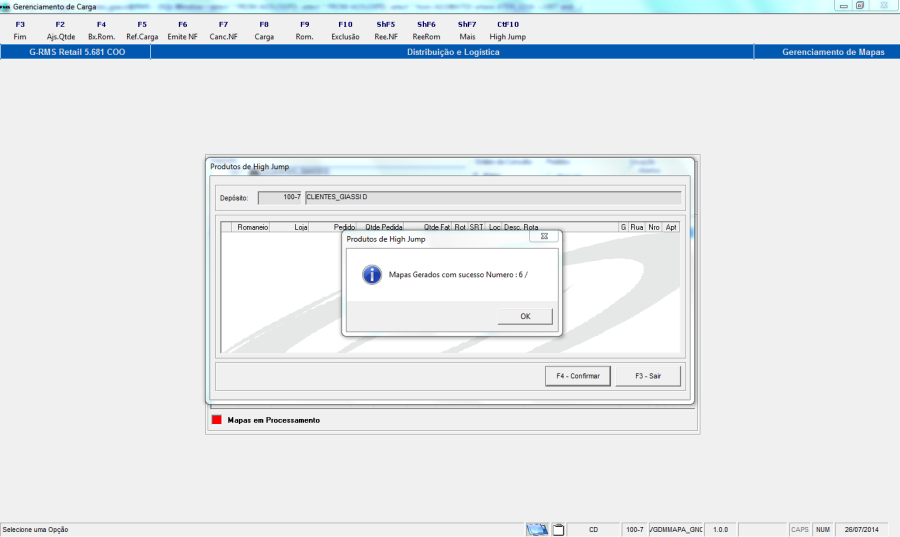
Figura 13- Gerando o mapa
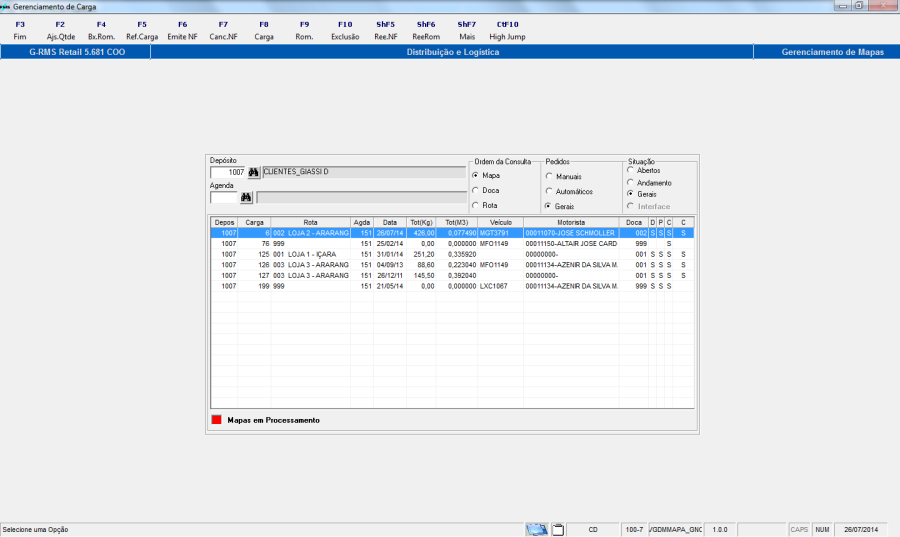
Figura 14- Selecionando Veiculo, Motorista e Doca
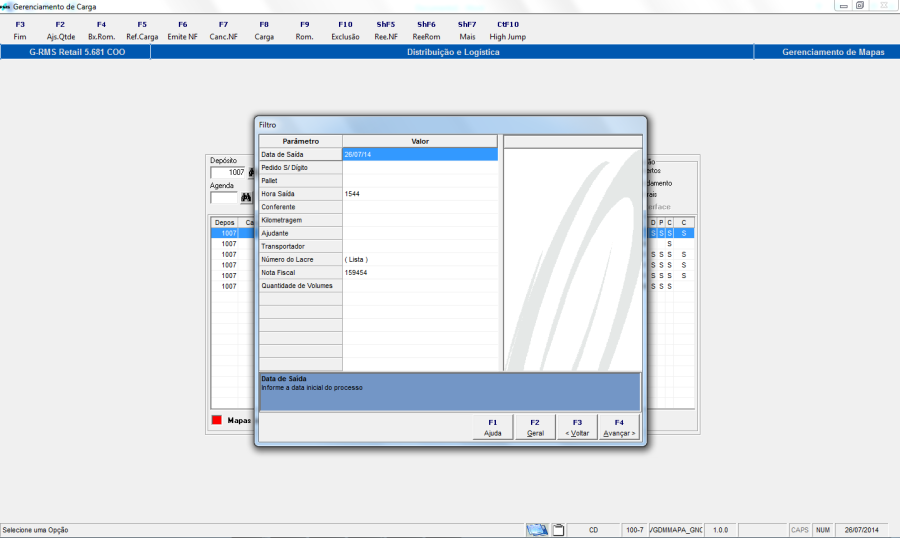
Figura 15- Emitindo a nota
Figura 16- Nota sendo gerada pelo sistema
Com a nota gerada, podemos consultá-la no programa Cadastro Fiscal (VGLMFISX) conforme apresentado na figura 17.
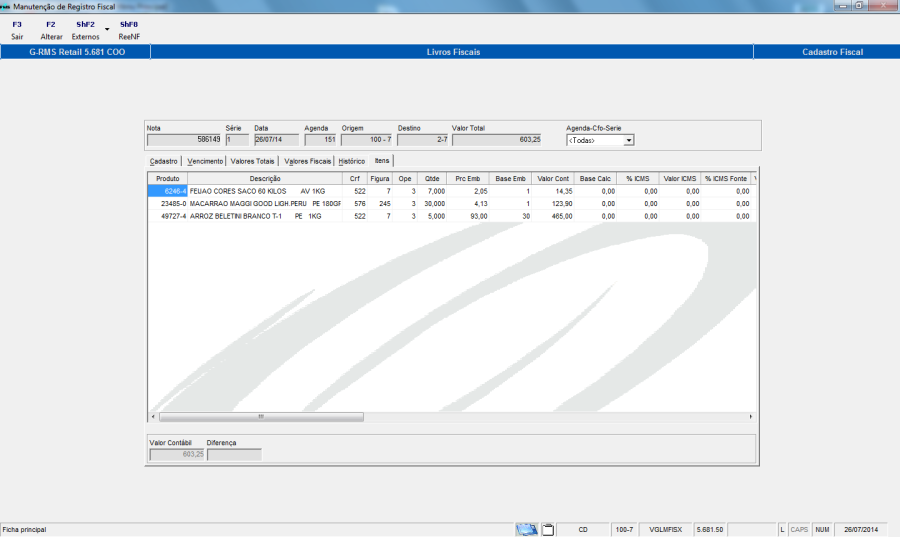
Figura 17- Nota Fiscal gerada
1. HISTÓRICO DE REVISÕES |
|
|
|
|
|
|
|
28/07/14 |
Mirella Vaqueiro |
|