Guia Rápido
Vendas Assistidas
Caixa - VATCAIXA 
|
RMS Software S.A. - Uma Empresa TOTVS
Todos os direitos reservados. |
|
A RMS Software é a maior fornecedora nacional de software de gestão corporativa para o mercado de comércio e varejo.
Este documento contém informações conceituais, técnicas e telas do produto que são confidenciais, podendo ser utilizadas somente pelos clientes RMS no projeto de utilização do RMS/Retail.
A reprodução deste material, por qualquer meio, em todo ou em parte, sem a autorização prévia e por escrito da RMS Software S.A., ou envio do mesmo a outras empresas terceirizadas não pertencentes ao grupo da RMS, sujeita o infrator aos termos da Lei número 6895 de 17/10/80 e as penalidades previstas nos artigos 184 e 185 do Código Penal.
Para solicitar a autorização de reprodução parcial ou total desde documento, ou ainda necessitar enviá-lo à outra empresa, é necessário enviar uma solicitação assinada e com firma reconhecida para o departamento de controle de manuais da RMS, que fica situado à Al. Rio Negro, 1084 – 16º andar, Alphaville, Barueri, São Paulo, ou se necessário o cliente poderá entrar em contato pelo Telefone (0xx11) 2699-0008.
A RMS Software S.A. reserva-se o direito de alterar o conteúdo deste manual, no todo ou em parte, sem prévio aviso.
O nome RMS e os logotipos RMS, RMS/Retail são marcas registradas da RMS Software e suas empresas afiliadas no Brasil. Todos os demais nomes mencionados podem ser marcas registradas e comercializadas pelos seus proprietários.
RMS Software S.A. - Uma empresa TOTVS. 11 2699-0008 – www.rms.com.br |
ÍNDICE
Guia Rápido do Caixa do Vendas Assistidas - VATCAIXA
Objetivo
Parametrização
Descrição do processo
Utilizando o Caixa



 Guia Rápido do Caixa do Vendas Assistidas - VATCAIXA



 Objetivo
Descrever o processo de Caixa no Vendas Assistidas.



 Parametrização
- Parâmetro: 110.
- Acesso: "AGDPEDSERV".
- Conteúdo: Agenda de Serviço.
- Descrição:
- Este parâmetro só funciona para pedidos do Vendas Assistidas que possuem produto do tipo serviço.
- Atualmente só funcional para clientes de Belém-PA (Integração com Nota Fiscal de Serviço Eletrônica).
- Definir parametrizações de conferência de Pedido mostrando o Painel de Controle do Vendas Assistidas.
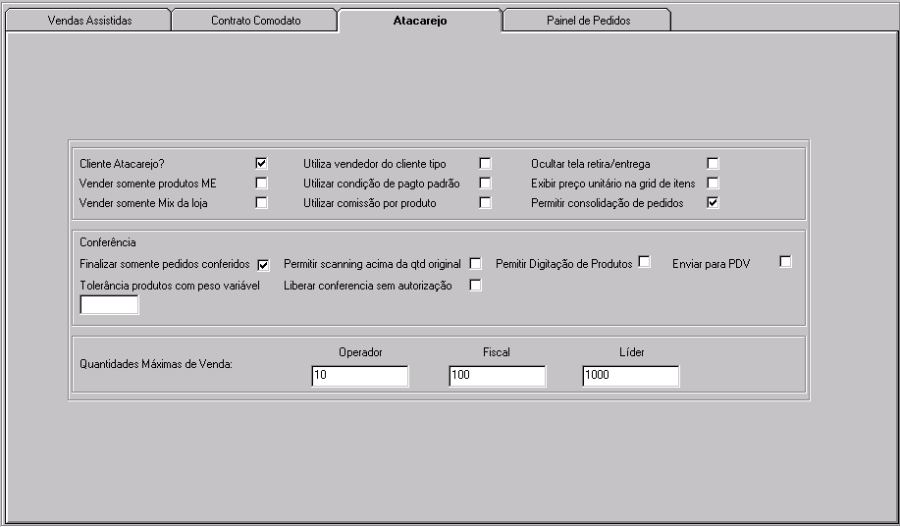
A opção "Cliente ATACAREJO?" deverá estar marcada para que a opção de conferência de pedido ("Finalizar somente pedidos conferidos") seja habilitada. Poderá ser marcada também a opção de "Permitir consolidação de pedidos".
- Conferência de Pedidos:
- Uma vez habilitada o Caixa só finalizará pedidos Conferidos. (Processo de conferência de Pedidos).
- Perfil de Usuário:
- Parâmetro: 110.
- Acesso: "OPE0000000" (onde "0000000" é o código do representante padrão do usuário logado no RMS).
- 1º Conteúdo:
- 1 (Operador).
- 2 (Líder).
- 3 (Fiscal).
- Para os perfis 2 e 3, será possível retornar o status do pedido para "Cadastrado" se houver algum erro na conferência e o status estiver "Em Conferência".
- Consolidação de Pedidos:
- Uma vez habilitada, para pedidos do mesmo cliente, vendedor e condição de pagamento, será possível a finalização consolidada. Será útil para quando um cliente fizer mais de um pedido e for finalizar no mesmo momento.



 Descrição do processo
 Utilizando o Caixa
- Para utilizar o Caixa, o movimento da tesouraria deverá estar aberto, ao menos para a Coleta, caso contrário será exibida a mensagem:
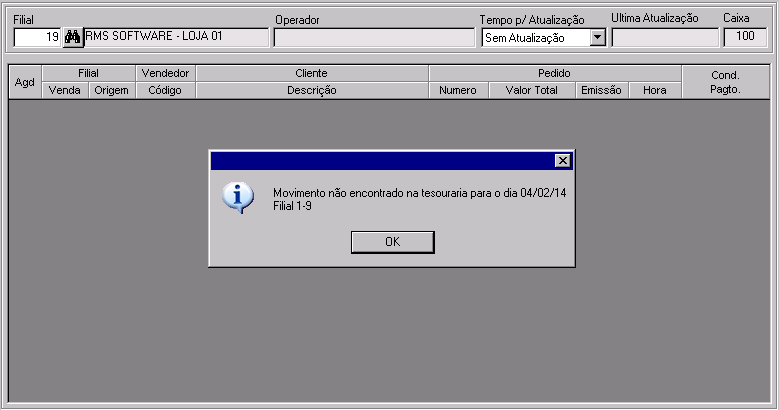
- Realizando abertura do movimento da filial na tesouraria:
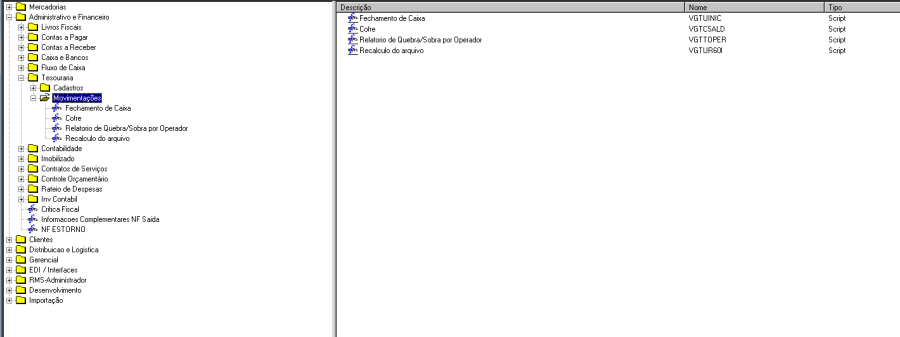
Administrativo e Financeiro Tesouraria Movimentações Fechamento de Caixa (VGTUINIC):
-
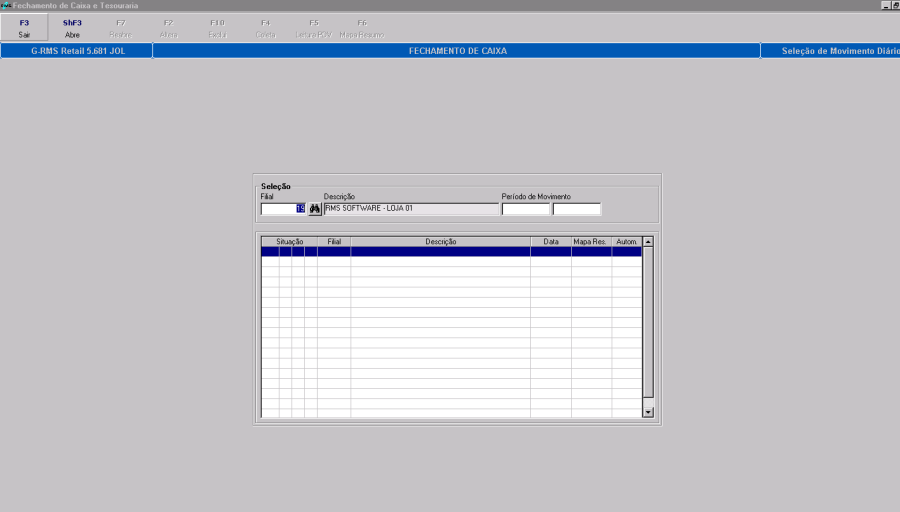
- Acessar a Tecla ShF3 – Abre, com a filial selecionada:
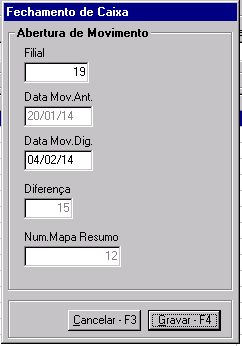
Clicar em Gravar – F4 após preenchimento da tela e aguardar até a confirmação da abertura do movimento:
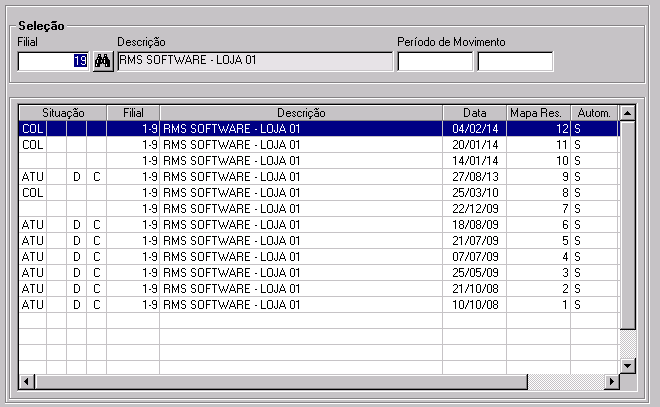
Movimento aberto para o dia 04/02/2014.
- Além da abertura do movimento, é necessário configurar o usuário que irá acessar o caixa:
Acessar a tabela de usuário através do Menu: RMS-Administrador Controle de Sessão Tabela de Usuários (RMSUSER):
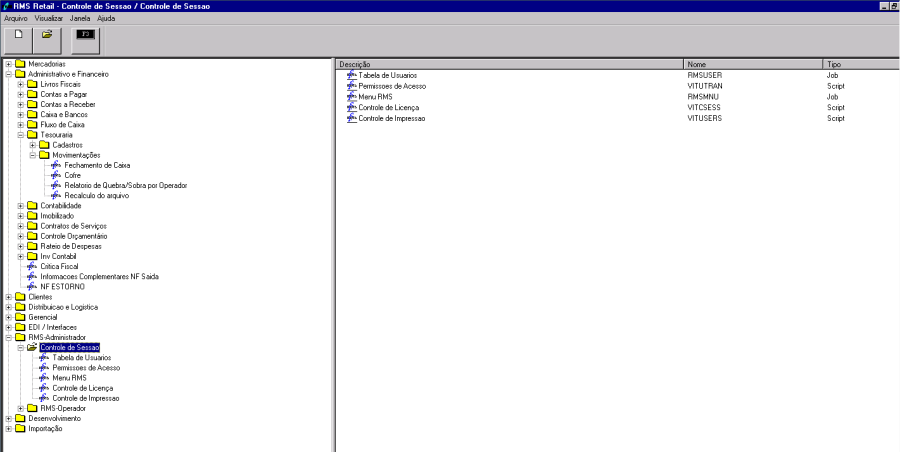
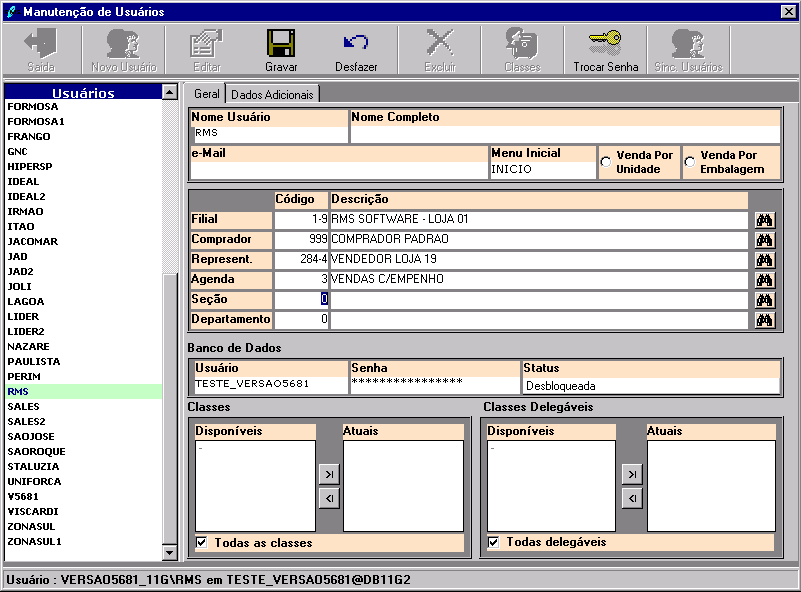
Selecionar o usuário e colocar um representante padrão com Natureza: OC (Operador de Caixa) ou TE (Tesoureiro), sendo que o perfil TE terá algumas permissões a mais que o perfil OC, que serão explicadas posteriormente:
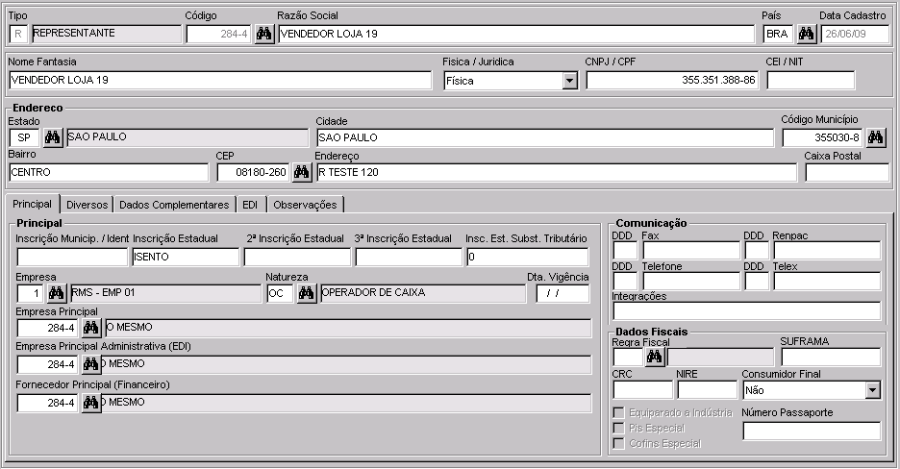
Consulta do Representante Padrão no cadastro de tipos (VABUTIPO):
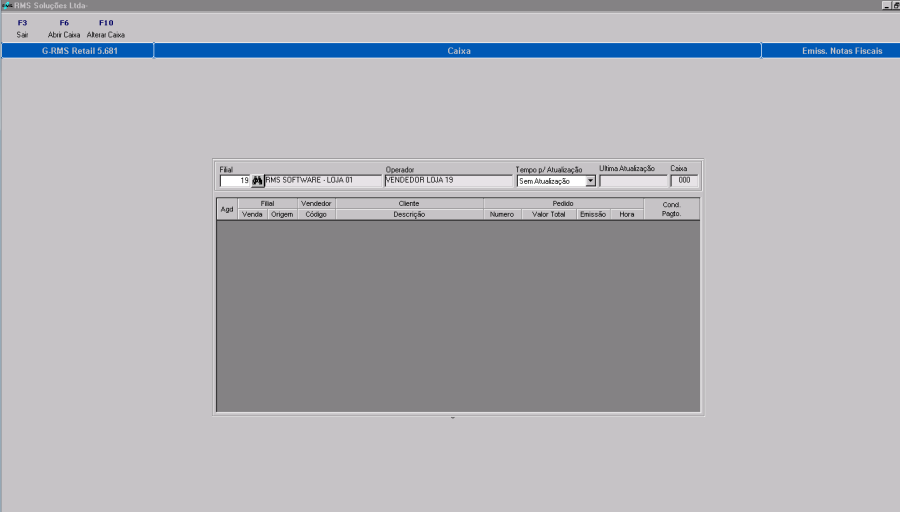
- Após configurações iniciais, F6 - Abrir Caixa:
- No primeiro acesso, será solicitado informar o número do Caixa, este número será utilizado na integração com a tesouraria (se for configurado para tal):
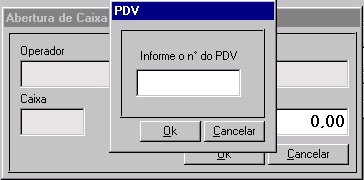
-
- Importante: Se o Caixa for utilizado numa Loja que também possua operação de PDV, informar um número de caixa diferente dos PDVs.
-
- É possível alterar o caixa após a gravação do mesmo através da tecla F10 – Alterar Caixa
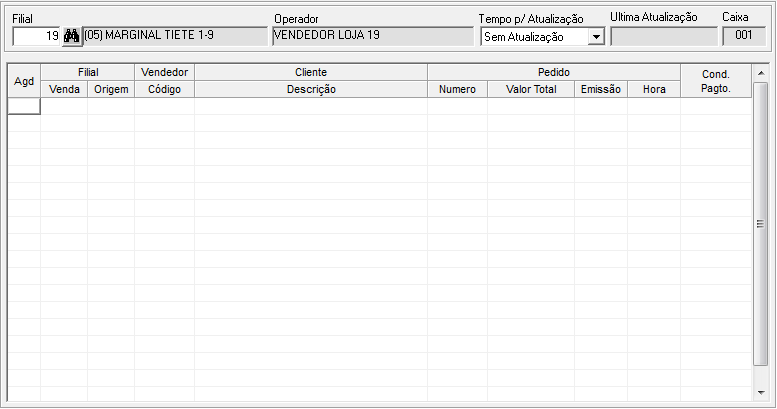
- Opções do Caixa (Configurado para finalizar somente pedidos Conferidos e também permitir consolidação de pedidos para que todas as opções sejam exibidas):
Permite selecionar mais de um pedido para finalizaçãoÉ possível determinar um período para atualização automática da Grid de Pedidos 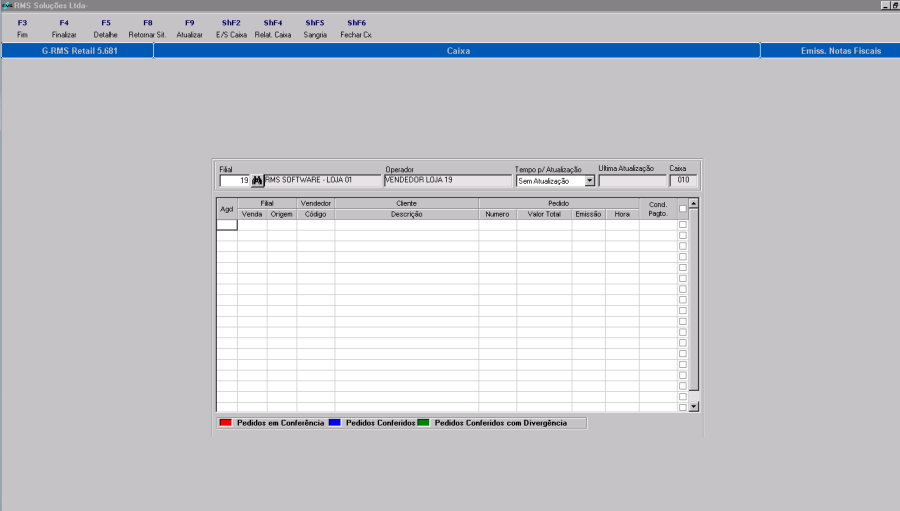
-
- F3 – Sair: Finaliza o programa.
- F4 – Finalizar: Seleciona os pedidos para pagamento:
- Como é permitida a consolidação, será permitido selecionar mais de um pedido através da opção à direita do "Grid de Pedidos". Os pedidos deverão conter mesmo cliente, vendedor e condição de pagamento.
- O pedido deverá estar com o status Conferido.
- F5 – Detalhe: Permite verificar a tela de Pagamento do Pedido.
- F8 – Retornar Sit.: Retornar a situação do pedido para cadastrado.
- Somente utilizado com a opção de Conferência.
- F9 – Atualizar: Consultar os pedidos novamente.
- É possível determinar uma atualização periódica para a consulta de pedidos.
- ShF2 – E/S Caixa: Utilizado para dar entrada ou saída de valores no caixa:
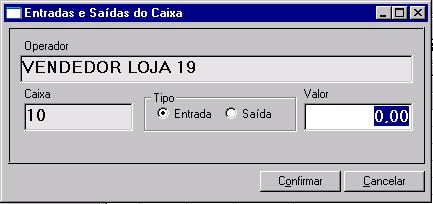
-
- ShF4 – Relat. Caixa: Relatório com as movimentações do Caixa, por operador.
- ShF5 – Sangria: Utilizado para dar saída de valores do caixa.
- ShF6 – Fechar Cx: Fechamento do caixa ao final do expediente do operador.
- Se houver esquecimento de fechamento, o caixa só poderá ser fechado por Tesoureiro (natureza TE) no dia posterior.
- Detalhar as principais operações sem a opção "Finalizar pedidos conferidos":
- F4 – Finalizar: Selecionar pedido
- Caso a opção de consolidação não esteja habilitada, será necessário somente clicar na linha do pedido que deseja finalizar e acessar a tecla
- Poderá utilizar a consolidação mesmo que não exista conferência.
- Os pedidos deverão estar com o Status Cadastrado.
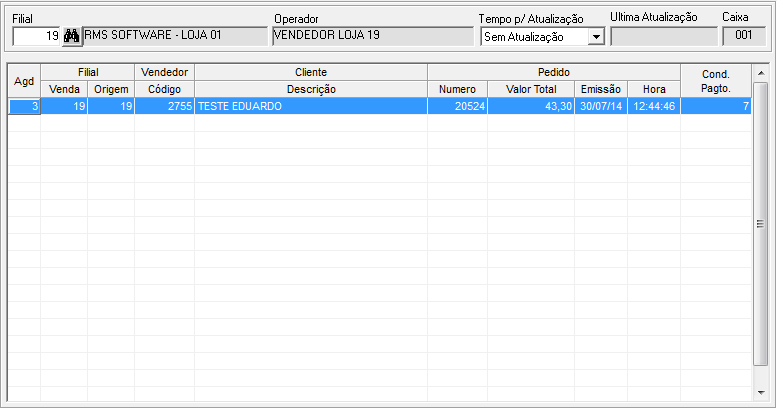
- Demais operações não tem diferenças.
- Acessando a Tela de Finalização de Pedidos (F4):
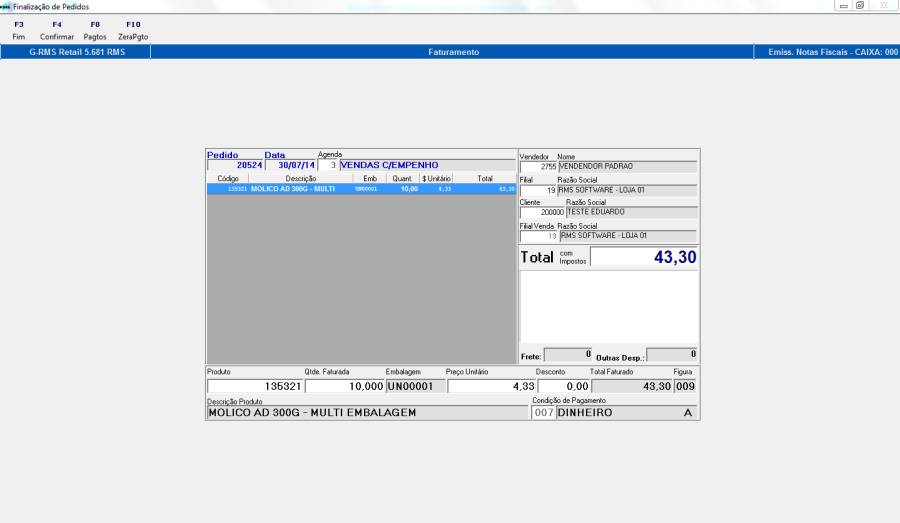
- Configurando as Finalizadoras para Pagamento
- Acessar a tela de cadastro de tipos de documento da tesouraria (VGTUTAGE):
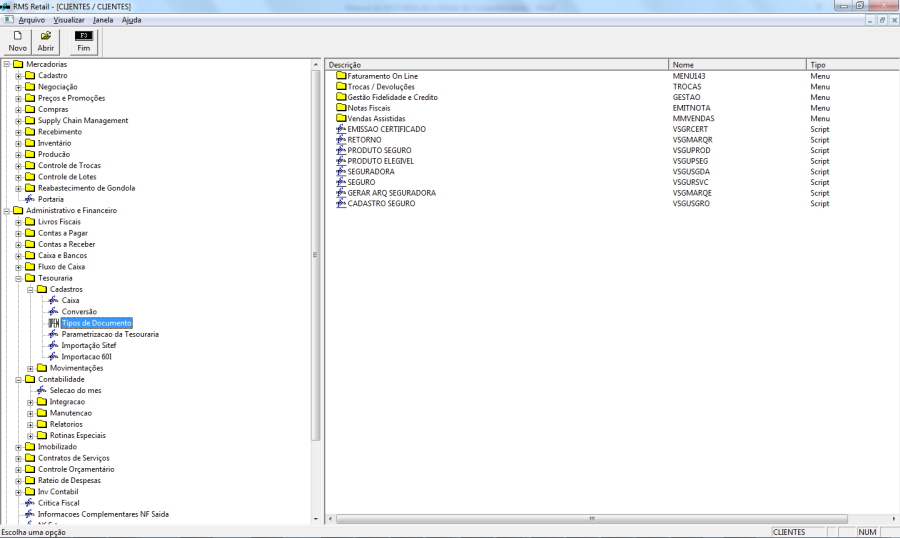
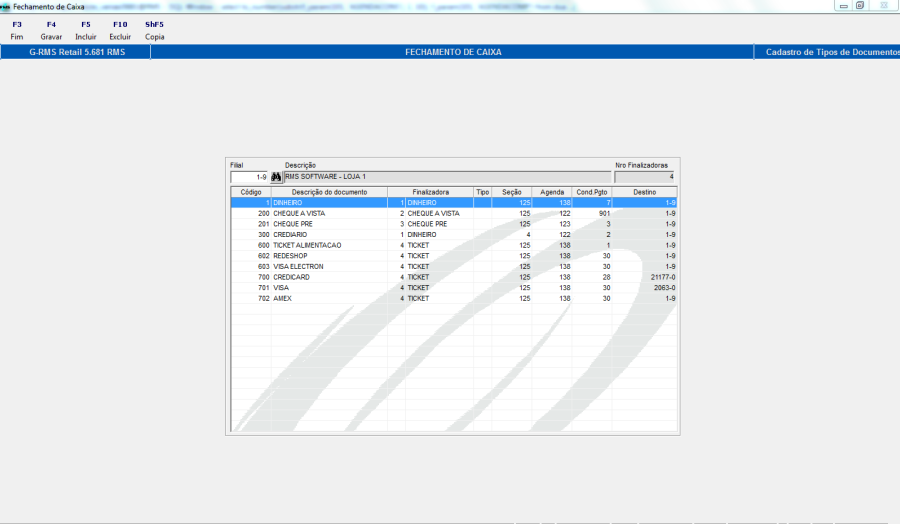
-
- Configurar tipos de documentos, para as finalizadoras desejadas:
- Observação: Configurar as finalizadoras até o código 40.
- A condição de pagamento do documento deverá ser a mesma utilizada no VATVENDA (No caso do pedido selecionado acima será a condição 7).
- Verificar que na finalização do pedido não aparecerá o documento "Crediário", pois a condição de pagamento não é a utilizada no pedido.
-
- Configurar:
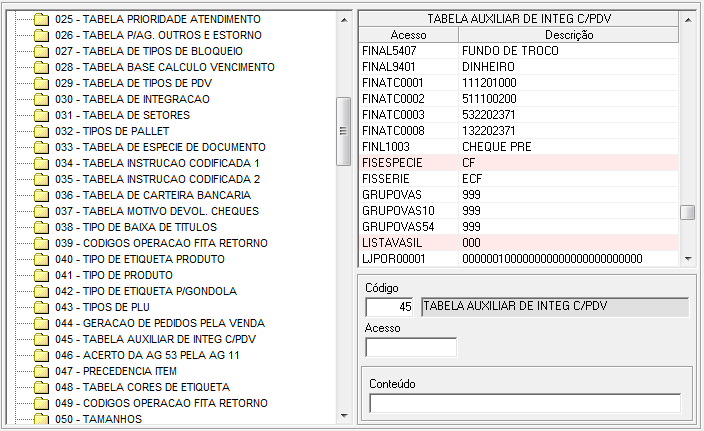
- Tabela 45.
- Acesso: FINATC conforme abaixo:
- FINATC9999
- Permite informar as finalizadoras que serão integradas à Tesouraria, e Contas a Receber.
- 9999 - Sequência numérica da finalizadora.
- Conteúdo: FADR
- F: Tipo de finalizadora (1-Dinheiro,2-Cheque,5-Boleto).
- A: Tipo de Agrupamento Financeiro (1-A vista,2-A prazo,3-Ambos).
- D: Finalizadora contém documentos? (1-Sim,2-Não) – Não utilizado pelo Caixa.
- R: Finalizadora "Baixa" C. Receber? (1-Sim,2-Não).
- P: Portador (Opcional, será utilizado se não houver configuração do portador da filial).
- Exemplo:
- 111201000
- Neste caso o pagamento será com finalizadora Dinheiro, A vista e não baixará o título no contas a receber se existir (Agenda parametrizada para integrar no Contas a Receber).
- Portador 1000, se for necessário.
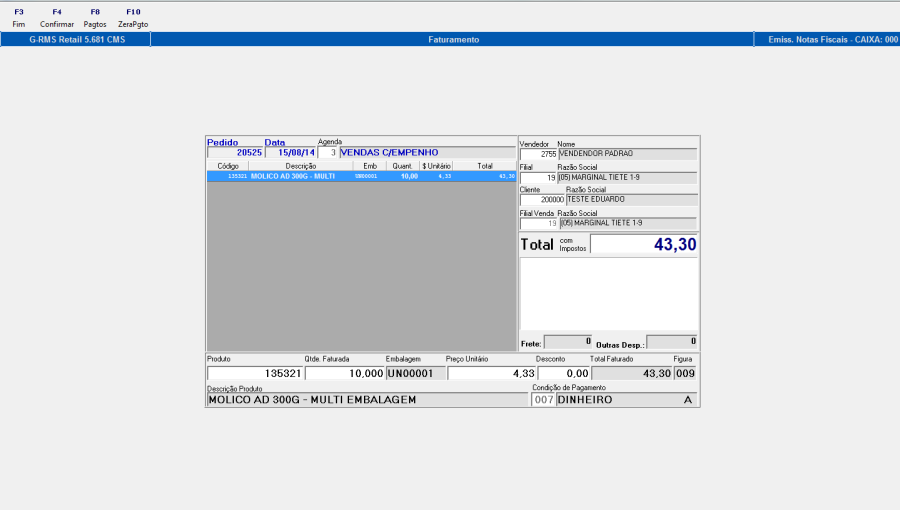
-
-
- Será exibida a tela com as finalizadoras configuradas:
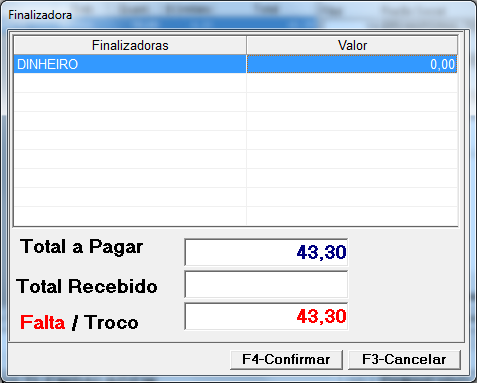
-
-
- Selecionar a finalizadora desejada e informar o valor:
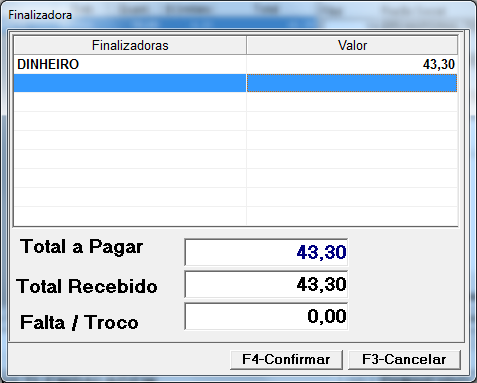
-
-
- Após informar o valor, confirmar.
-
-
- Neste momento será processado o pedido e a NF será emitida:
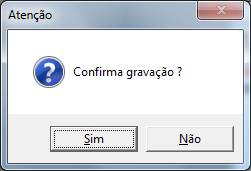
-
-
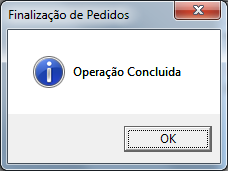
- Após emissão da NF será exibida a mensagem:
-
- Após finalização o programa será redirecionado para tela inicial, observar que o pedido não mais aparecerá no Grid pois já foi processado: