
GUIA RÁPIDO DE ASSOCIAÇÃO DE LICENÇA RMS
|
RMS Software S.A. - Uma Empresa TOTVS |
|
|
ÍNDICE
Titulo
Objetivo
Conceito
Parametrização
Descrição do processo
Título 3
Titulo 4
Titulo 5
Titulo 6
Este Guia Rápido visa mostrar como realizar a associação de uma licença do RMS
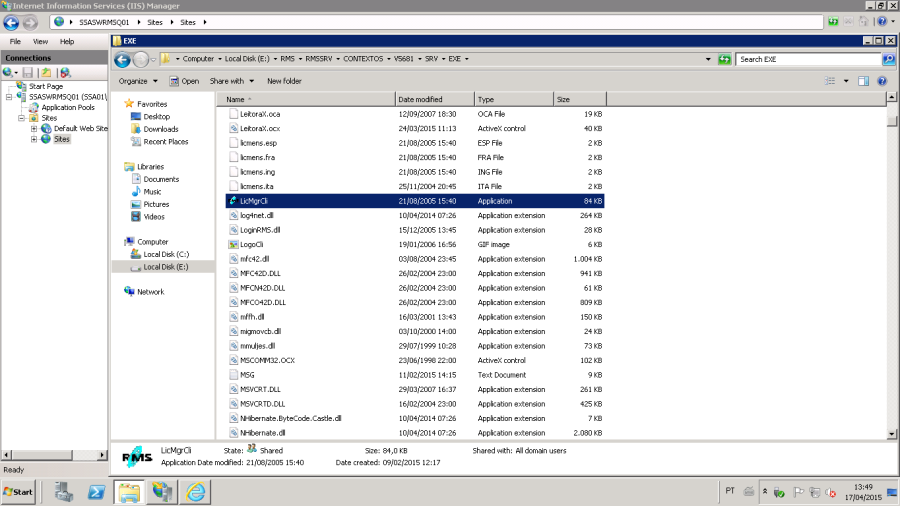
O cliente deverá ir ao RMS e abrir o programa LICMGRCLI, no caminho: RMS\RMSSRV\CONTEXTOS\V5681\SRV\EXE
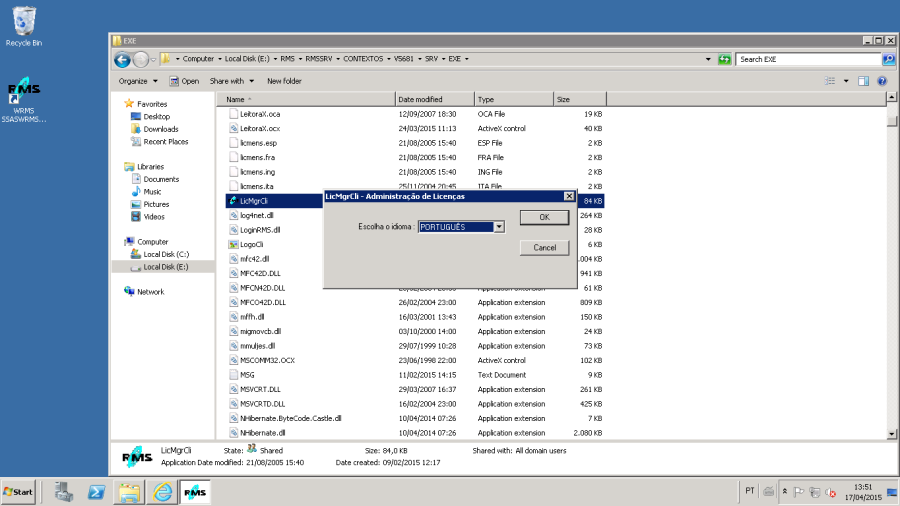
Após abrir o programa, a seguinte tela aparecerá e deve-se clicar em OK.
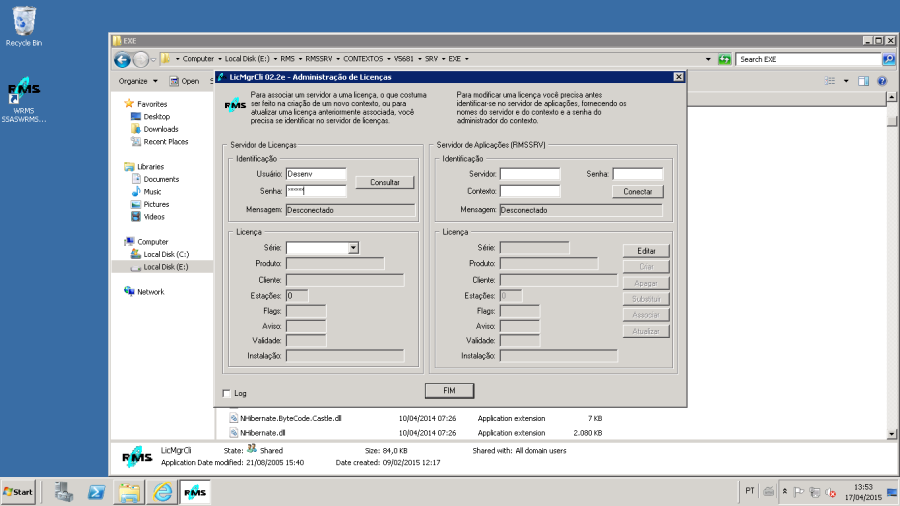
Irá abrir uma outra tela que deverá ser preenchida as informações do usuário e a senha na parte de Identificação no Servidor de licenças. Lembrando que este usuário e senha é o mesmo da BBS.
Após colocar essas informações, clicar no botão Consultar e os objetos na parte de licenças serão preenchidos, como mostra imagem abaixo.
OBS.: Nesta etapa, se houver a mensagem de senha inválida ou, não foi possível conectar ao servidor, poderá ser algum problema de conexão com a rede ou a senha foi digitada de forma errada.
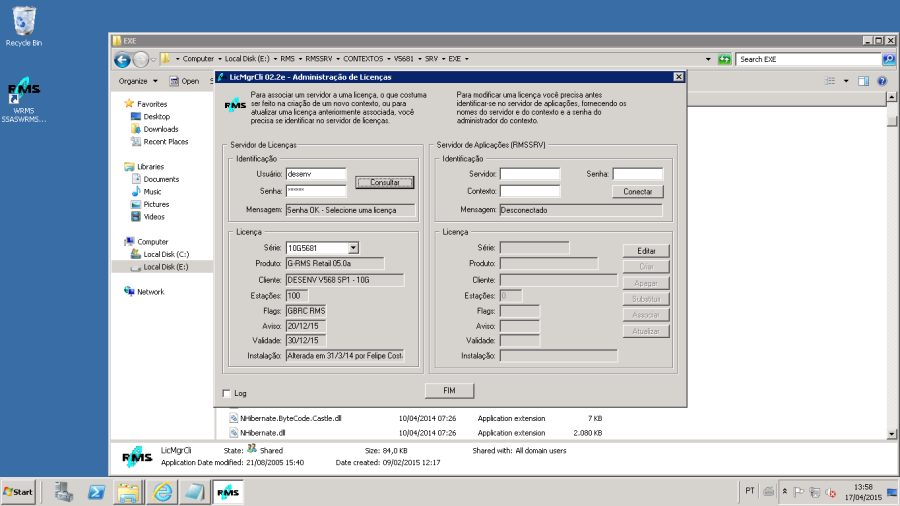
Neste passo, devemos escolher a licença(1) ao qual queremos associar, no caso do exemplo, a licença será SQA_5681. Nela, veremos a informação do tipo de licença(2), o cliente (3), a quantidade de estações(4), aviso de expiração(5), a validade(5), a data e quem fez a alteração da licença (7).
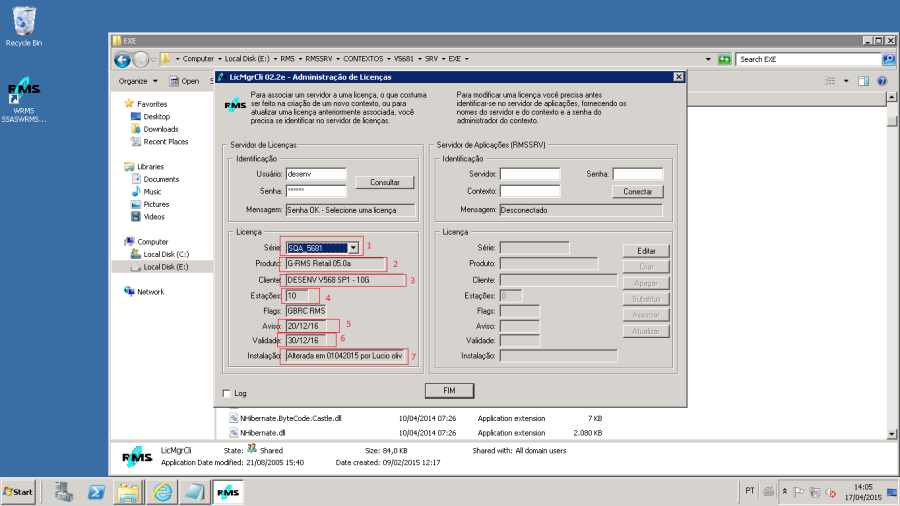
Após escolher a licença, deve-se preencher as informações de Identificação do Servidor de Aplicação. Servidor: é o nome do servidor aonde foi instalado o RMS.
Contexto: é o contexto que foi instalado e mandado no formulário de licença.
Senha: é a senha que foi cadastrada na instalação do RMS.
Após o preenchimento, clicar em conectar.
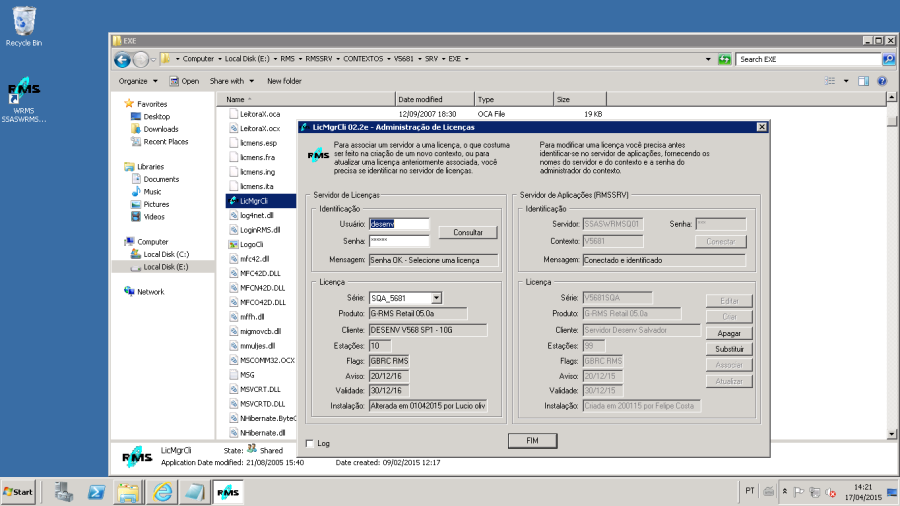
Nesta parte, se é a primeira vez que a licença está sendo associada, o botão associar estará ativo, então é somente clicar nele e a licença será criada no RMS e então o RMS estará apto para utilização.
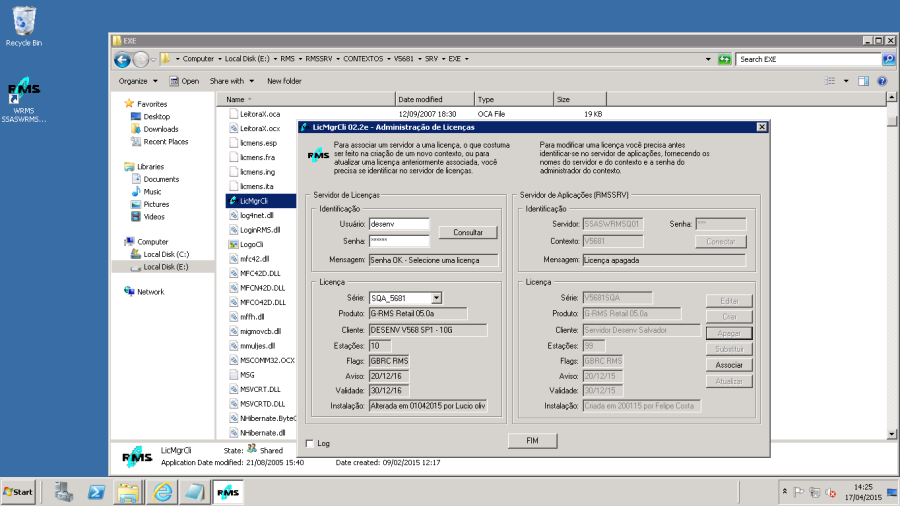
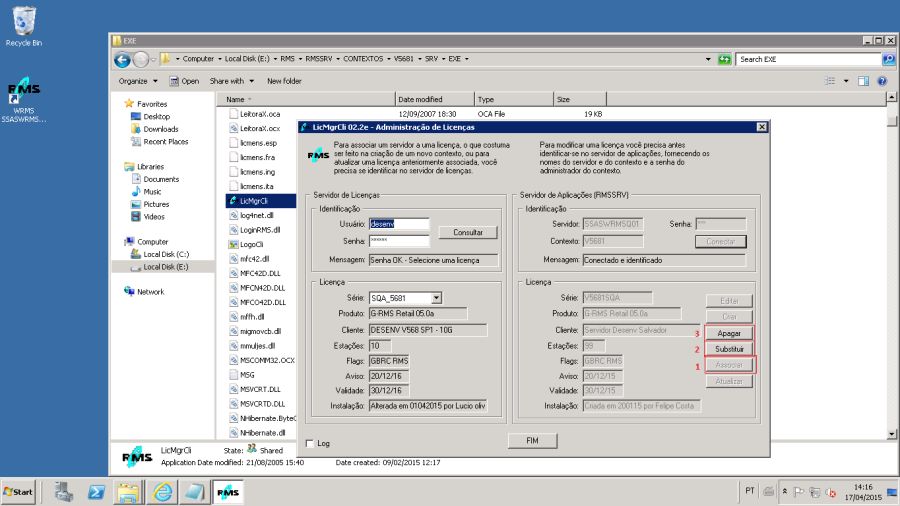
Caso não seja a primeira vez, os botões de apagar e substituir deverão estar ativos. Neste caso, é só clicar em substituir(2) e a licença será atualizada.
Em alguns casos o botão "susbstituir'' não estará ativo, então clique em "apagar''(3) e, logo após, o botão "associar"(1) será habilitado. Caso não ocorra nenhuma das alternativas, favor relatar no chamado e serão feitas as devidas parametrizações.
1. HISTÓRICO DE REVISÕES |
|
|
|
|
|
|
|
1.0 |
17/04/15 |
Mirella Vaqueiro |
|