GUIA RÁPIDO CROSSDOCKING
|
RMS Software S.A. - Uma Empresa TOTVS |
|
|
ÍNDICE
Crossdocking
Objetivo
Descrição do processo
Cadastro de Produtos - VABUITEM
Gerenciador de Compras – VGCMMENU
Nota Fiscal – VGRMMENU
Formação de Cargas – VGDCARGA
Monitor de Movimentações – VGRFTSKM
WMSMobile – Separação
WMSMobile – Conferência
Gerenciamento de Mapas – VGDMMAPA
Cadastro Fiscal – VGLMFISX
O objetivo desse processo é demonstrar a expedição de pallets com itens de crossdocking.
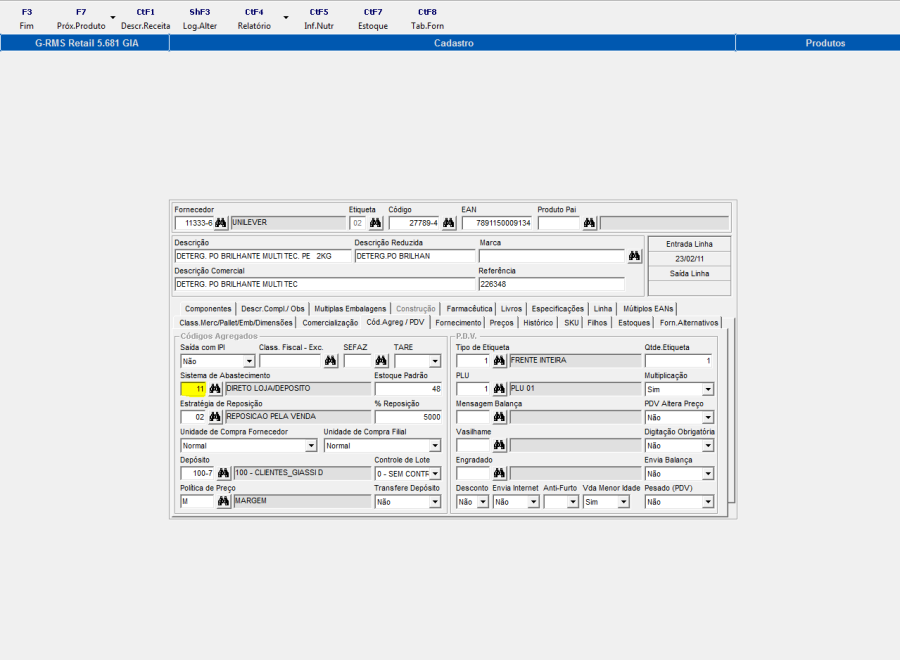
Para realização de um pedido CrossDocking (Gradeado), é necessário que a sistemática de abastecimento do item seja 11 (DIRETO LOJA/DEPÓSITO).
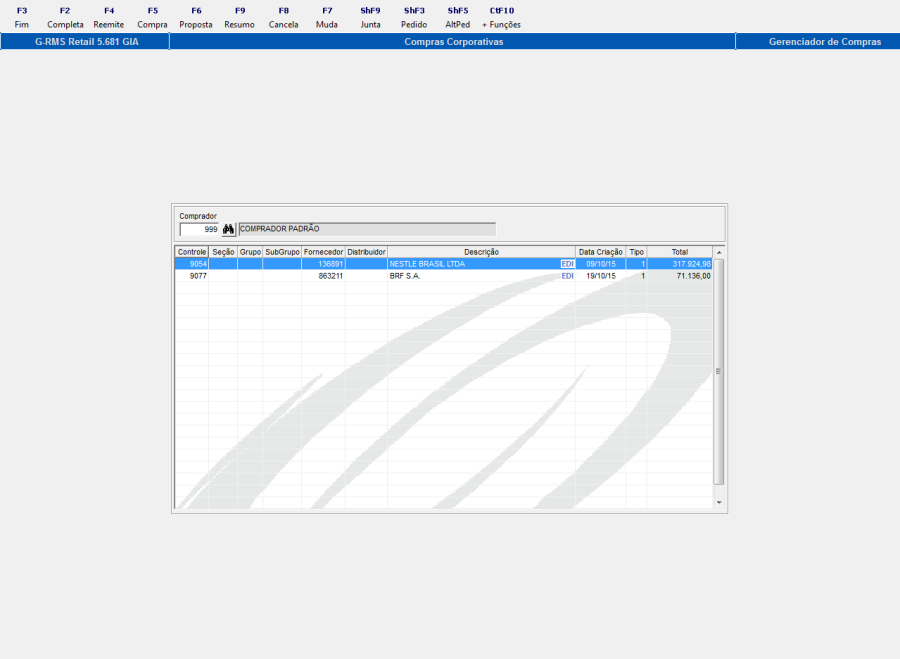
Para gerar um pedido gradeado, deve-se abrir o Compras Corporativo, informar o comprador e clicar em F5 Compra. Surgirá o filtro abaixo:

Informar o Fornecedor e F4 Avançar.
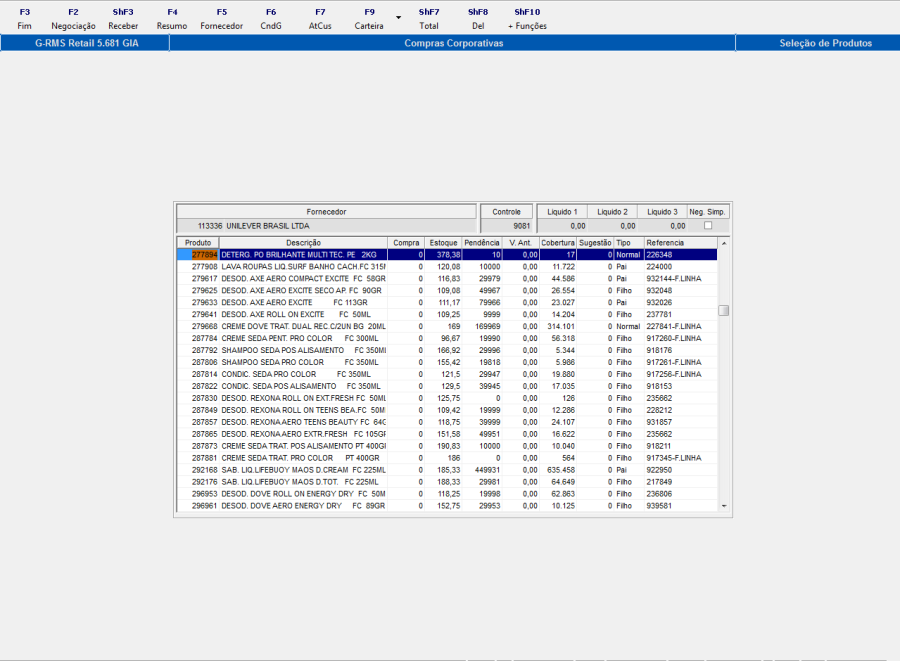
Selecionar os itens com os quais deseja gerar o pedido.
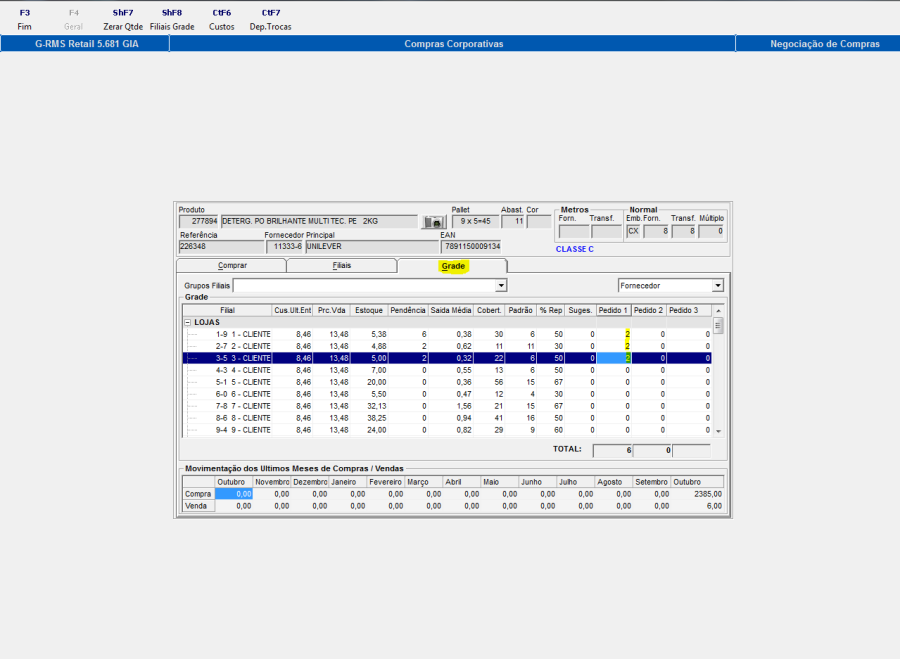
Selecionar a aba Grade para gerar um único pedido para uma ou mais filiais.
Informar a quantidade solicitada no campo de Pedido para cada loja desejada. Clicar em F3 Fim.
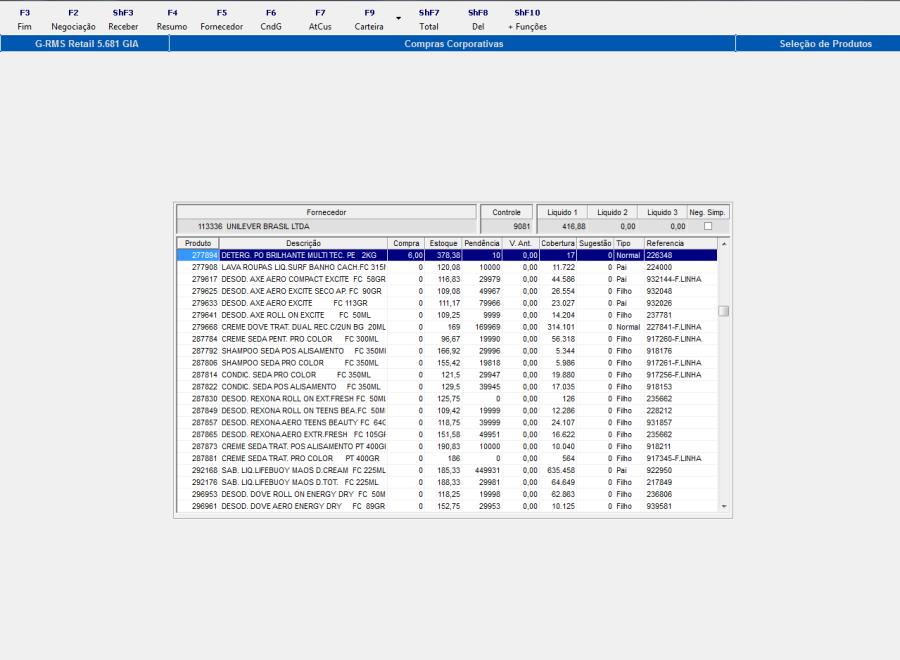
A quantidade solicitada foi gravada. Clicar em F3 Fim.
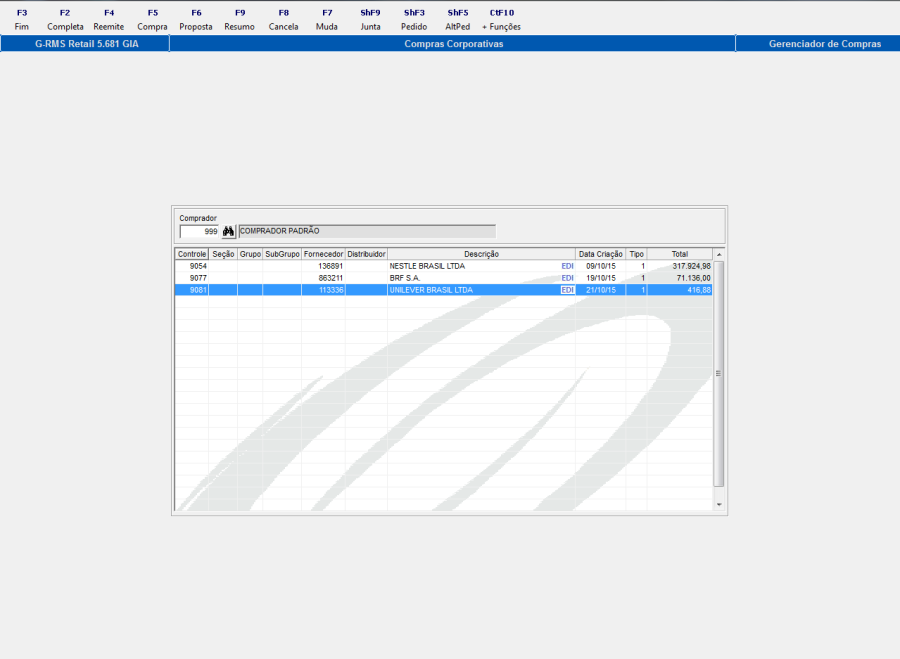
Ao retornar para o Gerenciamento de Compras, clicar em ShF3 Pedido para a geração do mesmo.
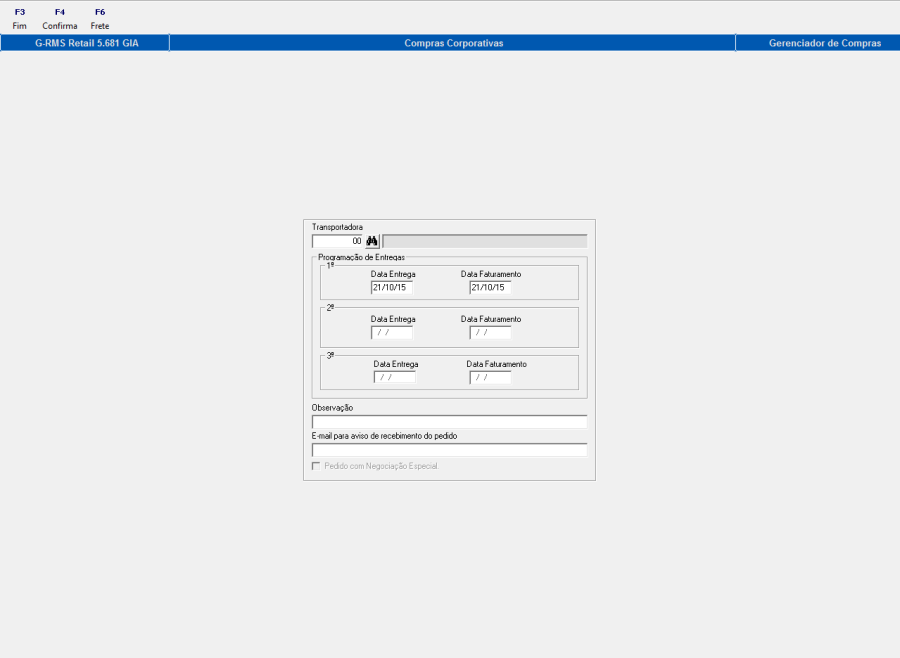
Clicar em F4 Confirmar. Então, surgirá o filtro abaixo:
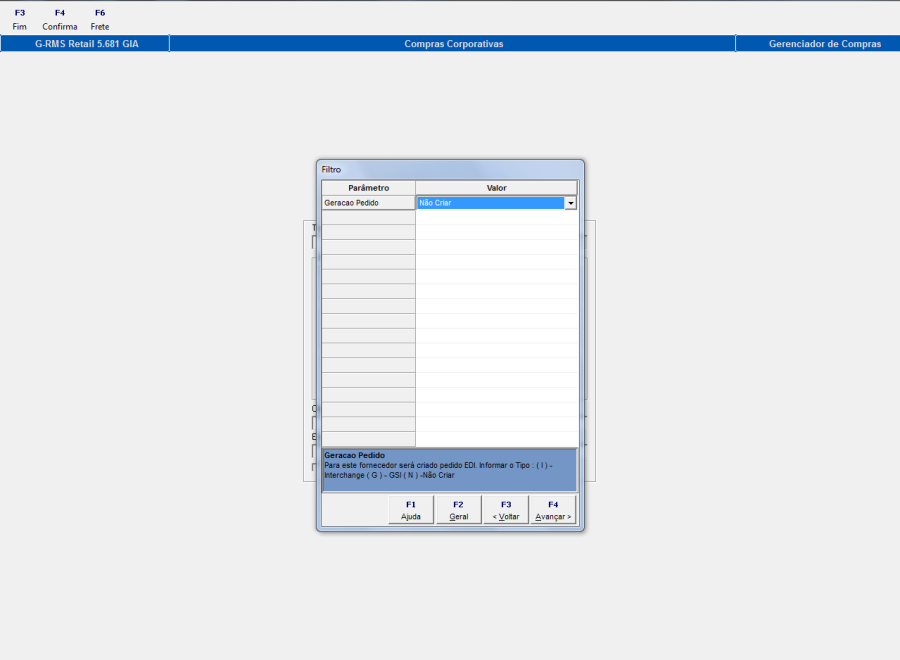
Selecionar Não criar caso não deseje gerar EDI e F4 Avançar.

O pedido é gerado.
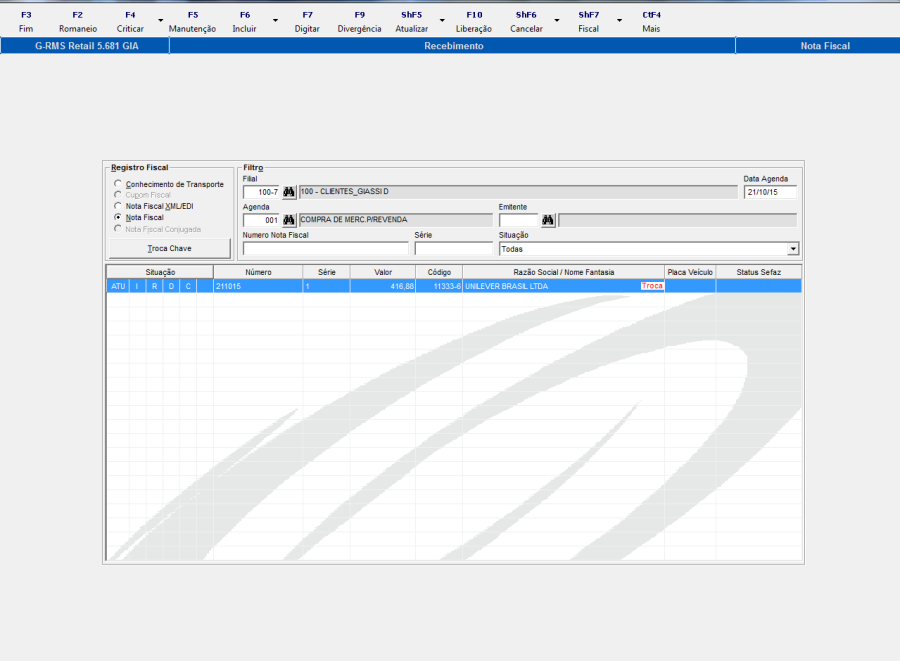
O Próximo passo deverá ser a emissão da nota fiscal. Clicar em F6 Incluir.
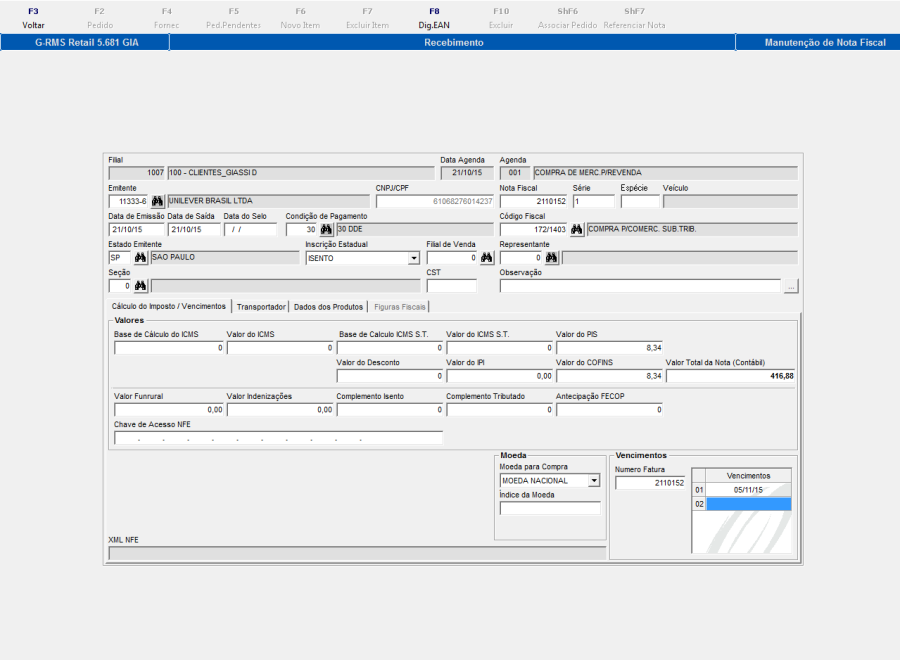
Informar os valores necessários para a inclusão da nota.
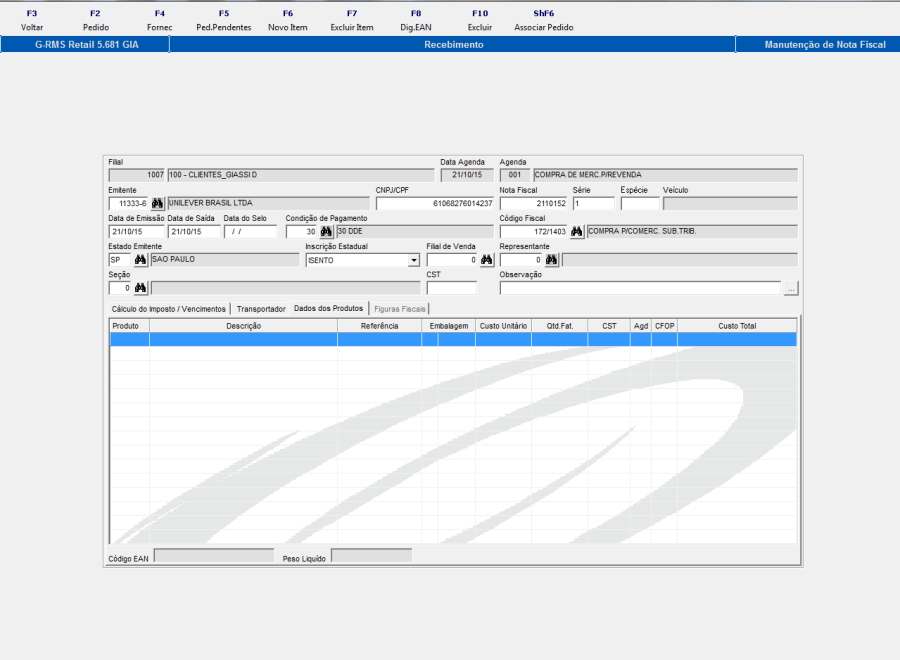
Clicar na Aba Dados dos Produtos e depois no menu F2 Pedido.
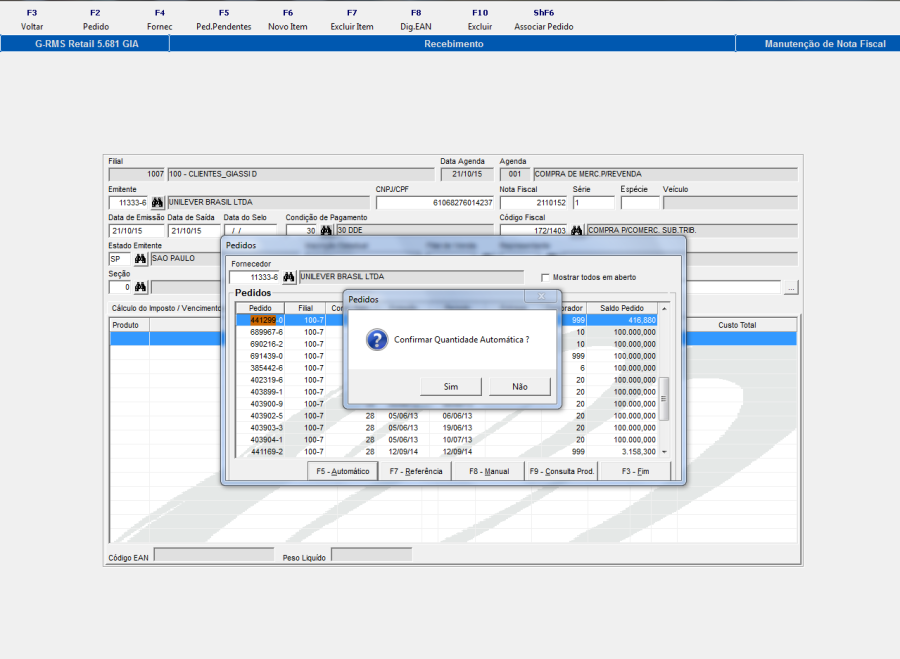
Selecionar o pedido gerado e clicar em F5 Automático para confirmar a quantidade.
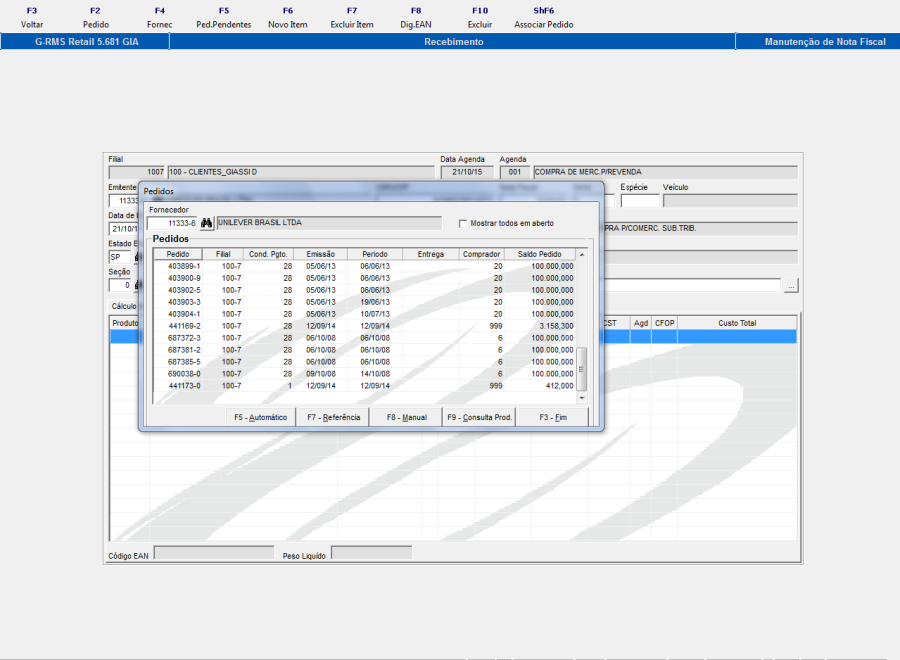
Clicar em F3 - Fim.
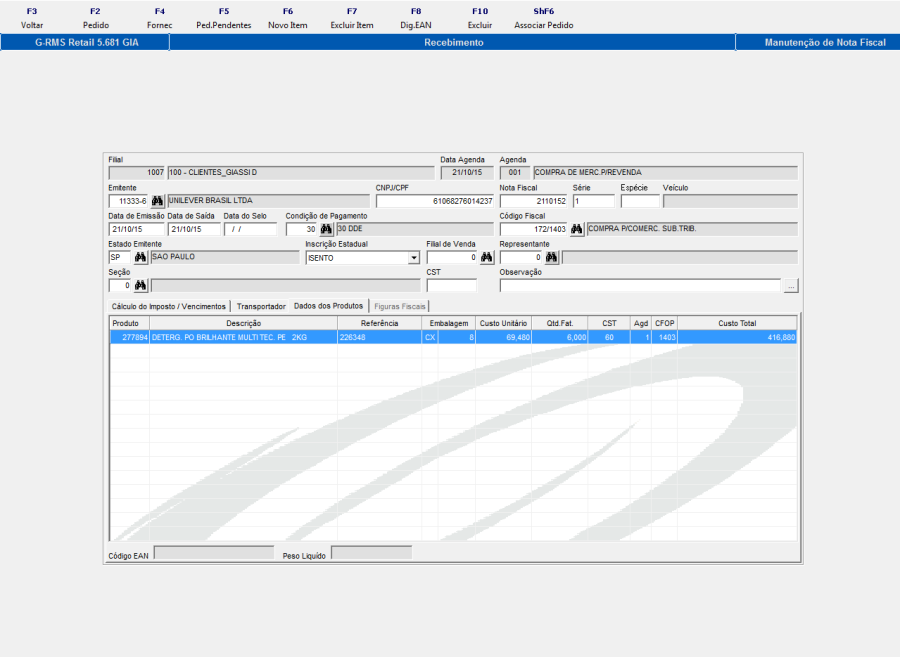
O pedido é associado à nota fiscal. Clicar em F3 Voltar.
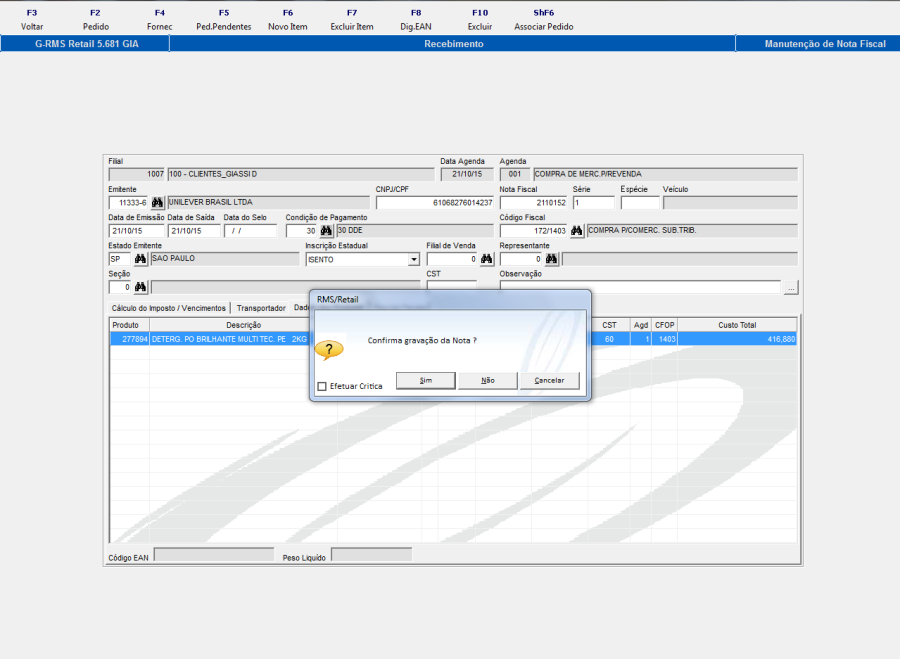
Confirmar a gravação da NF.
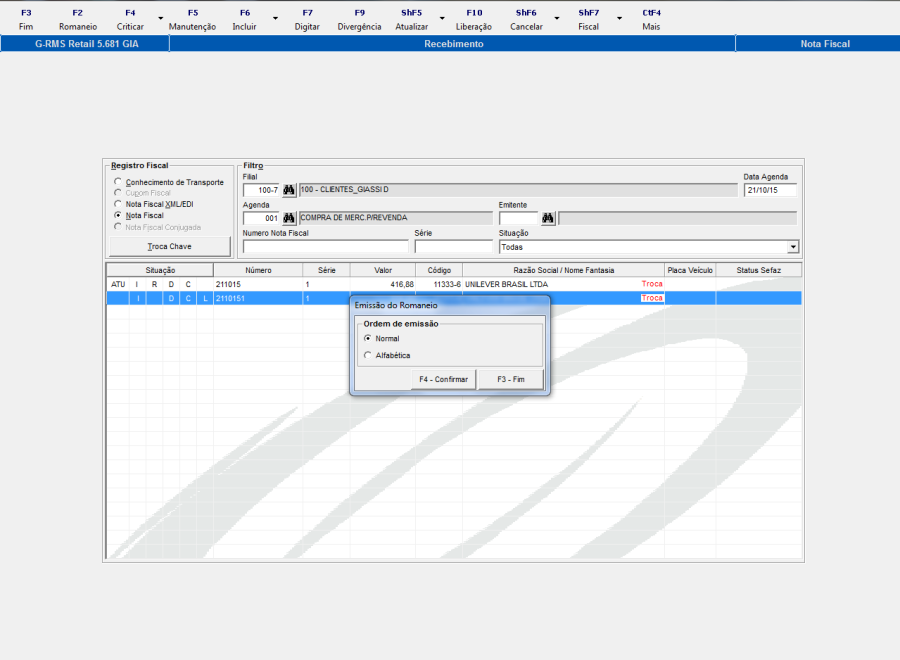
Clicar em F2 Romaneio. Escolher o tipo de romaneio Normal e clicar em F4 – Confirmar. Será gerado o relatório abaixo:
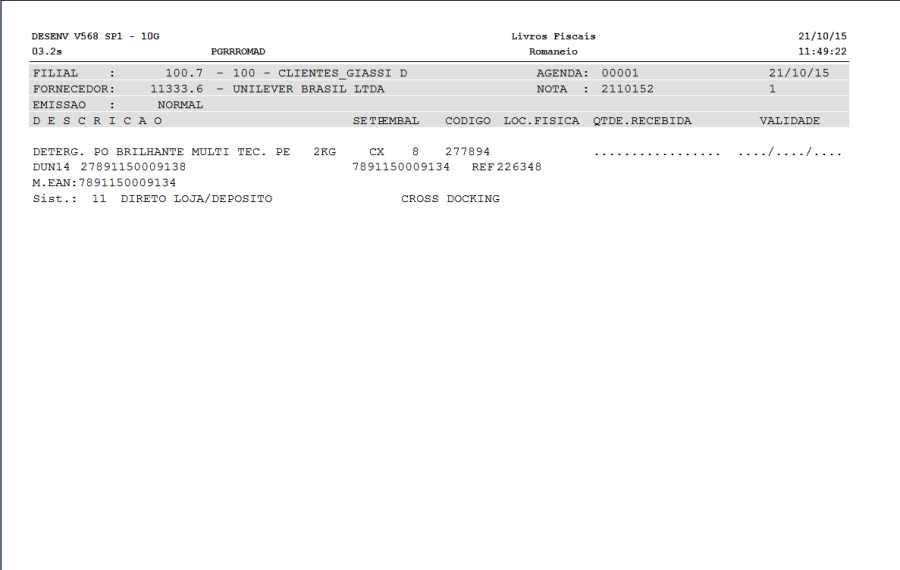
O Romaneio é gerado.
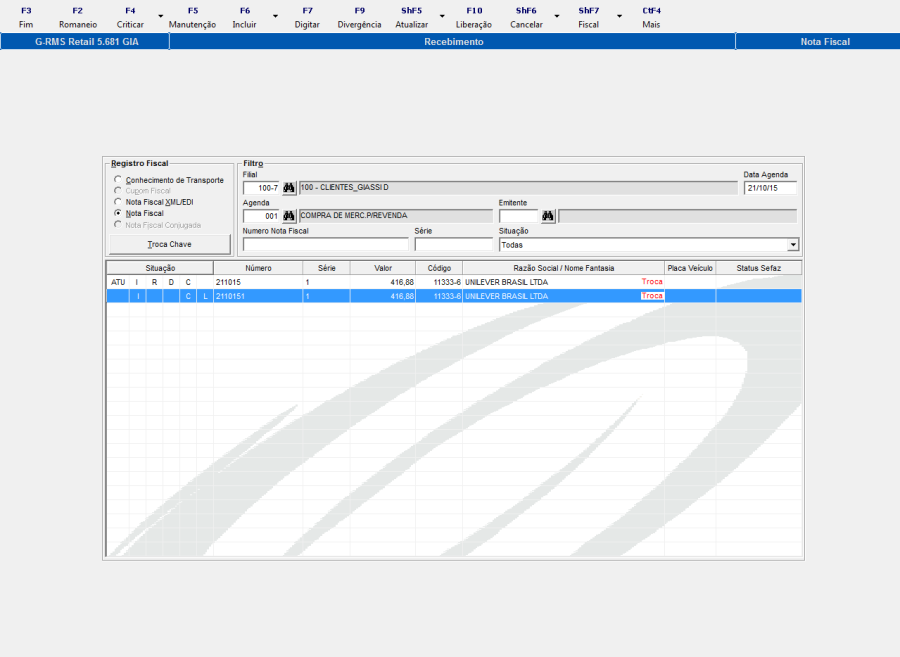
A nota é incluída. Clicar em F7 Digitar.
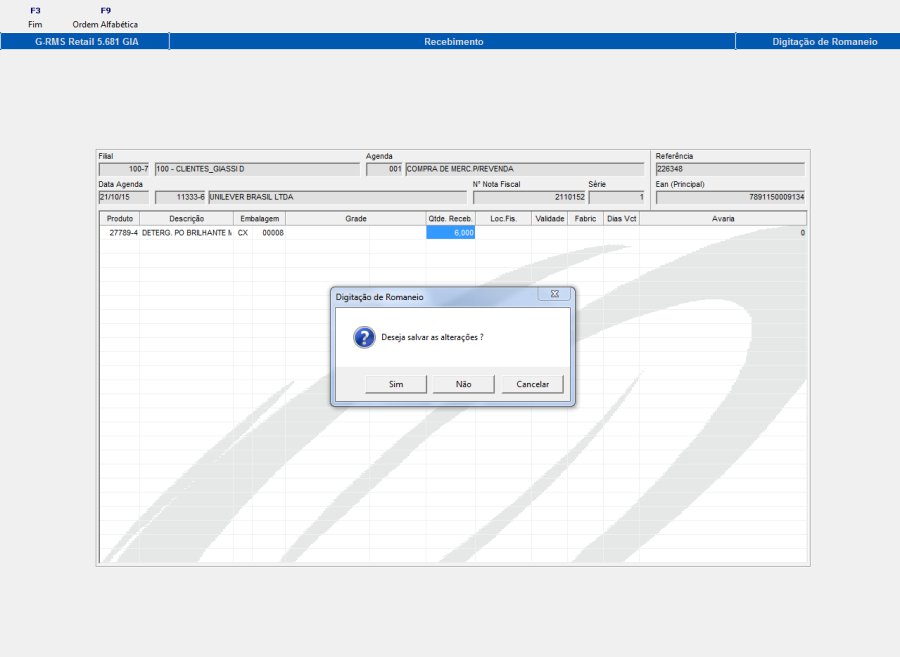
Informar a quantidade a ser recebida e salvar as alterações.
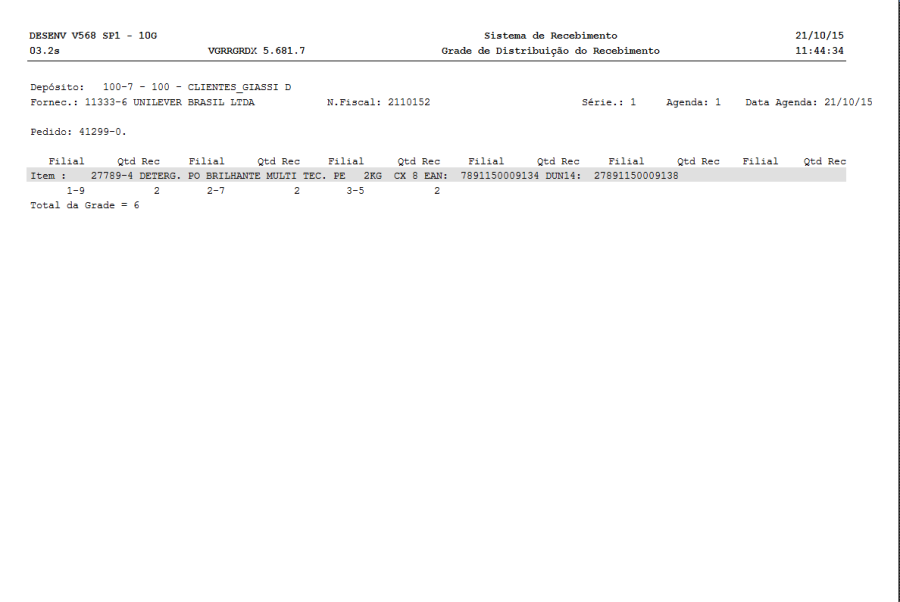
É exibida a Grade com as quantidades recebidas para cada loja.
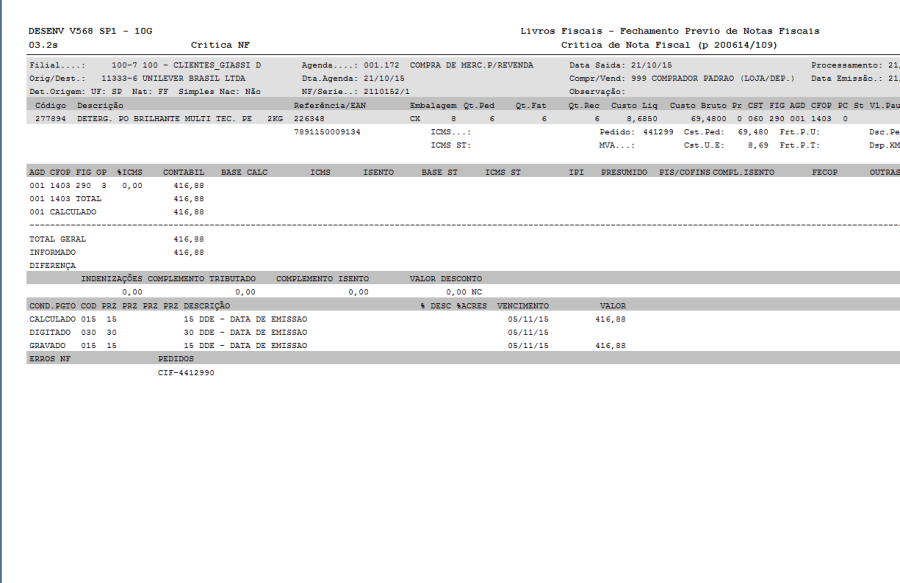
Clicar em Criticar após a inclusão, geração do romaneio e digitação da nota. Será exibido o relatório acima. Caso haja alguma divergência, a mesma deverá ser tratada para poder atualizar a NF.
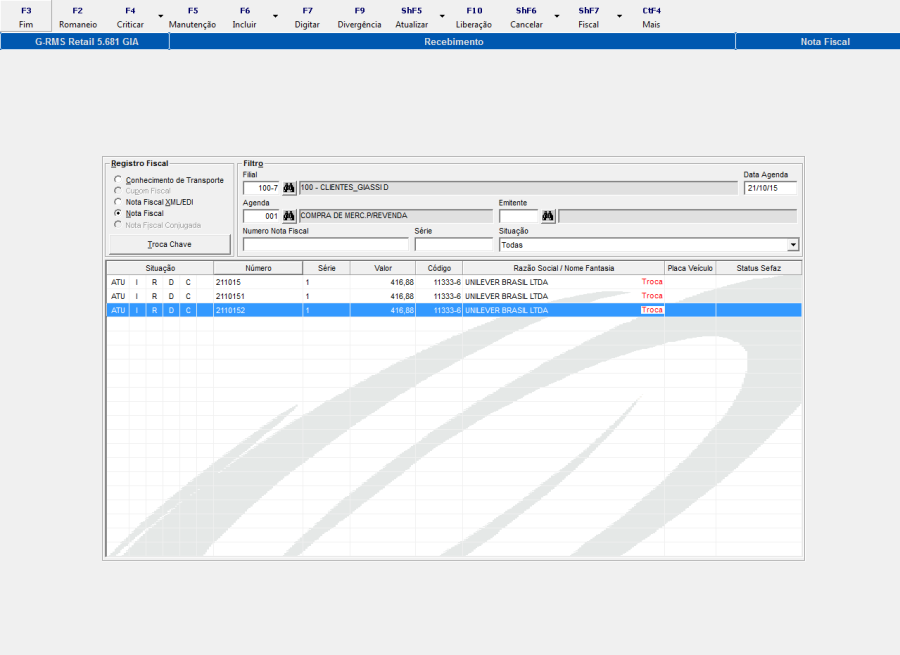
Clicar em ShF5 Atualizar.
A nota deverá ser atualizada para geração da Carga, dando início ao processo de expedição.
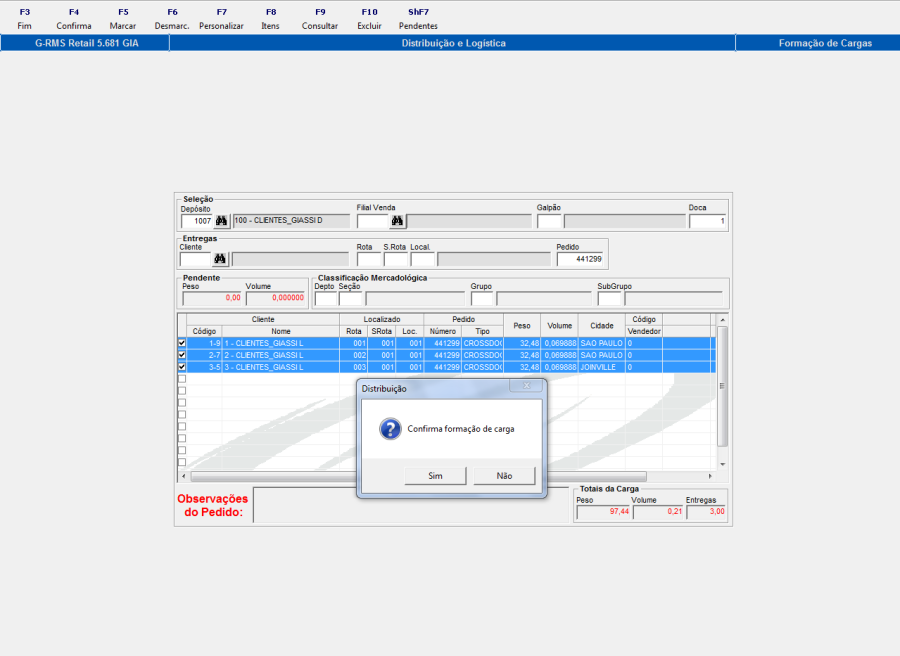
Informar a Doca e Marcar os pedidos de Cross gerados para as lojas desejadas.
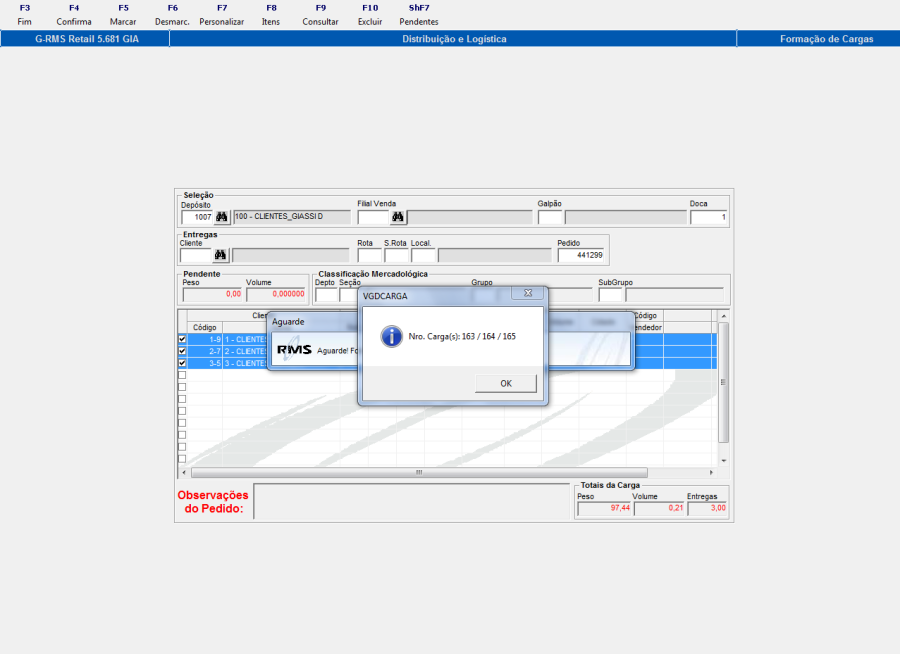
Clicar em F4 Confirma. São geradas as cargas para cada loja.
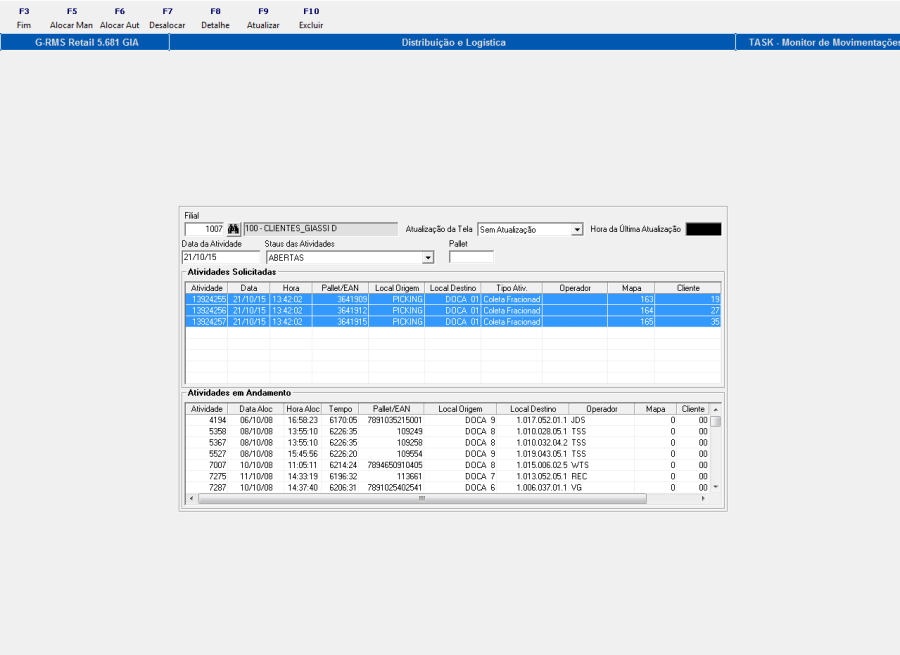
Para realizar o processo de expedição via coletor de dados, as atividades geradas deverão ser alocadas para um operador realizar a separação.
Selecionar as atividades no Monitor de Movimentações e clicar em F4 Alocar.
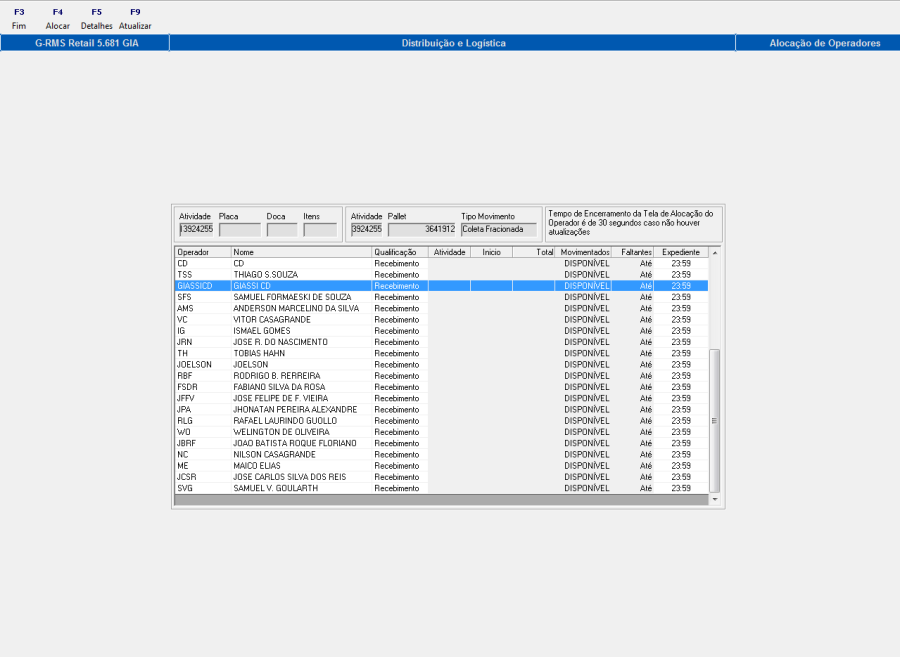
Selecionar o operador que irá realizar a separação. Clicar em F5 Alocar Man.
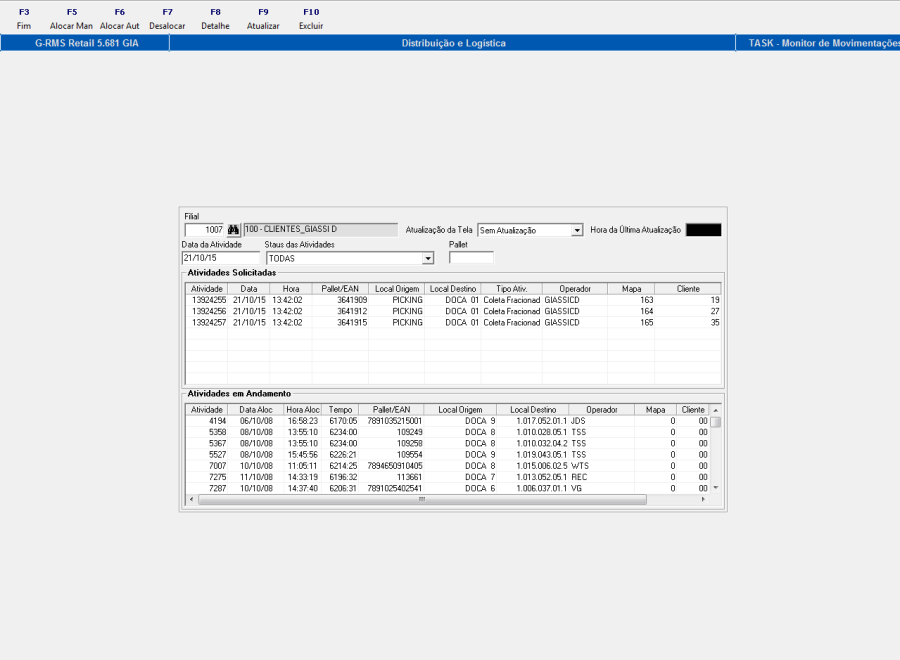
As atividades são alocadas.

Iniciando o processo de separação via coletor.

A primeira atividade é aberta, referente a loja 19. Confirmar o endereço.

Confirmar o item e a quantidade. Clicar em Confirmar.

Informar a Doca para finalizar a separação.

É possível também realizar a conferência dos itens.

Informar a doca e o destino.

Clicar em Novo para gerar uma conferência.

Informar os dados solicitados e Gerar a conferência.

Selecionar a atividade.

Clicar em Conferir.

Confirmar o item e a quantidade.

A conferência é realizada.

Ainda é necessário Finalizar a Conferência.

Informar os dados solicitados.

Clicar em Confirmar.

Clicar em Finalizar para finalizar a conferência.
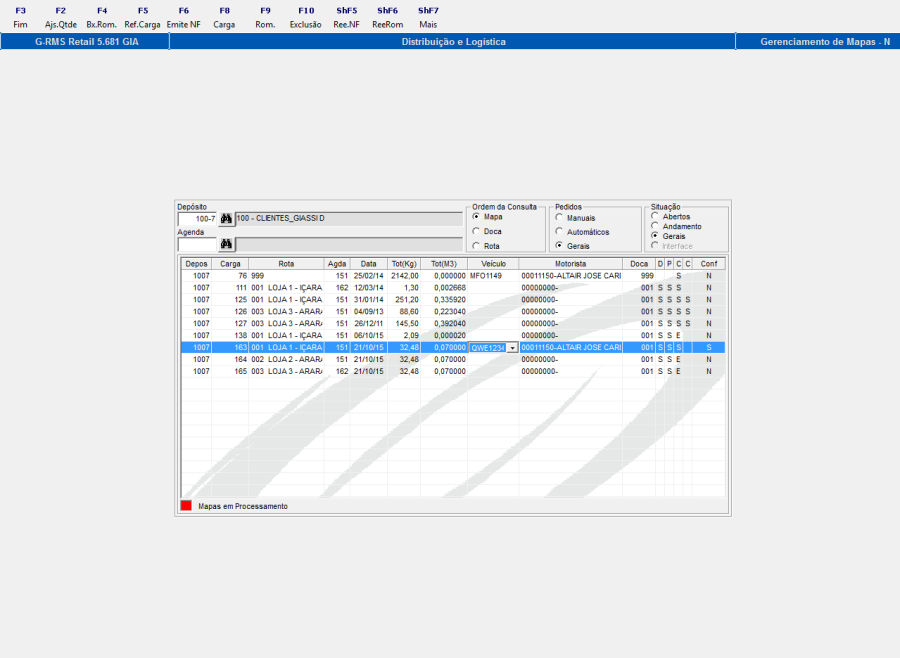
Selecionar o mapa separado e conferido e clicar em Emitir NF.
As colunas D P C C precisam estar 'S', ou seja, a baixa foi realizada, neste caso, via coletor de dados.
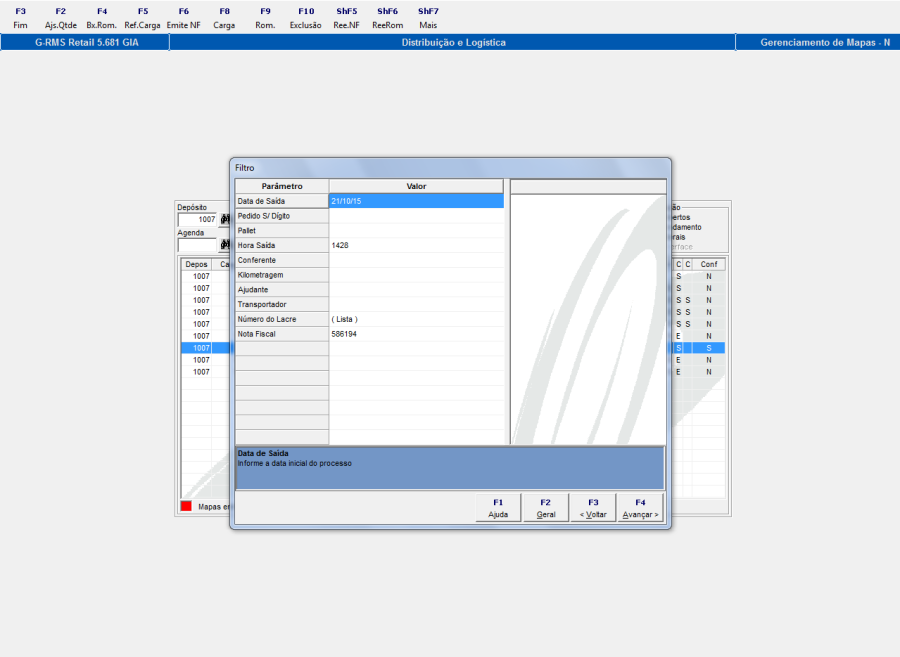
F4 Avançar para emitir a NF.
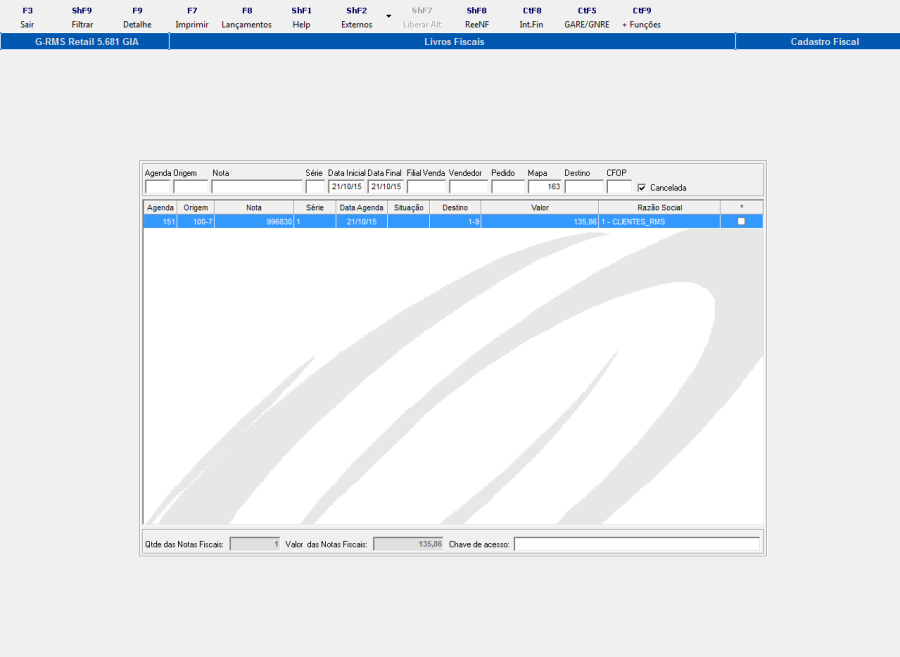
A nota foi emitida com sucesso.
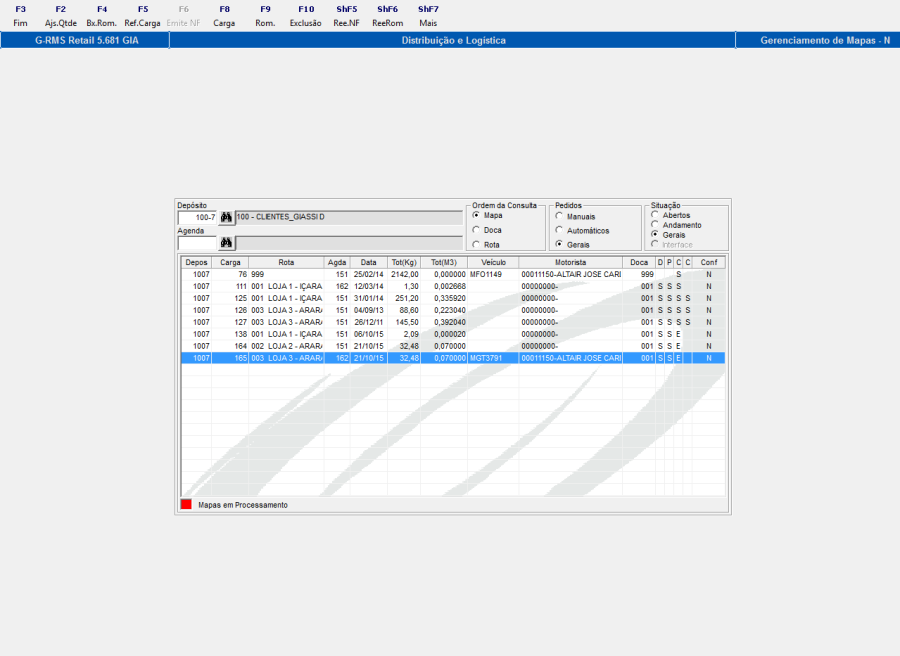
Para dar baixa no mapa sem utilizar o coletor de dados, é necessário gerar o romaneio e confirmar a baixa diretamente no Gerenciamento de Mapas clicando em F4 Bx.Rom.
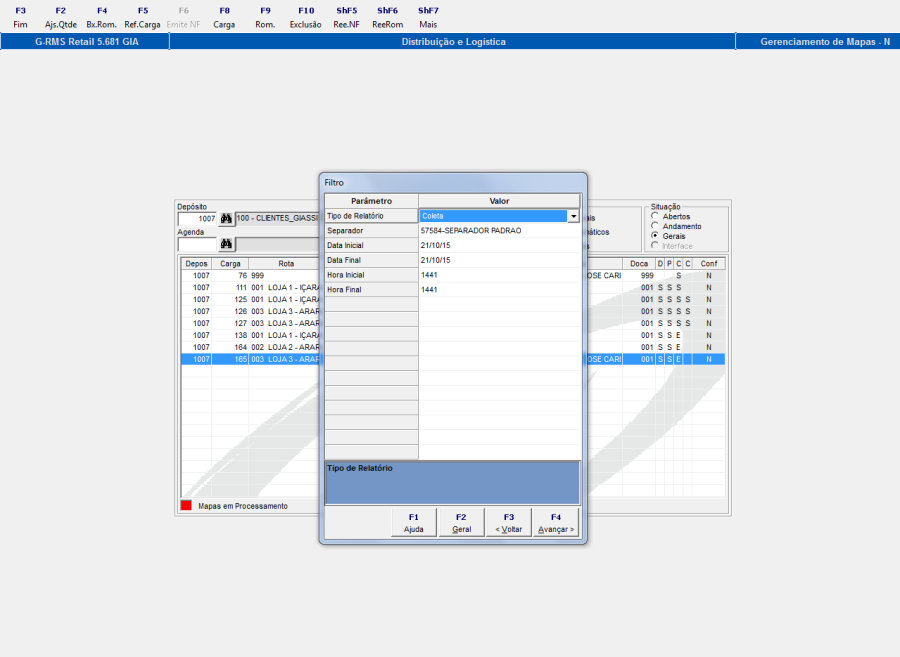
No filtro, informar o tipo de relatório e o Separador. Clicar em F4 Avançar.
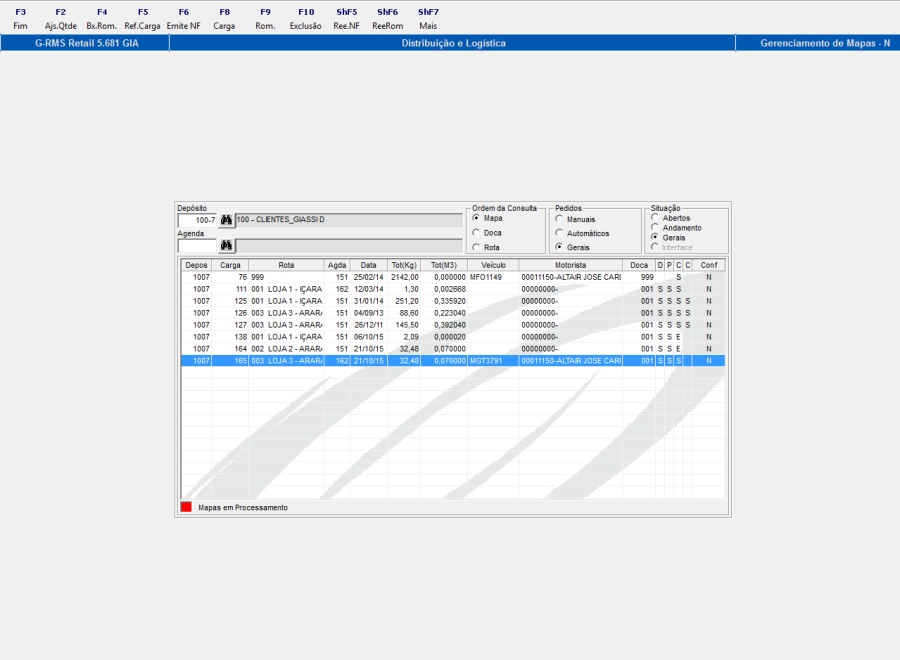
A baixa é realizada e a coluna C é marcada como baixada. Clicar em F6 Emite NF.
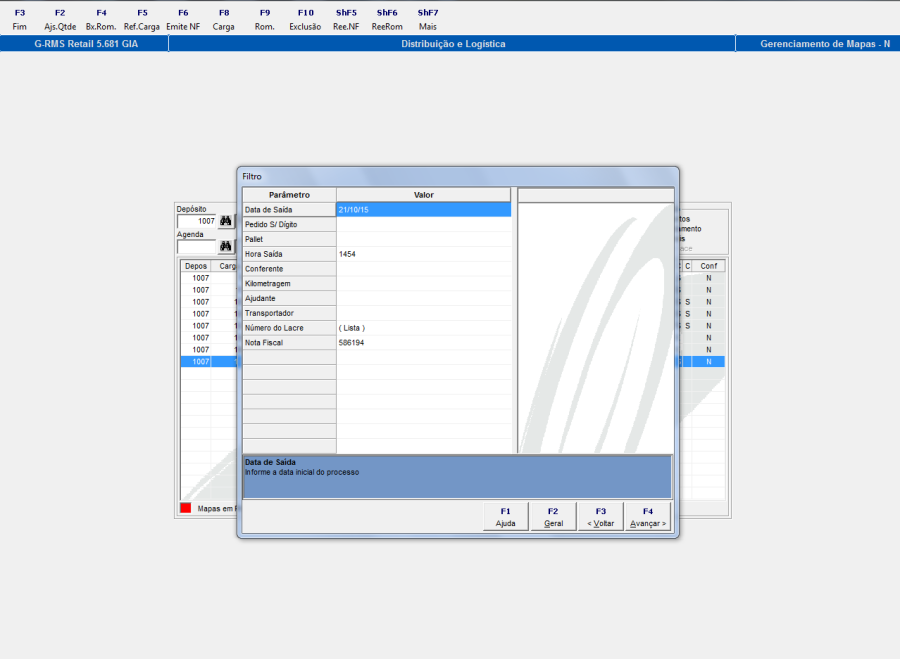
Clicar em F4 Avançar.
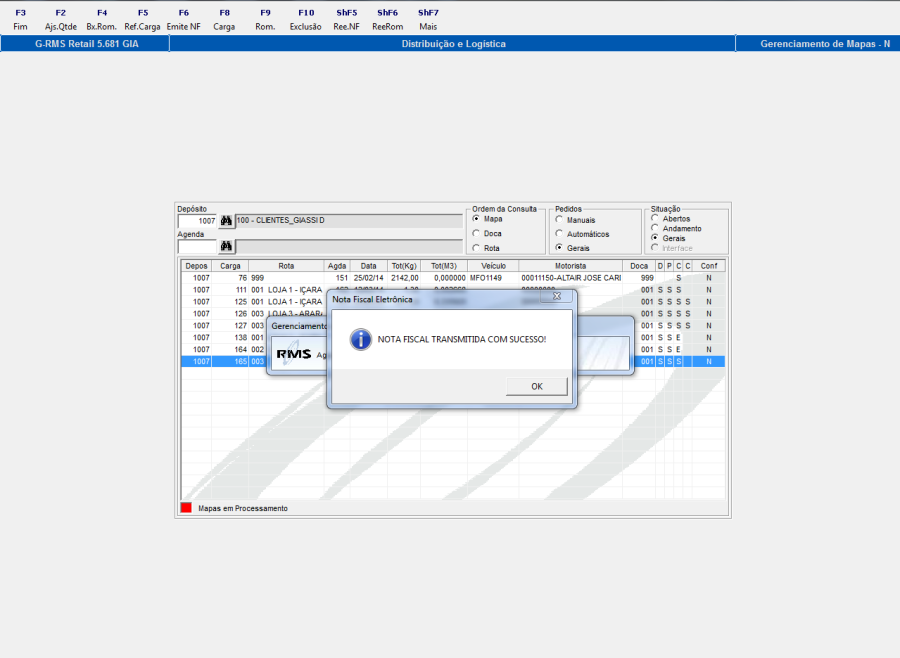
A nota foi emitida com sucesso.
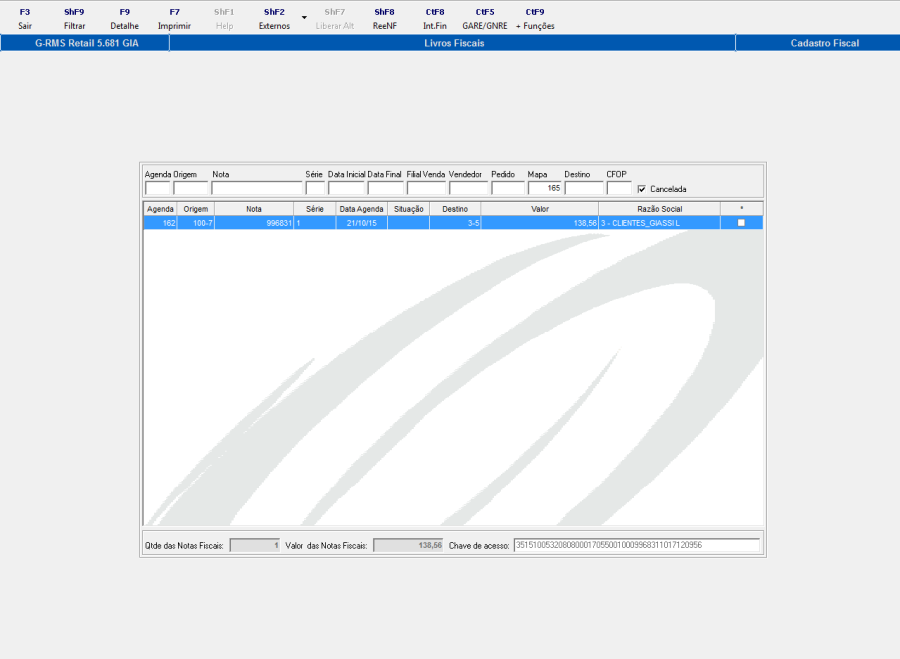
No Cadastro Fiscal verificamos a nota.
1. HISTÓRICO DE REVISÕES |
|
|
|
|
|
|
|
1.0 |
23/10/15 |
Mirella Vaqueiro |
|