 PORTAL B2B FUNCIONAL
|
RMS Software S.A. - Uma Empresa TOTVS
Todos os direitos reservados. |
|
A RMS Software é a maior fornecedora nacional de software de gestão corporativa para o mercado de comércio e varejo.
Este documento contém informações conceituais, técnicas e telas do produto que são confidenciais, podendo ser utilizadas somente pelos clientes RMS no projeto de utilização do RMS/Retail.
A reprodução deste material, por qualquer meio, em todo ou em parte, sem a autorização prévia e por escrito da RMS Software S.A., ou envio do mesmo a outras empresas terceirizadas não pertencentes ao grupo da RMS, sujeita o infrator aos termos da Lei número 6895 de 17/10/80 e as penalidades previstas nos artigos 184 e 185 do Código Penal.
Para solicitar a autorização de reprodução parcial ou total desde documento, ou ainda necessitar enviá-lo à outra empresa, é necessário enviar uma solicitação assinada e com firma reconhecida para o departamento de controle de manuais da RMS, que fica situado à Al. Rio Negro, 1084 – 16º andar, Alphaville, Barueri, São Paulo, ou se necessário o cliente poderá entrar em contato pelo Telefone (0xx11) 2699-0008.
A RMS Software S.A. reserva-se o direito de alterar o conteúdo deste manual, no todo ou em parte, sem prévio aviso.
O nome RMS e os logotipos RMS, RMS/Retail são marcas registradas da RMS Software e suas empresas afiliadas no Brasil. Todos os demais nomes mencionados podem ser marcas registradas e comercializadas pelos seus proprietários.
RMS Software S.A. - Uma empresa TOTVS. 11 2699-0008 – www.rms.com.br |
ÍNDICE
Portal B2B Funcional
Descrição do processo
Iniciando o Portal
Cadastrar os usuários no cadastro de contatos
Operando o Portal
Liberação do usuário para acessar o Portal
Financeiro
Resumo Financeiro
Conta Corrente
Adiantamento de Títulos
 Portal B2B Funcional



 Descrição do processo


 Iniciando o Portal


 Cadastrar os usuários no cadastro de contatos
Os contatos inseridos nesse cadastro serão utilizados como login no Portal.
Os contatos poderão estar associados a uma loja (Varejista) ou a um fornecedor. Cada um terá uma visão diferente dentro do Portal:
- Os fornecedores terão uma visão limitada ás suas movimentações
- O contato loja (varejista) terá uma visão das movimentações de todos os fornecedores e terá o perfil de administrador do Portal.
- Acessar o menu <Mercadorias\Cadastro\Entidades\Cadastro de Contatos do Fornecedor>.
- Clicar no botão "F6 Incluir".
- No campo "Tipo", informar o código da filial ou fornecedor para qual deseja associar um contato.
- No campo "Nome", informar o nome do usuário que irá acessar o Portal.
- No campo "Correio Eletrônico", informar o e-mail do usuário que irá se logar no Portal. Esse e-mail será o login do Portal.
- Os demais campos não são obrigatórios.
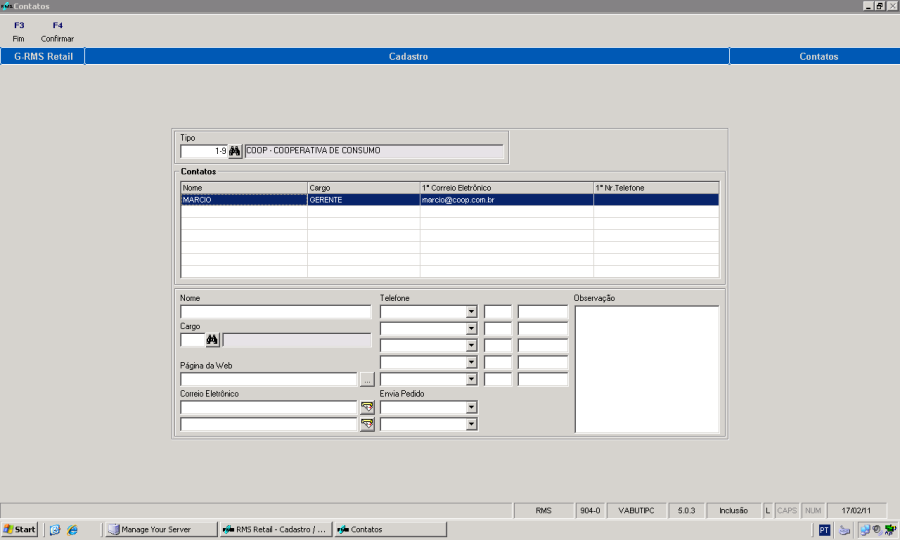
Conforme exemplo acima, o contato foi associado a uma Loja, sendo assim, terá uma visão das movimentações de todos os fornecedores e terá o perfil de administrador do Portal.
Após a inclusão do Contato, executar o script Insere_dados.sql. Esse script será executado apenas uma única vez na implantação para inserir o primeiro usuário a se logar no Portal.
Esse script deverá ser editado antes da execução, onde deverá substituir as informações do script pelas informações do cadastro de Contatos conforme abaixo:
- Na linha dentro do script onde se encontra [código do fornecedor], substituir pelo código do campo "Tipo" do cadastro de Contatos sem o dígito, sendo assim, deverá substituir por 1 conforme cadastro acima (o colchete deve ser retirado). Essa linha [código do fornecedor] aparece duas vezes dentro do arquivo, substituir as duas.
- Na linha dentro do script onde se encontra [sequência do usuário], substituir sempre por 1 (o colchete deve ser retirado). Essa informação refere-se à sequência em que o usuário foi inserido.
- Na linha dentro do script onde se encontra [login RMS], substituir pelo usuário utilizado para fazer o login no sistema RMS, o colchete deve ser retirado.
- Na linha dentro do script onde se encontra [Contexto RMS], substituir pelo contexto utilizado para fazer o login no sistema RMS, o colchete deve ser retirado.
Observação: A rotina acima será executada apenas para o primeiro usuário.
Para os demais usuários ao realizar a inclusão no cadastro de Contatos, automaticamente estarão disponíveis para visualização e administração de acesso dentro do Portal.
O procedimento de cadastro seguirá os passos conforme procedimento abaixo:
- Acessar o menu <Mercadorias>.
- Acessar o menu <Cadastro>.
- Acessar o menu <Entidades>.
- Acessar o menu <Contatos do Fornecedor>.
- Clicar no botão "F6 Incluir".
- No campo "Tipo" informar o código da filial ou fornecedor para qual deseja associar um contato.
- No campo "Nome" informar o nome do usuário que irá acessar o Portal.
- No campo "Correio Eletrônico" informar o e-mail do usuário que irá se logar no Portal. Esse e-mail será o login do Portal.
- Clicar no botão "F4 Confirmar".
- Os demais campos não são obrigatórios.
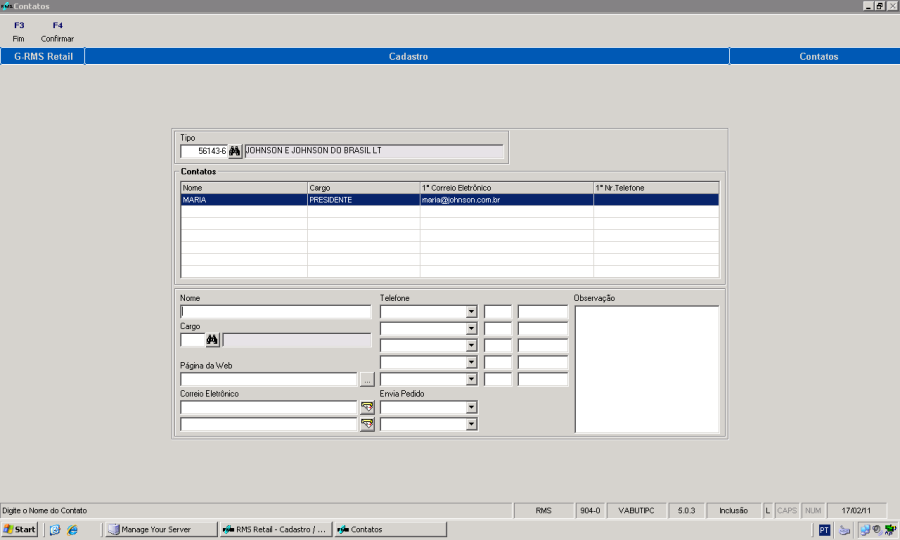
Neste exemplo o contato foi associado a um fornecedor, sendo assim, conforme já citado anteriormente, a visão desse usuário será limitada às movimentações apenas deste fornecedor.
Conforme exemplo acima, o Fornecedor 561436 está associado ao contato Maria, porém, tanto o Fornecedor quanto o Contato precisam ser liberados no Portal para que seja possível a usuária Maria acessar o Portal. Segue abaixo os passos para realizar essa liberação.


 Operando o Portal


 Liberação do usuário para acessar o Portal
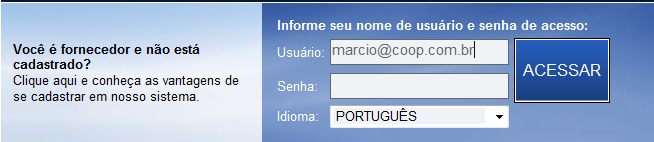
- Informar o usuário e senha e clicar em "Acessar".
O usuário que administra as liberações de acesso é um contato do varejista, ou seja, qualquer usuário que estiver associado a uma loja do grupo no cadastro de Contatos terá a permissão de realizar a liberação dos contatos dos fornecedores para acesso ao Portal. O usuário para login será o e-mail cadastrado no cadastro de Contatos.
- Inicialmente deverá realizar a liberação do Fornecedor. Essa liberação ocorre apenas na primeira vez para cada fornecedor, seguindo os passos abaixo:
- Clicar no Menu <Administração>.
- Clicar no Menu <Manter Acesso>.
- Clicar no Menu <Fornecedor>.

- No campo "Código" informar o código do Fornecedor sem dígito e clicar no botão "Consultar".
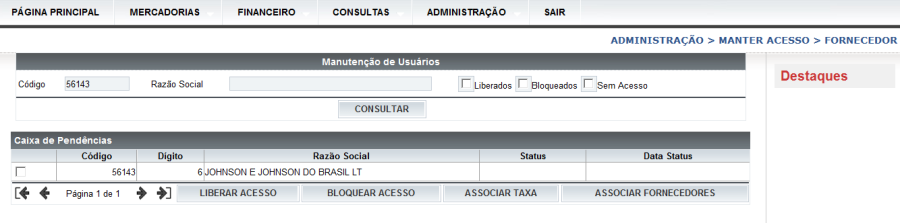
- Selecionar o Fornecedor e clicar no botão "Liberar Acesso".
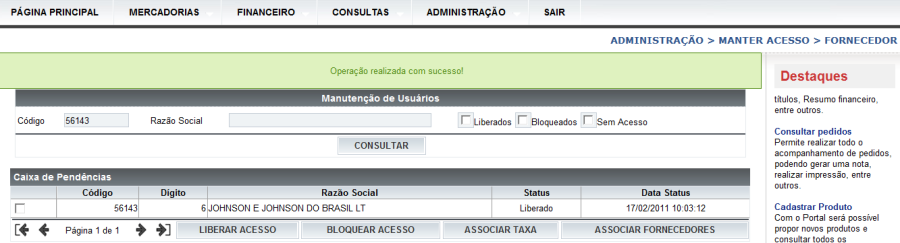
Depois da liberação do Fornecedor, a cada contato associado no cadastro de Contatos do RMS será necessário realizar a liberação no Portal seguindo os passos abaixo:
- Clicar no Menu <Administração>.
- Clicar no Menu <Manter Acesso>.
- Clicar no Menu <Contato>.
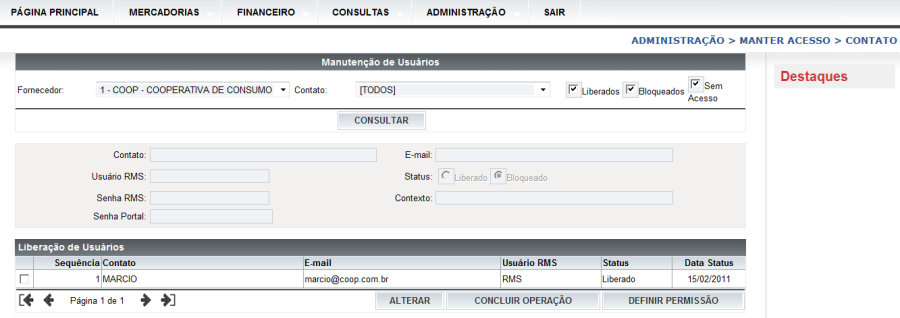
- Selecionar o Fornecedor desejado.
- No campo "Contato" selecionar o contato desejado ou selecione a opção "Todos".
- Selecionar o status do contato, podendo ser:
- Liberado – O contato já foi liberado pelo administrador.
- Bloqueados – O contato foi bloqueado pelo administrador.
- Sem acesso – Contato novo que não foi nem liberado e nem bloqueado. Neste caso o contato ainda não tem acesso ao Portal.
- Selecionar o contato desejado e clicar no botão "Alterar". Os campos serão habilitados para preenchimento.
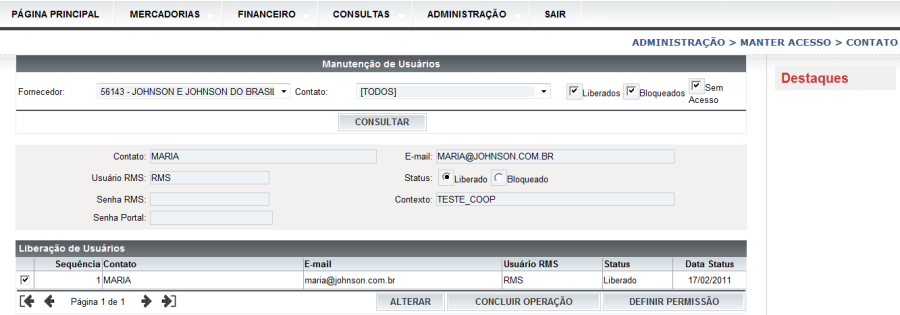
- O campo "Contato" já será preenchido automaticamente de acordo com o cadastro de Contato do RMS.
- O Campo "Usuário RMS" deverá ser informado o usuário de RMS, que dará permissão para o contato do cliente acessar as informações do Portal.
- No Campo "Senha RMS" informar a senha do usuário RMS, que dará permissão para o contato do cliente acessar as informações do Portal.
- No Campo "Senha Portal" atribuir uma senha padrão para o contato acessar o Portal. No primeiro acesso o contato definirá sua senha pessoal.
- No Campo "Contexto RMS" informar o contexto, que será utilizado na troca de informações entre o Portal e RMS.
- Clicar no botão "Concluir Operação". Nesse momento o contato já está liberado para acessar o Portal.


 Financeiro
O Financeiro possibilita a visualização do encontro de contas, resumo consolidado de títulos do Contas a Pagar e Contas a Receber, a realização de operações, como solicitação de adiantamento de títulos por parte do Fornecedor e aprovação do pedido de adiantamento por parte do varejista.


 Resumo Financeiro
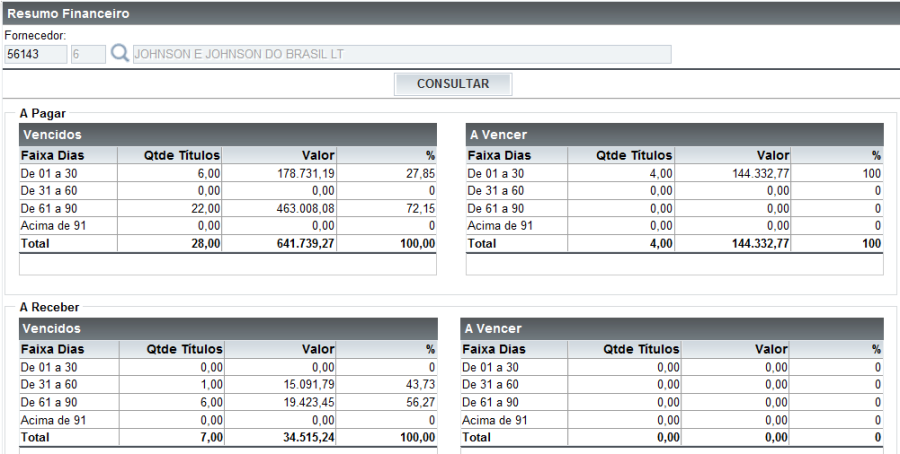
O resumo financeiro possibilita a realização de uma consulta consolidada dos títulos do Contas a Pagar e do Contas a Receber, vencidos e a vencer.
- Clicar no Menu <Financeiro>.
- Clicar no Menu <Resumo Financeiro>.
O sistema apresentará a tela abaixo.
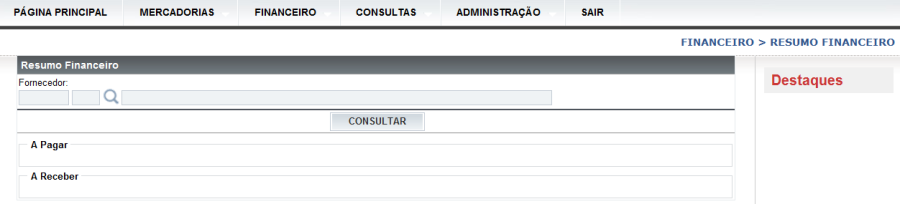
No campo "fornecedor" informar o código que deseja pesquisar sem dígito, caso o usuário logado no Portal seja um varejista, pois o mesmo tem acesso a todos fornecedores. Caso o usuário seja um Fornecedor, o código será preenchido automaticamente sem possibilidade de alteração, pois sua visão é limitada.
Lembrando que o que define se o usuário é um fornecedor ou um varejista é o cadastro de contatos do RMS.
- Clicar na opção "consultar".


 Conta Corrente
A Conta corrente possibilita o acesso de encontro de contas, agrupamentos e adiantamento de títulos garantindo maior agilidade nas negociações entre o varejista e seus fornecedores.
- Clicar no Menu <Financeiro>.
- Clicar no Menu <Conta Corrente>.
- O sistema apresentará a tela abaixo.
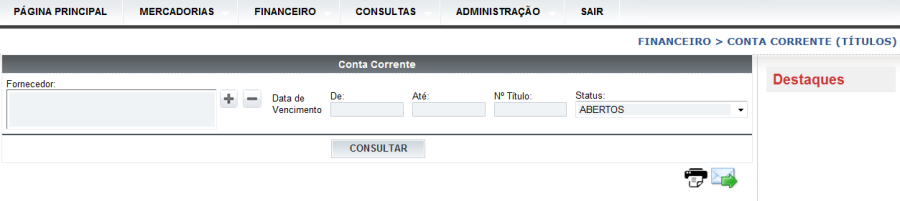
- Clicar no botão
 .
.
- Informar o nome do fornecedor.
- Clicar em "Consultar".
O sistema apresentará todos os fornecedores disponíveis para a nomenclatura informada, caso o usuário logado no Portal seja um varejista. Caso o usuário seja um Fornecedor, o código será preenchido automaticamente sem possibilidade de alteração, pois sua visão é limitada.
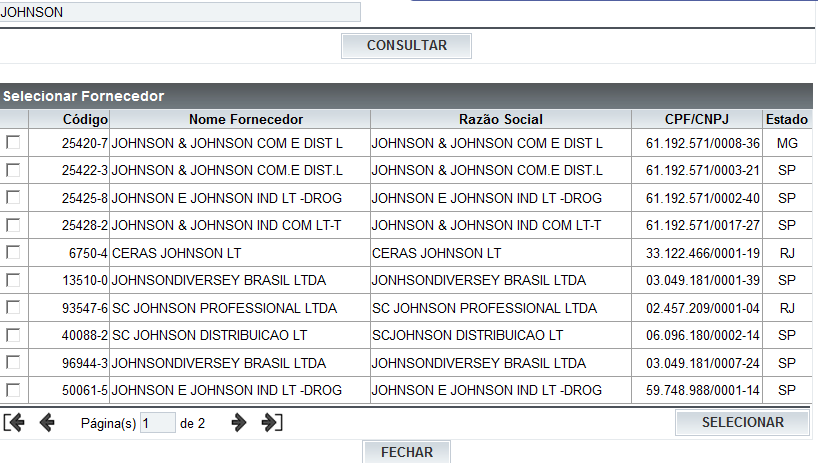
- Marcar o fornecedor desejado e clicar em "Selecionar". O sistema apresentará a tela abaixo.
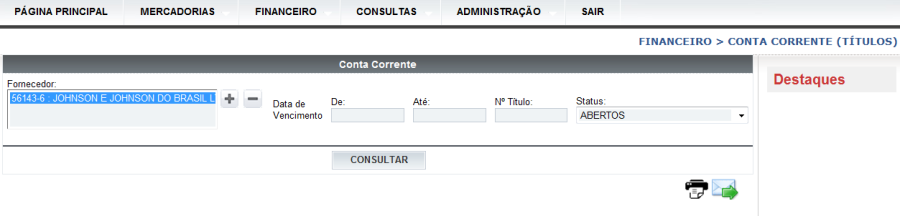
- Informar o período do vencimento que deseja filtrar e clicar em "Consultar".
- Selecionar o status dos títulos que deseja consultar, sendo:
- Abertos – Todos os títulos em aberto no Contas a Pagar e Contas a Receber no período de vencimento selecionado.
- Programados – Todos os títulos agendados no Contas a Pagar no período de vencimento selecionado.
- Abertos + Programados – Todos os títulos em aberto no Contas a Pagar e Contas a Receber no período de vencimento selecionado e agendados no Contas a Pagar.
- Liquidados – Todos os títulos Baixados no Contas a Pagar e Contas a Receber para o período de vencimento selecionado.
- Adiantáveis – Filtra todos os títulos do Contas a Pagar que não possuem abatimento, que estão a vencer e não foram adiantados.
- Todos – Filtra todos os status de títulos do Contas a Pagar e Contas a Receber para o período de vencimento selecionado.
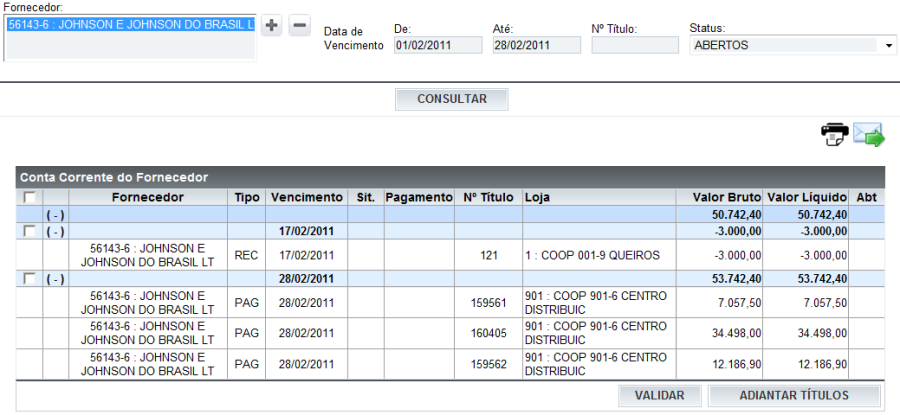
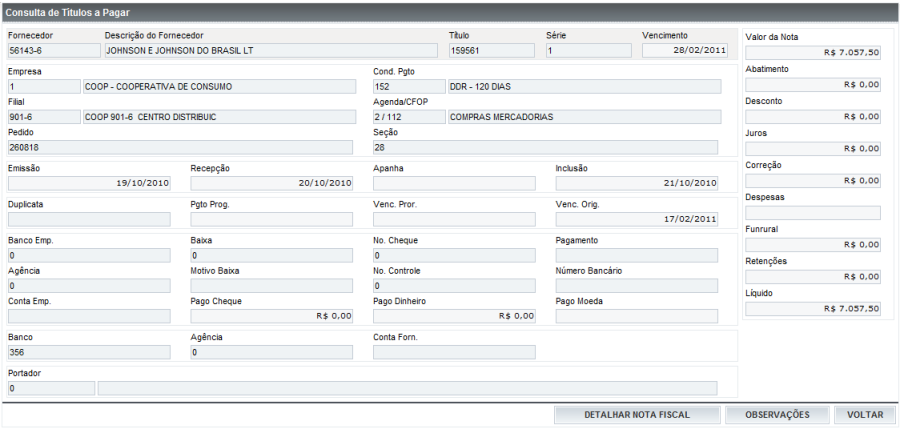
Para visualizar os detalhes de uma nota clicar no número do título. O sistema apresentará a tela conforme abaixo.


 Adiantamento de Títulos
O processo de adiantamento permite que o Fornecedor solicite a antecipação de um título a vencer.
Antes da realização desse processo é necessário cadastrar:
- A taxa de desconto.
- O tipo de juros.
- Quantidade de dias para vencimento.
- Essas são informações negociadas com o fornecedor para a realização do adiantamento do título.
O usuário que realizará esses cadastros será um contato do varejista que esteja associado a uma loja no cadastro de contatos, pois somente este terá perfil de administrador.
- Para realizar esse cadastro seguir os passos abaixo:
- Acessar o menu <Administração>.
- Acessar o menu <Taxa de juros>.
- Acessar o menu <Cadastrar>.
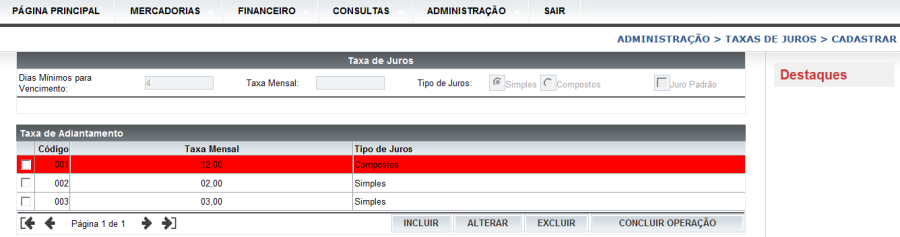
- Clicar no botão "Incluir".
- No campo "Dias mínimos para Vencimento" informar com quantos dias de antecedência da data de vencimento do título que o fornecedor pode solicitar o adiantamento, ou seja, se a quantidade de dias está 4, a data de vigência é 18/02/2011 o vencimento mais próximo desta data que o fornecedor pode solicitar é dia 22/02/2011, caso solicite uma data inferior o sistema não permitirá a solicitação de adiantamento, pois requer que solicite com 4 dias de antecedência.
- No campo "Taxa Mensal" informar o percentual de juros cobrado para a antecipação do título.
- No campo "Tipo de juros" informar se os juros são simples ou compostos.
- Caso queira tornar os juros padrão, selecionar a opção "Juros Padrão". Esse juro será utilizado para os fornecedores que não possuírem uma taxa associada.
- Clicar no botão "Concluir Operação".
- Após o término desse cadastro, é necessário associar a taxa de juros ao fornecedor seguindo os passos abaixo:
- Acessar o menu <Administração>.
- Acessar o menu <Manter Acesso>.
- Acessar o menu <Fornecedor>.
- No campo "Código" informar o código do Fornecedor sem dígito e clicar no botão "Consultar".
- Selecionar o Fornecedor e clicar no botão "Associar Taxa".
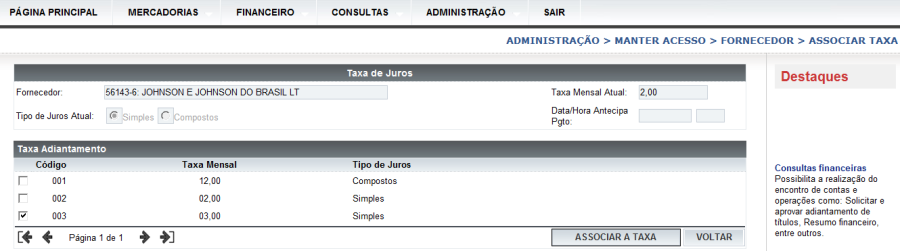
- Selecionar a taxa desejada e clicar no botão "Associar Taxa".
- Depois do término dessas configurações já é possível realizar o processo de adiantamento de títulos, conforme passos abaixo:
- Clicar no Menu <Financeiro>.
- Clicar no Menu <Conta Corrente>.

O campo "Fornecedor" já será apresentado preenchido, pois o usuário do fornecedor só tem acesso aos títulos vinculados a ele mesmo.
- Informar o período de vencimento.
- Selecionar o status "Adiantáveis".
- Clicar no botão "Consultar".
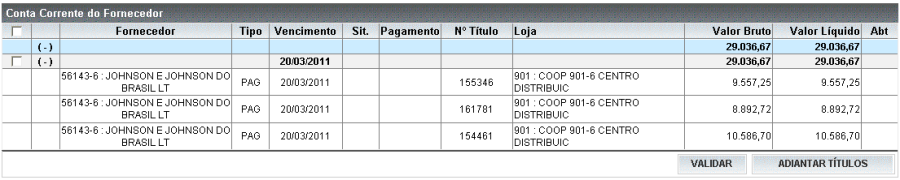
- Selecionar o período de vencimento desejado e clicar no botão "Adiantar Títulos".
O sistema apresentará a opção de selecionar uma "Sessão" caso não tenha sido selecionada ao fazer o login.
A sessão deverá ser selecionada ou criada toda vez que o usuário do fornecedor executar algum processo que requer aprovação do varejista. O conceito de "Sessão" pode ser comparado a um "carrinho de compras", onde todas as operações que são enviadas para a aprovação do varejista como, por exemplo, inclusão de um novo produto, solicitação de adiantamento de títulos ficam gravadas na "Sessão" selecionada. Para as operações de consultas ou operações do Administrador não é necessário selecionar ou criar uma sessão.
O Objetivo da criação da "Sessão" é possibilitar que o usuário entre e saia do Portal podendo dar sequência ao trabalho em andamento.
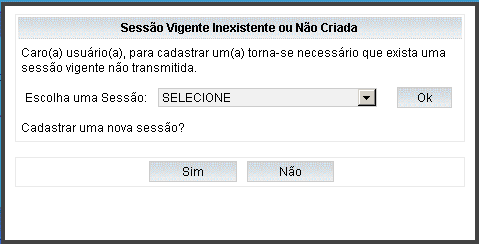
- Selecionar a sessão vigente e clicar no botão "Ok". Caso a Sessão ainda não esteja criada, clicar no botão "Sim".
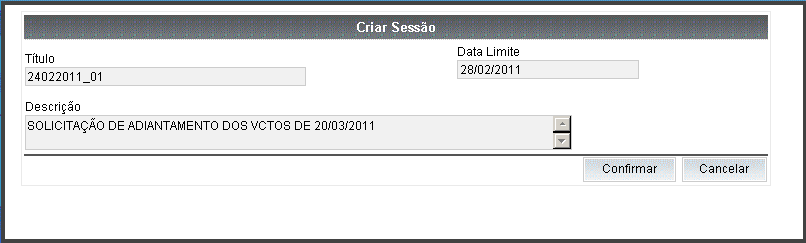
- No campo "Título" deverá ser informado uma descrição opcional, podendo criar um padrão entre o Fornecedor e o Varejista que ajude a identificar a qual tarefa se refere essa "Sessão".
- Informar a "Data Limite". Essa data corresponde à data limite para execução dessa tarefa. Caso ultrapasse, o Portal sinalizará que a tarefa está atrasada na Página inicial.
- No campo "Descrição" informar a tarefa que foi executada.
- Clicar no botão "Confirmar".

Observe na parte superior da tela que a nova sessão está selecionada.
Depois do tramite de criação ou seleção de "Sessão" conforme mencionado, o usuário poderá dar continuidade no processo de solicitação de adiantamento de títulos conforme abaixo:
- Selecionar o período de vencimento desejado.
- Clicar no botão "Adiantar Títulos".
Só poderão ser adiantados títulos que estejam com status "Em aberto".
Os títulos que possuírem abatimentos associados, estiverem validados ou agendados não poderão ser adiantados pelo processo do Portal.
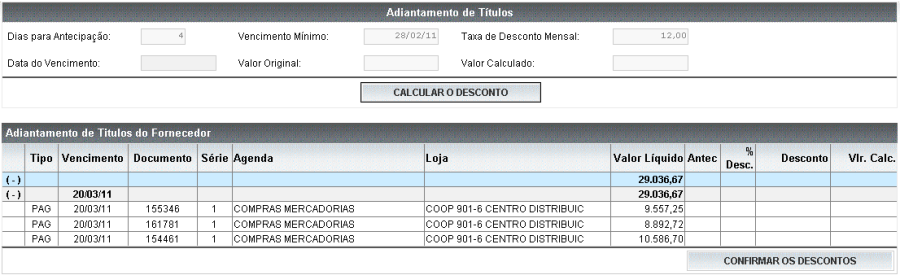
- No campo "Data de Vencimento" informar o vencimento a ser antecipado
- Clicar no botão "Calcular Desconto".
- Depois clicar no botão "Confirmar descontos".
Observe abaixo que o sistema apresenta o percentual e valor do desconto de acordo com a taxa associada a esse Fornecedor.
O cálculo do juro considera a coluna "Antec", que se refere à quantidade de dias que o título será antecipado.
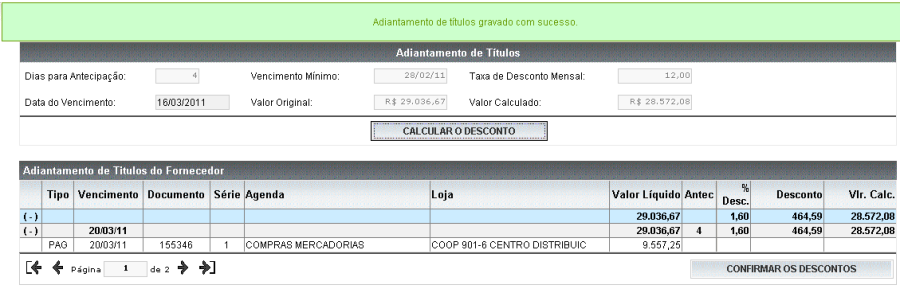
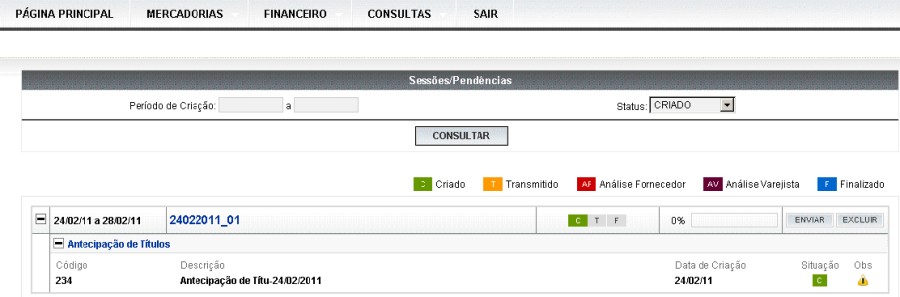
Depois de confirmar o processo de solicitação de adiantamento o Fornecedor deverá enviar a solicitação para o varejista, seguindo os passos abaixo:
- Acessar o menu <Pagina Principal>.
- Selecionar a sessão desejada.
- No filtro selecionar o Status "Criado" para as sessões não enviadas.
- O Status "Transmitido" apresentará as sessões enviadas para aprovação.
- O Status "Finalizado" apresentará as sessões que já foram aprovadas ou rejeitadas pelo Varejista.
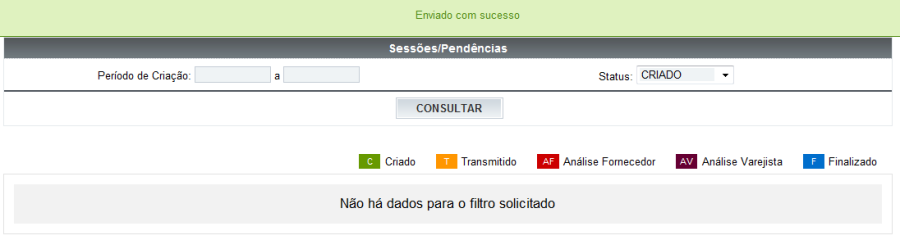
Ao enviar a solicitação de adiantamento, o fornecedor poderá imprimir a "Carta de Aceitação":
- Basta acessar o Menu <Financeiro\Adiantamento de Títulos>.
- Clicar no botão "impressora".
A carta será emitida de acordo com o texto determinado pelo varejista.
Depois do envio da solicitação do adiantamento de títulos, o varejista já consegue visualizar para aprovar ou rejeitar o pedido, conforme passos abaixo:
- Acessar o Menu <Financeiro>
- Acessar o Menu <Aprovar adiantamento>
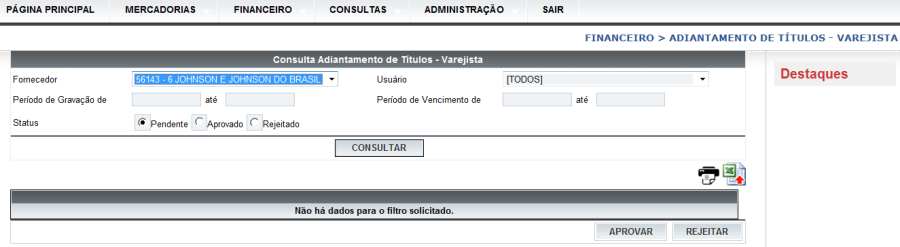
- Selecionar o Fornecedor, podendo informar o período caso necessário, clicar no botão "Consultar" e selecionar o número da solicitação.
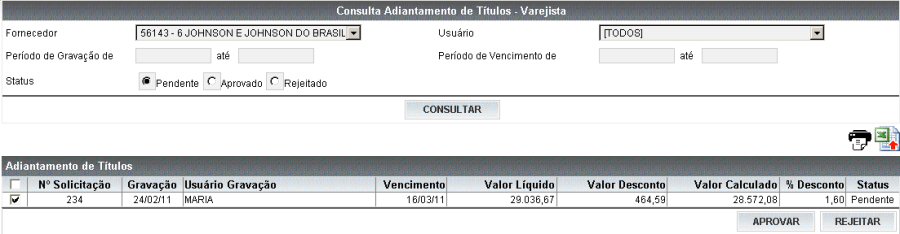
- Para visualizar os detalhes, clicar no número da solicitação. O sistema apresentará os detalhes, conforme tela abaixo.

- Depois de consultar os detalhes dos títulos, voltar para tela anterior da solicitação e clicar no botão "Rejeitar" ou "Aprovar".
- Ao realizar a aprovação, o Portal gravará o novo vencimento no Contas a Pagar do sistema RMS.
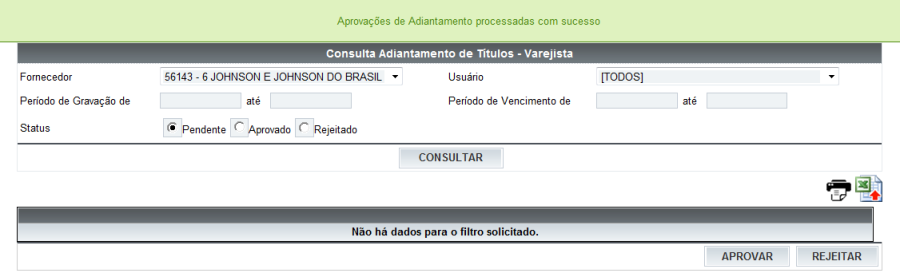
- Para visualizar as solicitações aprovadas, basta selecionar a opção "Aprovado" e clicar no botão "Consultar".

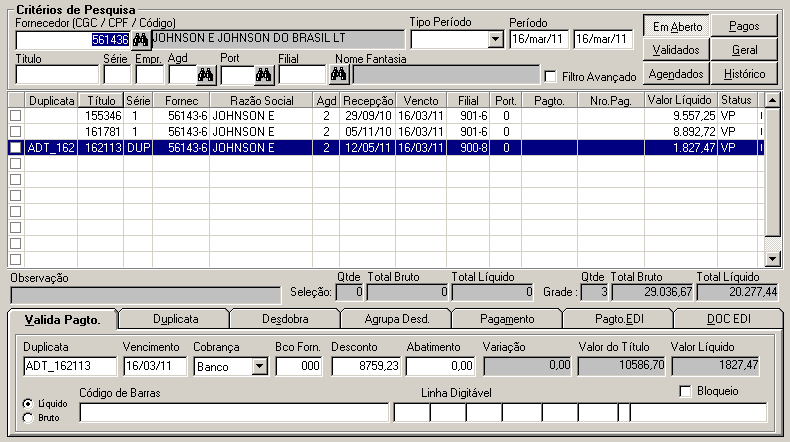
- Depois da aprovação no sistema RMS ao consultar, o título já deverá apresentar o novo vencimento, conforme abaixo.
1. HISTÓRICO DE REVISÕES |
|
|
|
Versão |
Data |
Responsável |
Alteração |
1.0 |
14/07/11 |
Carmem Elvira |
|
1.1 |
02/04/15 |
Mirella Vaqueiro |
- Alteração de Capa e layout;
|