SUPPLY CHAIN
|
RMS Software S.A. - Uma Empresa TOTVS |
|
|
ÍNDICE
Supply Chain
Objetivo
Parametrização
Descrição do processo
Utilizando o Painel de Controle de Abastecimento
Divisões, Regiões, Distritos e Filiais
Função Alterar -F2
Função Incluir (F6)
Função Vincular (F7)
Função Desvincular(F8)
Função F10 –Excluir
Prazo de Entregas dos Fornecedores
Função F6 Incluir
Painel de Controle de Abastecimento
Função F6 - Incluir
Função F7- Redirecionar
Função F10- Excluir
Consulta das informações do Painel de Controle de abastecimento
Relação de Abastecimento por Filiais
Abastecimento dos produtos
Abastecimento Automático
Função F8 Consultar
Função F9 – Imprimir
Função F4 Confirmar
Redirecionamento Supply Chain com plataformas de compra
Com a finalidade de melhorar o gerenciamento do ciclo de fornecimentos de produtos, o PCA (Painel de Controle de Abastecimento) permite visualizar de forma fácil como cada distrito/ filial está sendo abastecido.
O PCA do sistema RMS visa atender a cadeia de abastecimento em uma forma simples, como demonstraremos no decorrer deste manual, e eliminando por exemplo a GIF.
Este manual supõe que o usuário já esteja familiarizado com o sistema RMS e sua navegação e o módulo de Compras já esteja configurado corretamente. Qualquer dúvida adicional consulte o Help desk da RMS ou seu gerente de Consultoria.
Para proporcionar o funcionamento do PCA é necessário incluir alguns parâmetros, efetue a parametrização entrando no programa Parâmetros dentro da sub pasta Tabelas e Parâmetros dentro do módulo de "Cadastro" do RMS, aperte F6 incluir e inclua os seguintes parâmetros:
Parâmetros
Parâmetro: 030
Acesso: USAPCABAST
Conteúdo: "S" ou "N"
Acesso PCAPRVERDE
Conteúdo numérico (Ex: 06)
Acesso: PCAPRAMARE
Conteúdo numérico (Ex: 10)
Acesso PCAPRVERME
Conteúdo numérico (Ex: 15)
Note que:
O sistema irá checar da seguinte forma de 0 até o valor informado no parâmetro PCAPRVERDE o sistema entende que é verde, entre o parâmetro PCAPRVERDE e o definido no parâmetro PCAPRAMARE o sistema entende como amarelo e assim por diante.
Na sequência, entre no programa Tabelas na mesma sub pasta descrita no início deste tópico e crie um Tipo "P" (Plataforma de Abastecimento) com natureza "PL" (Plataforma de Compra) como se segue abaixo.
Tabelas
Acesso: P
Conteúdo: Plataforma de Abastecimento
Acesso: PL
Conteúdo: Plataforma de Compra
Esse cadastro tem por objetivo distribuir as filiais da empresa dividindo-as em Divisões, Regiões e afins para o sistema controlar o abastecimento destas filiais.
Para efetuar esse cadastro entre na pasta Mercadoria \ Supply Chain management, no programa Divisões\Regiões\Distrito, e o sistema retornará com a seguinte tela.
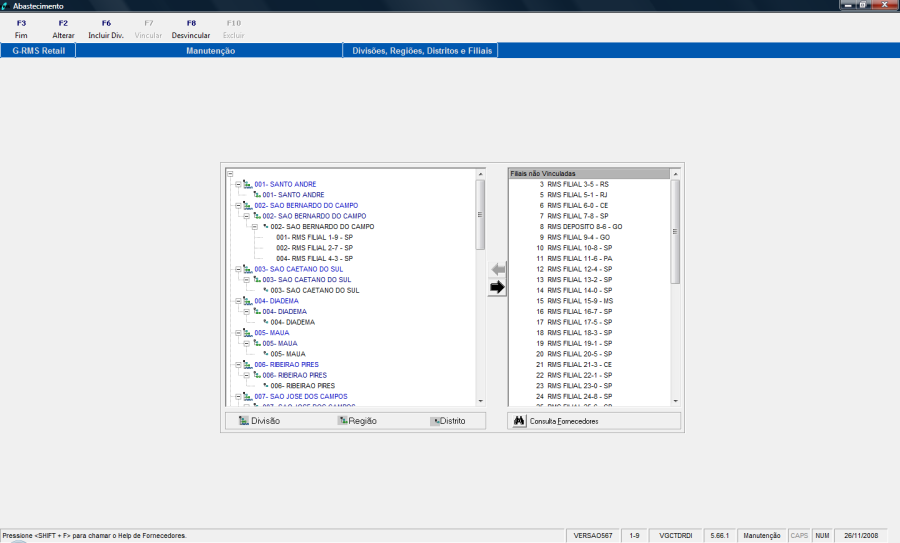
Note que à esquerda da tela temos um menu navegável padrão Windows Explorer, onde clicando nos sinais "+" ou "–" permite detalhar a composição de cada divisão da empresa, para proceder na inclusão de uma divisão.
Note
A função só fica habilitada quando estiver selecionado um campo com característica de Divisão, Região e Distrito.

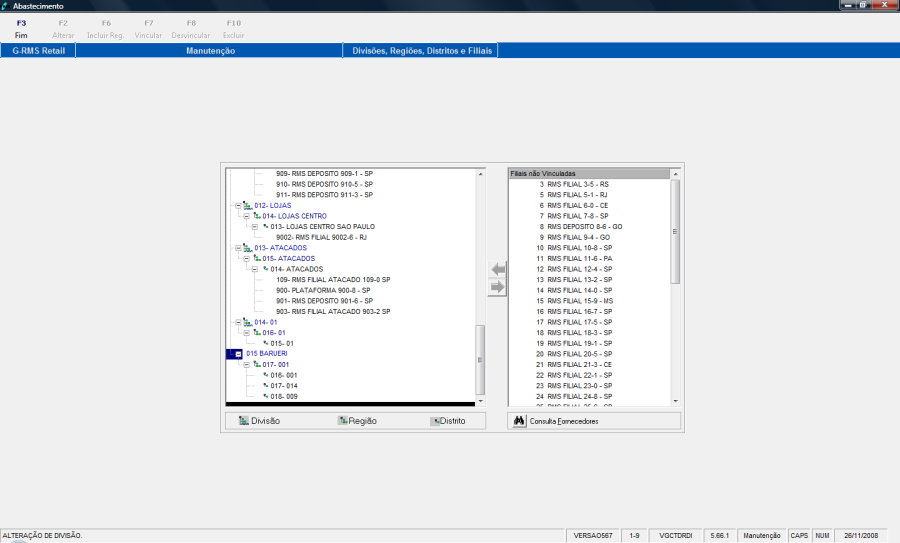
Tecle Enter para confirmar.
Note
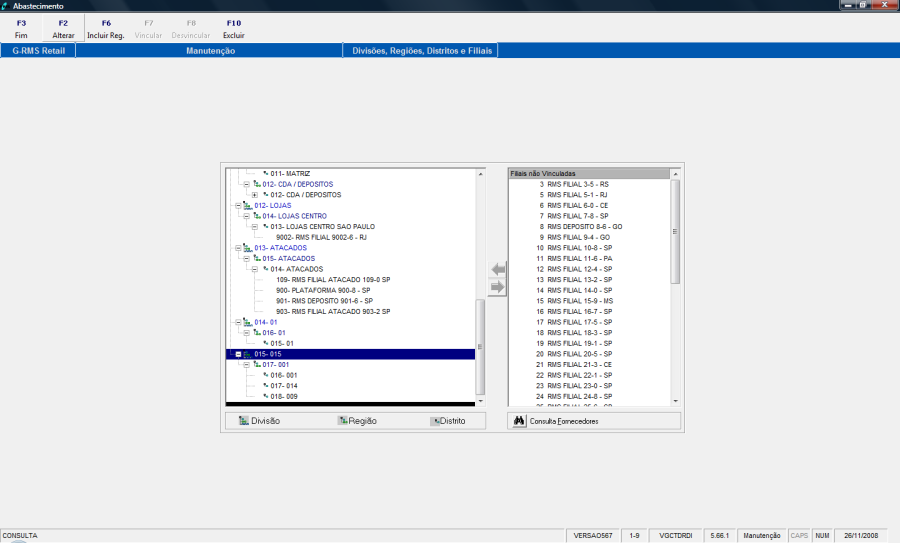
A função inclui diferentes níveis organizacionais, de acordo com o item selecionado anterior. Esta inclusão pode sem de Distrito, Região e Divisão.
Selecione a divisão e clique em Incluir.
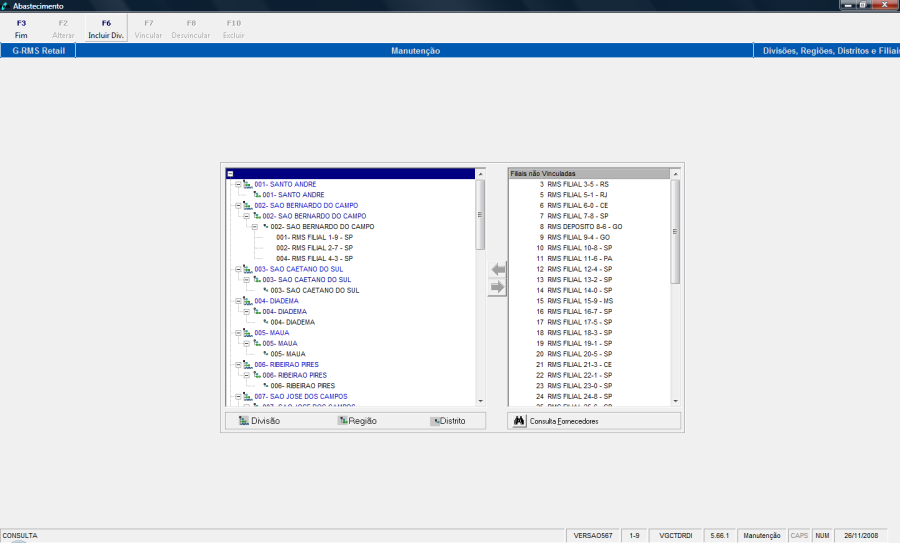
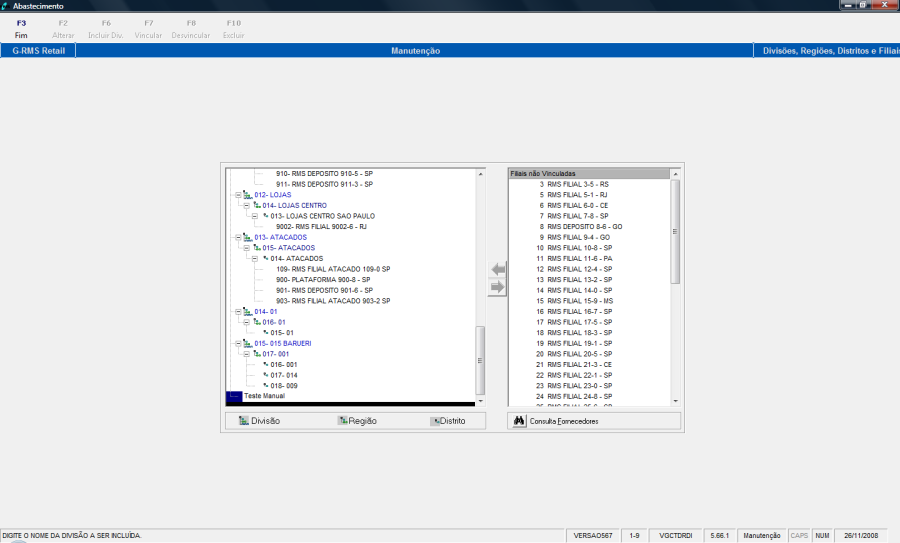
Tecle Enter para confirmar.
Selecione a Região ou uma divisão e clique em Incluir.
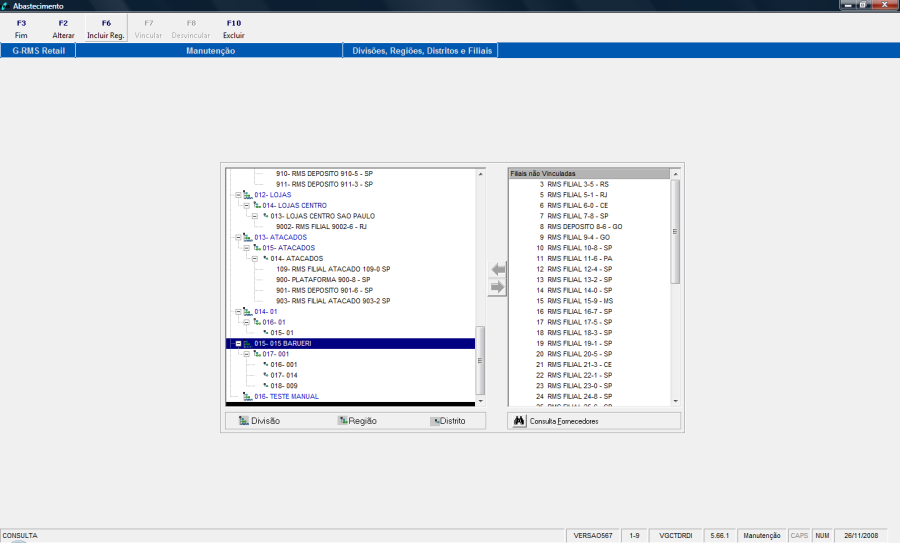
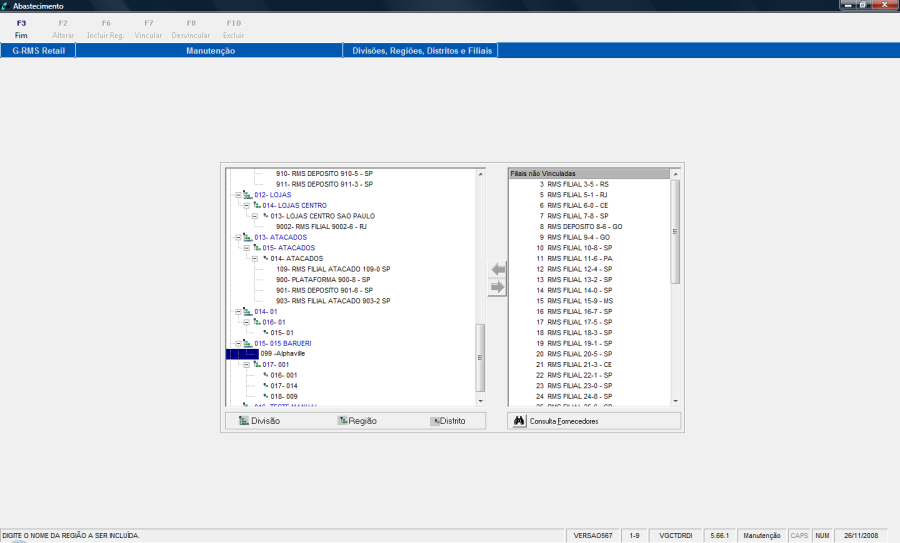
Tecle Enter para confirmar.
Selecione um distrito ou uma região e clique em Incluir.
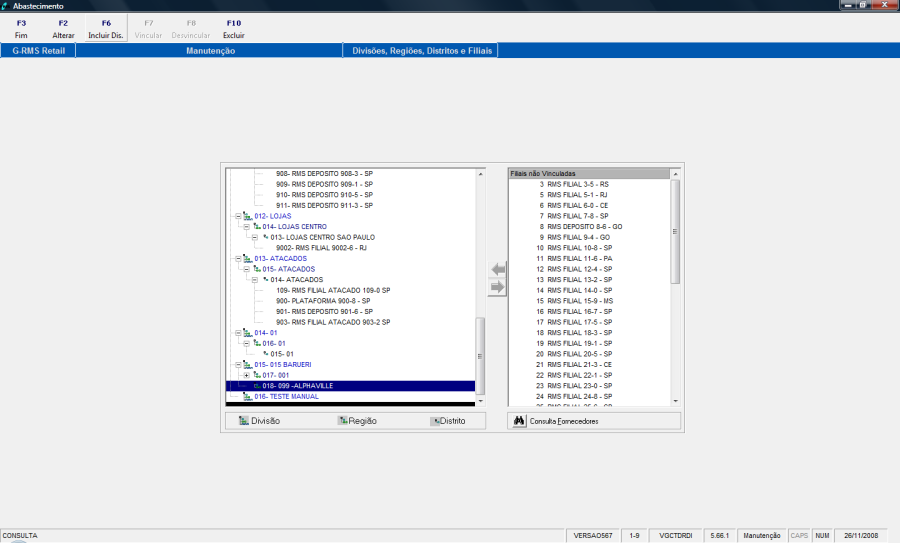
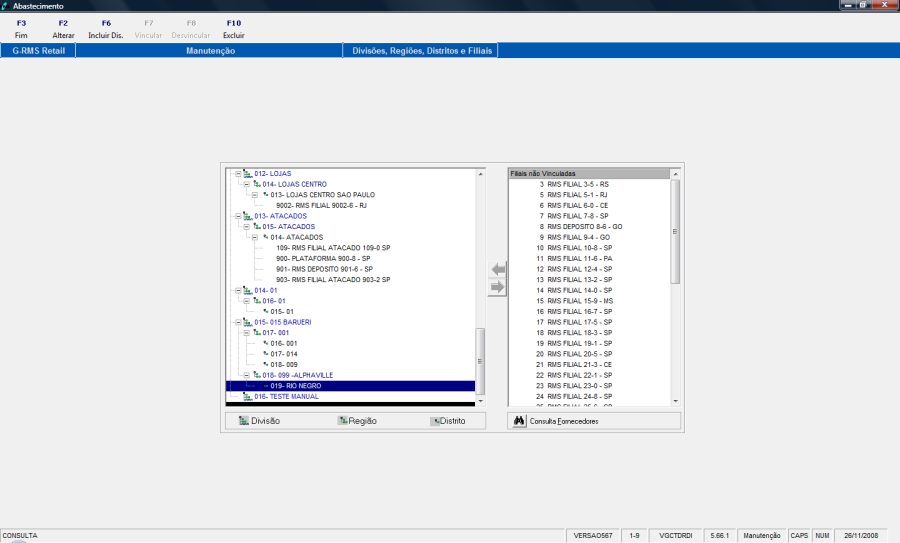
Tecle Enter para confirmar.
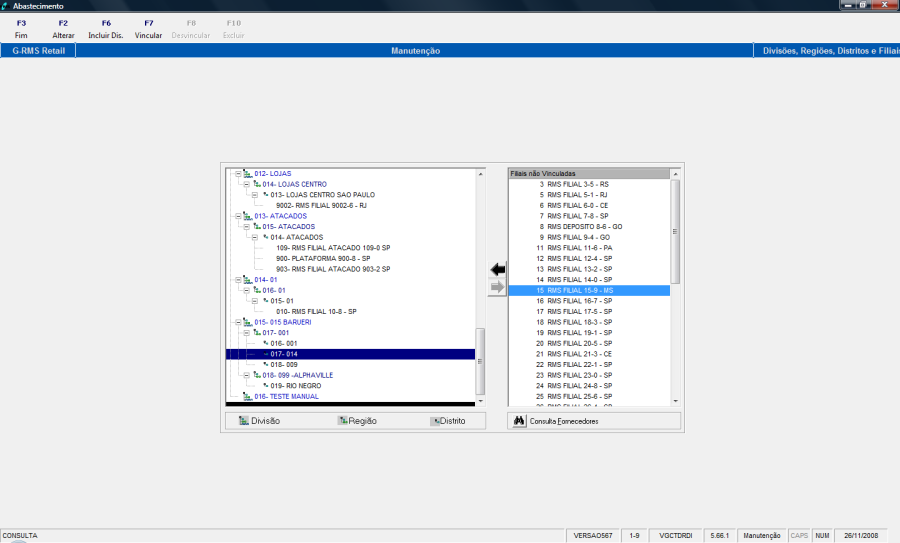
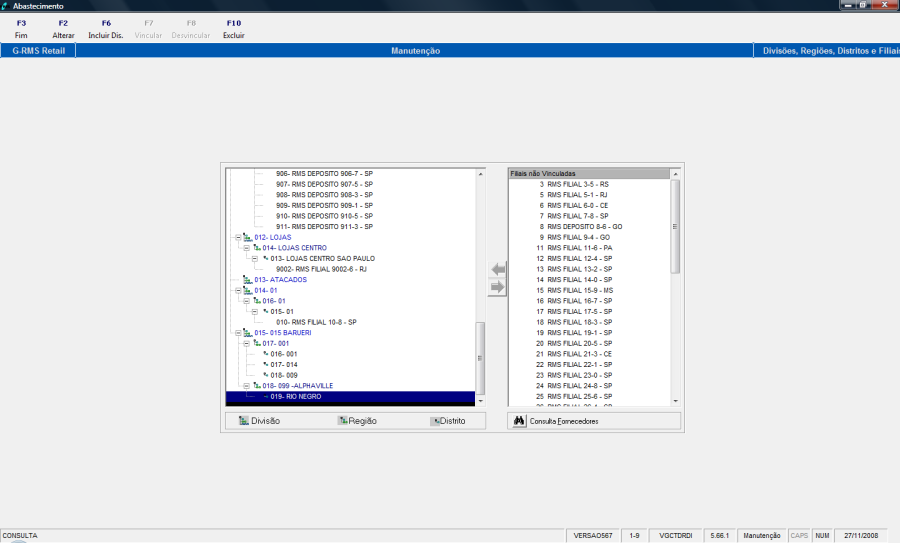
Para incluir as filiais na grade da esquerda, note que à direita da tela temos um quadro onde são listadas as filiais da empresa, apenas marque clicando na filial desejada a participar desta divisão e aperte o botão F7 Vincular ou aperte a seta e a filial será inclusa na grade da esquerda. Observe que para a filial ser inclusa, deve-se associar a um distrito.
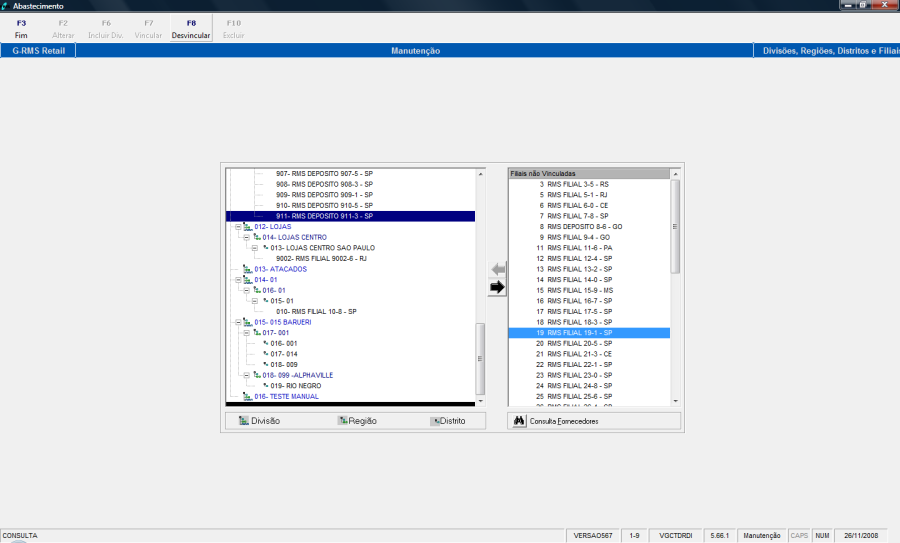
Para retirar as filiais da região principal, selecione a filial e aperte o botão F8 Desvincular ou aperte a seta e a filial será retirada da grade da esquerda.
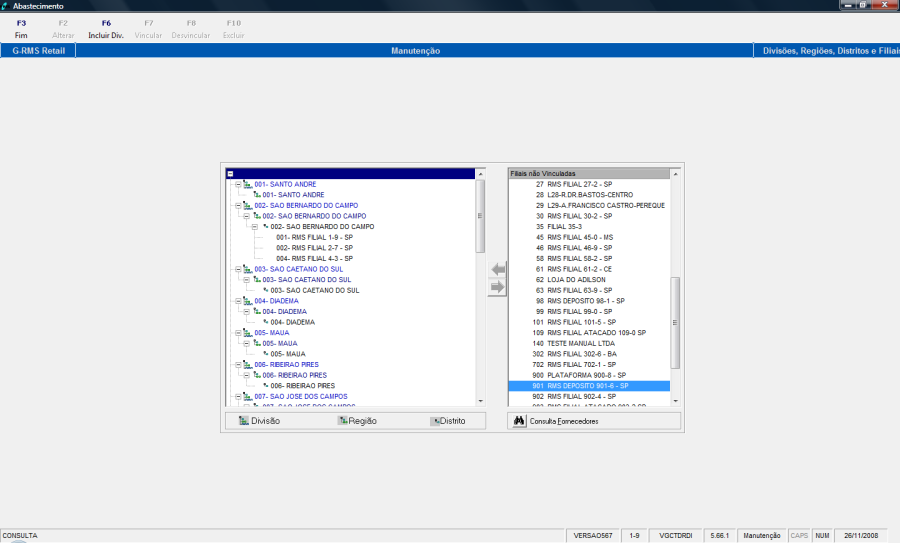
É possível incluir fornecedores dentro do distrito criado, para tanto localize o fornecedor apertando o botão Consulta Fornecedores.

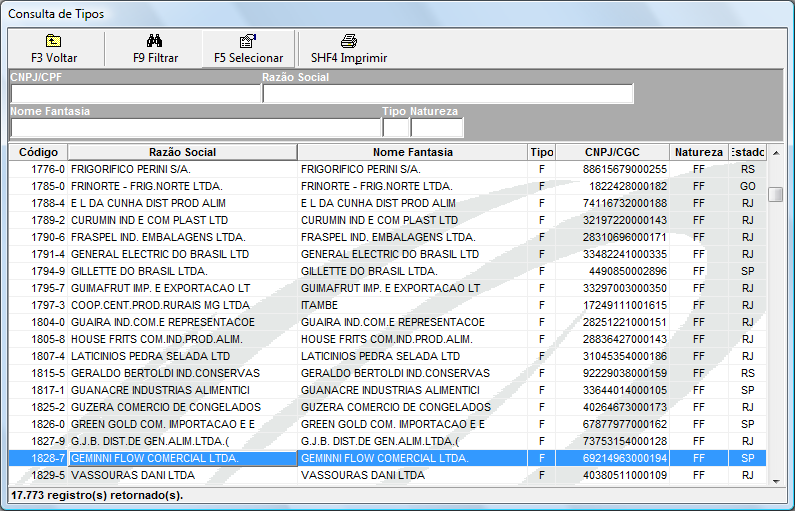
Depois de localizado, o fornecedor passará a ser listado junto com as filiais.
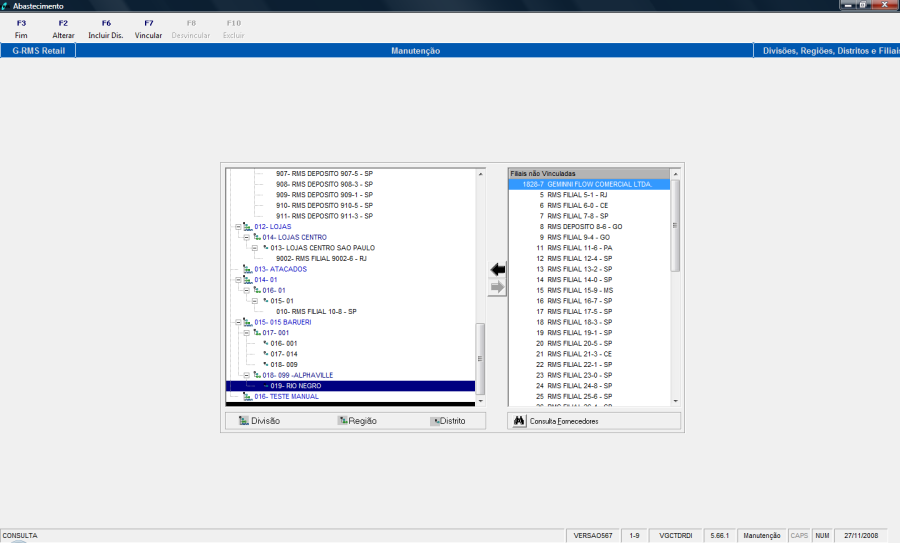
Para vincular esse fornecedor ao distrito siga os mesmos passos de vincular.
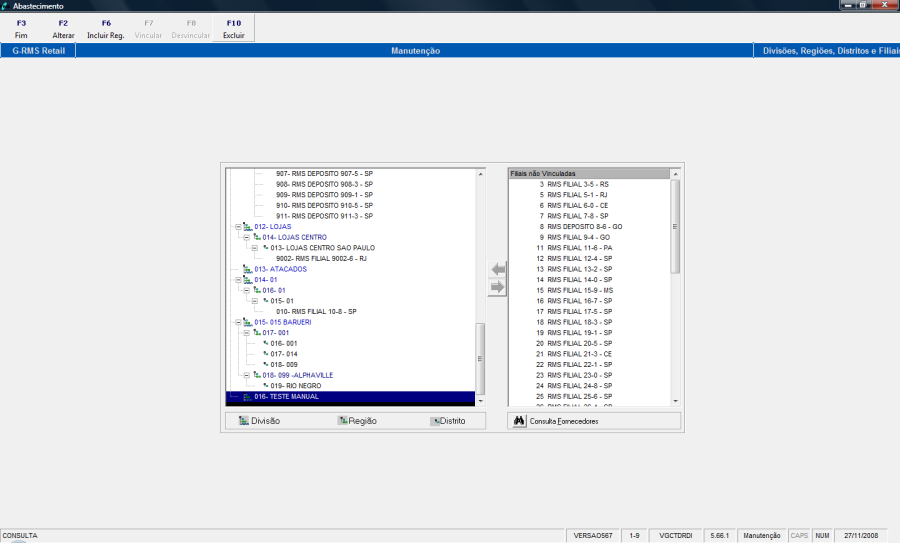
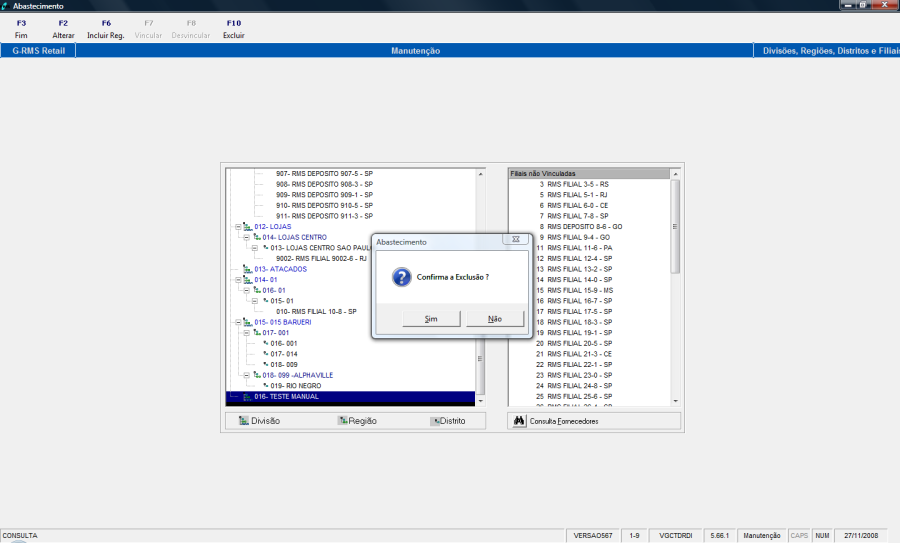
Selecione o item que deseja excluir e clique na função F10 Excluir.
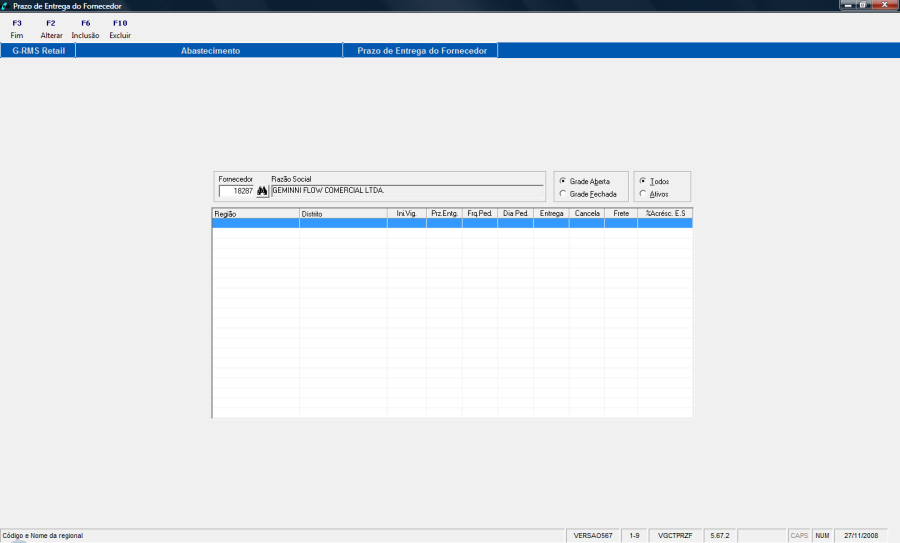
Após a distribuição e divisão da empresa o passo seguinte é definir os prazos de entrega dos fornecedores. Entre no programa de nome "Prazos de fornecimento", na pasta Mercadoria \ Supply Chain management e será exibida a tela abaixo.
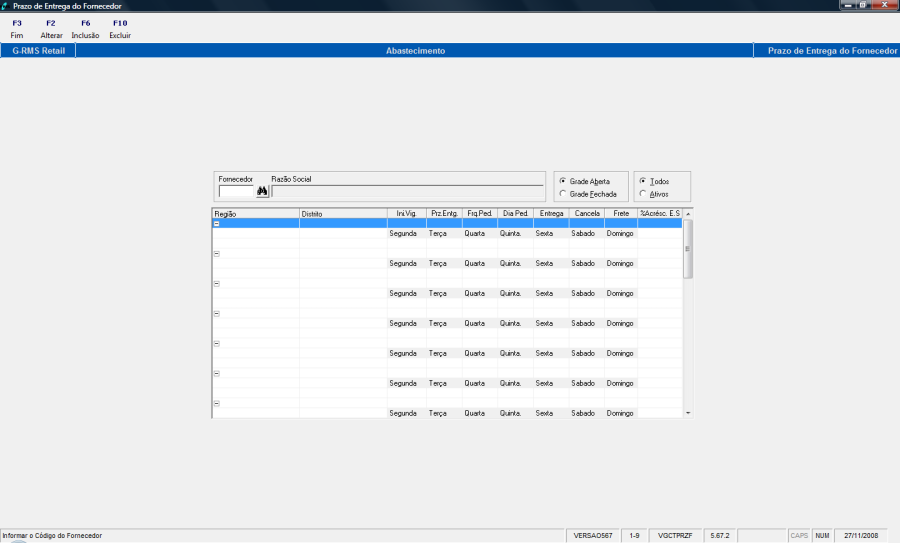
Campos a serem preenchidos para inserir um novo fornecedor.
Nome |
Descrição |
|
|
Distrito |
Informe o distrito desejado |
Ini. Vig |
Informe a data inicial da vigência. |
Prz. Entrg. |
Informe o prazo de entrega em dias |
Frq. Ped. |
Selecione a frequência de visita que será utilizada. |
Dia Ped. |
Selecione o dia da semana valido para essa tarefa. |
Entrega |
Informe em dias o prazo tolerado para entregas antecipadas. |
Cancela |
Informe com quantos dias é possível cancelar o pedido. |
Frete |
Selecione se o frete é CIF ou FOB. |
%Acrés. E.S. |
Informe a porcentagem de acréscimo sobre a sugestão de compra. |
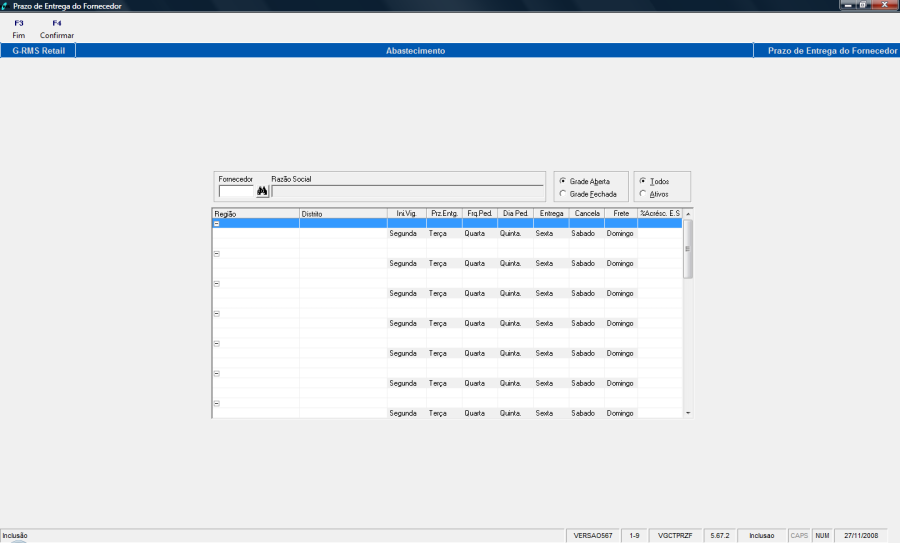
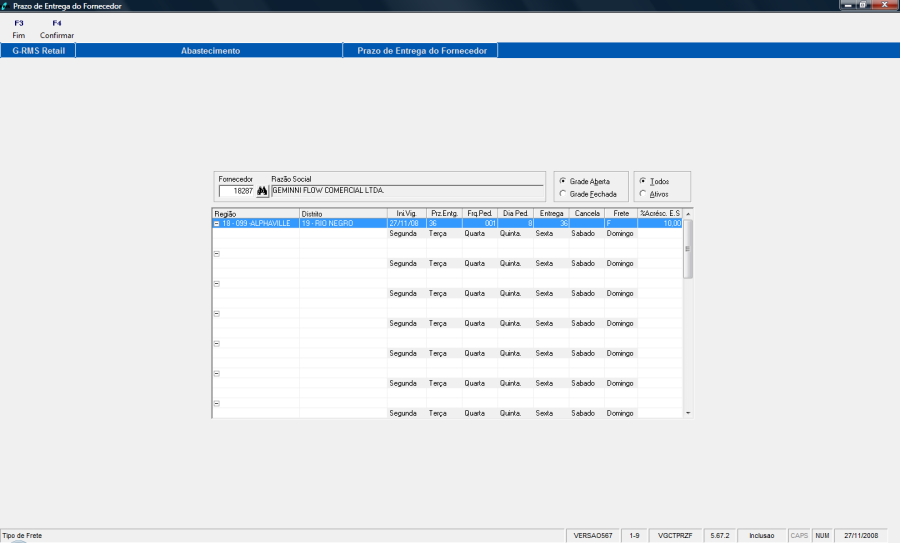
Tecle F4- Confirma.
Para retornar a tela inicial tecle F3-Fim
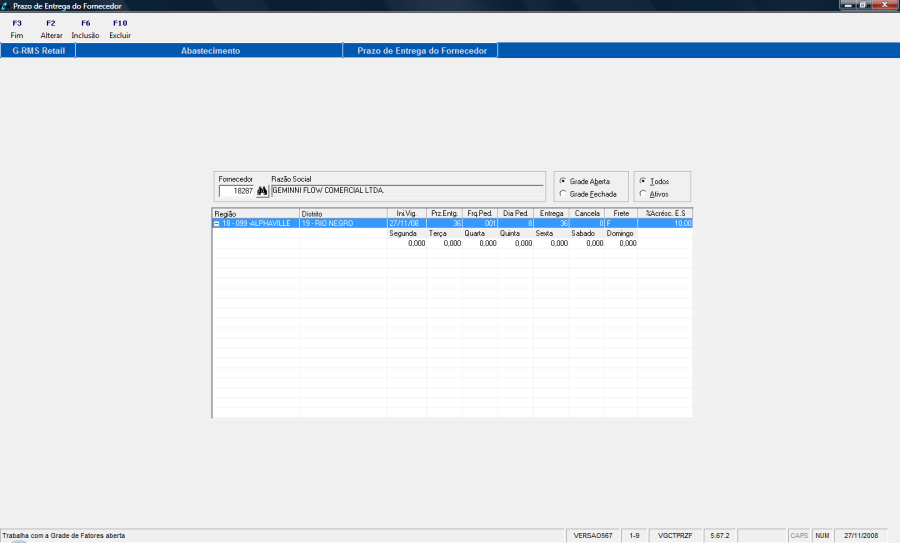
Note
Só é possível realizar a alteração se a data de início for posterior a data atual.
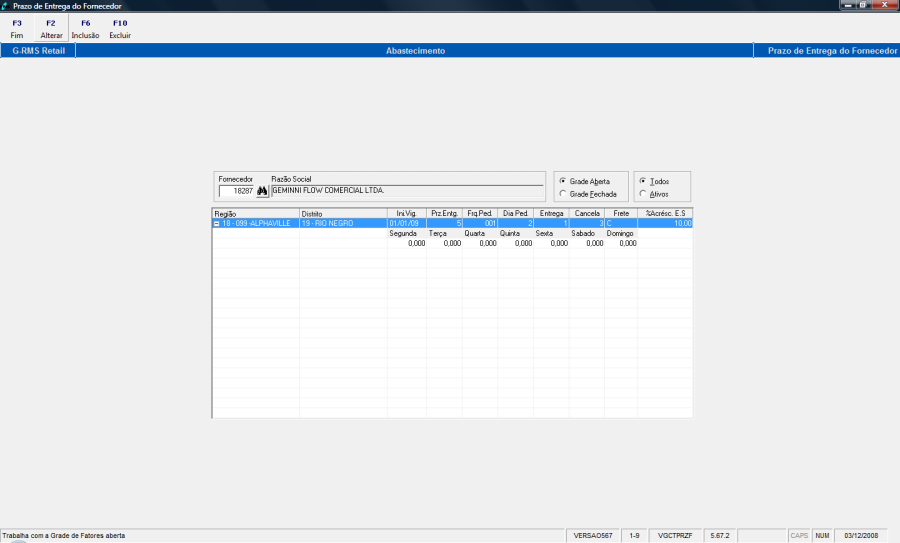
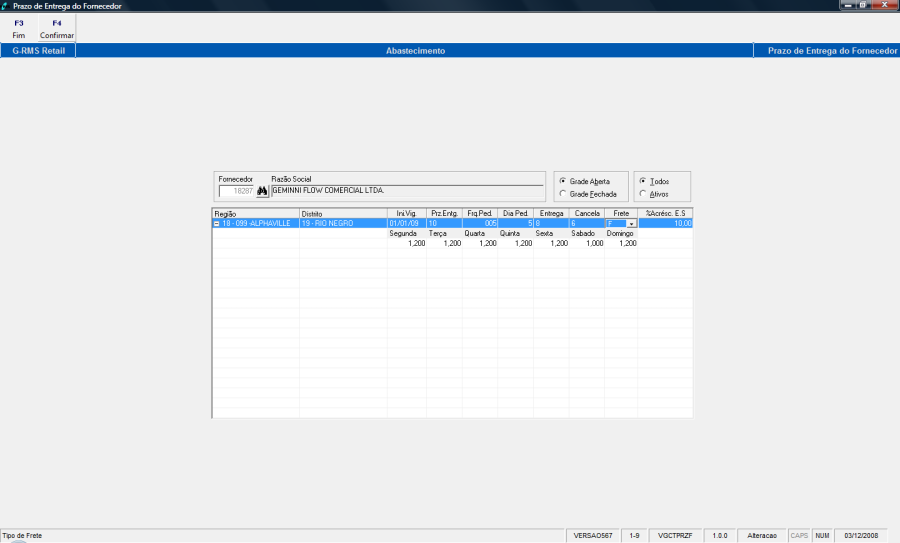
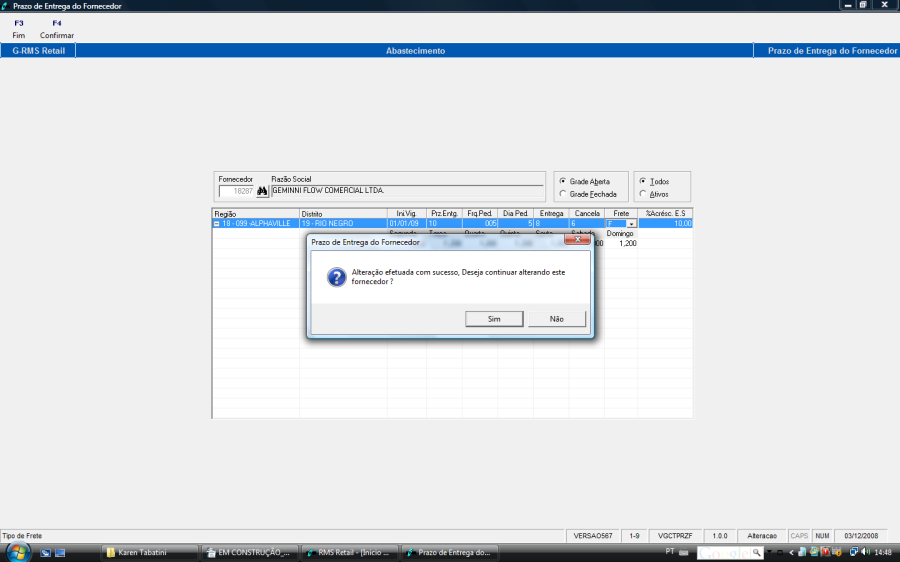
Selecione Não e o sistema retorna automaticamente para a tela inicial.
Digite o código do fornecedor, selecione a função F10 excluir

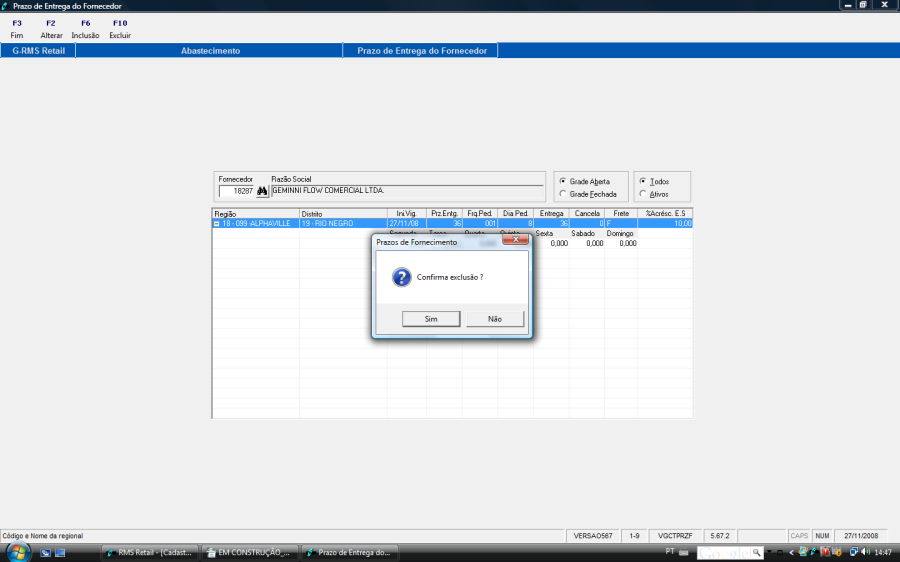
Confirme a exclusão clicando em sim e o sistema retornará a tela principal.
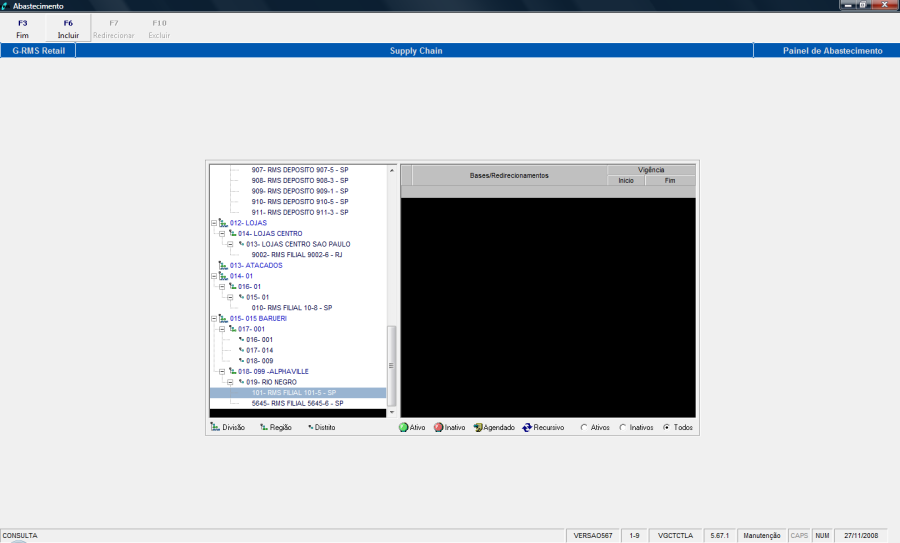
Entre no programa de nome "Painel de Controle de Abastecimento" na pasta Mercadoria \ Supply Chain management. O sistema retornará com a tela abaixo. Neste programa será efetuado o direcionamento para otimizar o abastecimento das filiais.
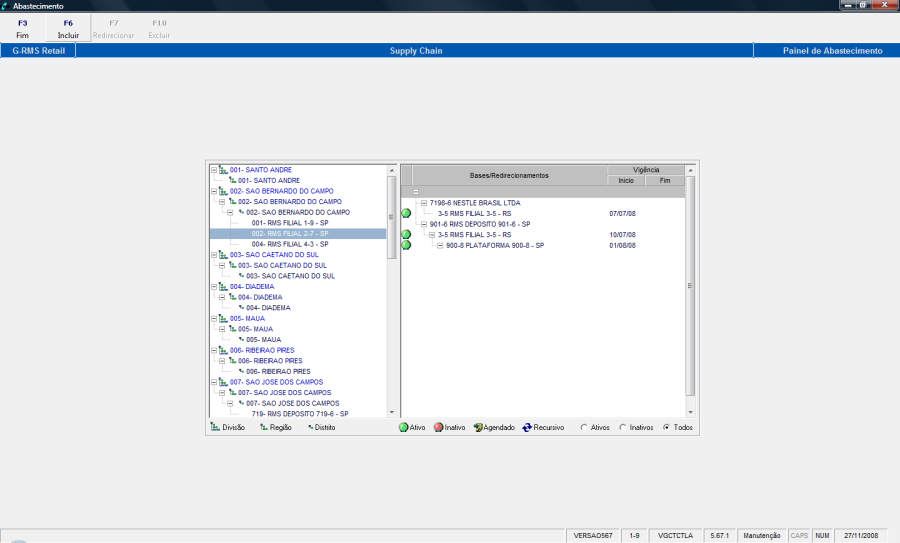
Selecione a filial desejada e clique em F6- Incluir
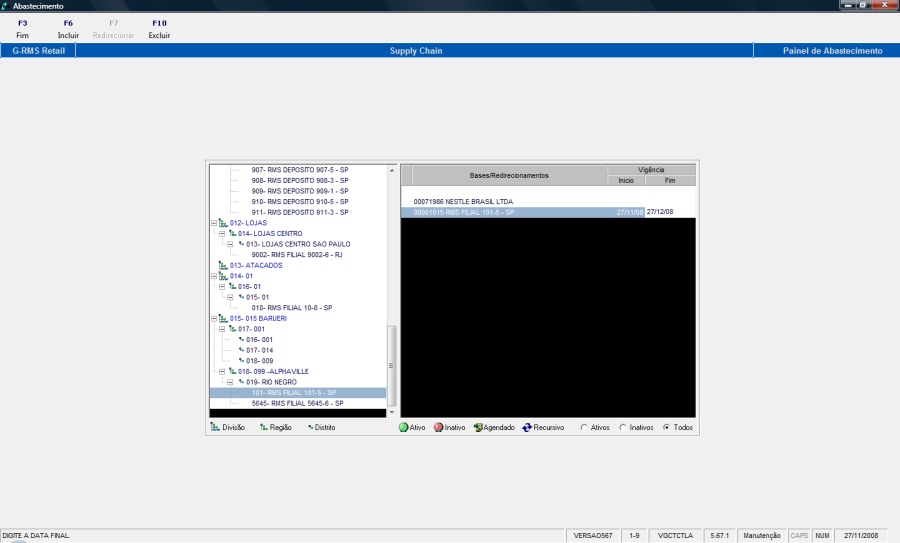
Tecle Enter.
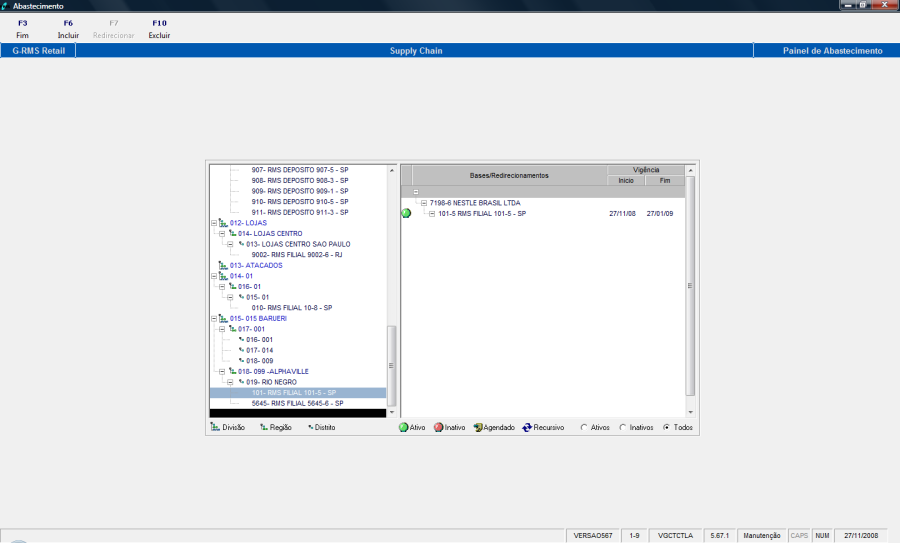
Note
Após a inclusão de um fornecedor o sistema passa a considerar os prazos praticados pelo fornecedor, note que aparecerá um símbolo da legenda correspondente.
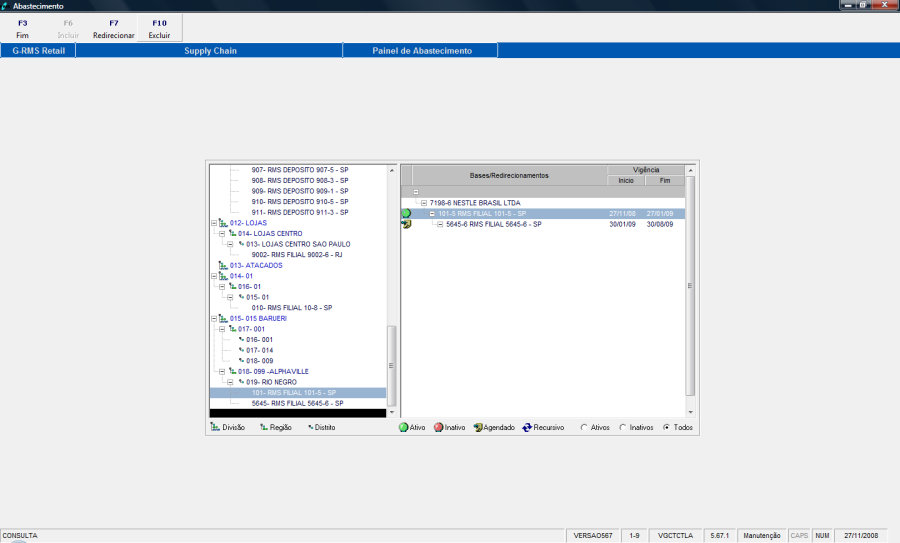
Selecione a filial ou fornecedor incluso e clique na função F7-Redirecionar.
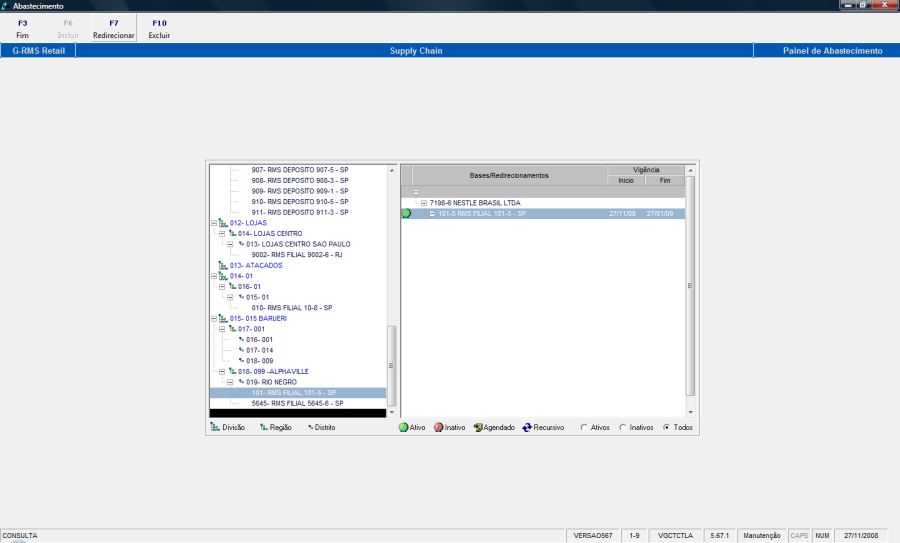
Digite a filial que deseja redirecionar.
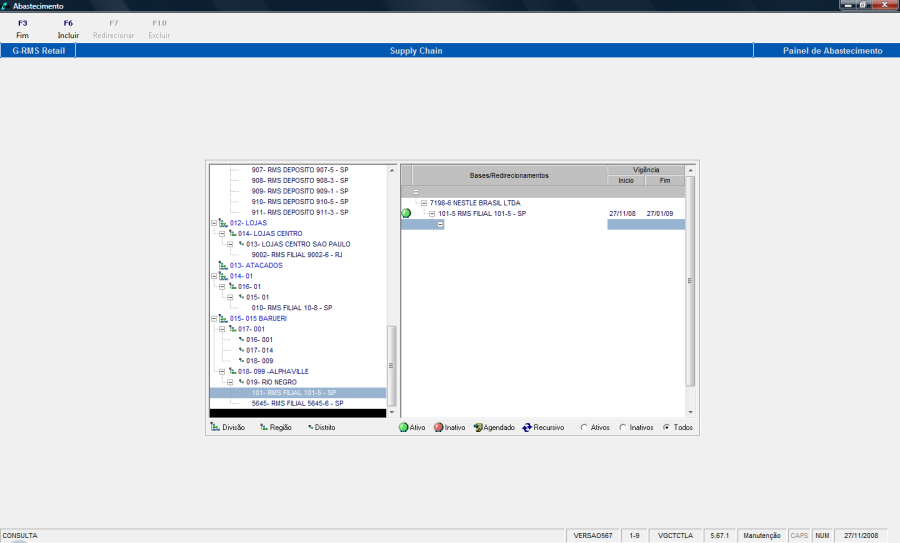
Tecle Enter para confirmar

OBSERVAÇÂO: Esse processo será mais detalhado no tópico Redirecionamento Supply Chain com plataformas de compra.
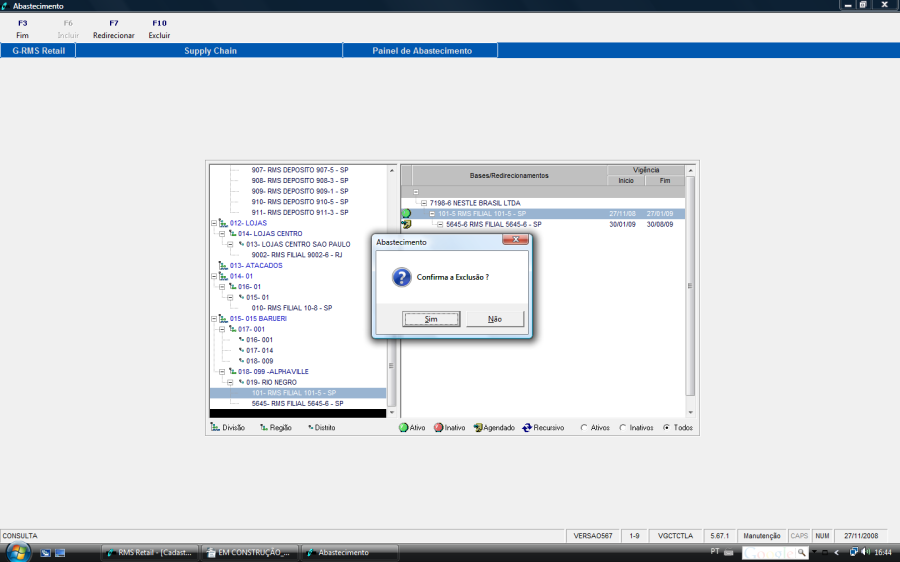
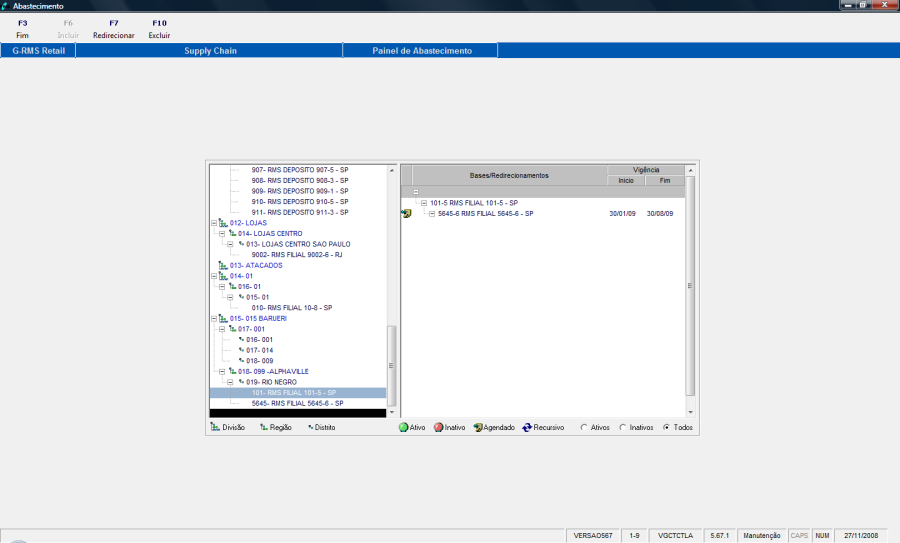
Confirme a exclusão.
Neste programa você pode visualizar de uma forma simplificada a informações cadastradas no Painel de Controle de Abastecimento. Para acessar o programa "Consulta Abastecimento" acesse a pasta Mercadoria\ Supply Chain Management, e será exibida a seguinte tela:
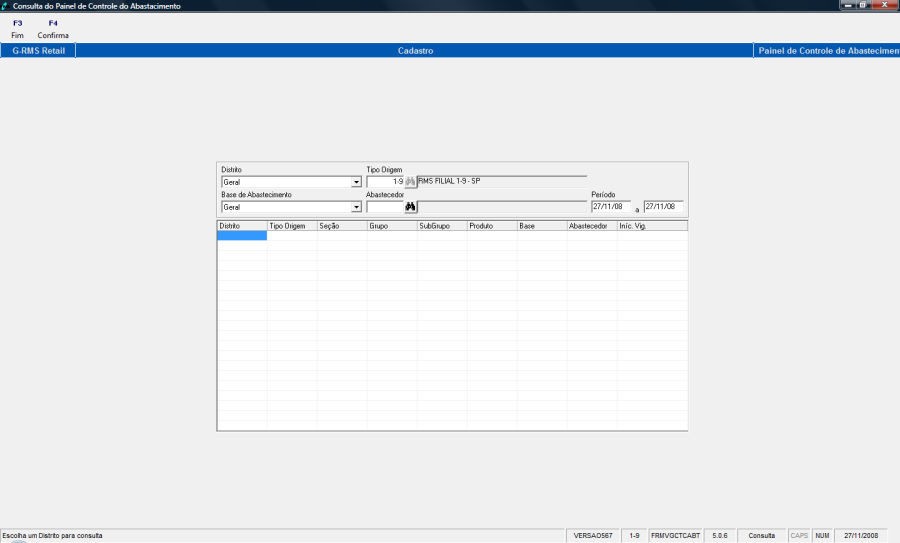
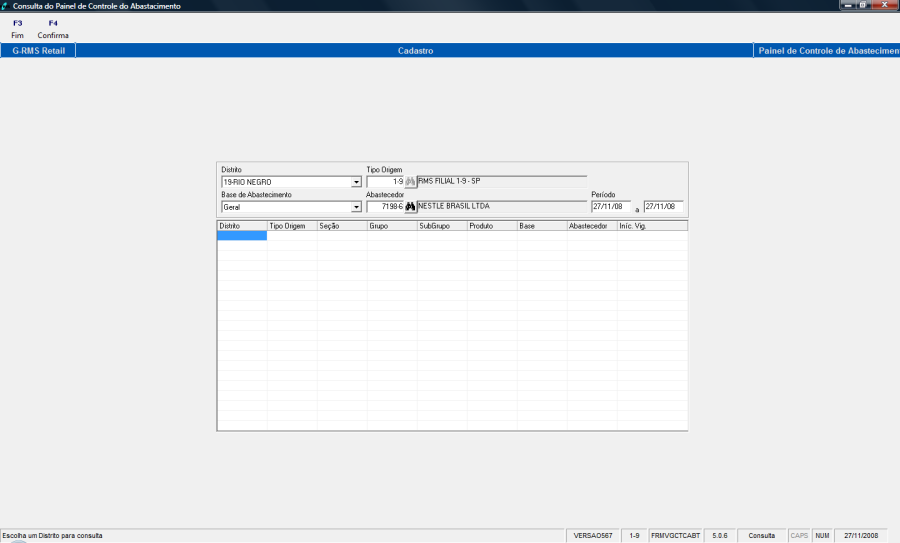
Selecione o Distrito, base de Abastecimento, a origem do redirecionamento e informe o código do abastecedor e o período que se deseja listar, confirme com F4 Confirma e o sistema retornará as informações na grade abaixo da tela baseadas nas informações digitadas no Painel de Controle de Abastecimento.
É possível visualizar o abastecimento por filiais. Entre no programa "Consulta de base Abastecimento X filial", na pasta Mercadoria \ Supply Chain management, será apresentado a tela abaixo.
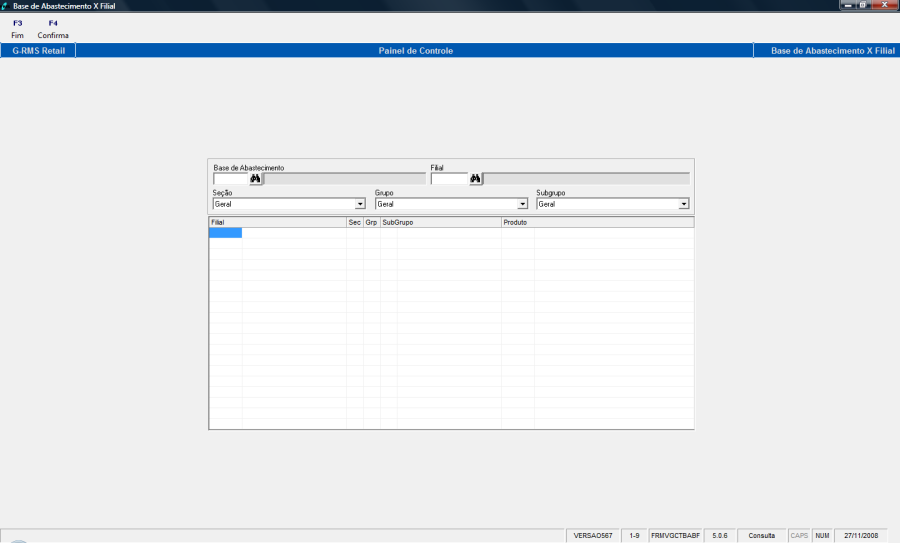
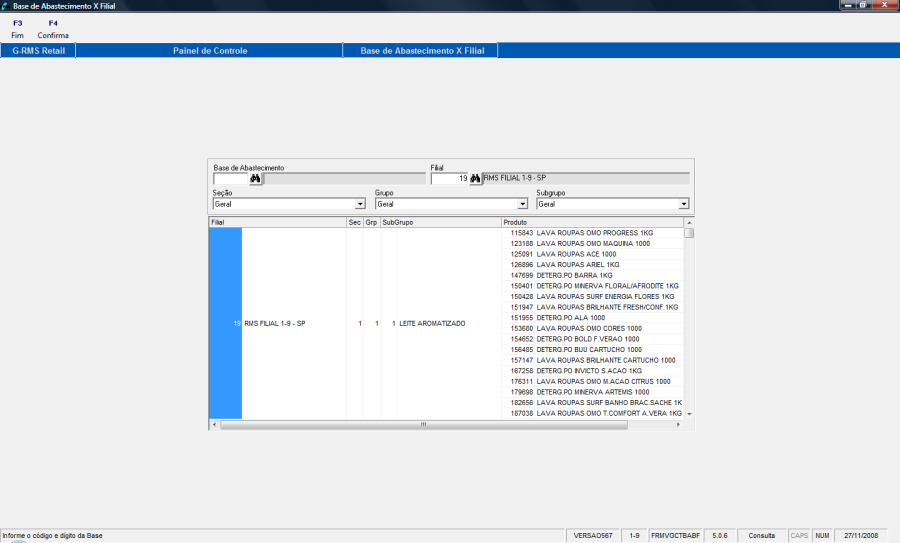
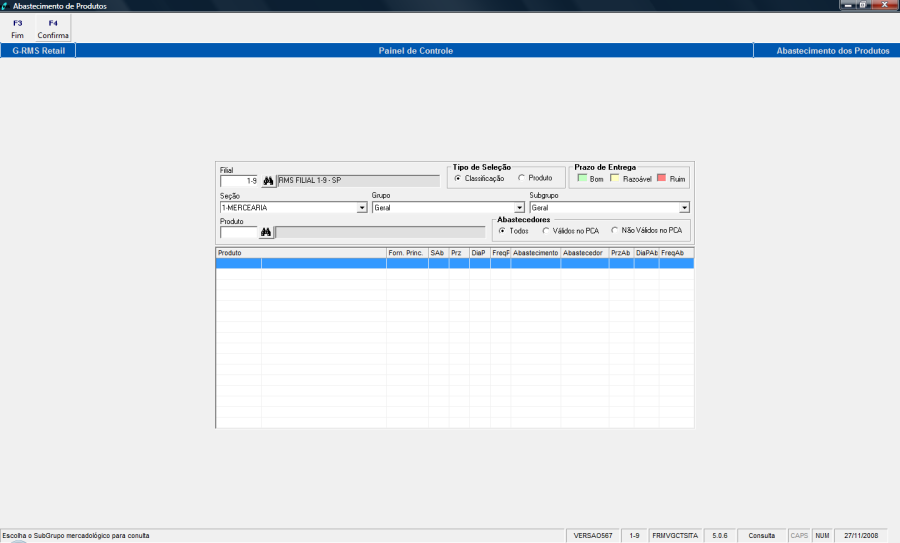
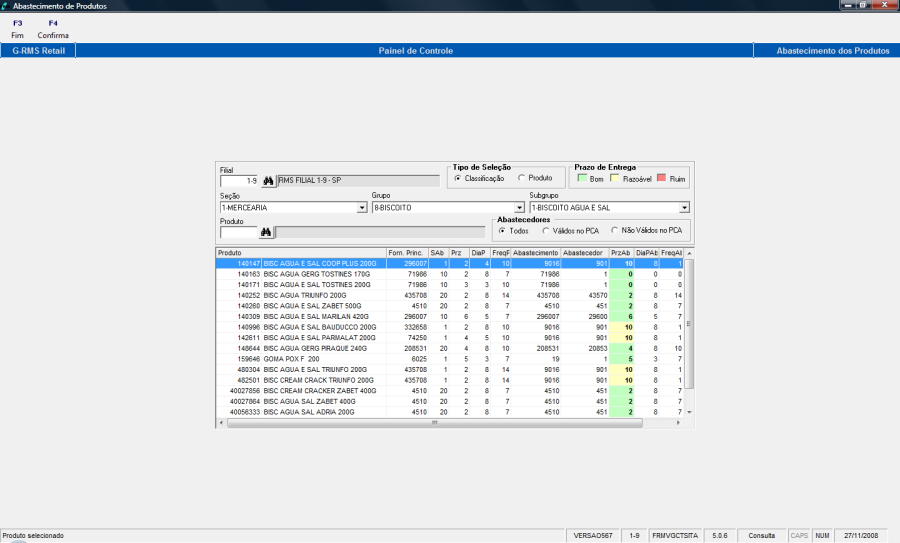
Na tela do programa informe o código da Base de Abastecimento, o código da filial, e selecione a Seção, Grupo e Subgrupo e confirme com o botão F4 Confirmar será exibida uma listagem dos produtos abastecidos por aquela base de acordo com as informações selecionadas como exibido na figura abaixo:
Neste caso é possível observar se o painel de controle de abastecimento proporcionou melhora no atendimento das necessidades das filiais. Entre no programa "Situação de abastecimento", na pasta Mercadorias\ Supply Chain Management, será exibido a seguinte tela.
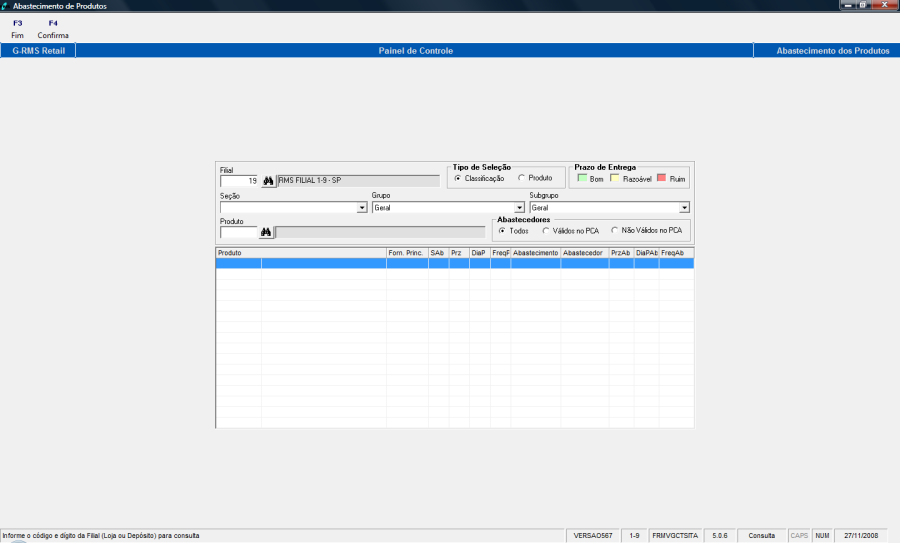
Para visualizar as informações, preencha os dados corretamente e clique em F4-Confirmar
O programa abre um filtro onde serão determinadas as informações necessárias para gerar a Sugestão de Compra.
Através deste programa pode ser gerada na Logística ou uma Ordem de Compra ou uma Sugestão de acordo com a necessidade de ressuprimento da loja, conforme determinado no filtro
ATENÇÂO!
Este programa só é executado em ambiente Centralizado, onde a matriz realiza as compras para depósito e lojas. Não roda em ambiente store (filial).
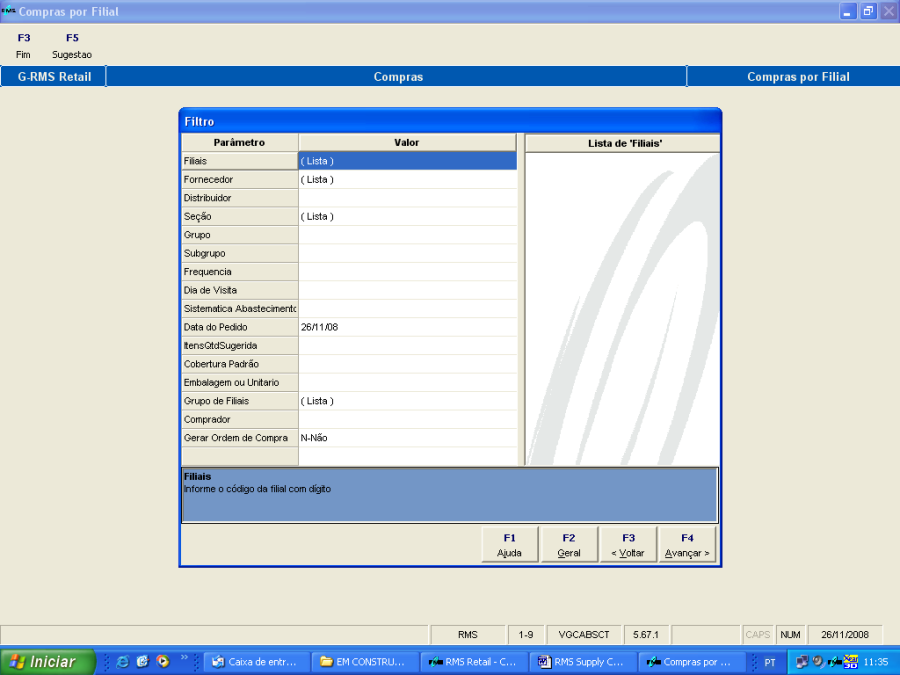
Campos para seleção no filtro:
FORNECEDOR |
Código do fornecedor |
DISTRIBUIDOR |
Código do distribuidor |
SEÇÃO |
Seção cadastrada na classificação mercadológica |
GRUPO |
Grupo cadastrado na classificação mercadológica |
SUBGRUPO |
Subgrupo cadastrado na classificação mercadológica |
FREQUENCIA |
Frequência de Visita do fornecedor/ distribuidor |
DIA DE VISITA |
Dia de Visita do fornecedor / Distribuidor |
SISTEMA DE ABASTECIMENTO |
Sistemática de abastecimento desejada |
DATA DO PEDIDO |
Data do pedido |
ITENSQTDE SUGERIDA |
Emite somente itens com quantidades sugeridas pelo sistema? |
COBERTURA PADRÃO |
Cobertura padrão desejada |
EMBALAGEM OU UNITÁRIO |
Emite o preço do fornecedor pôr embalagem ou unitário? |
GRUPO DE FILIAIS |
Código cadastrado que determina o grupo de filiais desejado |
COMPRADOR |
Código do comprador |
GERAR ORDEM DE COMPRA |
SIM ou Não. Determina se será gerada a Ordem de Compra ou não |
Informe no filtro conforme a necessidade para a sugestão / Ordem de Compra desejada.
Clique em AVANÇAR.
O sistema abre a tela de confirmação do abastecimento com todos os produtos relacionados na grade de tela, conforme estipulado através do filtro.
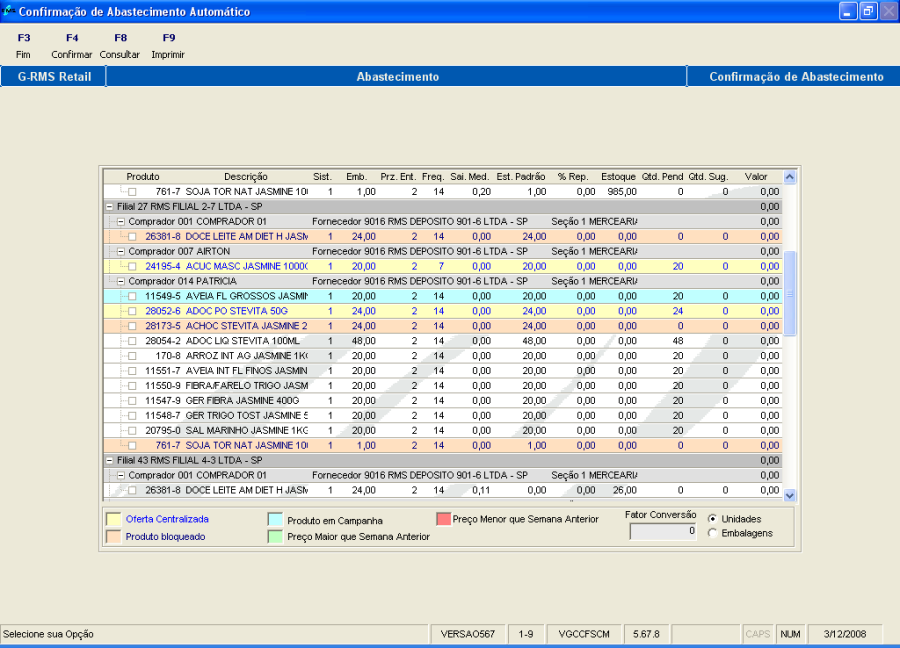
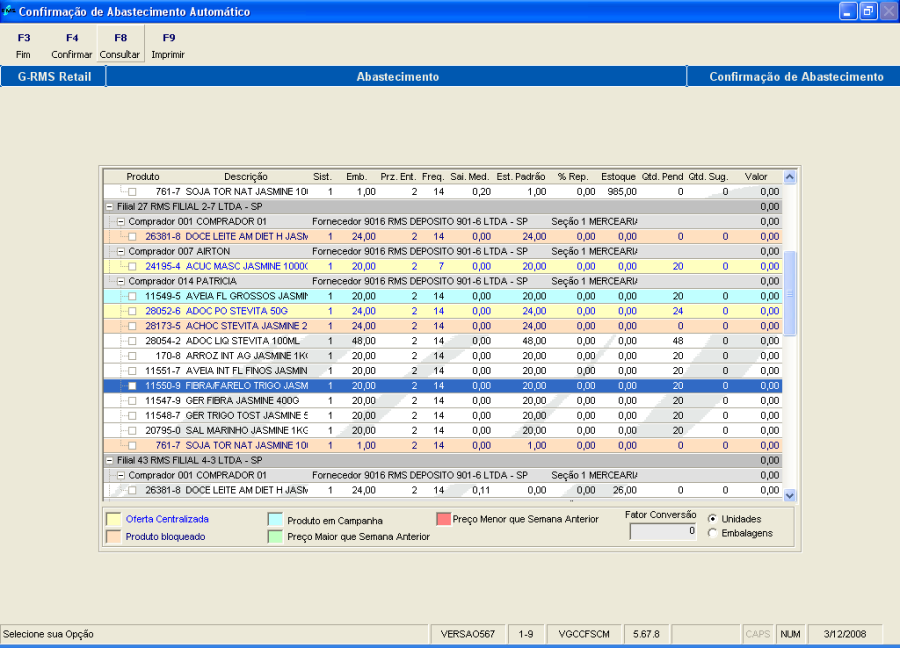
Selecione na grade de tela o produto que deseja consultar.
Clique na função.
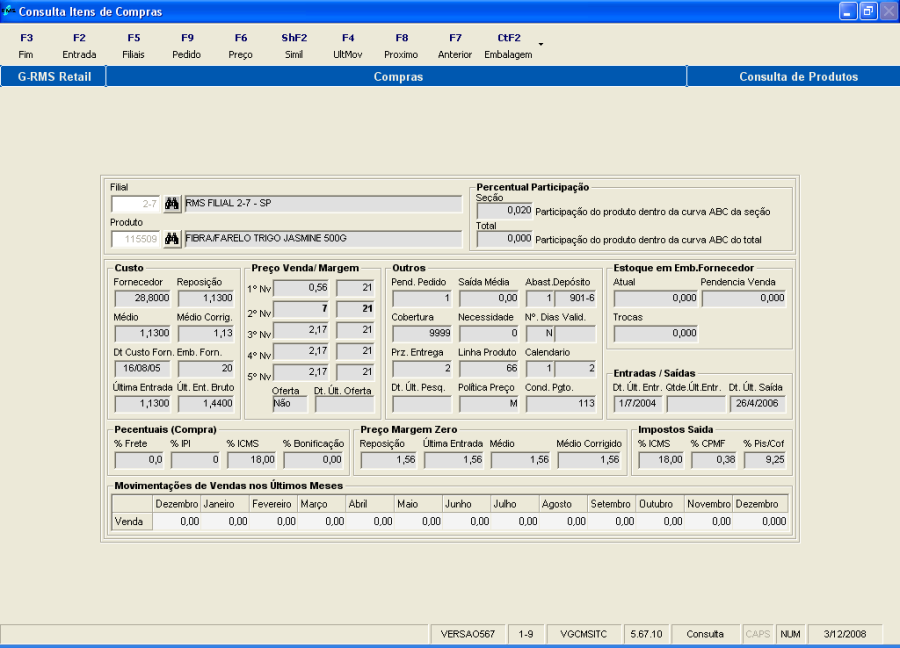
O sistema apresenta a tela de Consulta de Produto, com as informações detalhadas sobre o produto selecionado.
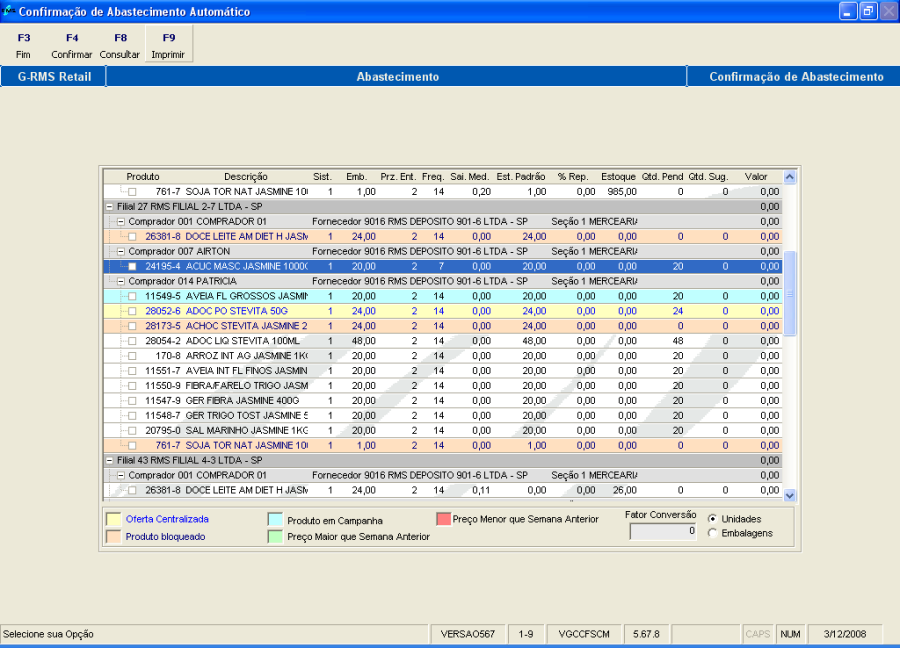
Será gerado um relatório com a relação dos produtos apresentados na grade de tela para Abastecimento automático.
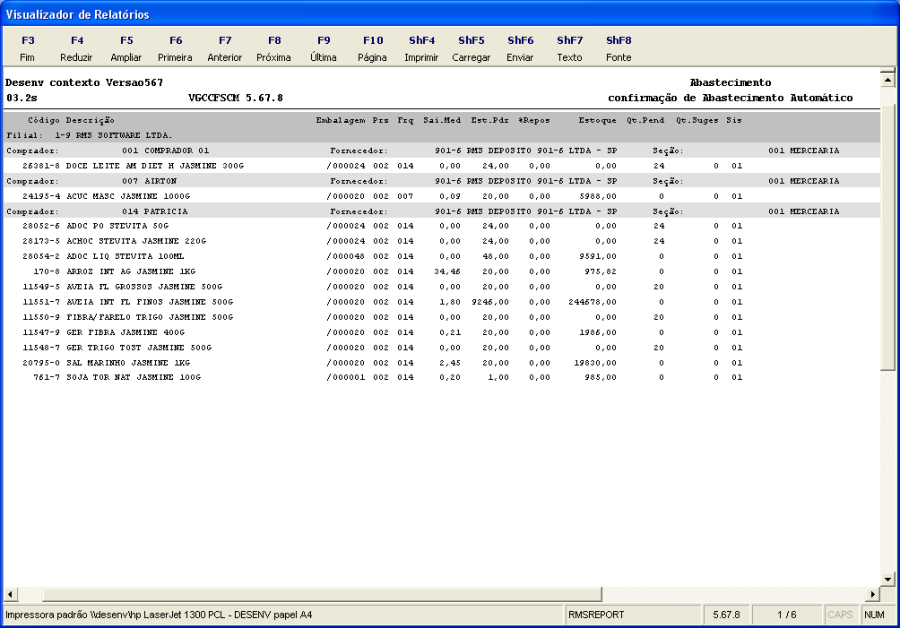
Campos apresentados no relatório:
FILIAL |
Código da filial para qual será gerada a sugestão/ ordem de compra |
DESCRIÇÂO |
Nome da filial |
COMPRADOR |
Código do comprador |
FORNECEDOR |
Código do fornecedor do produto selecionado |
PLATAFORMA |
Código da plataforma |
SEÇÃO |
Seção cadastrada na classificação mercadológica |
PRODUTO CÓDIGO |
Código do produto |
PRODUTO DESCRIÇÃO |
Descrição do item |
EMBALAGEM |
Embalagem do Fornecedor |
PRZ |
Prazo de entrega cadastrado no item |
FRQ |
Frequência de visita cadastrado no item |
SAÍ MED |
Saída media cadastrada no item |
EST PDR |
Estoque padrão do item |
% REPOS |
Porcentagem de reposição cadastrada para o produto |
ESTOQUE |
Estoque Atual do item |
QT PEND |
Quantidade de Compra pendente para o produto |
QT SUGES |
Quantidade sugerida para compra |
SIS |
Sistemática de Abastecimento cadastrada para o produto |
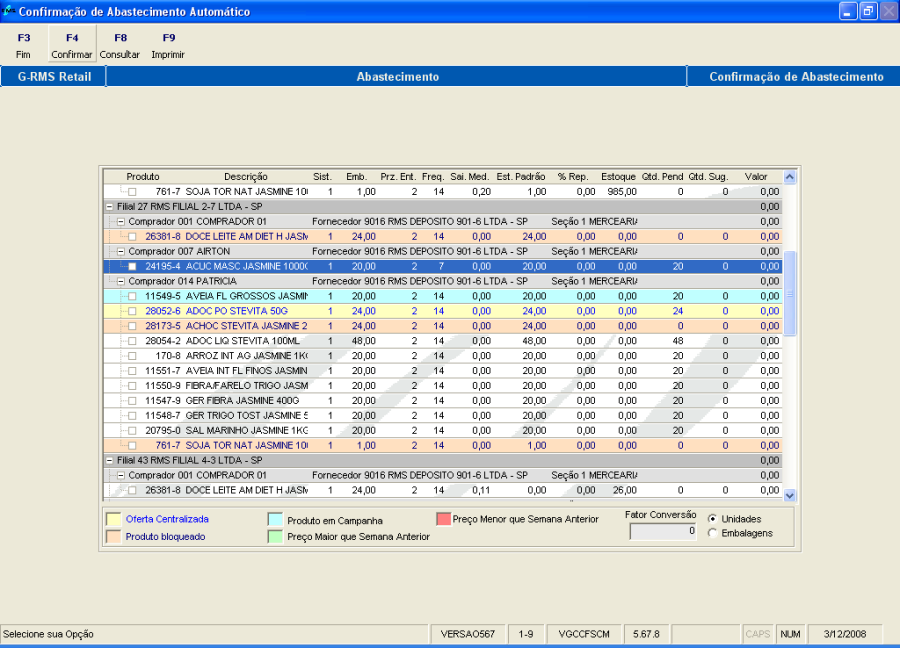
Será gerado na Logística a Ordem de Compra ou a Sugestão de acordo com a necessidade de ressuprimento da loja, conforme determinado no filtro.
Cadastro da PLATAFORMA DE COMPRA
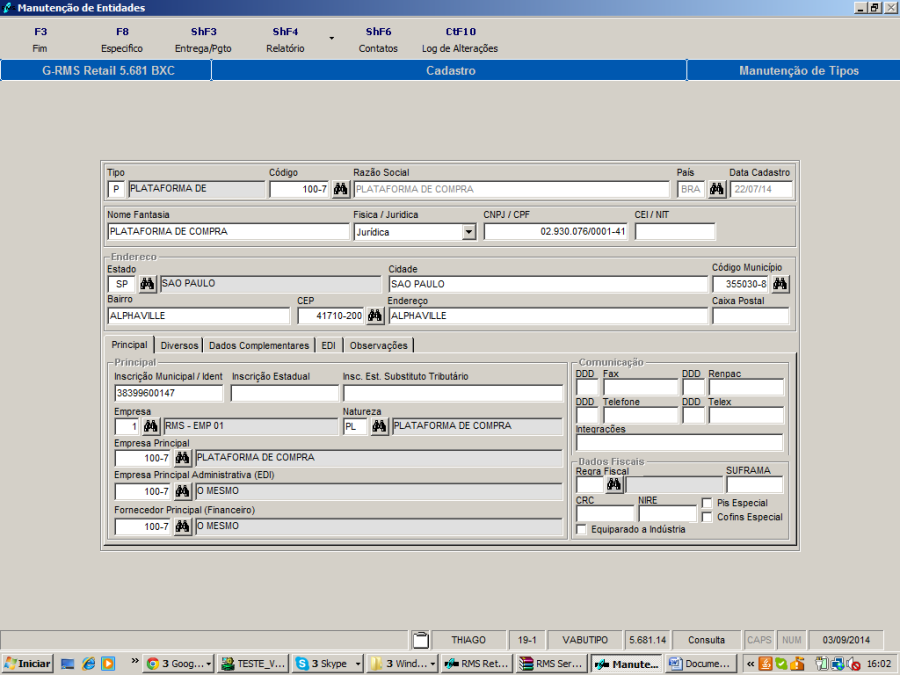
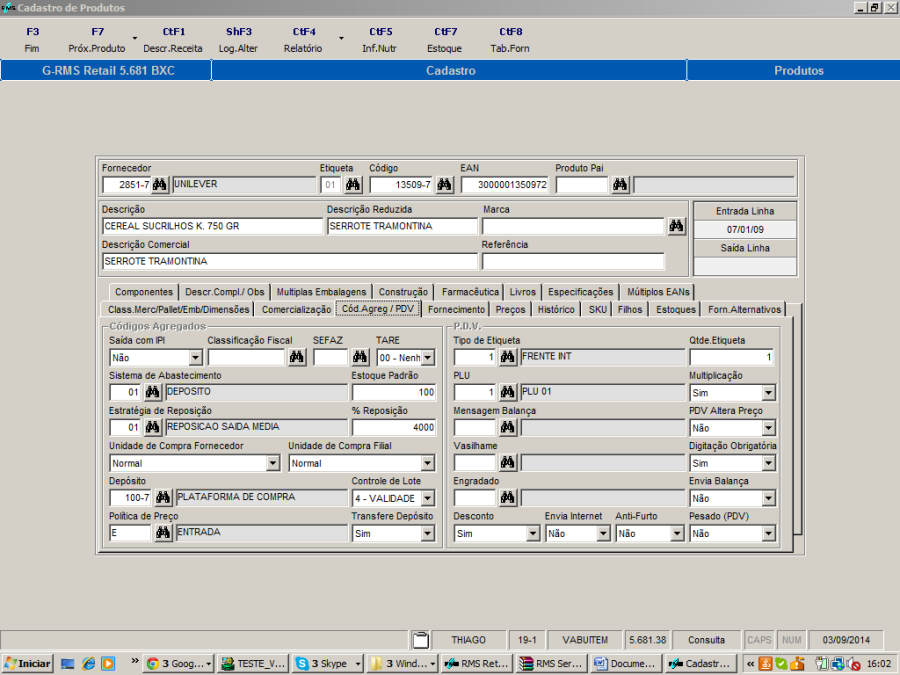
Associa os produtos à plataforma. O produto tem que estar com sistemática 1 ou 11
Nesse painel determina-se quem será o abastecedor dos produtos associados às plataformas. Como no exemplo 1, informa-se que as compras dos produtos associados à plataforma 1007 para a filial 1-9, devem ser direcionadas para o CD 19-1.
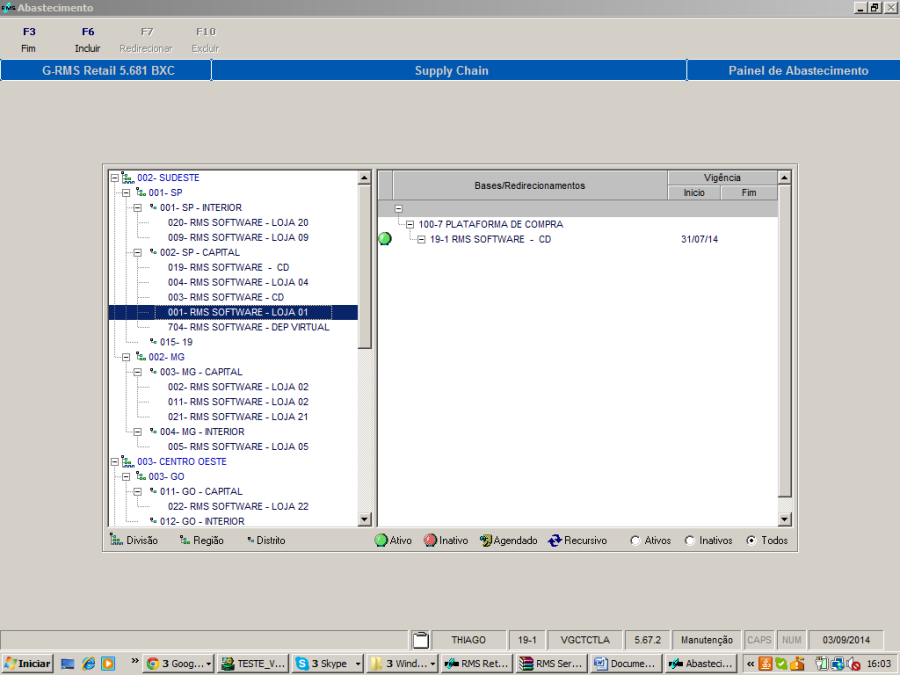
No Exemplo 2 informa-se que as compras dos produtos associados à plataforma 1007 para a filial 11-6, devem ser direcionadas para ela mesma, ou seja, a compra transforma-se em centralizada sistemática 10.
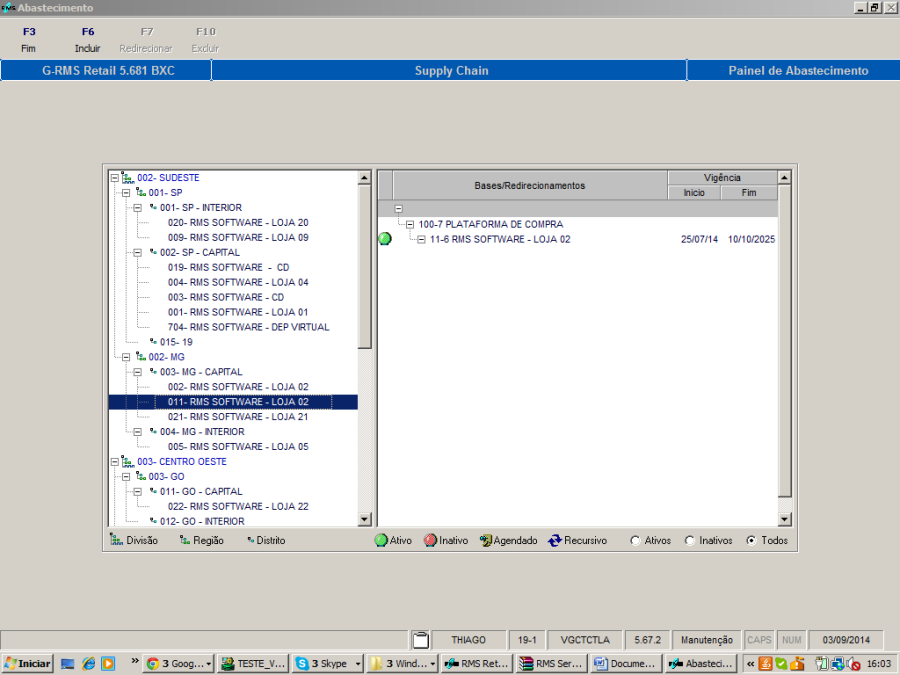
Realizando a compra para as 2 filiais usadas como exemplo no painel de redirecionamento, como mostra a tela abaixo:
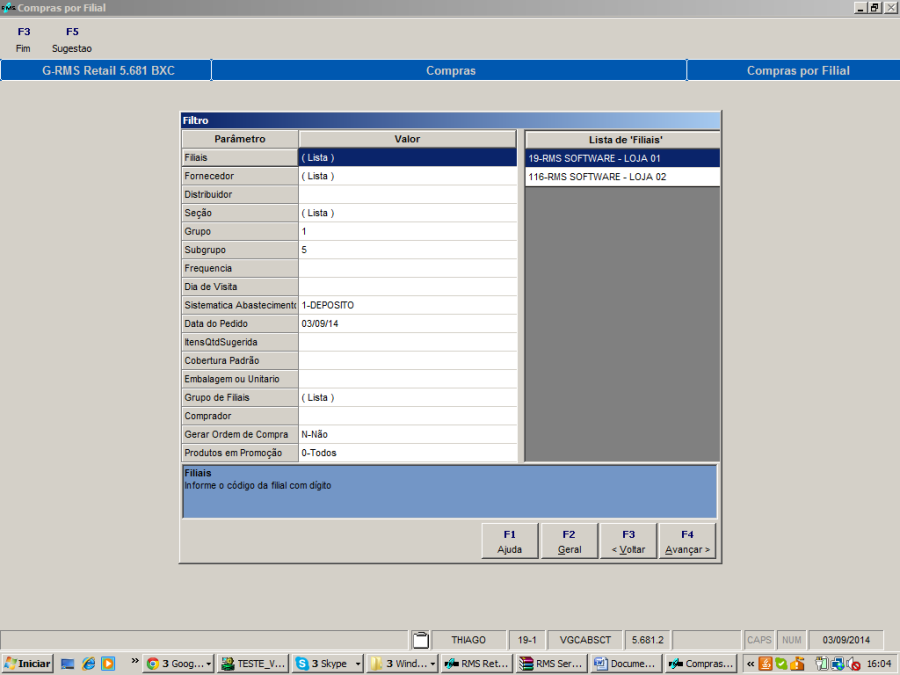
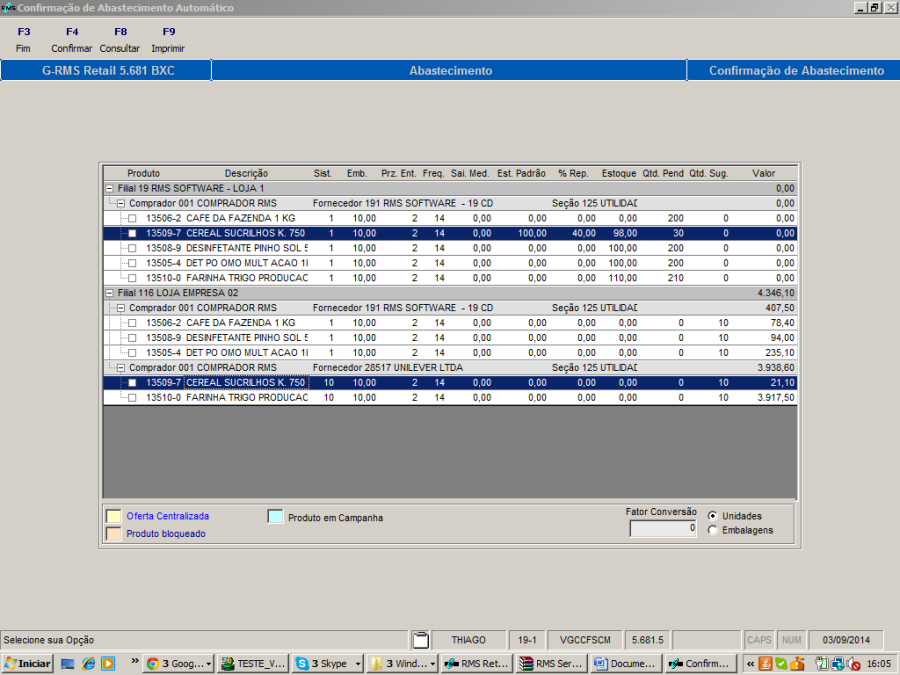
Observa-se que o produto 13509-7 (associado à plataforma 100-7) gera sugestão para o CD 19-1, quando a filial de origem é a loja 1, conforme o painel de redirecionamento. Já para a filial 11, a sugestão é direta para o fornecedor como sistemática 10, também respeitando o redirecionamento do painel.
1. HISTÓRICO DE REVISÕES |
|
|
|
|
|
|
|
1.0 |
12/07/11 |
Carmem Elvira |
|
1.1 |
04/09/14 |
Mirella Vaqueiro |
|