REPIQUE DE PEDIDOS
|
RMS Software S.A. - Uma Empresa TOTVS |
|
|
ÍNDICE
Repique de Pedidos
Objetivo
Parametrização
Parâmetro / Tabelas
Descrição do processo
Ciclo de Distribuição – Geração do Ciclo – VGECIDIS
Administração de Pedidos – Painel de Controle – VGETRPED
Gerar Pedidos
Consultar Ordens
Enviar Pedido
Retornar Pedido
Tem como finalidade controlar os envios dos pedidos de EDI aos fornecedores, bem como o redirecionamento das mercadorias não atendidas pelo mesmo ao outro fornecedor, depois de executado o processo de sugestão.
Tipo |
Código |
Descrição |
Acesso |
Conteúdo 1 |
Conteúdo 2 |
Conteúdo 3 |
Parâmetro |
101 |
Repique de Pedidos |
NREPIQ0000 |
Zero |
1 |
9999999 |
Importante: 0000 é o código da loja sem o dígito.
Ex: PARA A LOJA 981 - NREPIQ0098
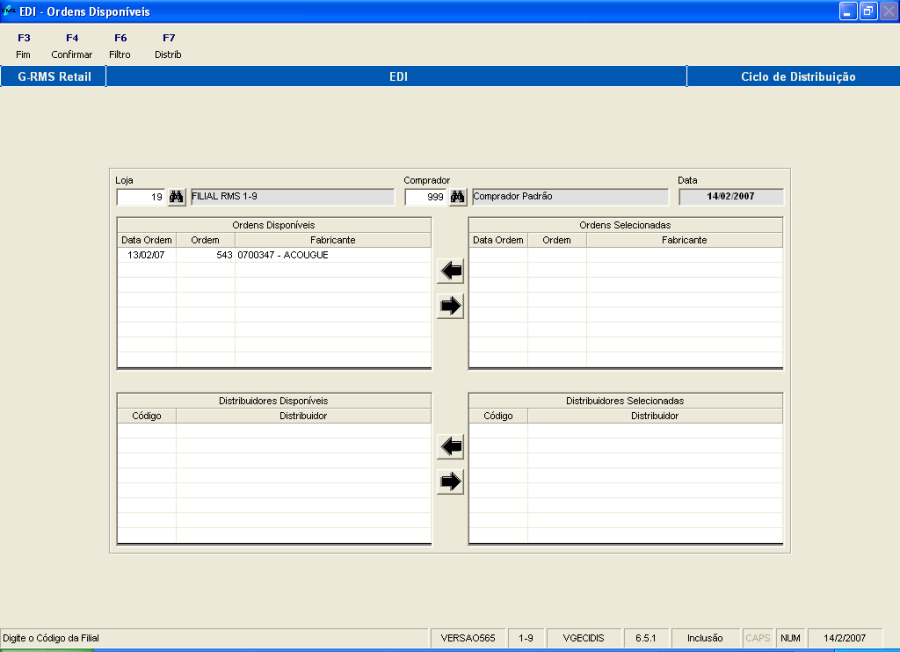
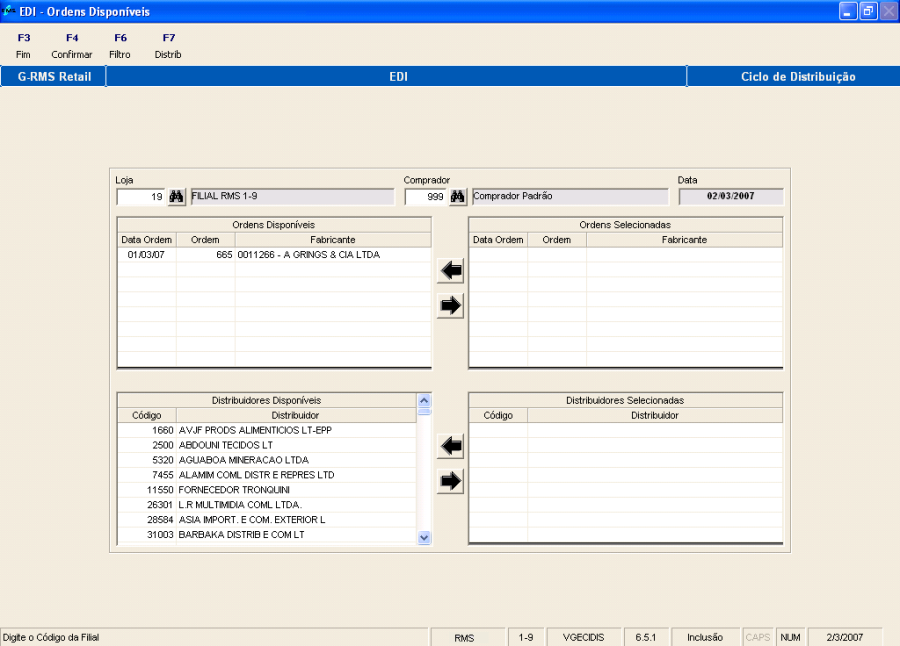
Este programa (VGECIDIS) tem como finalidade:
Gerar o ciclo que é composto de Ordens de Compra disponíveis e Distribuidores.
IMPORTANTE:
Se a licença for do tipo "Store", o programa não permite a alteração do código da Filial.
Se a licença for do tipo "Gestão", o programa permite a alteração do código da Filial.
Conforme programa VGRMMENU.
Campos de Tela:
Nome do Campo |
Descrição |
Loja |
Código da Loja / Filial |
Comprador |
Código do Comprador |
Data |
dd / mm / aaaa |
Ordens Disponíveis |
|
Data Ordem |
dd / mm / aa da Ordem de Compra |
Ordem |
Número da Ordem de Compra |
Fabricante |
Código e Nome do Fabricante |
Ordens Selecionadas |
|
Data Ordem |
dd / mm / aa da Ordem de Compra |
Ordem |
Número da Ordem de Compra |
Fabricante |
Código e Nome do Fabricante |
Distribuidores Disponíveis |
|
Código |
Código do Distribuidor |
Distribuidor |
Nome do Distribuidor |
Distribuidores Selecionados |
|
Código |
Código do Distribuidor |
Distribuidor |
Nome do Distribuidor |
Ordem |
Número da Ordem de Compras |
Funções de Tela:

Tem como objetivo permitir a associação de Distribuidores e Compradores.
Selecione o Comprador e associe a ele por meio das teclas  os Distribuidores desejados.
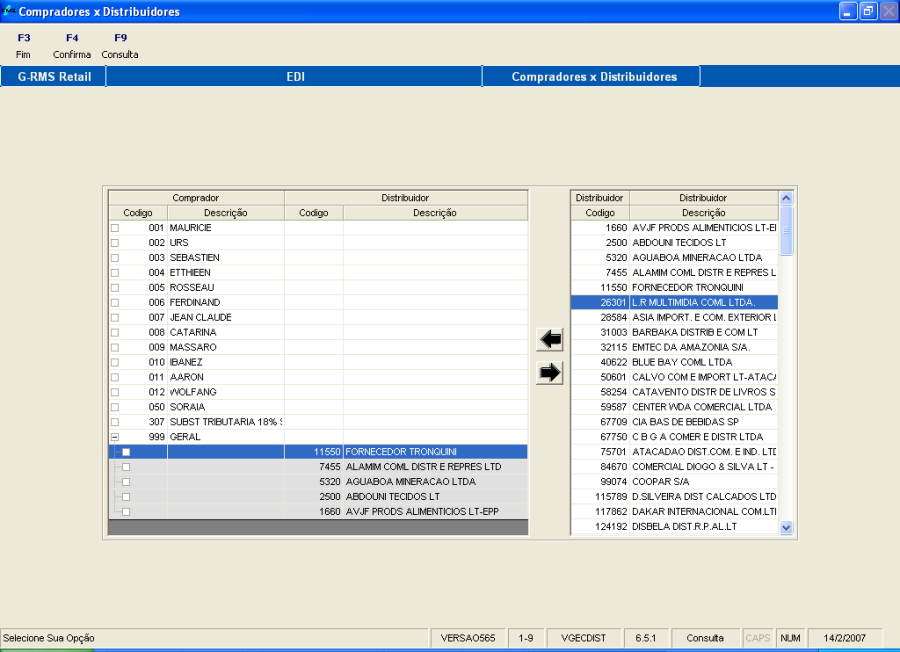
Campos de Tela:
Nome do Campo |
Descrição |
Comprador |
|
Código |
Código do Comprador |
Descrição |
Nome do Comprador |
Distribuidor |
|
Código |
Código do Distribuidor |
Descrição |
Nome do Distribuidor |
Ao término das associações, tecle em CONFIRMAR para efetivar a operação.
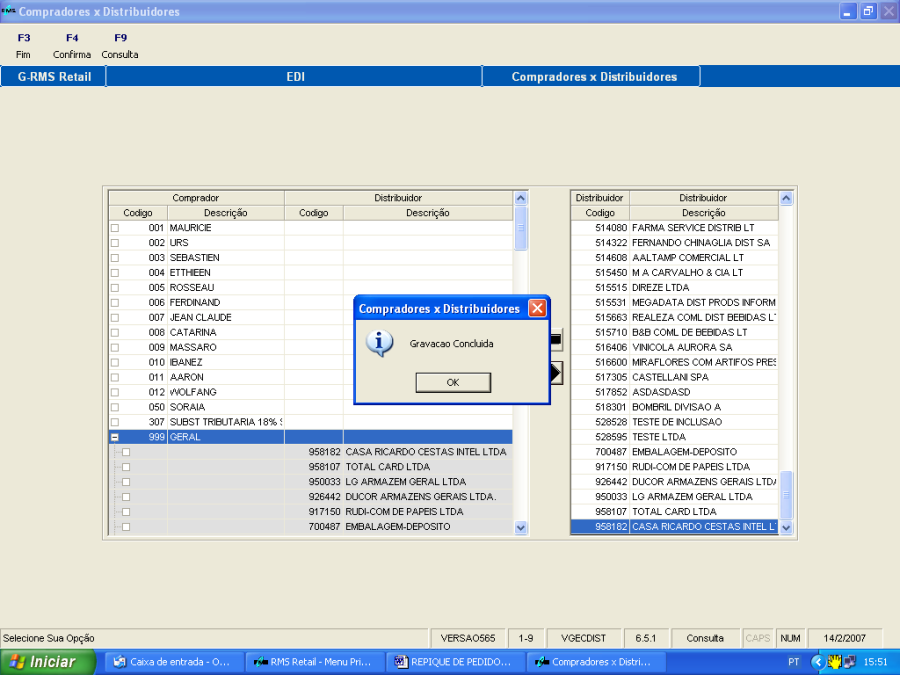
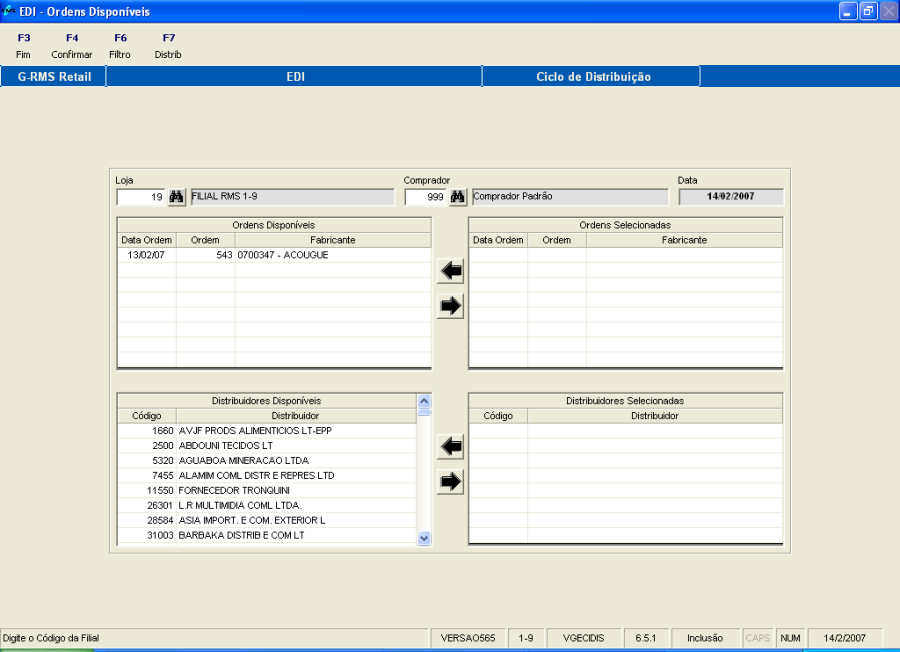
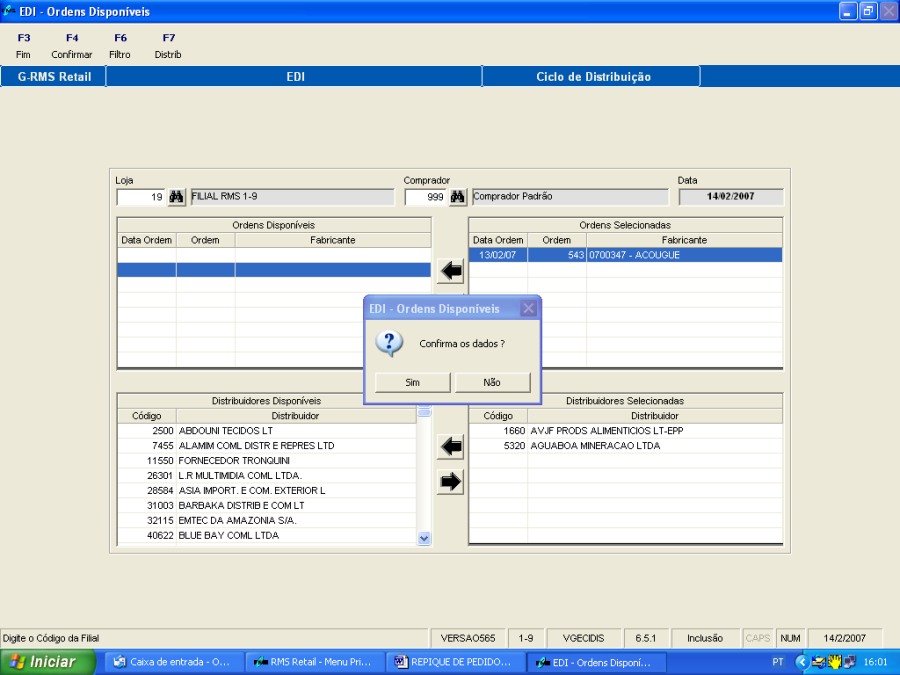
Figura A
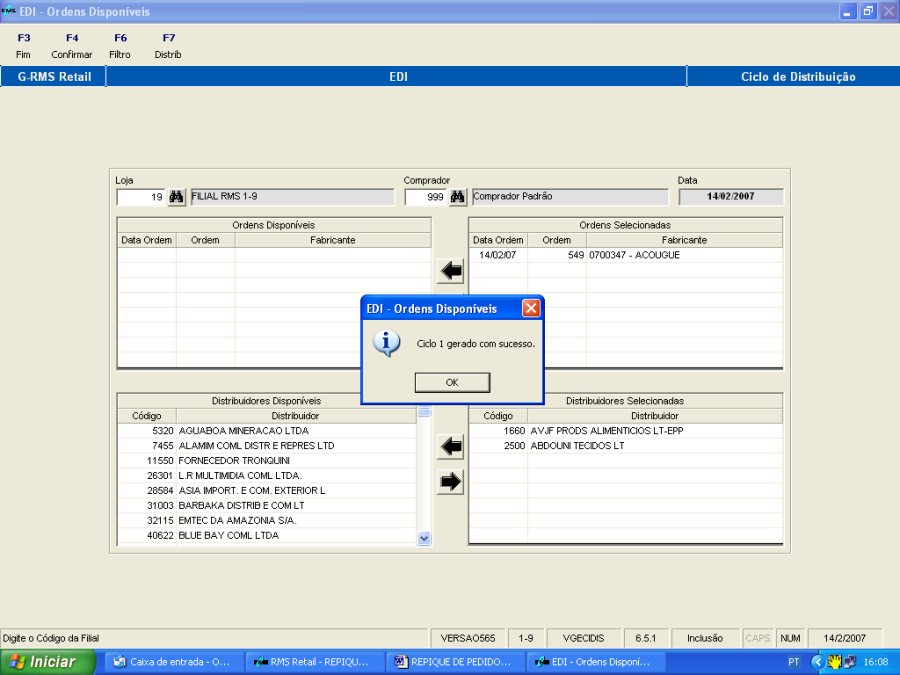
Figura B
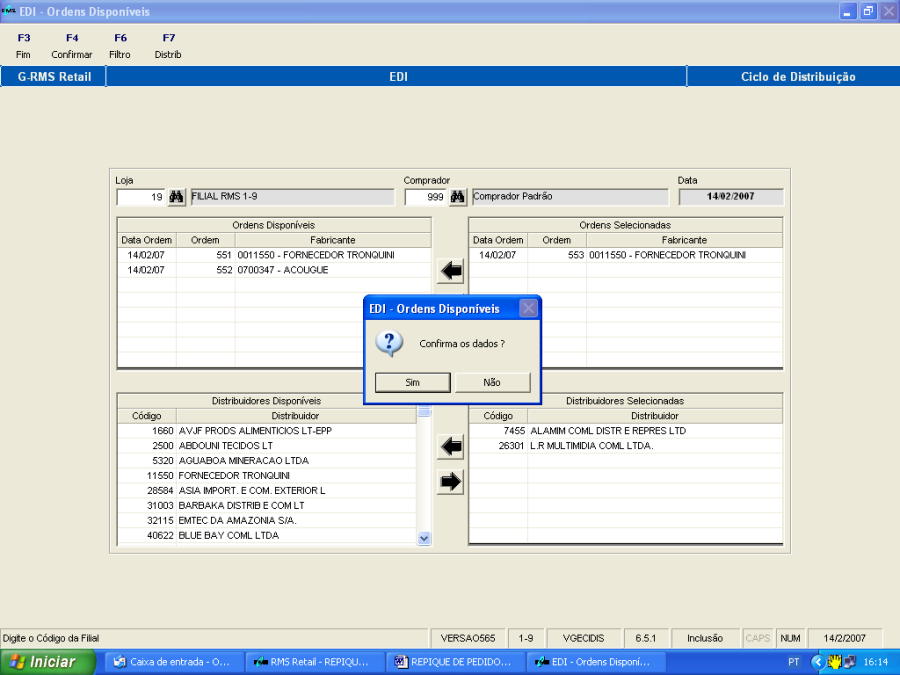
Figura C
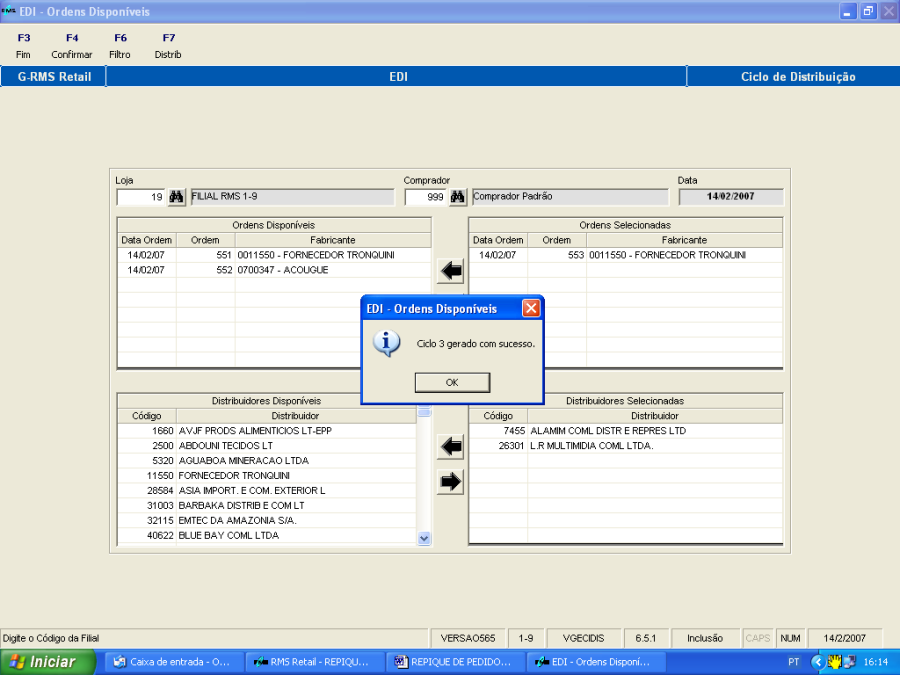
Figura D
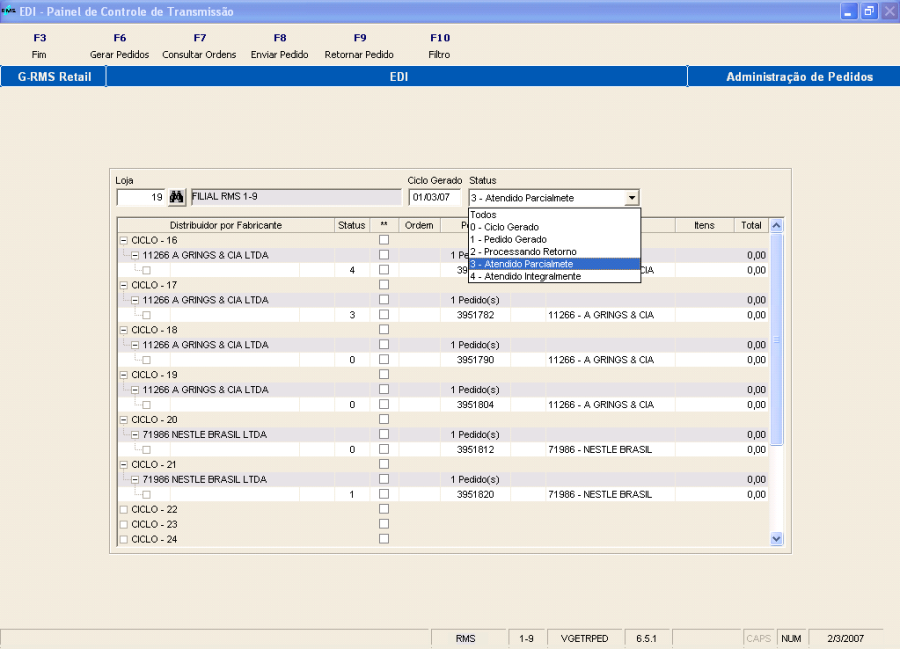
Os ciclos são gerados sucessiva e automaticamente.
O sistema vai procurar dentre os Distribuidores selecionados aquele que tem o melhor custo para atender a Ordem de Compra. Caso o primeiro Distribuidor selecionado não atenda todo o pedido, o saldo retorna para que o segundo Distribuidor indicado com o melhor custo termine o atendimento, e assim sucessivamente.
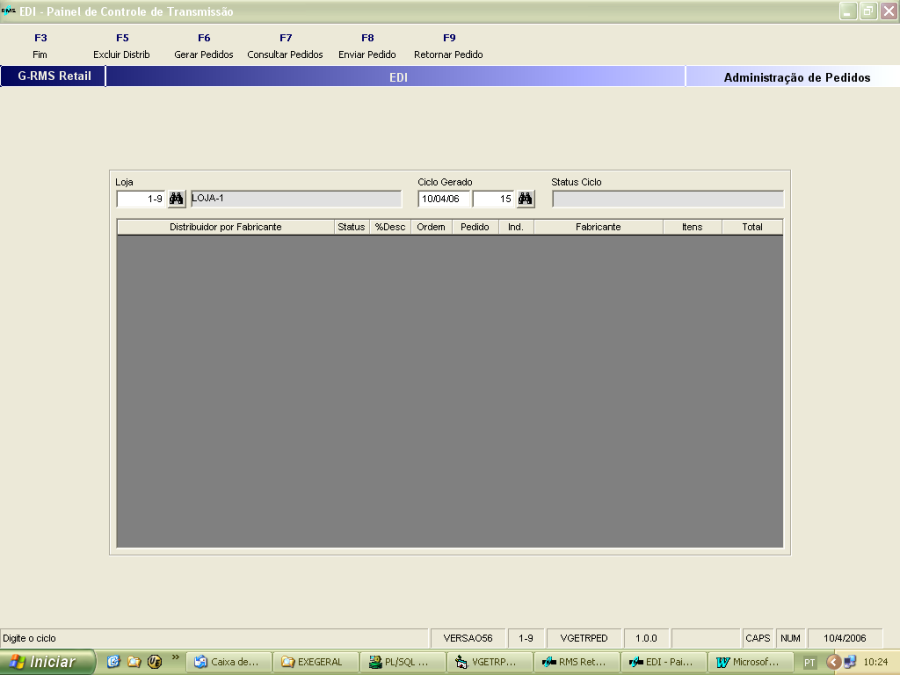
Campos de Tela:
Nome do Campo |
Descrição |
Loja |
Código da Loja |
Ciclo Gerado |
Data do ciclo (dd/mm/aa) e Número do Ciclo |
Status do Ciclo |
Todos. |
Grade de Tela |
|
Distribuidor por fabricante |
CÓDIGO e NOME do Distribuidor |
Status |
G= Gerado |
|
Será gerado um arquivo para cada Distribuidor flegado, mas, numa única operação |
Ordem |
Número da Ordem de Compra |
Pedido |
Número do Pedido |
Ind. (Indicador) |
NA = Não Atendido |
Fabricante |
Código e Nome do Fabricante. |
Itens |
Número total de itens da Ordem de Compra |
Total |
Valor Total da Ordem de Compra |
Funções de Tela:

Nome da Função |
Descrição |
Fim |
Finaliza o programa. |
Gerar Pedidos |
Permite Gerar um pedido. |
Consultar Ordens |
Permite consultar o pedido assinalado na grade. |
Enviar Pedido |
Permite enviar o pedido assinalado na grade. |
Retornar Pedido |
Permite retornar ao pedido. |
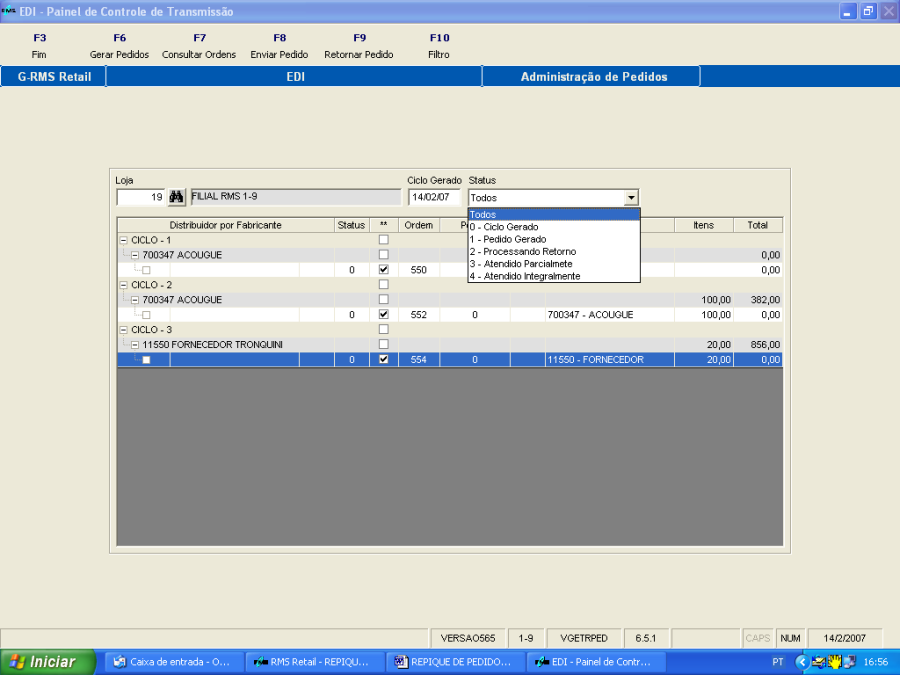
Filtro |
Chama as Ordens na grade de tela |
Todos.
0 = Ciclo Gerado.
1 = Pedido Gerado.
2 = Processando Retorno.
3 = Atendido Parcialmente.
4 = Atendido Integralmente.
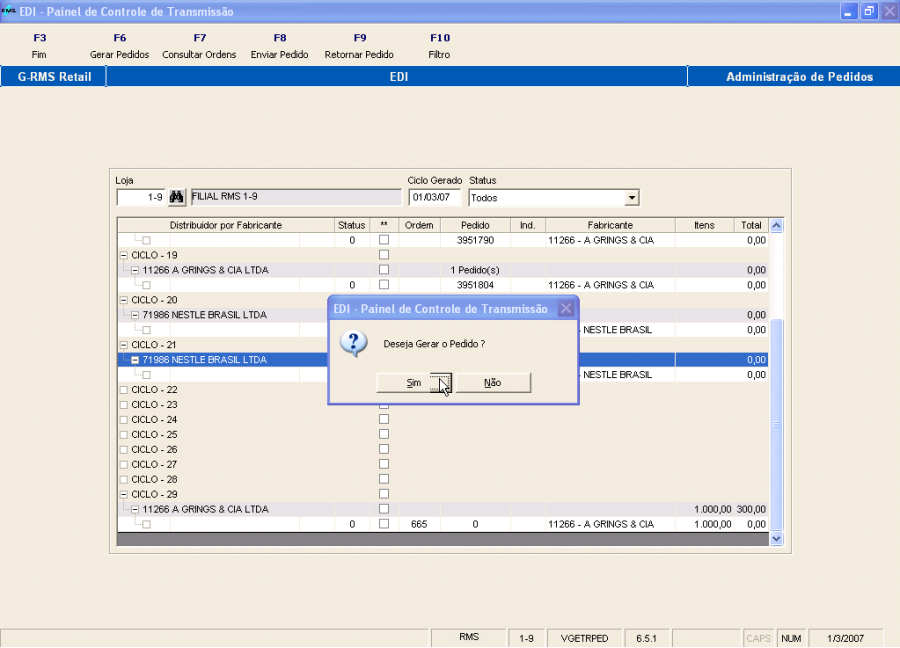
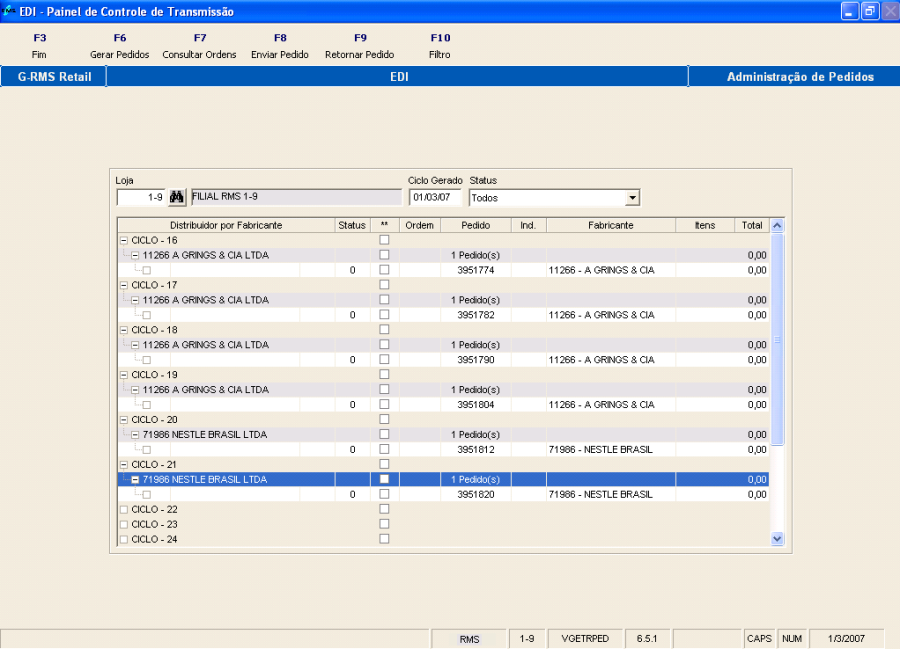
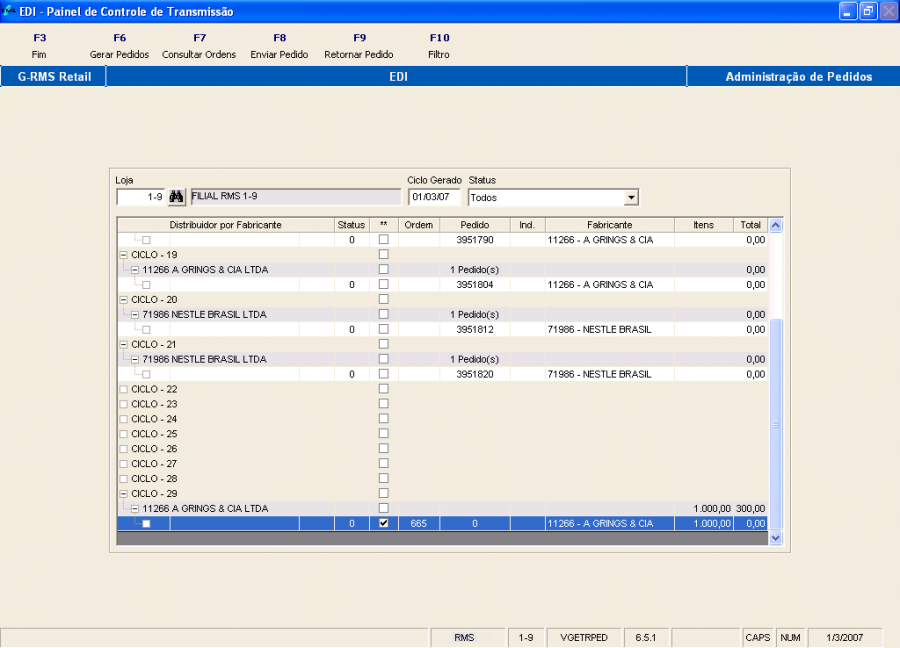
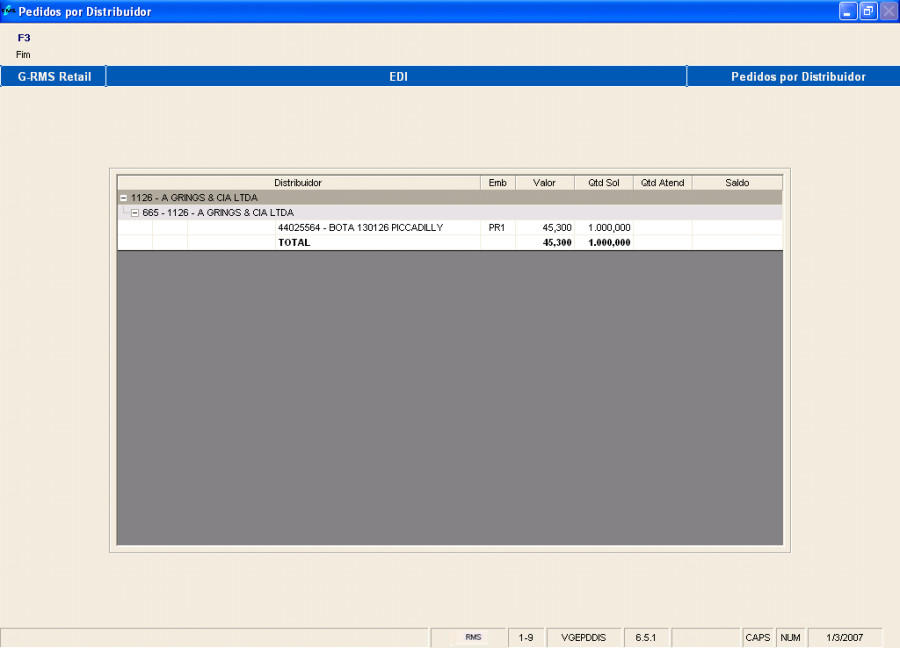
Assinale na grade de tela a Ordem de Compra que deseja consultar e clique F7 – Consulta Ordem.
O sistema apresenta as informações sobre a Ordem selecionada.
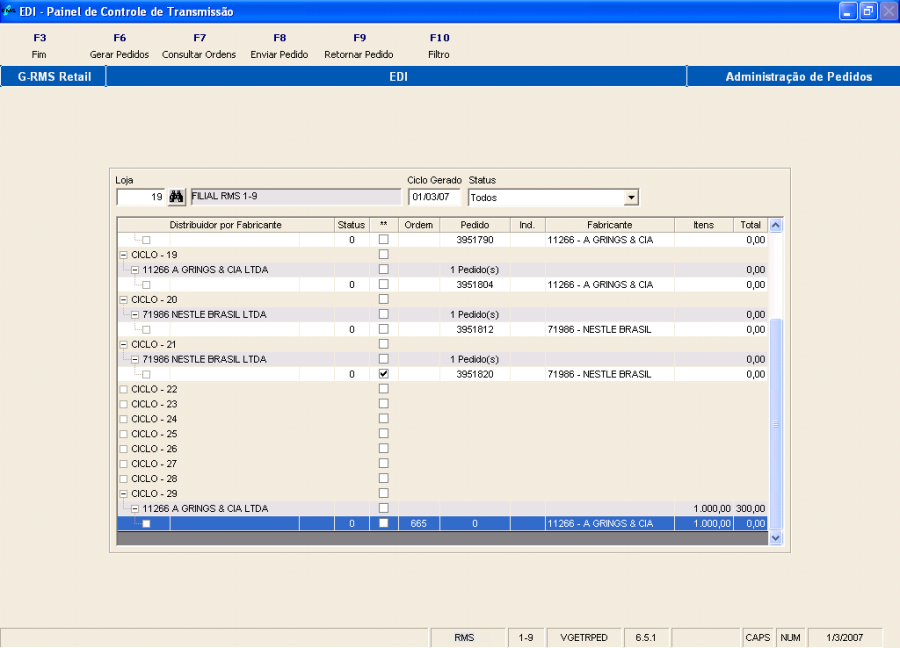
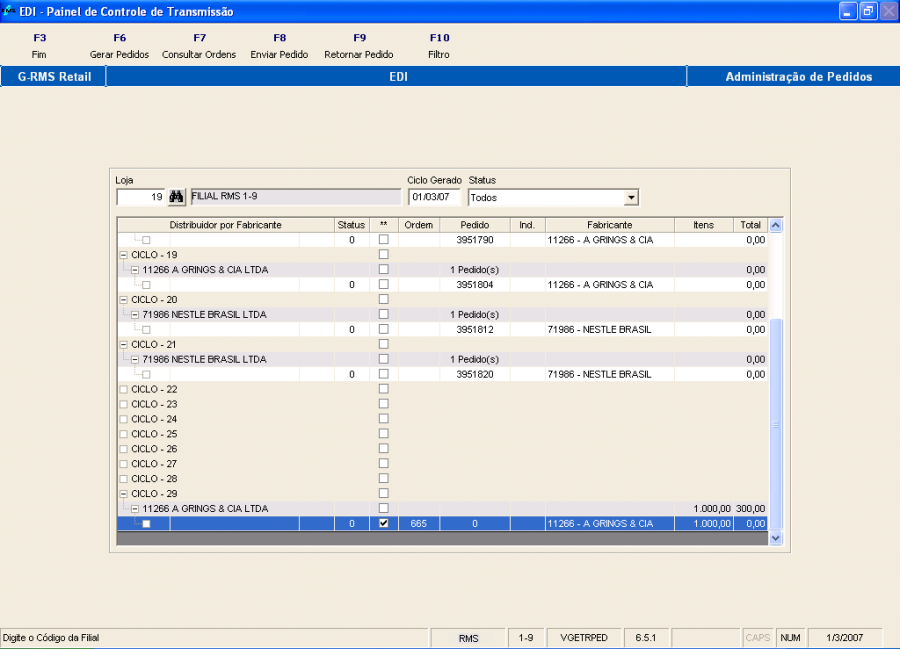
Tela com um pedido assinalado.
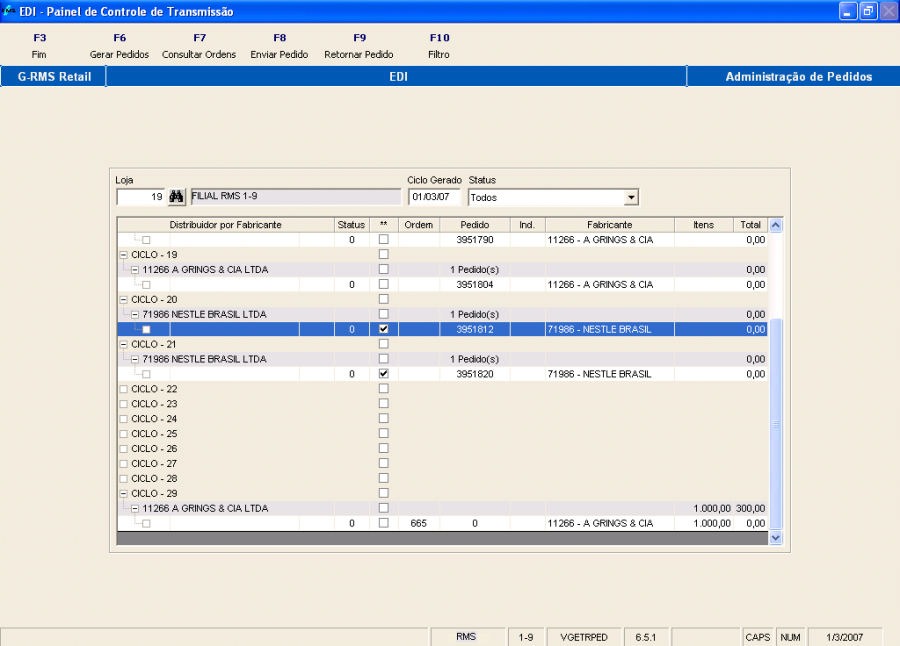
Tela com mais de um pedido assinalado.
NOTA IMPORTANTE:
Se forem assinalados mais de um ou todos os pedidos, será gerado um arquivo para cada Distribuidor assinalado, mas, numa única operação.
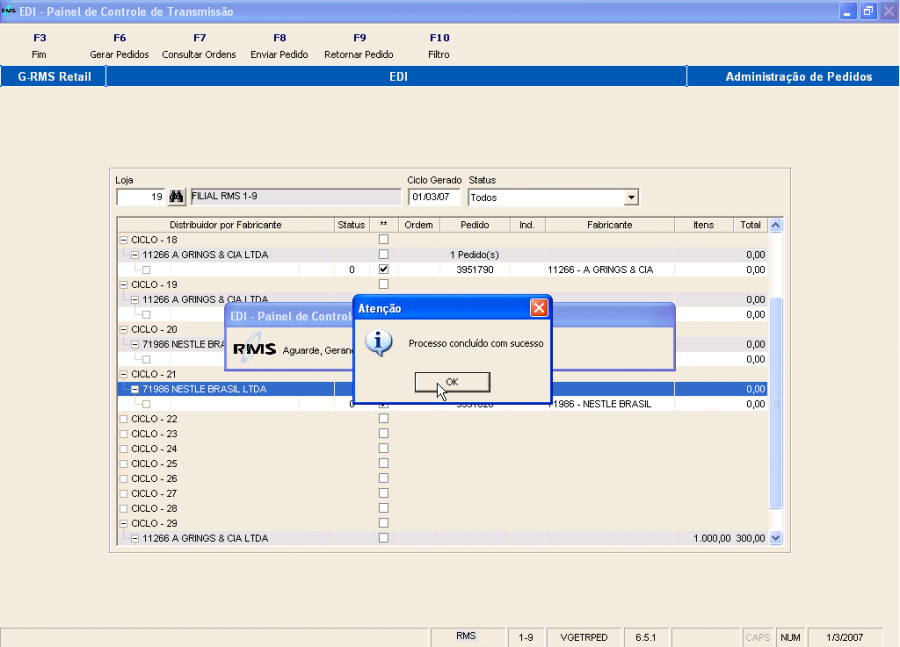
Os pedidos serão gerados via EDI conforme parâmetro: 50, Acesso: CAMINHOEDI, Conteúdo: Caminho do arquivo EDI (Ex: C:\EDI).
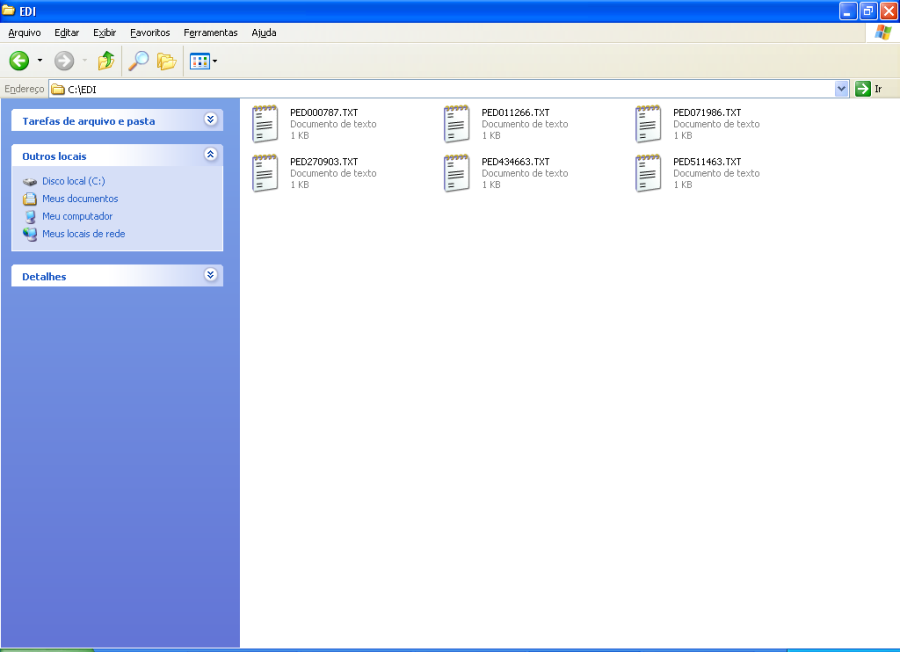
A função "RETORNAR PEDIDO" tem como objetivo emitir um relatório com o resultado do atendimento da Ordem de Compra pelo Distribuidor.
IMPORTANTE:
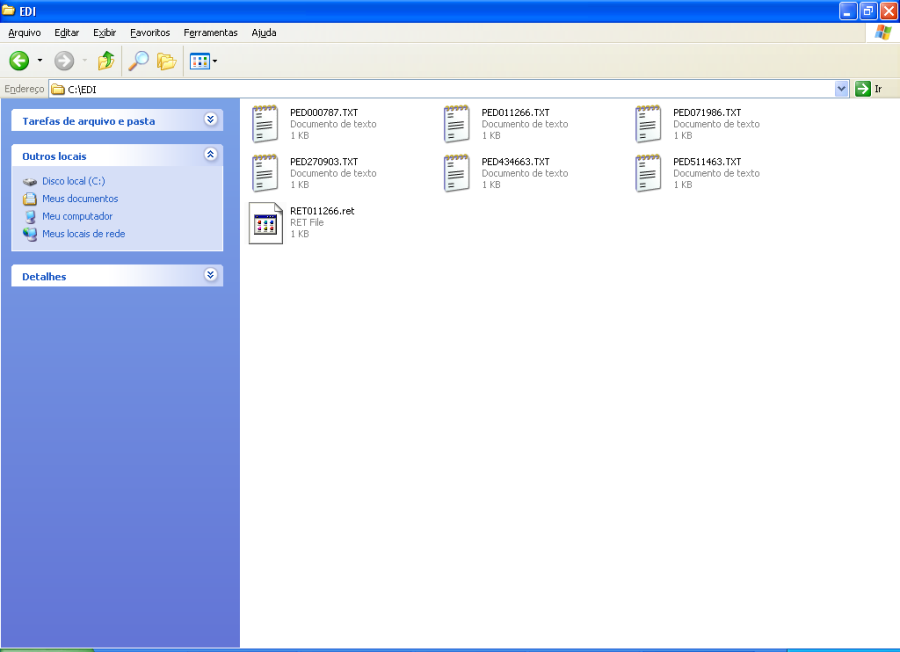
Os retornos serão gerados via EDI conforme parâmetro: 50, Acesso: CAMINHOEDI, Conteúdo: Caminho do arquivo EDI (Ex: C:\EDI).
Label: RET + XXXXX (X =Número do código do Fornecedor COM dígito – formatado com 06 zeros).ret
CAPA.
Posição |
Tamanho |
Valor |
1 |
1 |
1 |
12 |
12 |
Número do Pedido |
DETALHE.
Posição |
Tamanho |
Valor |
1 |
1 |
2 |
2 |
14 |
Código do EAN |
16 |
5 |
Quantidade de Itens Atendidos |
21 |
5 |
Quantidade de Itens NÃO Atendidos |
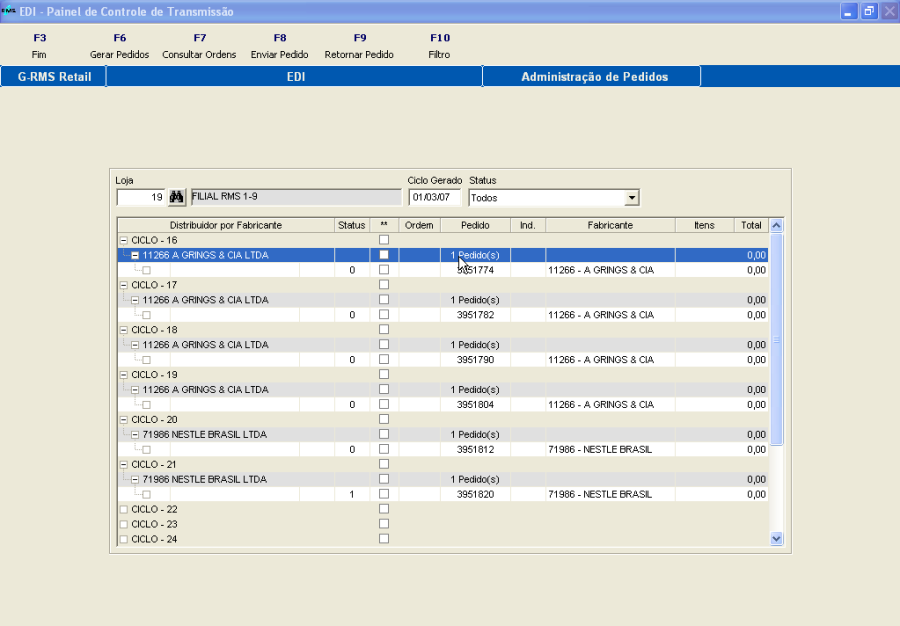
Os retornos serão gerados via EDI conforme parâmetro: 50, Acesso: CAMINHOEDI, Conteúdo: Caminho do arquivo EDI (Ex: C:\EDI).
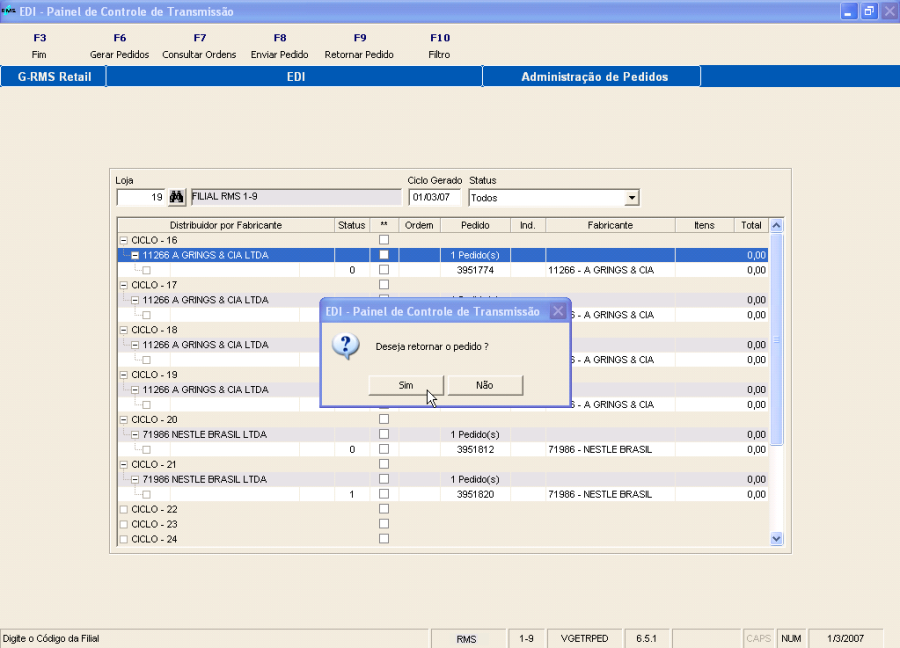
O sistema mostra na tela, conforme código do status, o resultado do retorno.
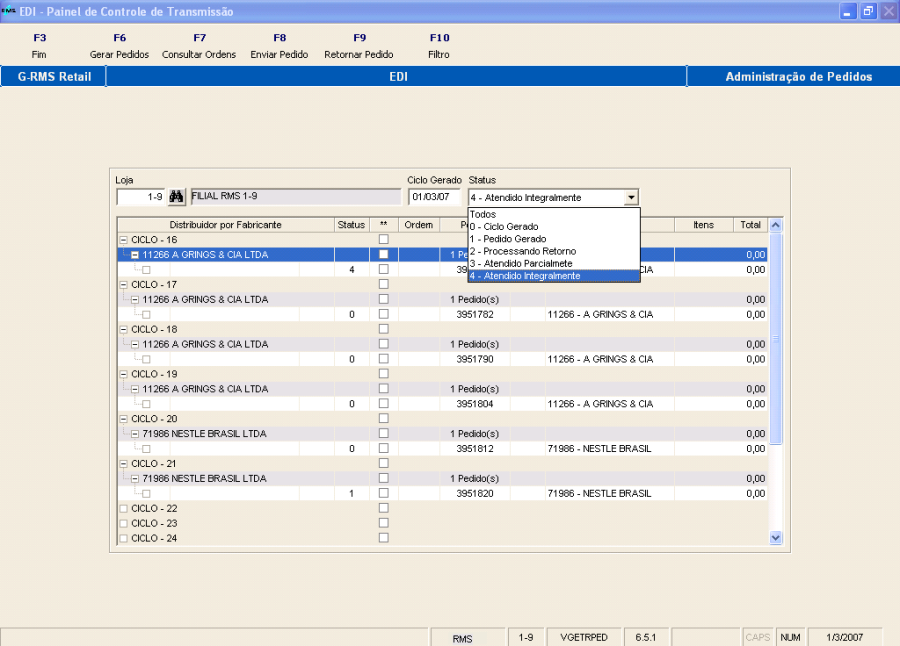
Exemplo 1 – Atendido Integralmente.
Exemplo 2 – Atendimento Parcial.
Quando o atendimento é parcial o sistema gera uma Nova Ordem de Compra para a quantidade não atendida, que será direcionada novamente a um distribuidor para atendimento.
1. HISTÓRICO DE REVISÕES |
|
|
|
|
|
|
|
1.0 |
19/03/12 |
Carmem Elvira |
|
1.1 |
23/01/15 |
Mirella Vaqueiro |
|

